


 文章介绍了利用QGIS和ArcGIS软件,通过Slyr社区插件转换图层样式,然后导出为SLD文件,在GeoServer中导入并应用到图层的过程。
利用QGIS设置GeoServer中图层的样式
准备工作:
有ArcGIS软件、数据、QGIS、插件(https://plugins.qgis.org/plugins/slyr_community/ )
插件使用
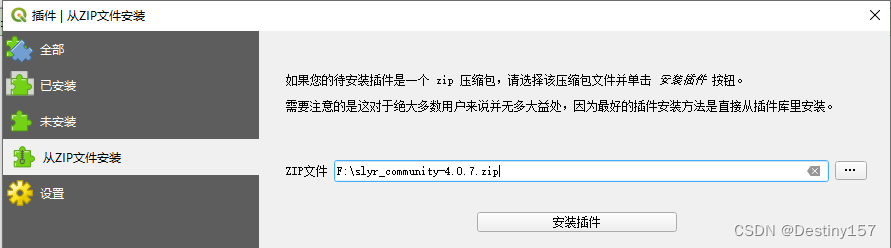
在网站下载后,打开QGIS,在菜单栏中选择插件、管理并安装插件、选择从ZIP文件安装,选择好刚刚从网站上下载好的zip格式插件即可安装。

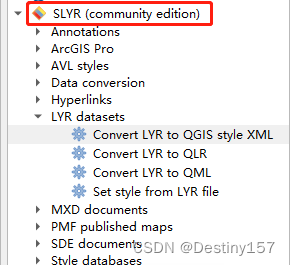
安装成功后,打开菜单栏中的数据处理、工具箱,即可以在右侧看到工具。

从ArcGIS中导出为图层文件
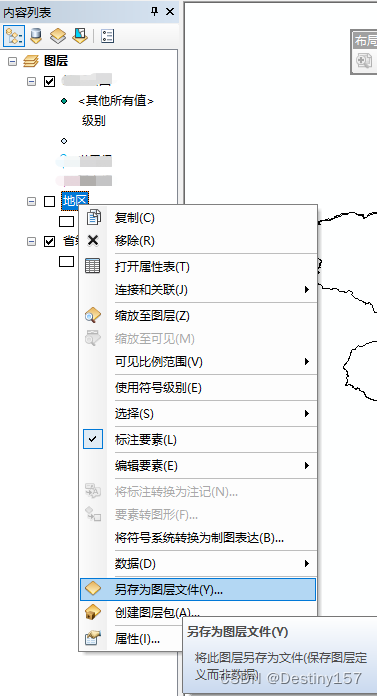
1、打开ArcGIS,在其中设置好符号系统,右键图层将其另存为图层文件,保存为.lyr格式文件。
将图层文件转为xml文件
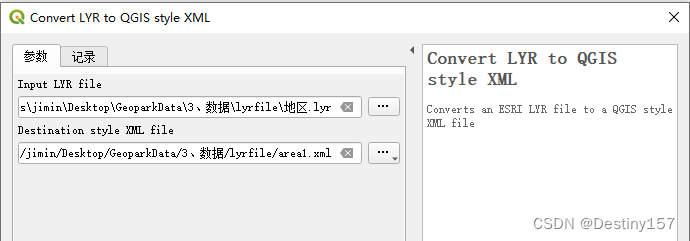
2、打开QGIS,在右侧工具箱中找到刚刚下载好的插件,选择Convert LYR to QGIS style XML工具,将输入和输出的文件设置好,点击OK运行。
导入xml样式
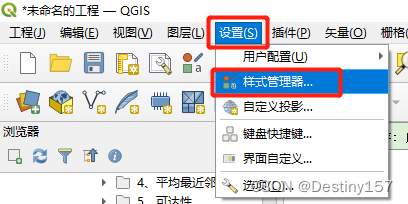
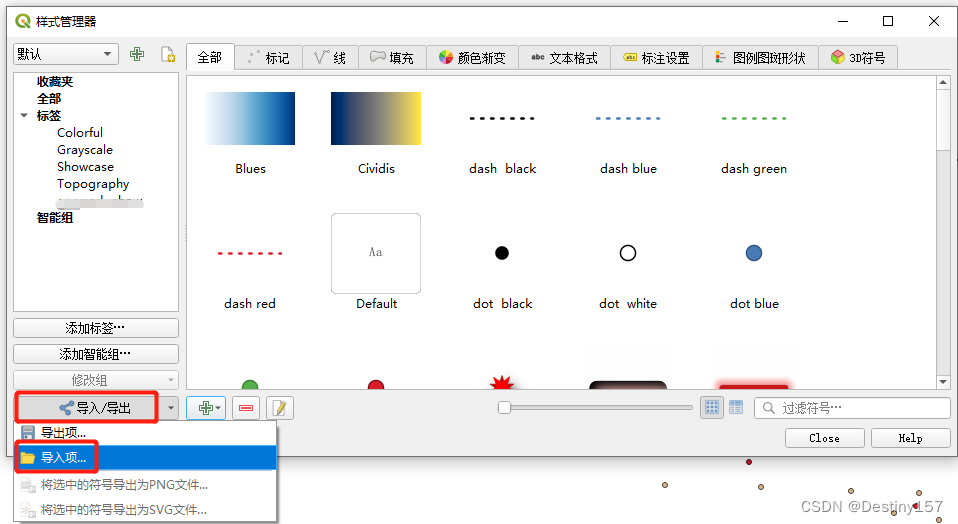
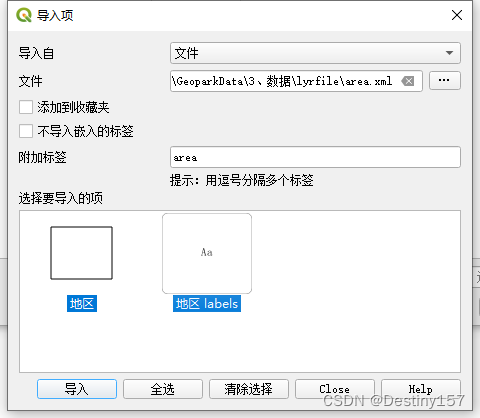
3、在QGIS的菜单栏中选择设置、样式管理器,在弹出的面板中选择导入/导出、导入项。选中所有的样式,选择导入
导出SLD文件
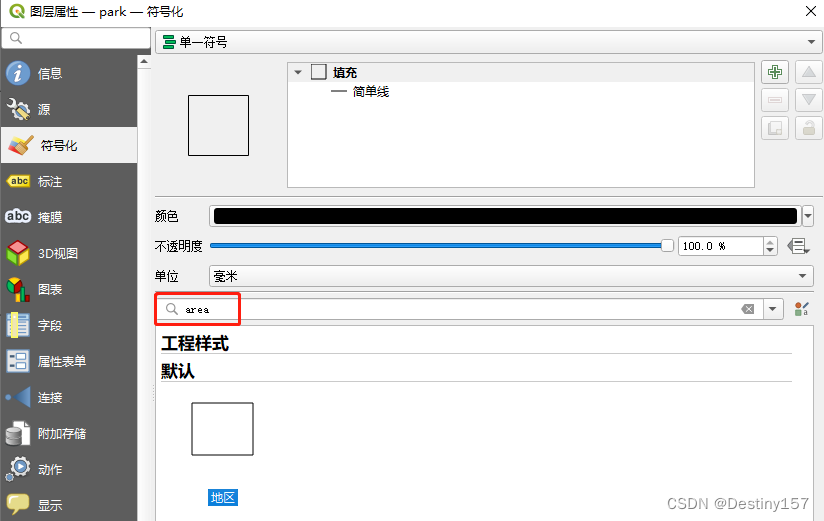
4、在QGIS中打开shp文件,打开图层属性,在ArcGIS中查看符号系统的样式。对应设置QGIS中的样式。在收藏夹中选择之前导入的样式,点击应用。
5、右键shp图层,选择导出、另存为QGIS图层样式文件,选择保存为SLD格式样式文件。
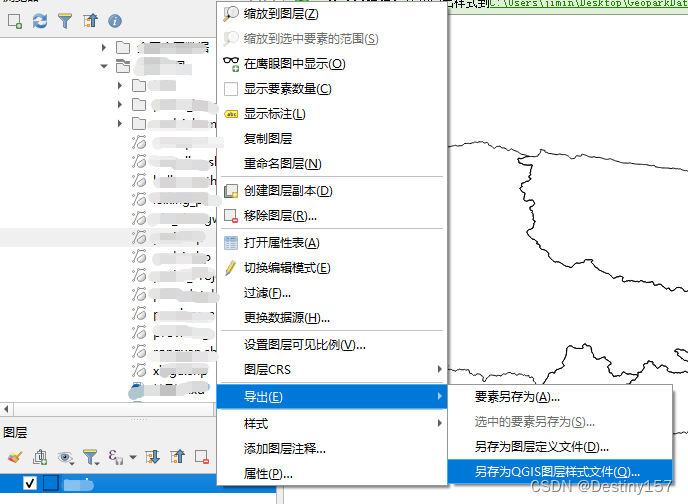
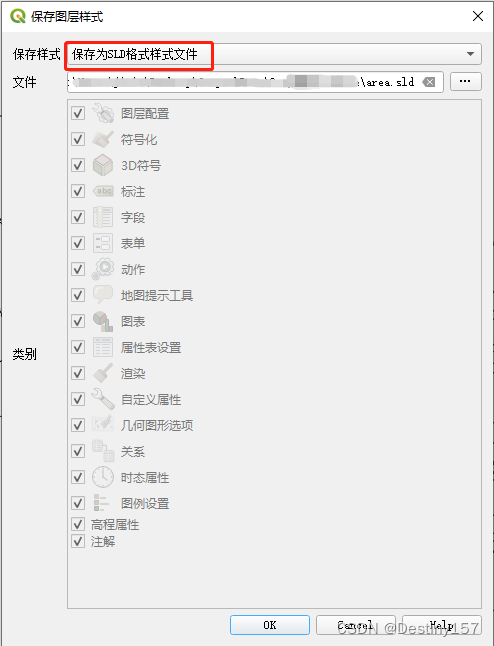
在GeoServer中导入样式文件
6、在左侧点击样式,选择添加一个新的样式。在新建样式页面中,设置好名称、工作空间、类型,上传SLD文件后点击upload,点击下方的验证,没有报错后点击保存。
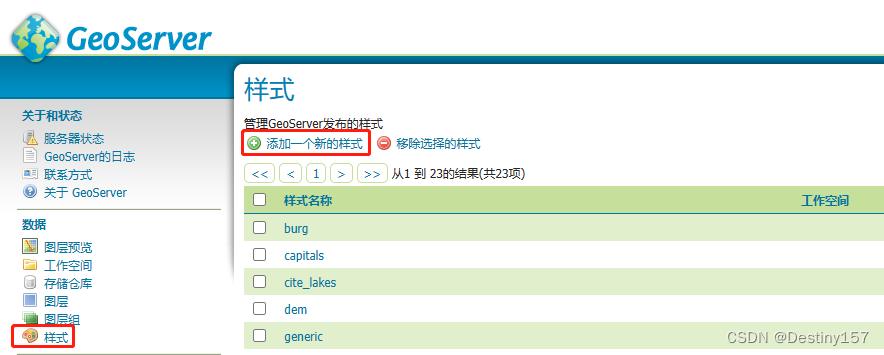
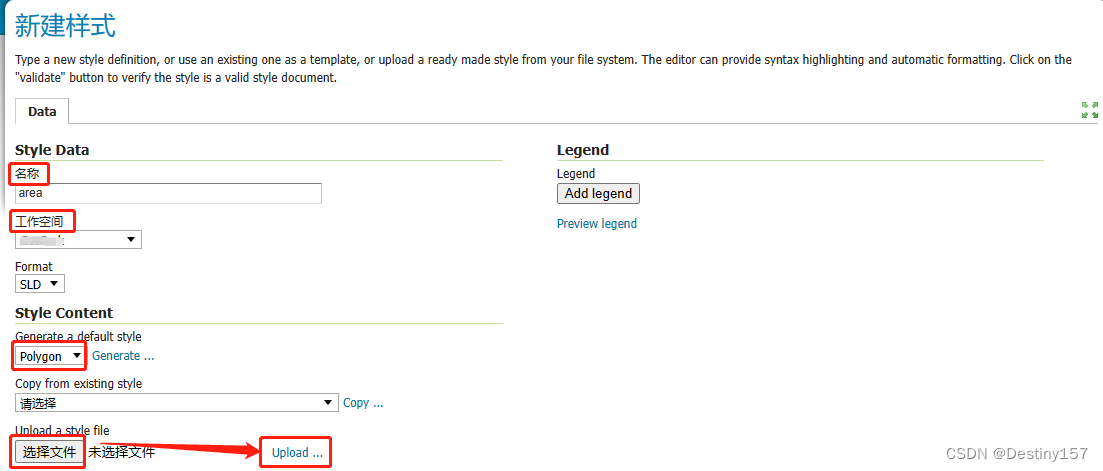
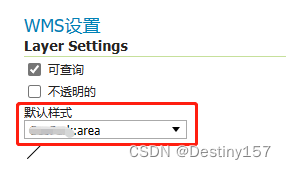
7、在GeoServer的图层页面,找到要应用的图层,到发布页面,设置好样式后保存。在图层预览页面中,即可看到更改的样式。






 扫一扫
扫一扫


 1690
1690

 被折叠的 条评论
为什么被折叠?
被折叠的 条评论
为什么被折叠?
 到【灌水乐园】发言





