



在 Linux 上安装和使用 VNC 及通过 noVNC 实现浏览器远程访问教程
Windows上通常会自带xrdp远程桌面,但是当我们使用 Deepin 或 Ubuntu 系统作为开发机器且需要图形化界面的时候,就需要安装和配置 VNC(Virtual Network Computing)了。
VNC搭建完成后可以使用vnc的客户端连接工具real vnc进行访问。当然了通过 noVNC 实现对 Linux 的浏览器远程访问。此方法适用于需要远程管理 Linux 桌面环境的用户,例如系统管理员或需要在家远程访问工作环境的用户。
LINUX实现访问远程桌面
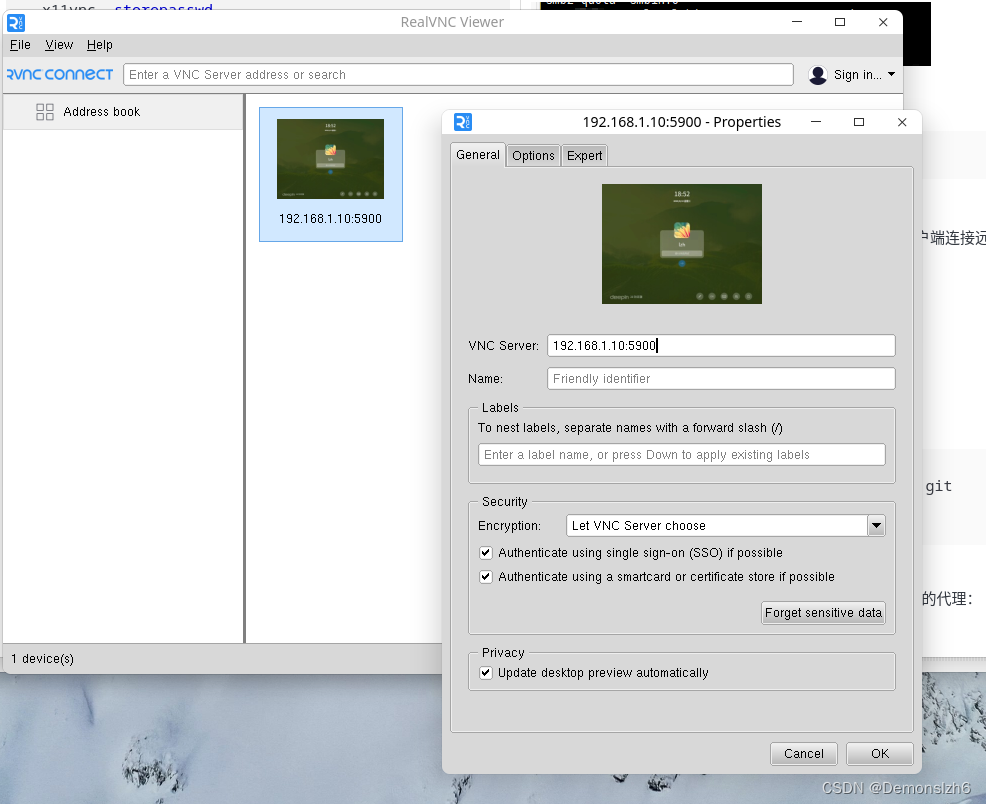
linux的远程桌面主要通过vnc来实现。在服务端安装完成vnc后,下载real vnc软件输入服务端地址即可实现远程桌面了。
安装 VNC 服务器
我们将使用 x11vnc 作为 VNC 服务器。
1.安装x11vnc
sudo apt update && sudo apt upgrade -y
sudo apt install x11vnc -y
2、设置vnc远程访问密码
初次运行 `x11vnc` 前需要设置远程访问的密码:
x11vnc -storepasswd

3. 配置开机自启
  sudo systemctl enable x11vnc.service
  sudo systemctl start x11vnc.service
4. 远程访问测试
安装完成后的默认端口是5900, 在控制端下载Real vnc客户端连接远程的vnc服务就可以了。
安装和配置 noVNC
当然,如果有的时候要用
-
安装 noVNC
下载并安装 noVNC:
sudo apt install git -y git clone https://github.com/novnc/noVNC.git cd noVNC git submodule update --init --recursive -
安装 Websockify
noVNC 需要 Websockify 作为 WebSocket 到 TCP 之间的代理:
sudo apt install python3-websockify -y -
启动 noVNC
切换到 noVNC 目录并启动 Websockify:
./utils/novnc_proxy --vnc localhost:5900默认情况下,noVNC 将在端口
6080上运行。
通过浏览器访问 Linux 桌面
接着如果是内网访问的话输入内网的ip地址即可。
当然我们的实际场景大多还是远程访问桌面,因此接着配置内网穿透,映射到自己的公网端口即可。
下图我使用的是穿透出去的公网地址,通过浏览器即可实现远程访问了。
-
打开浏览器
在浏览器地址栏输入
http://<your_server_ip>:6080,将<your_server_ip>替换为你服务器的 IP 地址。
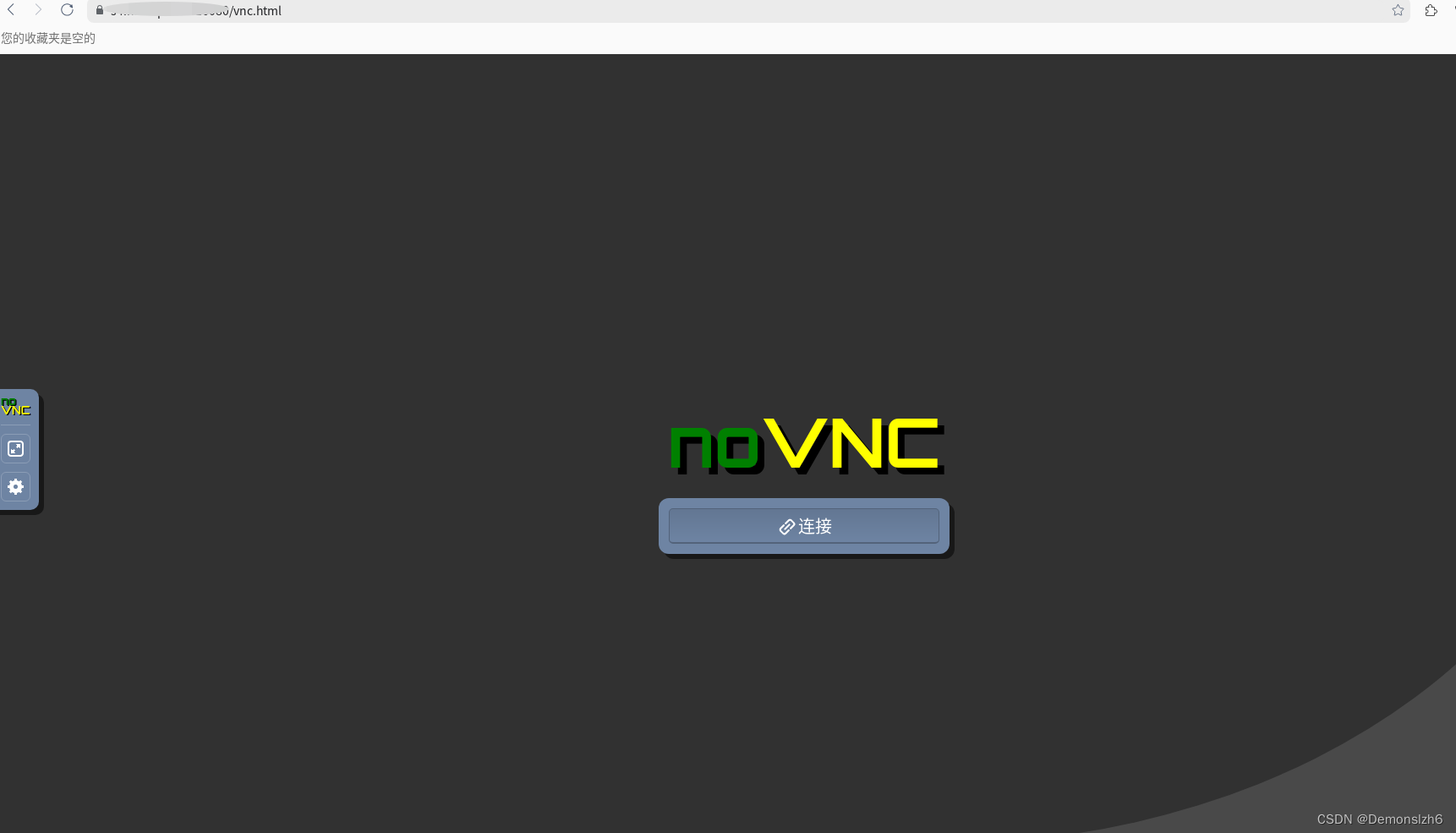
点击连接,输入我们一开始设置的访问密码就能显示远程桌面了
结论
通过上述步骤,你可以在 Deepin 或 Ubuntu 系统上安装和配置 VNC 服务器,并通过 noVNC 实现对 Linux 的浏览器远程访问。这种方法不仅方便,还能提供较好的远程桌面体验。
如果在配置过程中需要配置或者搭建内网穿透环境的可以联系wx公众号"一颗程序树"





 扫一扫
扫一扫


 7307
7307

 被折叠的 条评论
为什么被折叠?
被折叠的 条评论
为什么被折叠?
 到【灌水乐园】发言





