


1 结果展示
在介绍如何新建Keil工程之前,先展示工程新建完毕后的结果:
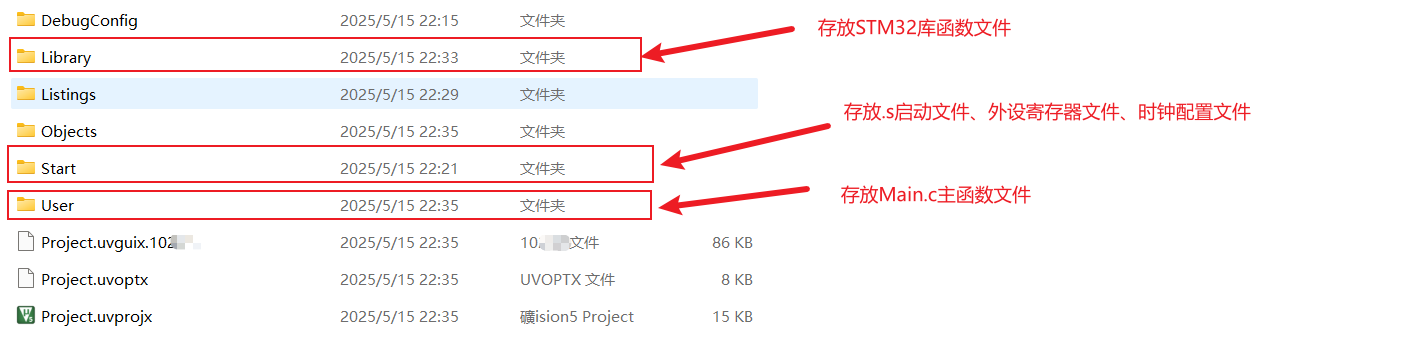
其中,文件夹Library、Start、User为新建文件夹,分别存放内容如图中注释。除此外的文件均为新建工程后自动生成的内容。
文件夹Library文件内容拷贝自STM32固件库"STM32F10x_StdPeriph_Lib_V3.5.0\Libraries\STM32F10x_StdPeriph_Driver\src"和"STM32F10x_StdPeriph_Lib_V3.5.0\Libraries\STM32F10x_StdPeriph_Driver\inc";
文件夹Start文件内容拷贝自STM32固件库"STM32F10x_StdPeriph_Lib_V3.5.0\Libraries\STM32F10x_StdPeriph_Driver\src"和“STM32F10x_StdPeriph_Lib_V3.5.0\Libraries\CMSIS\CM3\DeviceSupport\ST\STM32F10x\startup\arm”;
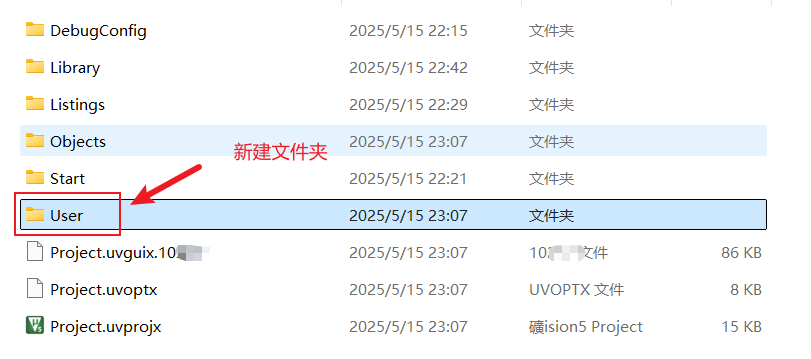
文件夹User为自建文件夹,其中Main.c为自建c文件。
2 步骤介绍
2.1 使用寄存器方式
获取STM32固件库——打开Keil新建工程——在新建工程文件夹路径下新建Start文件夹——将Start文件夹加入group——将Start文件夹中头文件加入到可搜索路径中——新建User文件夹
2.2 使用库函数方式
获取STM32固件库——打开Keil新建工程——在新建工程文件夹路径下新建Start文件夹——将Start文件夹加入group——将Start文件夹中头文件加入到可搜索路径中——新建User文件夹——在新建工程文件夹路径下新建Library文件夹——将Library文件夹加入group——将Library文件夹中头文件加入到可搜索路径中
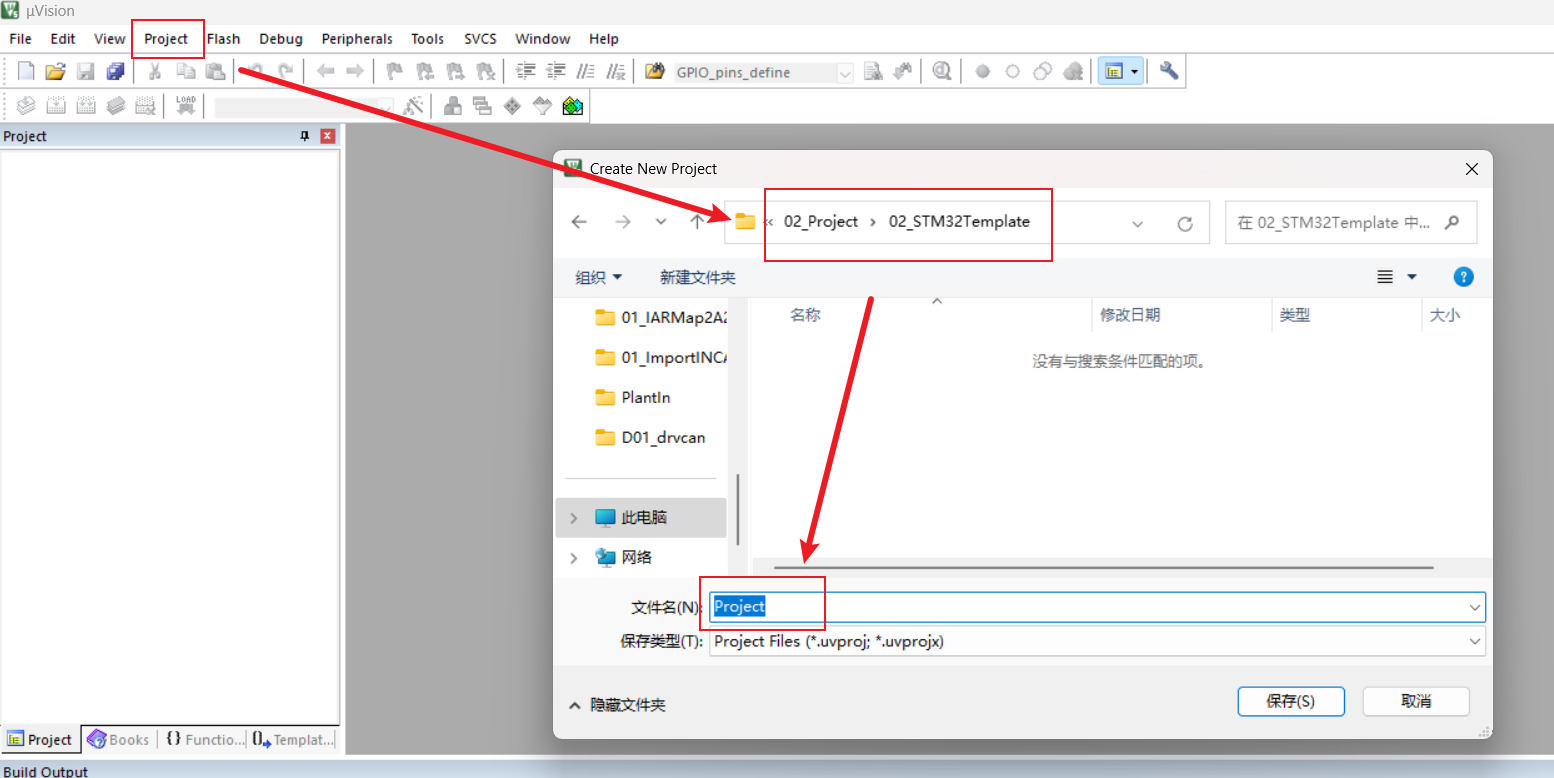
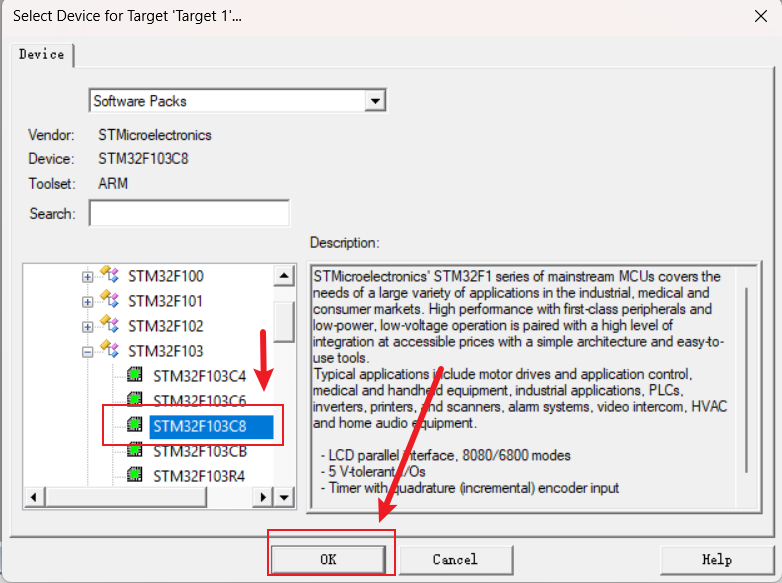
- 新建工程方法如下
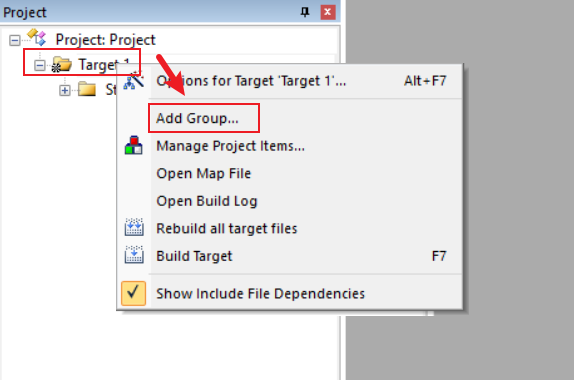
- 新建group方法如下
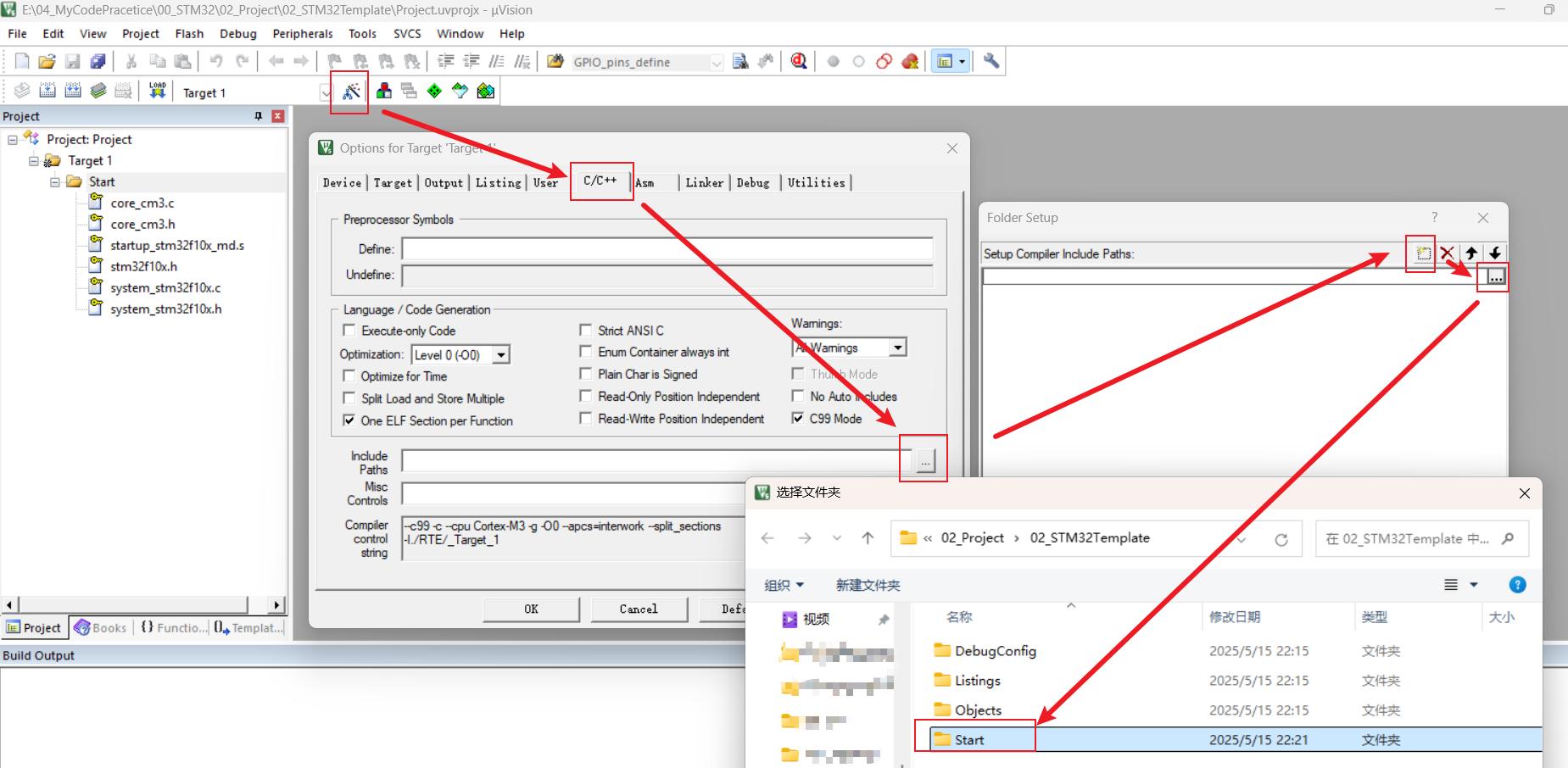
- 将头文件添加到可搜索路径中的方法如下





 扫一扫
扫一扫


 被折叠的 条评论
为什么被折叠?
被折叠的 条评论
为什么被折叠?
 到【灌水乐园】发言





