



 本文详细指导如何为JMeter安装设置JDK,包括检查版本、下载、安装JDK,配置JAVA_HOME、PATH和CLASSPATH环境变量,以及下载并解压JMeter的二进制版。重点讲解了环境变量的配置步骤和语言切换方法。
jmeter安装需要JDK,所以要先安装jdk。
分为两步:
第一安装JDK;第二安装jmeter;
首先查看JDK版本,一般jmeter3.0的对应jdk1.7,jmeter4.0对应jdk1.8以上,如果下载的是jmeter4.0,应该重新配置JDK。
java -version
没有安装JDK的需要在JDK-官网下载地址进行JDK下载,如图所示:
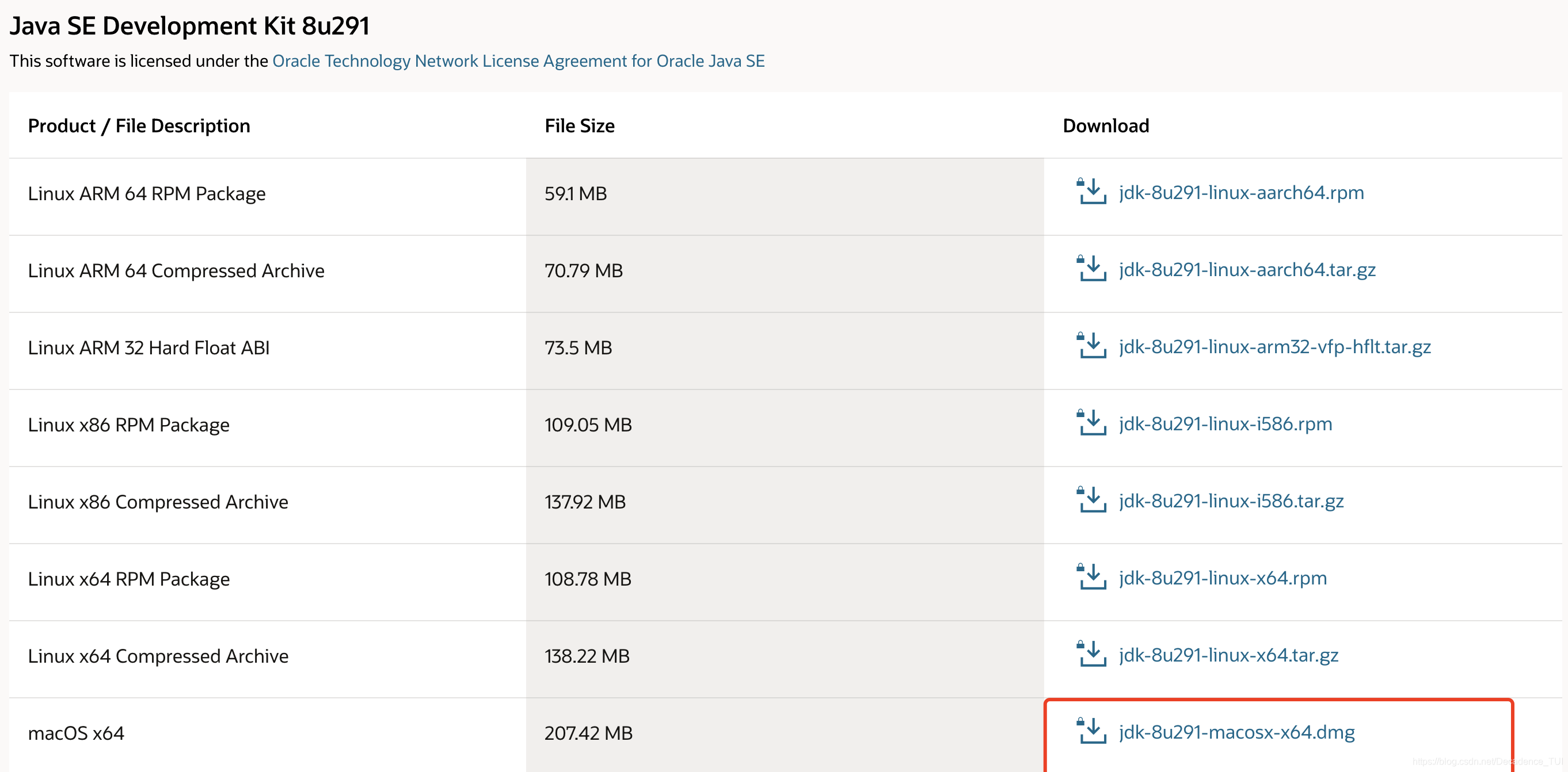
下载后点击解压,按照操作步骤指引,一步步安装。安装结束后,输入java -version查看版本。
结束后开始配置环境变量。
如果你已经配置好了环境变量,在终端(Terminal)输入
echo $JAVA_HOME,echo $PATH,echo $CLASSPATH,
确认包含正确的JDK路径。
简单介绍,环境配置;JMETER后面也会用到。
JAVA_HOME:指向JDK安装目录
PATH:指定命令搜索路径,设置好path变量后,就可以在任何目录下执行javac/java等工具了
CLASSPATH :指定类搜索路径
打开Finder,找到JDK安装目录,Contents下的Home文件夹,是该JDK的根目录,option+command+c复制;
打开终端;
输入open -e .bash_profile修改配置文件,vim用的不熟练,可以直接打开;如果该配置文件不存在就输入touch .bash_profile创建个文件,输入以下配置
JAVA_HOME=/Library/Java/JavaVirtualMachines/jdk1.8.0_211.jdk/Contents/Home
PATH=$JAVA_HOME/bin:$PATH:.
CLASSPATH=$JAVA_HOME/lib/tools.jar:$JAVA_HOME/lib/dt.jar:.
export JAVA_HOME
export PATH
export CLASSPATH
JAVA_HOME 后是上面option+command+c复制的路径。
点击保存后,输入source .bash_profile使配置生效;再次输入java -version确保成功。
第二步:
安装Jmeter;于官网jmeter官网下载;
有两个版本,区别是:
- Binaries:二进制版,即已经编译好、可直接执行;
- Source:源代码版,需要自己编译;
我选择的是第一个,如下图:
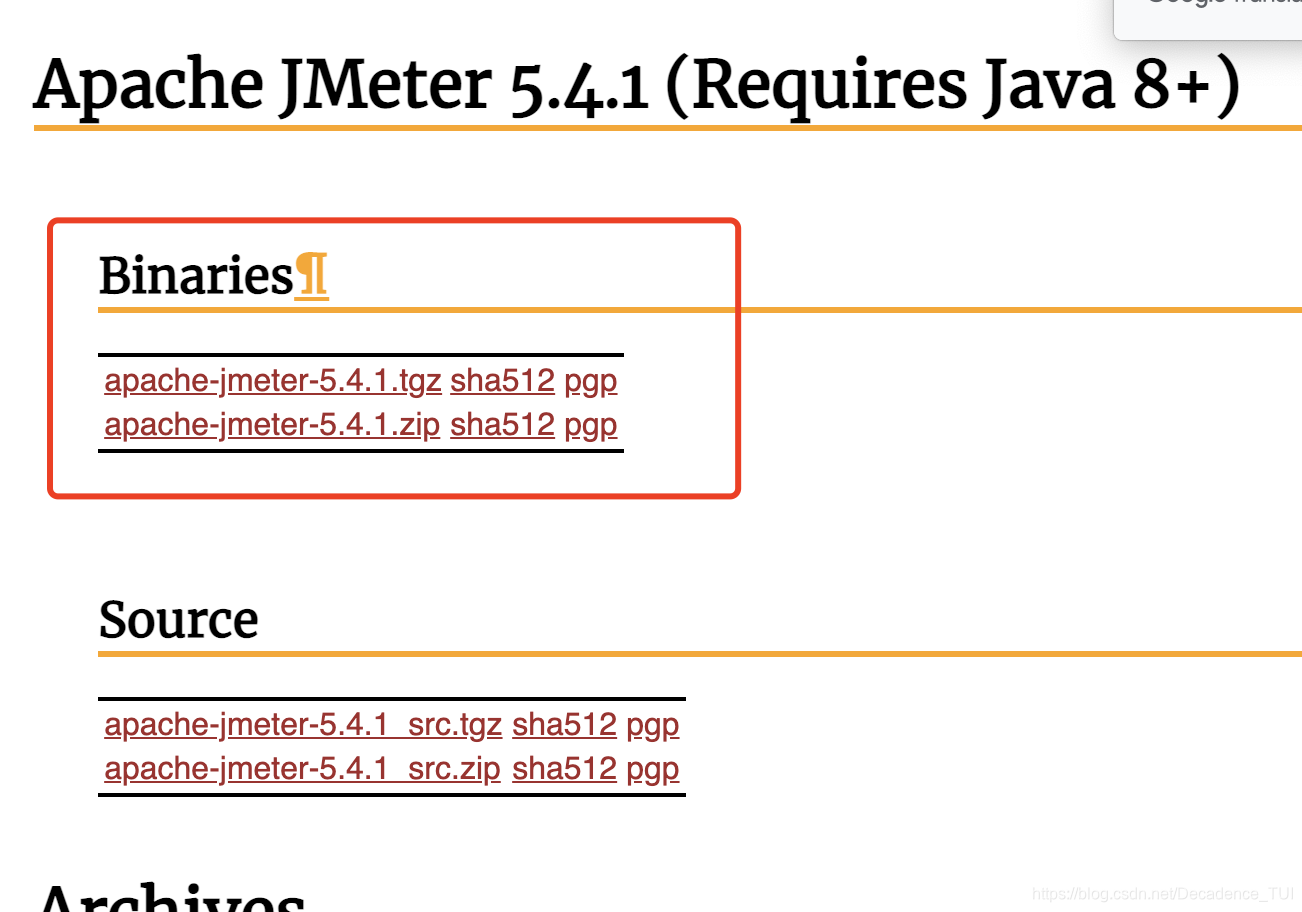
下载成功后,进行解压到对应文件夹,文件夹放到自己喜欢的目录;
解压后就可以直接运行了,但是由于每次需要进入到bin目录下,通过sh jmeter命令来启动JMeter,所以可以选择同样按照上面的方法配置环境变量;
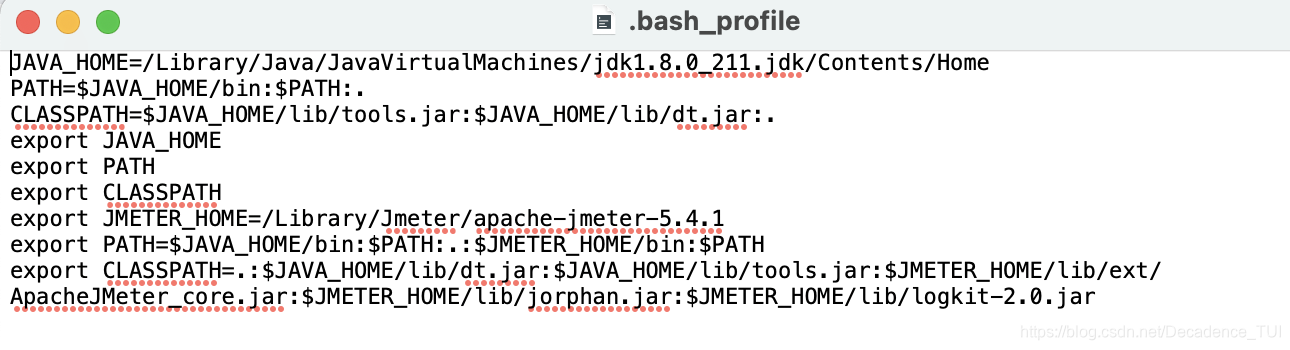
输入open -e .bash_profile修改配置文件,如下:
export JMETER_HOME=/Library/Jmeter/apache-jmeter-5.4.1
export PATH=$JAVA_HOME/bin:$PATH:.:$JMETER_HOME/bin:$PATH
export CLASSPATH=.:$JAVA_HOME/lib/dt.jar:$JAVA_HOME/lib/tools.jar:$JMETER_HOME/lib/ext/ApacheJMeter_core.jar:$JMETER_HOME/lib/jorphan.jar:$JMETER_HOME/lib/logkit-2.0.jar
JMETER_HOME后是你解压的jmeter路径,同样可以找到后option+command+c进行复制过来,后面不用改。参考我的配置如图
配置成功后,输入source .bash_profile使配置生效,接下来任何目录输入jmeter都可以打开软件了,无需进到bin目录去运行.sh文件了。
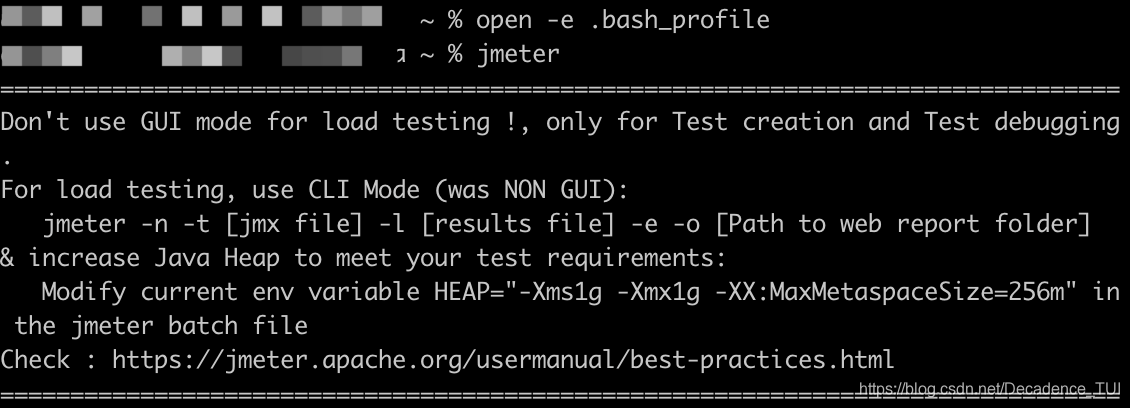

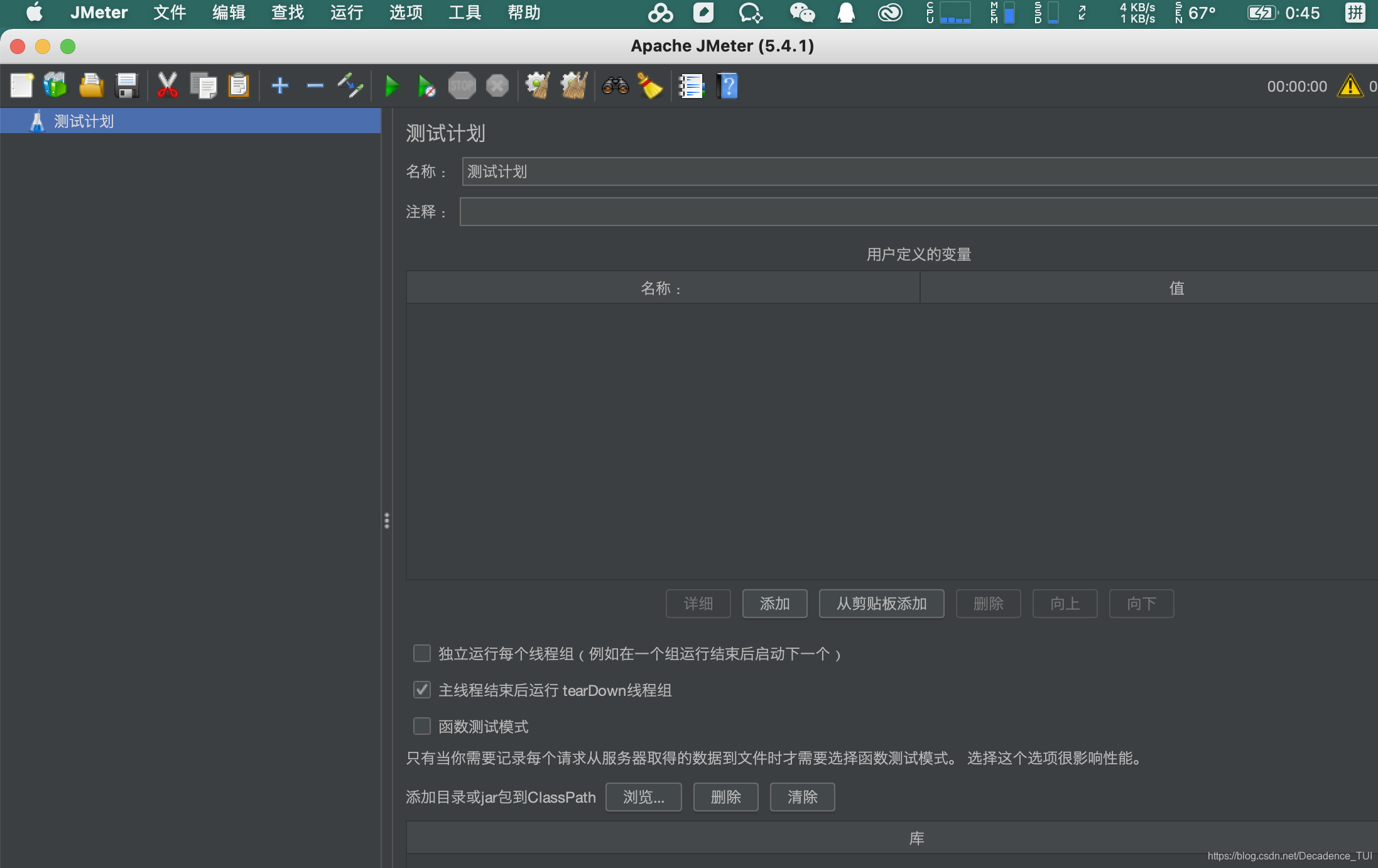
写在最后,修改语言,在桌面
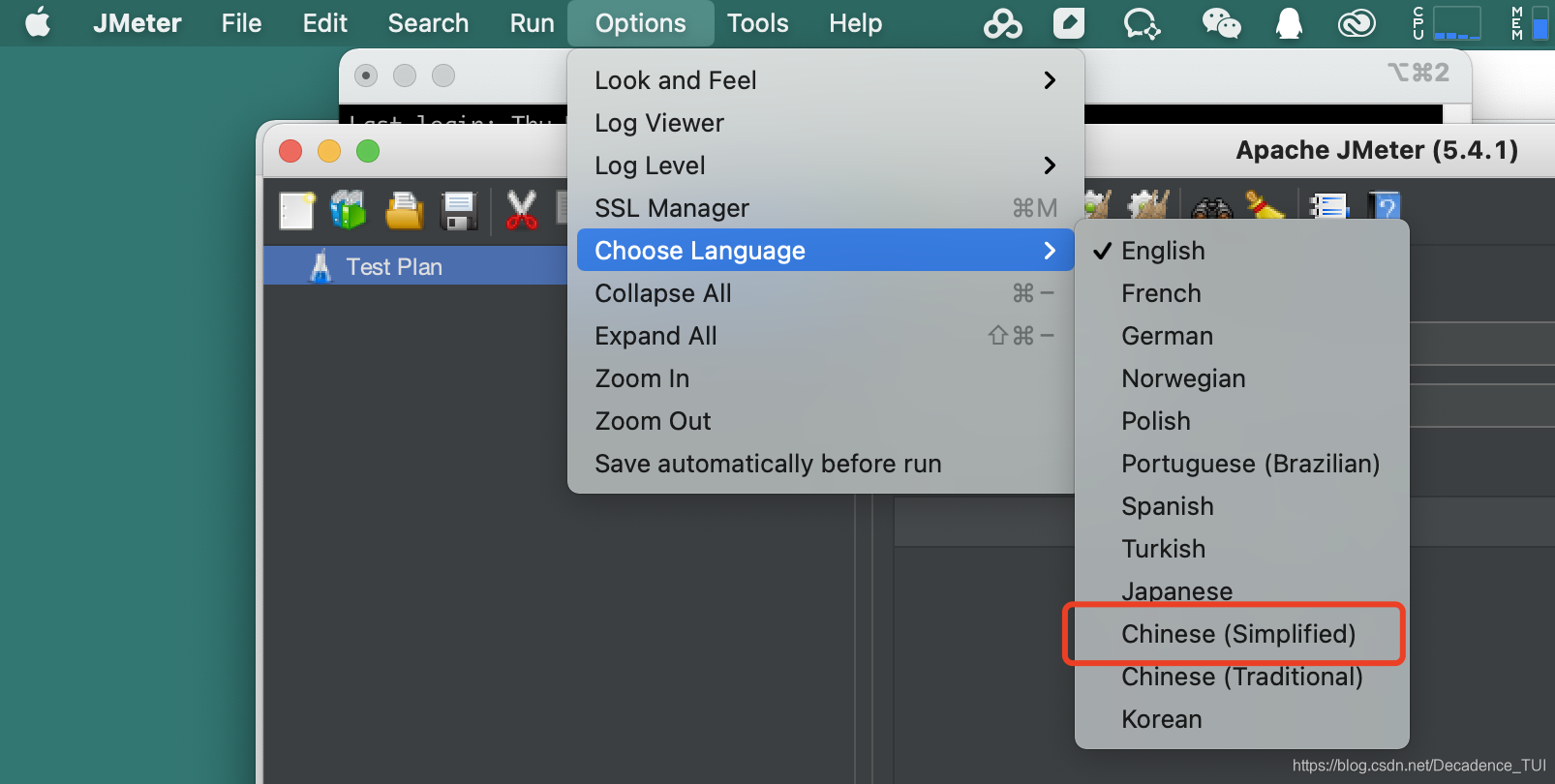
但是再次打开依旧会是英文,可以修改默认语言配置。
在安装目录下的,/bin/jmeter.properties文件中,就是之前配置的文件路径下。
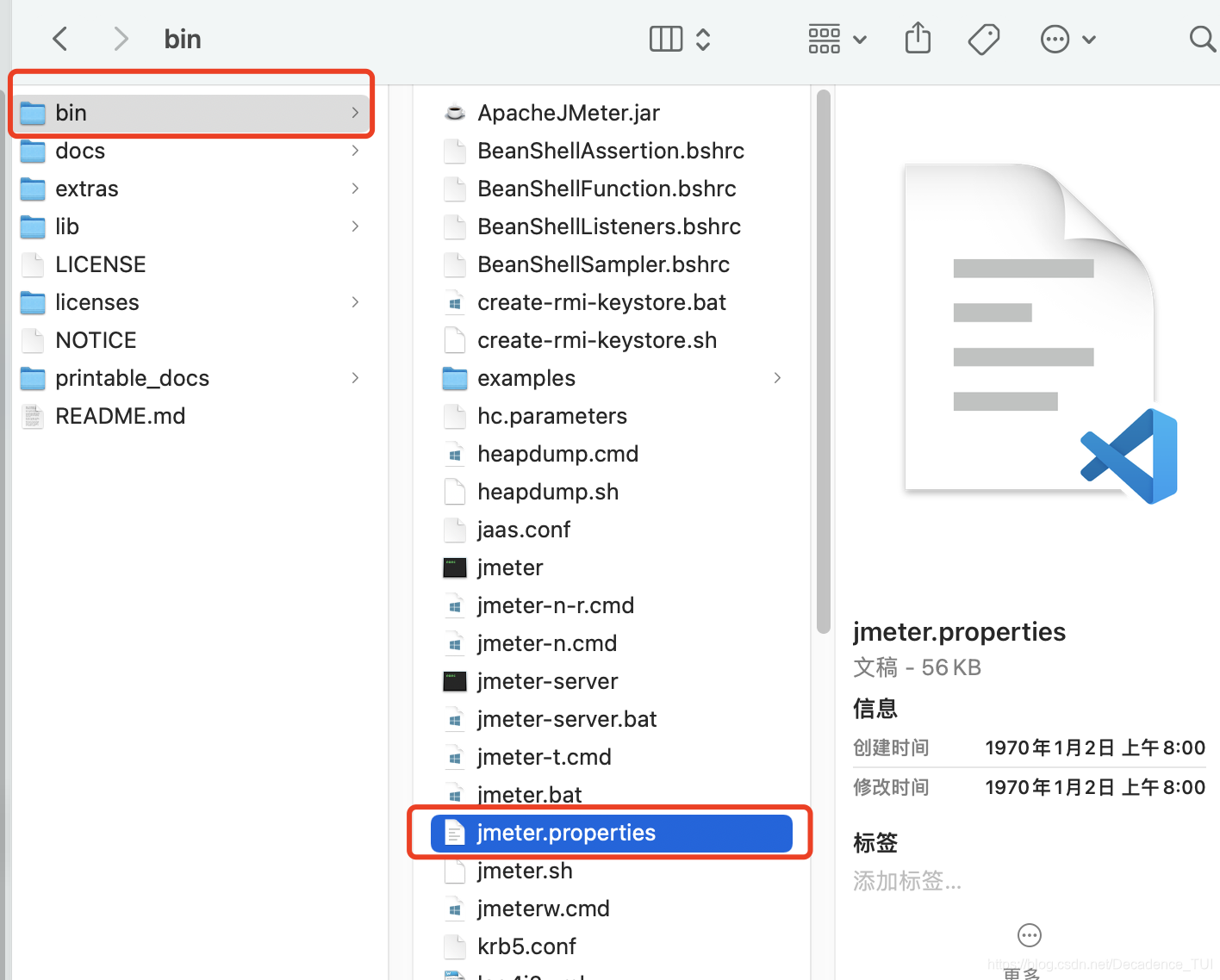
打开这个文件,进行编辑,定位到如图所示的配置处:
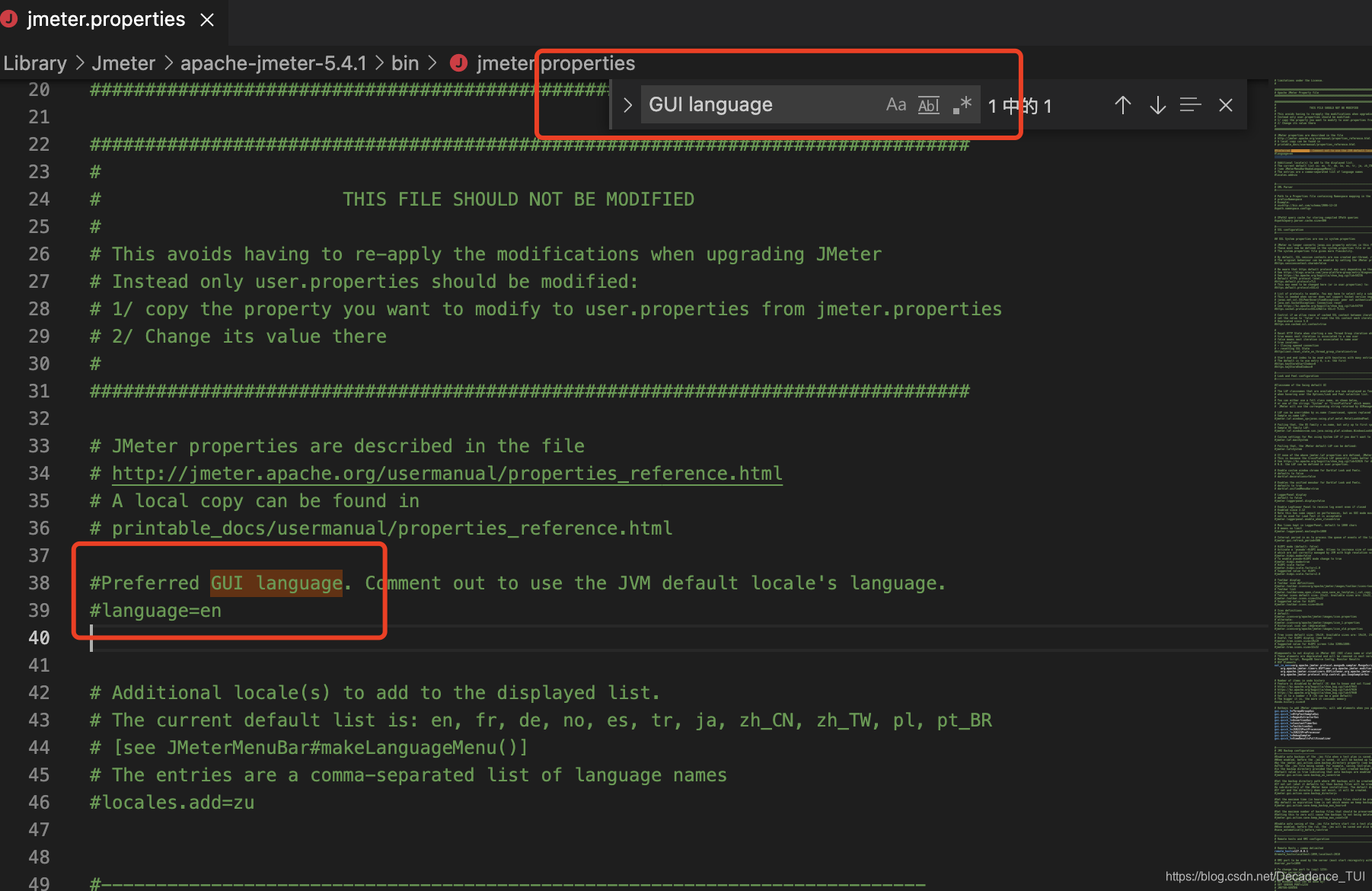
修改
#language=en
改为
language=zh_CN
示例:
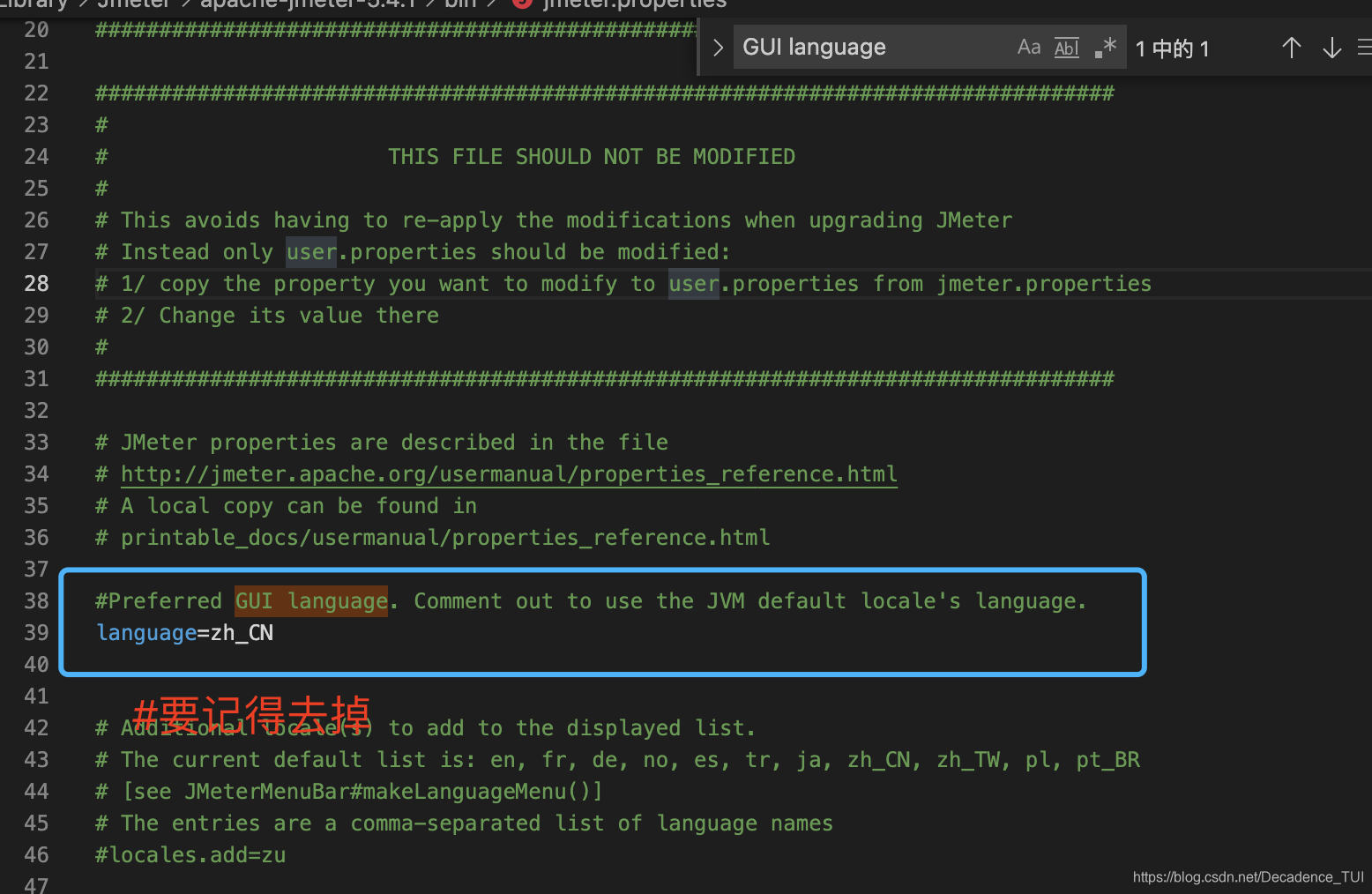
保存后,再次打开就生效了。





 扫一扫
扫一扫


 1334
1334

 被折叠的 条评论
为什么被折叠?
被折叠的 条评论
为什么被折叠?
 到【灌水乐园】发言





