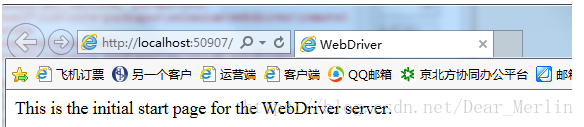
python+selenium自动化测试(资源下载网址和方法步骤)

Selenium 3.0 + Python自动化测试框架的使用 本文以Python语言为例,主要系统介绍Selenium3.0自动化测试框架的使用中的各种基础、常规操作。 通过学习和实践,达到能够在Python + Selenium的技术架构下进行Web自动化入门测试的目的。 阅读详情

前言:本人是一个测试小白,从网上看到了许多大牛的安装python和下载python,pip,selenium的过程,受益匪浅!

所以特地写了一些总结。希望大家不要走弯路。尤其是一些驱动的下载,很多下载地址不管用,我在第5点,给出了一些从其他人那里找来的网址,推荐了一些可以用的,希望能帮助到有需要的人。

前一段时间我学自动化的时候,看了比较老的视频,一直以为要用qtp,然后自己一直在学java,想用java语言,selenium做自动化,但是网上相关教程很少。现在终于明白,大多数人都是再用python+selenium。

在此,引用了很多人的网址,向他们表示感谢!

另外推荐我看的第一个python+selenium的视频,是麦子学院的,感谢吴文垲在网上发的博文http://www.cnblogs.com/wuwenkai/archive/2018/01/22/8327751.html,这个云盘链接:https://pan.baidu.com/s/1VMprwUpgPXt8C-eAi2Xckw 密码:dbyo, 和吴文垲的博文里给的一样,下载哪个都行

1.下载Python,地址 www.python.org,选择最新版本,选择跟自己系统相符的64或32位的软件。
详细下载和安装步骤可以参考:https://blog.youkuaiyun.com/nmjuzi/article/details/79075736
安装python(选择costume install,选择for all users,不要装在c盘,配置python环境变量注意勾选add to path,就自动添加到环境变量了,如果忘记勾选可以手动添加到环境变量)

推荐廖老师的安装教程:https://www.liaoxuefeng.com/wiki/0014316089557264a6b348958f449949df42a6d3a2e542c000/0014316090478912dab2a3a9e8f4ed49d28854b292f85bb000

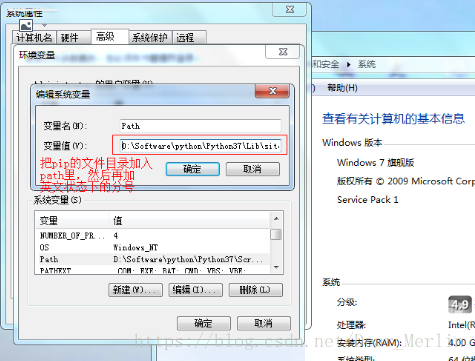
(第一次添加系统环境变量)手动添加环境变量的方法,把安装路径下的Scripts,例如:D:\Software\python\Python37\Scripts,添加到Path里面。
检测是否成功安装,cmd 命令,再输入python,如果出现python的版本说明安装成功。
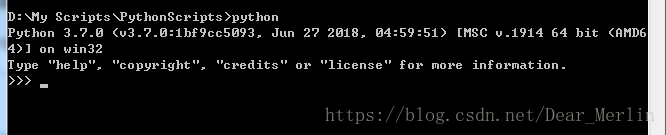

python  api文档:https://docs.python.org/3.7/index.html


安装成功后,我的是win7系统,点微软图标,找到所有程序,找到python(我的是3.7版本),可以把IDE发送到桌面快捷方式:
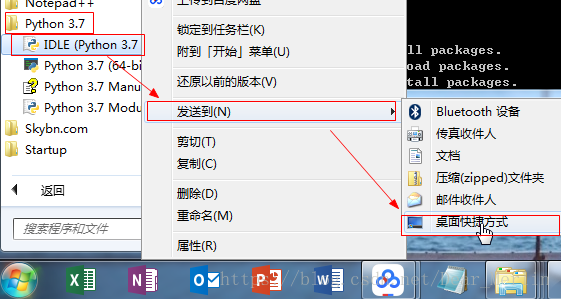
win8系统,则查看这个百度经验文章:https://jingyan.baidu.com/article/148a1921ccc2f74d71c3b106.html

2.下载pip,(如何下载pip?下载地址https://pypi.python.org/pypi/pip#downloads)
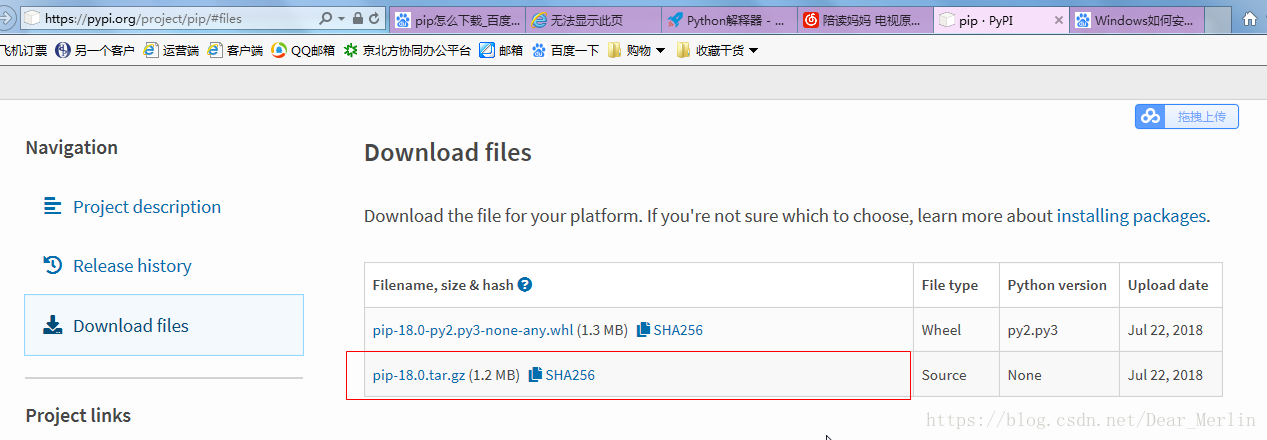

安装pip:下载完成后是一个压缩包,然后把pip解压到一个目录。pip要想安装,得打开windows命令提示符窗口,切换到pip的解压缩文件夹的路径,如我的是(D:\Software\python\pipanzhuang\pip-18.0),之后,输入python setup.py install 
按回车键,就开始安装pip了。
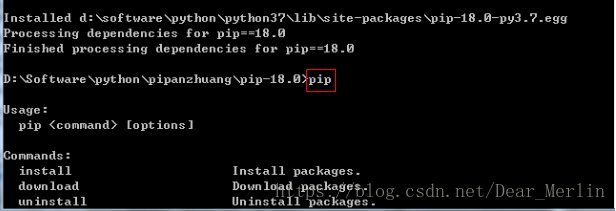
安装pip成功后,如图,安装在了 D:\Softwa检测re\python\Python37\Lib\site-packages这个目录下面。

检测是否安装成功:然后在pip安装目录下,敲pip,如图,就表示pip安装成功了:
(第二次配置系统环境变量)然后再配置pip环境变量:
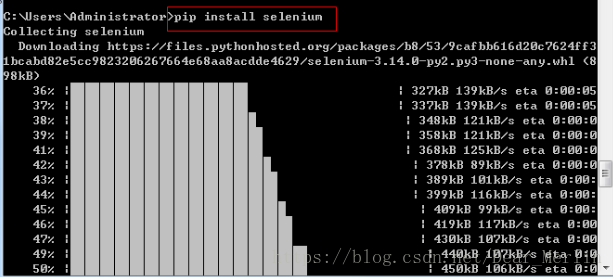
3.安装selenium,因为已经装好了Pip,可以直接用windows命令提示符,无须切换到任何路径下面,输入pip install selenium,
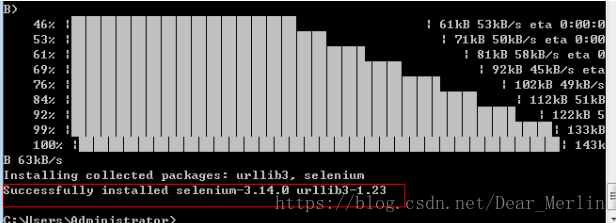
安装成功后,如图:
如下一个非常好的博文,讲了在两种情况下(一种用pip直接装selenium,一种不用pip,在网站下载和安装selenium)安装或下载安装selenium:https://www.cnblogs.com/xiaxiaoxu/p/8909622.html
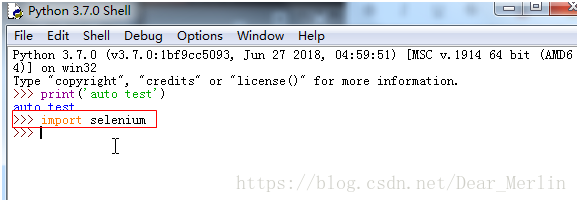
验证是否成功安装:安装成功后,可以在IDLE里面验证一下,输入import selenium,如果按enter键之后,没有报错,那就是成功了。
4.下载三大浏览器

下载Chrome浏览器:(从知乎上看到的,挺不错的,各个版本都有)https://oomake.com/download/chrome

下载IE浏览器:这个应该都有吧。

下载火狐浏览器各个版本地址;http://ftp.mozilla.org/pub/firefox/releases/
5. 安装三大浏览器驱动driver
     1.chromedriver 下载地址1:https://code.google.com/p/chromedriver/downloads/list
        chromedriver 下载地址2:http://www.yixzm.cn/pak/chromedriver.exe
     chromedriver下载地址3(推荐这个):http://chromedriver.storage.googleapis.com/index.html  谷歌的最新版driver是2.42,对应浏览器版本68-70
     2.Firefox的驱动geckodriver 下载地址:https://github.com/mozilla/geckodriver/releases/
     3.IE的驱动IEdriver 下载地址1(这个不知道怎么下载):http://www.nuget.org/packages/Selenium.WebDriver.IEDriver/
      IE的驱动IEdriver下载地址2(这个有时候页面打不开,但是打开了就很容易使用了):https://selenium-release.storage.googleapis.com/index.html  这个网址里也可以下载selenium-java版

提示:这个3个驱动下载之后都是压缩包,可以把压缩包单独放在一个文件夹里,比如:AllDrivers,然后把解压出来的chromedriver.exe(谷歌浏览器驱动) , geckodriver.exe (火狐浏览器驱动), Iedriver.exe(IE浏览器驱动),放到python的安装目录下,比如我的安装目录是:D:\Software\python\Python37。(第三次配置系统环境变量)然后,把这个安装目录添加到系统环境变量放到Path里面。


然后打开Python IDLE,输入(#和#之后的不要输入):

  • 打开谷歌浏览器:

from selenium import webdriver  # 回车

b = webdriver.Chrome()  # 回车 ,然后会出现谷歌浏览器的data页面

b.get('http://www.baidu.com/')  #回车,这样会出现谷歌浏览器的百度页面

  • 打开火狐浏览器:

from selenium import webdriver  # 回车

b = webdriver.Firefox()  # 回车 ,然后会打开火狐浏览器

b.get('http://www.baidu.com/')  #回车,这样会出现火狐浏览器的百度页面

  • 打开IE浏览器:

from selenium import webdriver  # 回车

b = webdriver.Ie()  # 回车 ,然后会打开IE浏览器

b.get('http://www.baidu.com/')  #回车,这样会出现IE浏览器的百度页面


然后我出现了以下好多问题。。哎

  • google注意事项

错误1. 用selenium打开Google后,可以打开Chrome,但是地址栏上只有data;

chromeDriver版本不对,不同版本的chromeDriver对应不同版本的chrome浏览器
我的Google Chrome是版本 62.0.3202.94(正式版本) (64 位),所以下载了2.35

当然还有一种可能就是,没有给出网址,地址栏自动跳转到data;

  • Ie 注意事项:

首先看这篇文档:https://blog.youkuaiyun.com/jichuang123/article/details/53008581

1:下载IEDriverServer版本号。进入索引页,首先选择版本号,IEDriverServer的版本号和Selenium的版本号一定要一致,因为我选择的是selenium-2.53,所以IEDriverServer也选择的是2.53版本的。
2.:保护模式报错解决办法:

internet 选项,进入安全标签,分别点击internet ,本地intranet,受信任的站点,受限制的站点,四个设置,全部去掉勾选“启用保护模式”  或者全部勾选“启用保护模式”,即保持这四个设置一致,要么全部勾选,要么全部去掉勾选,就可以启动ie浏览器了
3:缩放比例没有设置

前人的经验:测试成功(selenium:3.7.1 firefox:57.0 geckodriver:0.19.1)。
我的是:(selenium:3.14  firefox:57.0 geckodriver:0.19.1)。耶!成功了。

python+selenium+unittest自动化测试框架 关于自动化测试的介绍,网上已有很多资料,这里不再赘述,UI自动化测试是自动化测试的一种,也是测试金字塔最上面的一层,selenium是应用于web的自动化测试工具,支持多平台、多浏览器、多语言来实现自动化,优点如下:①开源、免费且对web界面有良好的支持;;②多浏览器支持:chrome、Firefox、IE、Edge等;③多平台支持:Linux、Windows、MAC;④多语言支持:java、python、Ruby、C#、JavaScript、C++; 阅读详情

相关推荐

AirTest-selenium基于Web实现UI自动化测试

一、简介: 1、AirtestIDE:跨平台的UI自动化测试编辑器,适用于游戏和App; 2、对于自动化测试新手而言,AirTest是一款可快速上手的UI自动化测试框架; 3、在阅读本文章之前,希望大家可以先去看下官方文档,对于airTest是什么,能做什么,以及怎么使用都有非常清晰的介绍; 4、官方文档链接地址为:http://airtest.netease.com/docs/cn/in......

Python+大数据+数据分析+自动化+Vue组件开发 9475

Python+selenium自动化测试框架+项目实战(1)

写一个完整的自动化测试项目框架,供大家一起学习和探讨 思路:自动化测试项目的框架需要能够便于维护,无人值守,自动执行,有对应的 测试报告和测试结果 解决方案: 1、尽可能的做到数据与脚本的分离,使用数据参数化 2、页面元素容易变动,导致整个代码维护成本高-----使用PageObje的思想,将页面元素和页面模块的方法单独封装,当页面改动时,只需要修改封装的地方,代码维护量少 3、无人值守,测试报告...

m0_37797746的博客 6317

Python Selenium自动化测试框架 搭建+案例演示

Time will tell. 基于windows操作系统 1、环境配置 (1)执行下面的命令(如果还没有python环境的可以参考以前发的文章) pip install -U selenium (2)网址:http://docs.seleniumhq.org/download/ 下载Mozilla GeckoDriver(因为用的火狐,所以下载了这个),解压后放到任意目录下,然后在系统变量path中加上解压后的路径 (3)之后如果创建浏览器驱动实例还是报错的话(可能是浏览器版本的问题,我pyt.

kami_ochin_akane的博客 1940

基于Selenium+Python的web自动化测试框架(附框架源码+项目实战)

Selenium是一个基于浏览器的自动化测试工具,它提供了一种跨平台、跨浏览器的端到端的web自动化解决方案。Selenium主要包括三部分:Selenium IDE、Selenium WebDriver 和Selenium Grid。Selenium IDE:Firefox的一个扩展,它可以进行录制回放,并把录制的操作以多种语言(例如java、python等)的形式导出成测试用例。Selenium WebDriver:提供Web自动化所需的API,主要用作浏览器控制、页面元素选择和调试。

MXB1220的博客 1万+

使用Selenium进行网页自动化测试

例如,你可以打开Selenium IDE,然后在浏览器中进行一系列操作,如登录网站、填写表单等,Selenium IDE会自动记录这些操作,并生成相应的测试脚本代码。不过它的功能相对有限,对于复杂的测试逻辑和多浏览器兼容性测试等场景,通常需要使用Selenium WebDriver。通过Selenium Grid的中心枢纽(Hub),可以将测试用例分发到各个节点上执行,从而提高测试效率,实现大规模的自动化测试。例如,如果你使用的是Chrome浏览器,就需要下载ChromeDriver。

silver687的博客 1458

Python+selenium自动化测试源码分享,讲解详细

Python+selenium自动化测试源码分享,Python源码、selenium技术,讲解详细,提供给大家进行共同学习,共同进步。

Web 自动化解决方案 [开源项目] 基于 Selenium 的 Web 自动化测试框架完美版

Selenium 是一个用于 Web 应用程序的自动化测试工具,直接运行在浏览器中,就像真正的用户在操作一样

测试开发小智的博客 528

Chrome版本 62.0.3202.62(正式版本) (64 位)

Chrome的deb包,适合ubuntu系列,版本 62.0.3202.62(正式版本) (64 位)

python中的selenium安装的步骤(浏览器自动化测试框架)

我们今天要安装的selenium 就是浏览器自动化测试框架,是一个用于Web应用程序的测试工具,就是模拟用户操作。支持的浏览器包括Chrome,IE,Mozilla Firefox,Safari,Opera等。今天我们以Chrome为例讲一下安装方法。 (其他方法大同小异)

qq_45158700的博客 1138

Selenium自动化测试:基于Python语言.rar

资源包括Selenium自动化测试:基于Python语言的文档以及每章节的代码

selenium自动化测试实践——基于python语言

selenium + python的自动化测试书籍,高清版,适合软件自动化测试人员,由浅入深,代码实例丰富,对自学者很有帮助

【Python自动化测试】详解selenium从入门到实战【一】

Selenium 是最广泛使用的开源 Web UI(用户界面)自动化测试套件之一。Selenium 支持的语言包括C#,Java,Perl,PHP,Python 和 Ruby。目前,Selenium Web 驱动程序最受 Python 和 C#欢迎。Selenium 测试脚本可以使用任何支持的编程语言进行编码,并且可以直接在大多数现代 Web 浏览器中运行。在爬虫领域 selenium 同样是一把利器,能够解决大部分的网页的反爬问题,但也不是万能的,它最明显的缺点就是速度慢。

m0_58026506的博客 1万+

Selenium自动化测试:基于Python语言.azw3

Selenium是一个主要用于Web应用程序自动化测试的工具集合,在行业内已经得到广泛的应用。本书介绍了如何用Python语言调用Selenium WebDriver接口进行自动化测试。主要内容为:基于Python 的 Selenium WebDriver 入门知识、Selenium Python脚本、使用unittest 编写单元测试、生成HTML格式的测试报告、元素定位、Selenium Python API 介绍、元素等待机制、跨浏览器测试、移动端测试、编写一个iOS测试脚本、编写一个Android测试脚本、Page Object与数据驱动测试、Selenium WebDriver的特性、第三方工具与框架集成等核心技术。 《Selenium自动化测试 基于Python语言》适合任何软件测试人员阅读,也适合作为大专院校师生的学习用书和培训学校的教材。

【Python爬虫框架】Selenium库入门:如何用Python实现网页自动化测试?

通过本文的介绍,相信你已经掌握了 Selenium 库的基本知识,包括自动化测试、浏览器驱动、页面交互等。现在,你可以用 Python + Selenium 轻松搞定网页自动化测试啦!对于这篇文章,你有什么想法或疑问吗?欢迎在评论区留言讨论!期待 ~【保证100%免费】

nhb687095的博客 1345

CCS环境下ADC采样波形的实时可视化调试技巧

本文详细介绍了在CCS环境下实现ADC采样波形实时可视化的调试技巧。通过数组缓存优化、多通道同步显示和波形测量工具的高级用法,帮助开发者高效调试嵌入式系统中的ADC采样问题,提升信号分析的准确性和效率。

weixin_33712987的博客 419

28、解码清华SSVEP基准数据集:从EEG信号到深度学习模型的实战指南

本文详细解析了清华大学SSVEP基准数据集的处理与深度学习模型构建全流程。从EEG信号预处理、数据维度变换到SSVEP分类模型设计,提供了实战代码示例和关键技巧,帮助读者掌握脑机接口领域的数据处理方法与模型优化策略。

weixin_29029995的博客 176

UI自动化测试(Python+selenium)

本文介绍了使用Python+Selenium进行UI自动化测试的入门指南。主要内容包括:1)安装PyCharm和Python环境;2)安装Selenium包和浏览器驱动;3)编写第一个测试脚本(打开浏览器、访问百度、搜索关键词);4)详细解析脚本中的关键操作(定位元素、输入文本、点击按钮等)。文章为初学者提供了完整的UI自动化测试入门指导,通过实际案例演示了Selenium的基本使用方法,帮助测试人员快速上手UI自动化测试。

2301_78843735的博客 981

6.2 磁悬浮轴承:软件架构与实现

本文系统阐述了磁悬浮轴承控制系统的软件架构与实现方法。采用分层架构设计,包括硬件抽象层、实时控制内核、控制算法层和应用层,确保系统实时性和可靠性。重点分析了电流环、位置环等关键控制任务的调度策略,比较了不同硬件平台(DSP、ARM、FPGA)的软件实现方案。强调模块化设计、配置化管理等工程实践,并详细介绍了从算法仿真到系统联调的完整开发流程。最后指出严格的测试验证是保证系统性能的关键,需通过多阶段测试评估起浮时间、稳态精度等核心指标。

技术工作者 754

selenium python 实现基本自动化测试的示例代码

安装selenium 打开命令控制符输入:pip install -U selenium 火狐浏览器安装firebug:www.firebug.com,调试所有网站语言,调试功能 Selenium IDE 是嵌入到Firefox 浏览器中的一个插件,实现简单的浏览器操 作的录制与回放功能,IDE 录制的脚本可以可以转换成多种语言,从而帮助我们快速的开发脚本,下载地址:https://addons.mozilla.org/en-US/firefox/addon/selenium-ide/ 如何使用ID

程序员-小枫的博客 2740

跟着团子学SAP PS:BOM和项目结构的联动-BOM Transfer CN33

关于项目中的物料组件挂接你需要了解的一点功能

Lucas1211的博客 2万+

黑猫带你学eMMC协议第2篇:eMMC部分相关名词释义

1 前言 1.1 声明 本文依据eMMC JEDEC5.1、网络资料及个人工作经验整理而成,如有错误请留言。 本文结合eMMC JEDEC5.1协议手册查看效果更佳。 1.2 本文背景 本文关键词不包括emmc jedec5.1协议第3章节:《Terms and definitions》内容。关于emmc协议层的关键词,直接查阅spec相关章节即可,清晰明了,此处没必要再列出。 本文为本人工作学习中常听到或常用到关乎于emmc/flash的一些关键词合集,没有固定分类,不需要强行记忆,供查询使用。 1.

黑猫奥利奥的博客 7434
上一篇: qtp11的安装及破解方法,无线重复试用30天(环境win7+64位)
下一篇: python+selenium 捕捉不到弹出的div类型的提示解决方法
Dear_Merlin
博客等级 码龄9年 35粉丝 12原创
评论
成就一亿技术人!
拼手气红包6.0元
还能输入1000个字符
 
 条评论被折叠 查看
添加红包

请填写红包祝福语或标题

个

红包个数最小为10个

元

红包金额最低5元

当前余额3.43元 前往充值 >
需支付:10.00元
成就一亿技术人!
领取后你会自动成为博主和红包主的粉丝 规则
hope_wisdom
发出的红包
实付元
使用余额支付
点击重新获取
扫码支付
钱包余额 0

抵扣说明:

1.余额是钱包充值的虚拟货币,按照1:1的比例进行支付金额的抵扣。
2.余额无法直接购买下载,可以购买VIP、付费专栏及课程。

余额充值