



 本文详细介绍了在Windows环境下安装MySQL数据库的过程,包括下载安装包、解压配置、初始化、服务安装与启动,以及如何修改初始密码等关键步骤。
安装mysql
windows版(解压版)
1.下载安装包
下载地址:https://dev.mysql.com/downloads/mysql/
- 解压及初始化配置
解压并在根目录下新建初始化配置文件my.ini
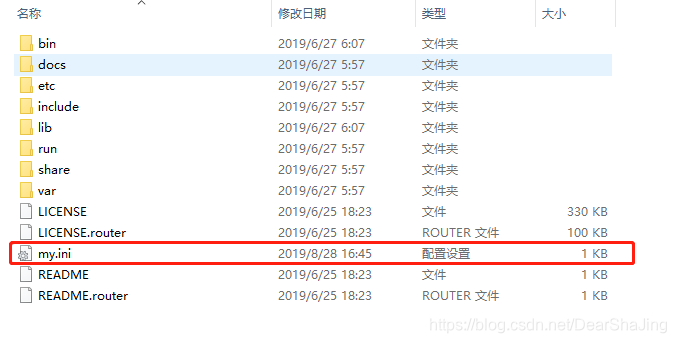
初始化配置文件内容 PS:安装路径和数据存放路径改为自己的
[mysqld]
# 设置3306端口
port=3306
# 设置mysql的安装目录
basedir=D:\\services\\mysql\\mysql-8.0.26\\cache
# 设置mysql数据库的数据的存放目录
datadir=D:\\services\\mysql\mysql-8.0.26\\cache\\data
# 允许最大连接数
max_connections=200
# 允许连接失败的次数。
max_connect_errors=10
# 服务端使用的字符集默认为utf8mb4
character-set-server=utf8mb4
# 创建新表时将使用的默认存储引擎
default-storage-engine=INNODB
# 默认使用“mysql_native_password”插件认证
#mysql_native_password
default_authentication_plugin=mysql_native_password
[mysql]
# 设置mysql客户端默认字符集
default-character-set=utf8mb4
[client]
# 设置mysql客户端连接服务端时默认使用的端口
port=3306
default-character-set=utf8mb4
3.安装
3.1 用管理员身份打开cmd进行安装
3.2. 进入到bin目录下
3.3. 输入命令
mysqld --initialize --console
回车,出现如下字段,其中root@localhost:后面紧跟着的字段为初始密码,复制保存!

3.4. 安装mysql服务,执行命令
mysqld --install
3.5. 启动mysql服务,执行命令
net start mysql
- 登录mysql服务端,执行命令 ps:密码输入步骤3.3所保存的那个密码
mysql -uroot -p
- 修改用户登录密码,执行命令
ALTER USER 'root'@'localhost' IDENTIFIED BY '12345678';
- 刷新权限,执行命令
flush privileges;
卸载mysql
- 进行bin目录下
- 停掉mysql服务
- 输入下面命令 .
mysqld --remove mysql
Docker版安装:
- 查找mysql版本
docker search mysql
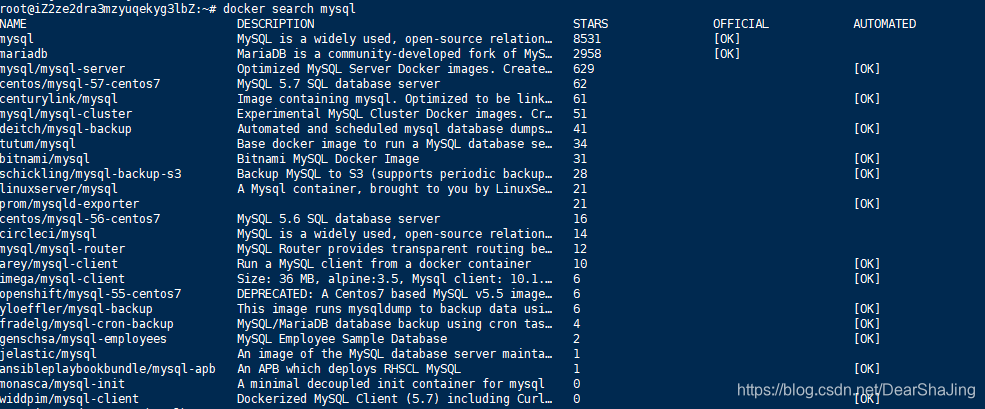
2. 下载mysql镜像
ps:下面命令是下载mysql最新版本镜像
docker pull mysql
- 下载完成之后可以输入以下命令查看mysql镜像
docker images
- 启动mysql
docker run --name mysql -d -p 3306:3306 -v /usr/local/mysql/conf/my.cnf:/etc/mysql/my.cnf -v /usr/local/mysql/data:/var/lib/mysql -e MYSQL_ROOT_PASSWORD=”12356” mysql:latest
- mysql启动成功,进入mysql容器
docker exec -it mysql /bin/bash





 扫一扫
扫一扫


 43万+
43万+

 被折叠的 条评论
为什么被折叠?
被折叠的 条评论
为什么被折叠?
 到【灌水乐园】发言





