


1、IP ADDRESS -----internet protocol ADDRESS ##网络进程地址
ipv4 ---- internet protocol version 4
2、子网掩码
用来划分网络区域
子网掩码非0位对应的ip上的数字表示这个ip的网络位
子网掩码的0位对应的数字是ip的主机位
网络位表示网络区域
主机位表示网络区域里某台主机
3、ip通信判定
网络位一致,主机位不一致的2个ip可以通讯
如:172.25.254.1/24 与172.25.254.2/24可通信
4、网络设定工具
以下修改命令都是临时修改,网络重启即失效
ping 检测网络是否通畅
ifconfig 查看或设定网络接口
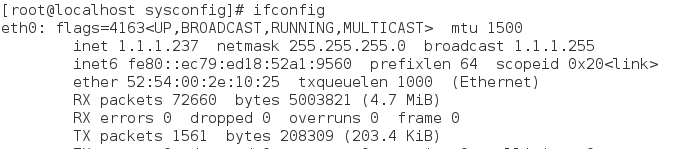
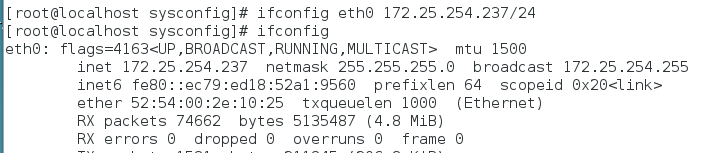
ifconfig device ip/24 设定IP
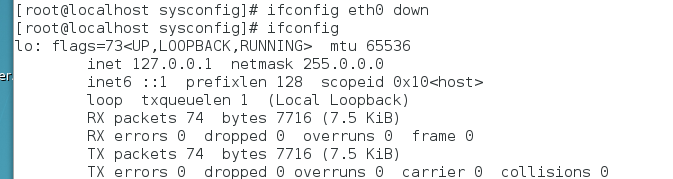
ifconfig device down 关闭接口
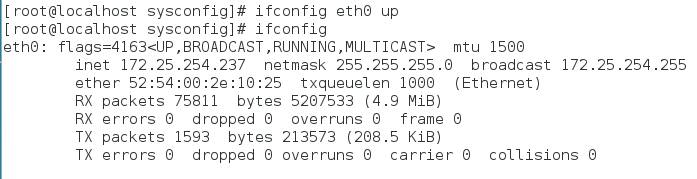
ifconfig device up 开启接口
ip addr 检测或设定网络接口
ip addr show 检测
ip addr add ip/24 dev device 设定ip
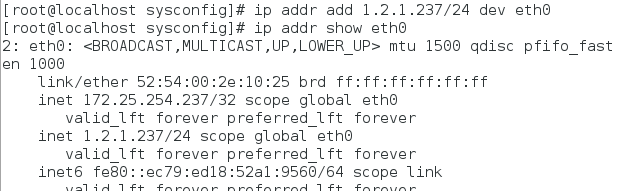
ip addr del ip/24 dev device 删除
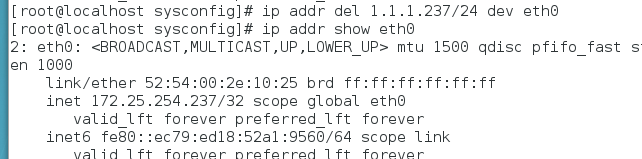
ip addr flush eth0 刷新
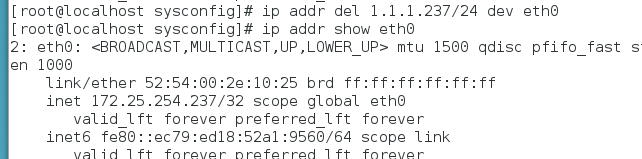
device -----eth0
注意:device的名字是一个物理事实,看到什么名字即只能用什么名字,虚拟机是eth0
5、图形方式设定网络
1)nm-connection-editor ##图形界面设定网络
systemctl stop NetworkManager
systemctl restart network
systemctl restart NetworkManager
2)nmtui ##无图形界面
6、命令方式设定网络
nmcli --------------NetworkManager必须开启
nmcli device connect eth0 ##启动eth0网卡
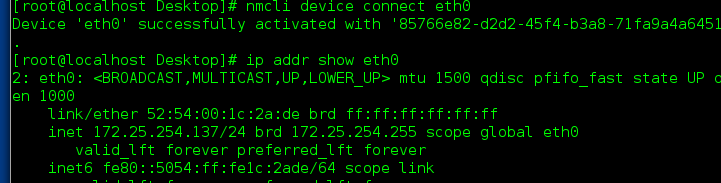
nmcli device disconnect eth0 ##关闭eth0网卡

nmcli device show eth0 ##查看网卡信息
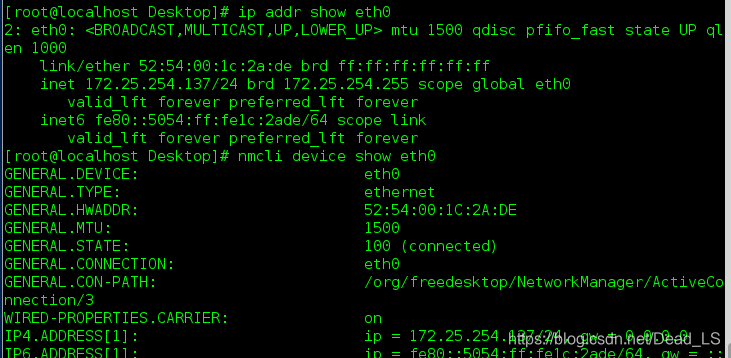
nmcli device status ##查看网卡服务接口信息
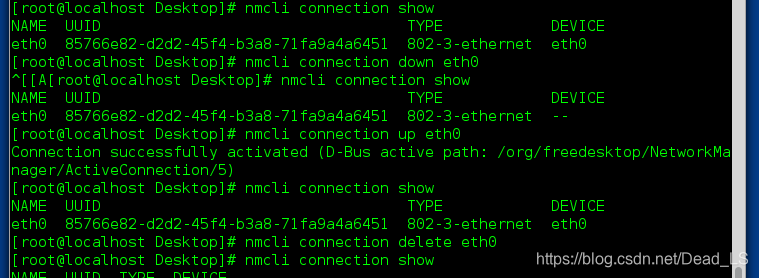
nmcli connection show ##查看网卡
nmcli connection down eth0 ##关闭网卡
nmcli connection up eth0 ##打开网卡
nmcli connection delete eth0 ##删除
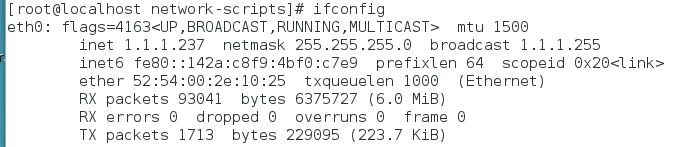
nmcli connection add type ethernet con-name westos ifname eth0 ip4 1.1.1.237/24 ##在eth0网卡上添加名为westos,ip地址1.1.1.237,子网掩码是24的网络

nmcli connection modify eth0 ipv4.addresses 172.25.254.137/24 ##修改ip地址
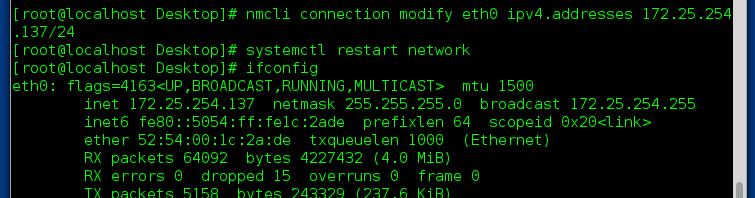
nmcli connection modify eth0 ipv4.method manual
nmcli connection modify eth0 ipv4.method auto
配置网卡:
cd /etc/sysconfig/network-scripts
vim ifcfg-westos
静态 ip
1 TYPE=Ethernet
2 NAME=westos
3 DEVICE=eth0
4 BOOTPROTO=none
5 ONBOOT=yes
6 IPADDR1=192.25.254.137
7 NETMASK1=255.255.255.0
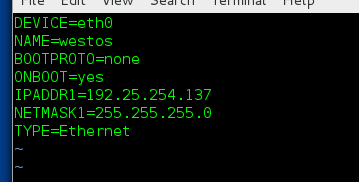
systemctl restart network(配置完需要重启网络)
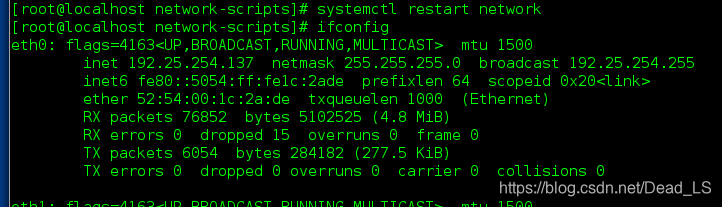
此处子网掩码还可以有另一种表示方法如下 IPADDR2=192.168.1.237 PREFIX2=24
cd /etc/sysconfig/network-scripts
vim ifcfg-eth0
动态dhcp
1 TYPE=Ethernet
2 NAME=eth0
3 DEVICE=eth0
4 BOOTPROTO=dhcp
5 ONBOOT=yes
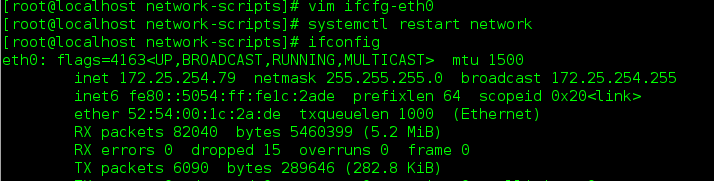
7.网关
1)在服务端,建立两个网卡
一个 172.25.254.137
一个 1.1.1.137 和客户端同一网段
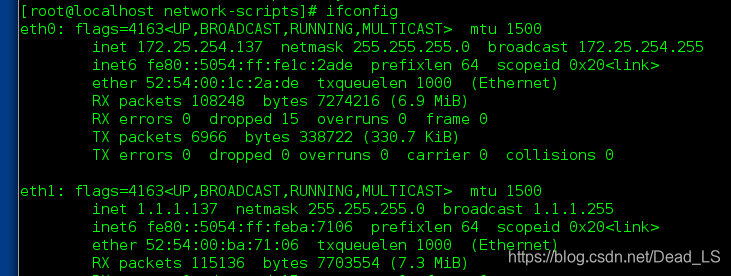
sysctl -a |grep ip_forward ##查看内核路由是否开启1,1表示开启 没有开启用 vim /etc/sysctl.conf 写net.ipv4.ip_forward=1 启动 sysctl -p 可见变成为1,即可

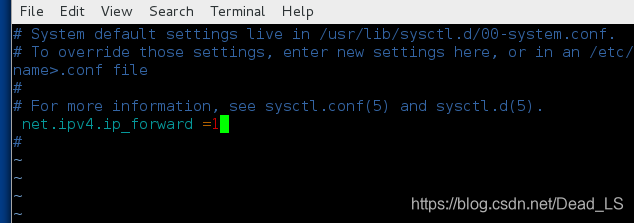
systemctl start firewalld ##打开防火墙 firewall-cmd --add-masquerade ##开启路由伪装

在客户端
客户端网络地址为 1.1.1.237
添加网关 vim /etc/sysconfig/network ##添加全局网关 GATEWAY=1.1.1.137 ##网关
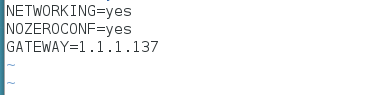
或##vim /etc/sysconfig/network-scripts/ifcfg-eth0## 网卡上修改网关,GATEWAY1=1.1.1.137
重启网络服务
systemctl restart network
查看网关 route -n

测试是否能连接 ping 172.25.254.137

虚拟机通过真机充当的路由器进行上网
真机上root用户下 sysctl -a | grep ip_forward,若为0,修改为1,方法同上

systemctl start firewalld
firewall-cmd --add-masquerade
ip addr show ##看真机的有线网卡 地址作为虚拟机网关
虚拟机上 修改网关,即查看的真机地址 vim /etc/sysconfig/network
重启 systemctl restart network
修改本机地址与真机同网段 cd /etc/sysconfig/network-scripts
vim ifcfg-westos
测试:真机ping www.baidu.com

8、DNS 域名解析服务器
1)
vim /etc/hosts ##修改本地解析

但是只能登陆手动设定网页,未设定的就无法登陆
2)
vim /etc/resolv.conf ##添加解析服务器
nameserver 114.114.114.114 ##添加dns为114.114.114.114
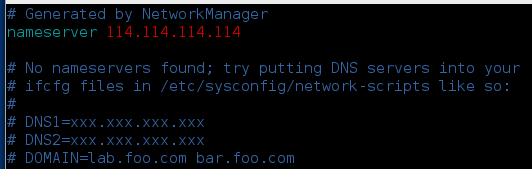
添加后可以直接通过域名上网。
添加DNS还可以直接在网卡上进行修改
cd /etc/sysconfig/network-scripts
vim ifcfg-westos
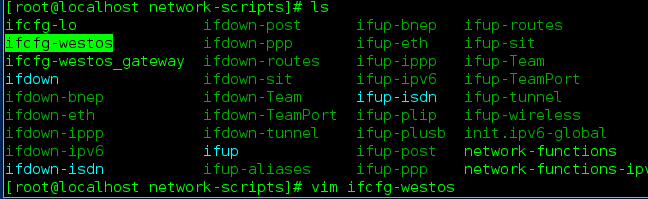
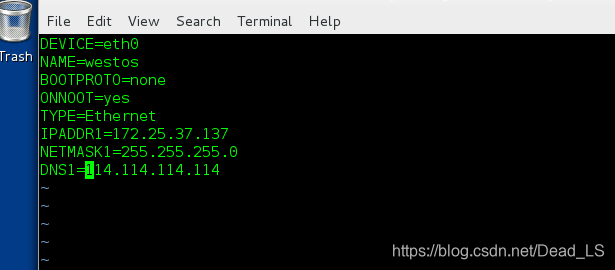
重启后及可上网
4)固定DNS
当ip是自动获取时,每次重启网络dns都会重新获取
如果要固定的dns
cd /etc/sysconfig/network-scripts
vim ifcfg-eth0
在里面添加 PEERDNS=no





 扫一扫
扫一扫


 696
696

 被折叠的 条评论
为什么被折叠?
被折叠的 条评论
为什么被折叠?
 到【灌水乐园】发言





