



 本文介绍了如何使用Python的Tkinter库创建定制化的对话框,并通过PyInstaller打包成可执行文件。教程涵盖了弹窗设计、多个选项的交互、以及自定义图标和打包过程。
1、代码
import tkinter as tk
import tkinter.messagebox as mb

# 此处解决了弹窗出现两个的情况,tkinter的对话窗口必须要有一个主窗口
# 就像所有的控件都需要放在一个窗口上一样的道理,因此建立一个隐形的弹窗
root = tk.Tk() #创建根窗口
root.withdraw() #隐藏根窗口

# 文案
title = "亲爱的"
content_question = "做我女朋友好吗?"
content_no = "回答错误"
content_success = "不许告诉别人哦"

# 开头铺垫,加强气势
mb.showinfo(title, '我喜欢你')
mb.showinfo(title, '我喜欢你很久了')

while True:
    a = mb.askyesnocancel(title, content_question, icon='question')
    if not a:
        mb.showerror(title, content_no)
    else:
        break

while True:
    b = mb.askokcancel(title, '今年七夕一起过,好吗?', icon='question')
    if not b:
        mb.showerror(title, '再想想吧')
    else:
        break

mb.showinfo(title, '太好了\n现在你是我女朋友了')
mb.showinfo(title, content_success)
2、打包
# 安装pyinstaller,进入代码目录,cd
# tk_test.py是上段python代码的文件名称,需替换成自己的
# -F 指定打包文件;-w运行exe文件不会出现黑色窗口;
pyinstaller -F -w tk_test.py

#-i指定图标地址
pyinstaller -F -w -i ico/love.ico tk_test.py
3、自定义图标
代码同级新建目录ico,素材可从站长素材下载ico文件,放入ico目录,打包时通过-i ico地址
自定义图标
https://sc.chinaz.com/tubiao/index_3.html
4、文件
结果文件,需要手动将后缀改成exe
https://download.youkuaiyun.com/download/David_bdqn/20979515
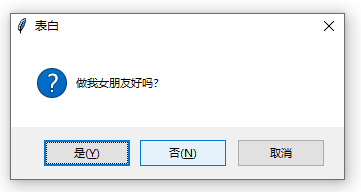
玩转python的路上,又向前走了一步






 扫一扫
扫一扫


 1272
1272

 被折叠的 条评论
为什么被折叠?
被折叠的 条评论
为什么被折叠?
 到【灌水乐园】发言





