


今天我想教你如何在 Windows 上配置代理!这对许多不同的使用场景都非常有用。
你可能已经知道,代理服务器是你的 Windows 电脑与在线世界之间的中介。工作原理如下:每当我通过浏览器访问某个网站时,如果我已设置通过代理服务器,那么我的请求会先到达代理服务器。代理服务器会代表我去访问该网站。获取到网站的首页或我想看的页面后,再把内容返回给我。通过这种方式,代理服务器充当中介,代我向互联网发起请求并把所需信息带回。
在 Windows 上设置代理很简单。你可以在“设置”应用中完成关键配置。按照下面的步骤来设置你的代理服务器。

在 Windows 中使用代理服务器的前提条件
在考虑搭建代理服务器时,购买一台 Windows VPS 可能是个明智的选择。如果你准备手动设置代理,需要准备一些关键信息:IP 地址、端口号,以及用户名和密码等登录凭据。
确保你的 Windows 版本支持代理功能。通常,当前所有 Windows 版本——如 Windows 7、8、10 和 11——都支持代理设置。
请记住,在你的 Windows 设备上设置代理服务器需要管理员权限。这对于顺利完成设置至关重要。
在 Windows 中设置代理服务器
在 Windows 上有不同的方法来设置代理服务器:自动、脚本或手动方式。
自动配置
-
打开“开始”菜单,点击设置(齿轮图标)。
-
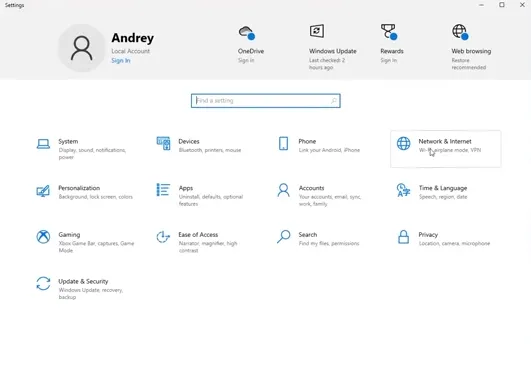
在设置中选择“网络和 Internet”。
-
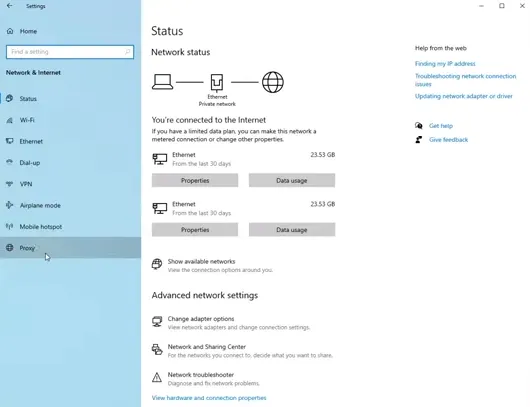
在左侧面板选择“代理”。
-
进入代理设置后,点击“网络代理”(适用于 Windows 8/10)。
-
在“手动设置”底部,打开“使用代理服务器”,并将“自动检测设置”切换为开启。
-
打开所需选项后,Windows 会检查本地或企业网络是否已自动配置代理服务器。
-
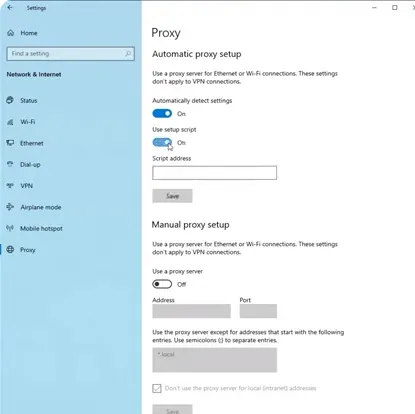
如果 Windows 找到 PAC 文件,请在“自动代理设置”中将“使用设置脚本”切换为开启。如果你已经在 Windows 中设置了 PAC 代理,系统现在就能定位到该 PAC 文件。
-
在“脚本地址”栏中找到 PAC 文件路径,然后将此地址输入到空白字段。
-
点击“保存”以应用更改。
完成!你已成功在 Windows 中配置了代理服务器。
手动设置代理服务器
如果自动设置未生效,可按以下步骤在 Windows 中手动添加代理:
-
前往 设置 > 网络和 Internet > 代理。
-
向下滚动找到“手动代理设置”。
-
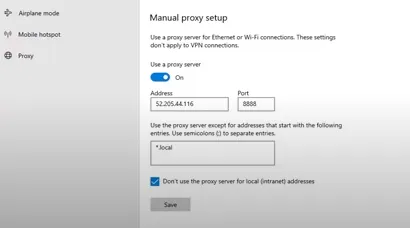
打开“使用代理服务器”。
-
输入代理服务器名称和 IP 地址。
-
在端口字段中输入代理服务器的端口号。
-
如果为代理服务器设置了安全密码,勾选“代理服务器需要密码”。
-
输入用户名和密码。
-
点击“保存”。
现在,你的 Windows 系统已设置为使用代理服务器作为你的互联网连接网关。
通过 Windows 控制面板访问代理设置
-
打开“开始”菜单,点击“控制面板”。
-
找到并选择“Internet 选项”。
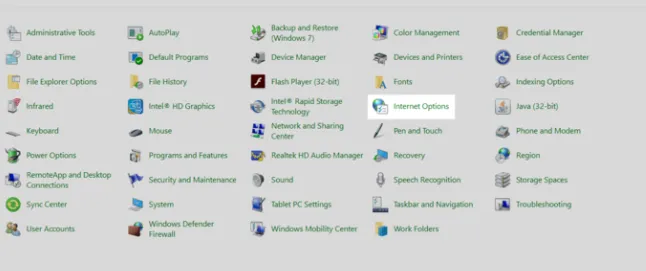
-
转到“连接”选项卡,然后点击“局域网设置(LAN 设置)”。
通过 Windows 注册表编辑器查看代理设置
要使用注册表编辑器查看代理设置,请按以下步骤操作:
-
同时按下“Win”键和“R”键。
-
输入“regedit”,然后回车。
-
在注册表编辑器中,依次展开 HKEY_CURRENT_USER > Software > Microsoft > Windows > CurrentVersion > Internet Settings。
查找名为“ProxyServer”或“AutoConfigURL”的项。双击即可查看其值。
就是这样!你现在可以通过注册表编辑器查看代理设置了。
在 Windows 上设置代理的提示
-
Windows(尤其是 Windows 10)可以自动检测代理设置。如果你不确定代理服务器的类型或其 IP 地址,自动配置是个不错的选择。
-
如果自动检测失败,你需要设置脚本,可以通过提供代理脚本地址来完成。
-
如果你不确定代理的详细信息,如脚本地址、服务器名称或 IP 地址,请联系你所在组织的 IT 部门寻求帮助。
-
如果你使用了防火墙,请确保防火墙规则允许通过代理服务器端口进行通信。
-
务必确认代理服务器的来源是可信的。
-
了解代理如何处理你的数据,以及可能会暴露哪些信息。
结语
代理服务器有助于保护我们在互联网上的在线活动和身份。当我们使用公共 Wi‑Fi(如咖啡馆或机场)时,代理服务器能让我们的信息(如银行账户信息和私人照片)免受窥探。
本指南向你展示了如何在 Windows 上设置代理服务器。不过,具体步骤可能会因 Windows 版本不同而略有差异。
请记住,某些软件可能需要额外步骤或其他工具来完成其代理设置。






 扫一扫
扫一扫


 2837
2837

 被折叠的 条评论
为什么被折叠?
被折叠的 条评论
为什么被折叠?
 到【灌水乐园】发言





