

解决VScode安装太慢问题

本文指导如何通过更换官方下载链接为国内镜像,解决VSCode下载速度慢的问题,提供步骤包括找到对应系统版本、复制原链接并替换为AzureCDN地址,实现快速下载。

打开官方网站
vsvode官方网站
找到对应的系统
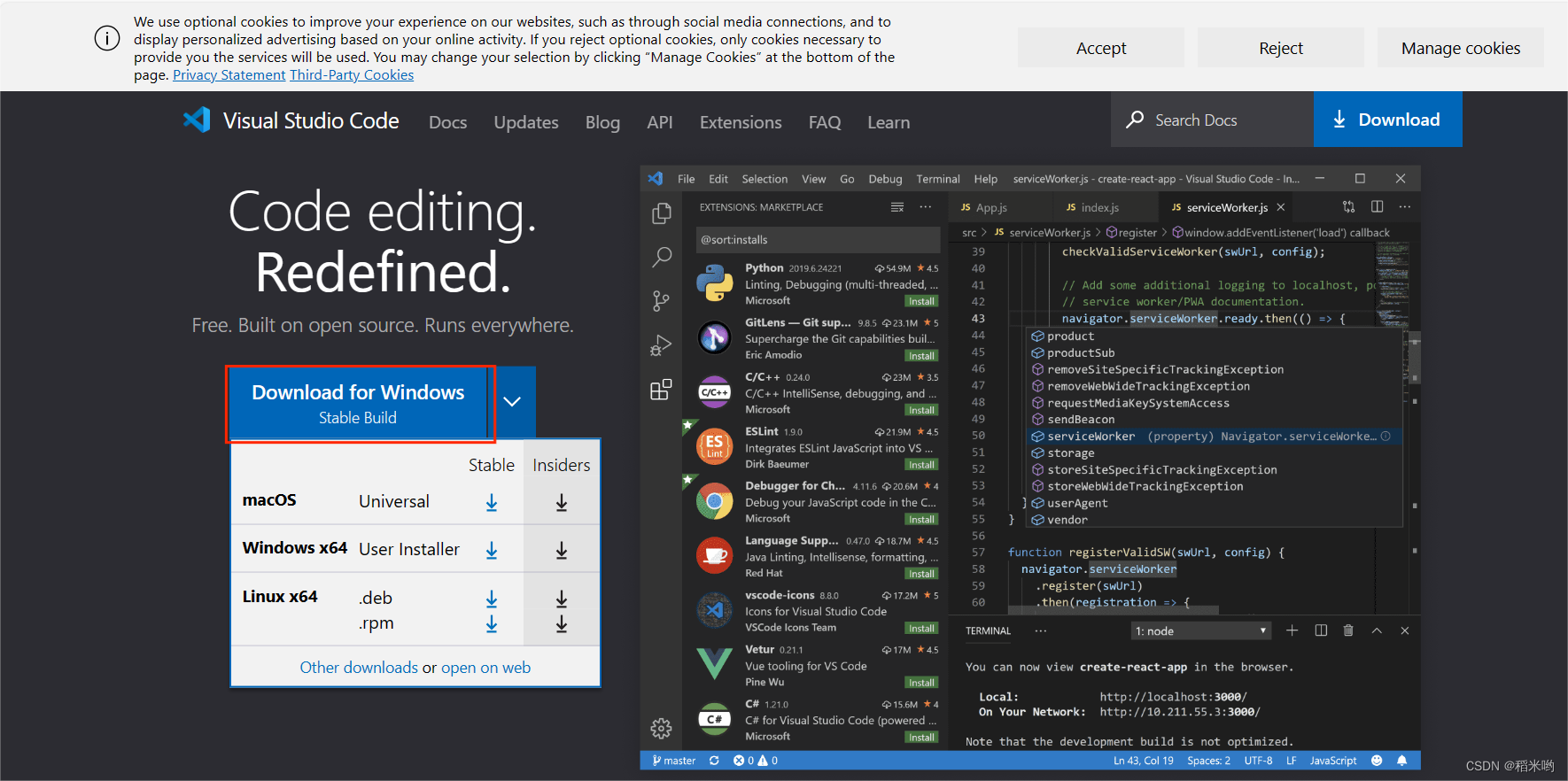
在这里插入图片描述

这里以Windows系统为例,点击上面的红框,等待片刻。
更改下载链接打开国内镜像网站
在浏览器的下载中找到vscode,可以看到下载很慢。
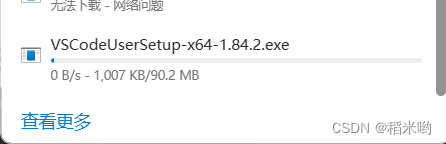
在这里插入图片描述
我们右击复制其下载链接,我的为
https://az764295.vo.msecnd.net/stable/1a5daa3a0231a0fbba4f14db7ec463cf99d7768e/VSCodeUserSetup-x64-1.84.2.exe

我们将上面的
az764295.vo.msecnd.net更改为vscode.cdn.azure.cn

更改后即为
https://vscode.cdn.azure.cn/stable/1a5daa3a0231a0fbba4f14db7ec463cf99d7768e/VSCodeUserSetup-x64-1.84.2.exe
再打开该网址即可秒速下载!
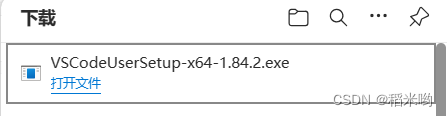
在这里插入图片描述

码字不易,给个👍~我们下一篇博客见!

才疏学浅,个人理解难免有错,欢迎指正。

您好,对于VSCode安装插件问题,可以尝试以下几种解决方法: 方法一:在本地下载所需插件并上传到远程服务器 1. 在本地电脑上通过插件市场或其他渠道下载所需插件; 2. 将下载好的插件文件上传到远程服务器; 3. 在VSCode中连接远程服务器,选择VSIX安装插件; 4. 重启VSCode,即可正常使用插件。 方法二:手动安装插件 1. 打开VSCode插件市场网站,找到需要安装的插件; 2. 在插件详情页面中点击下载按钮,将插件文件下载到本地电脑; 3. 将下载的插件文件上传到Linux服务器,如果上传时遇到乱码问题,可以尝试先删除乱码文件,然后重启Xshell再次尝试上传; 4. 打开VSCode,连接远程服务器,在扩展面板中选择"安装自扩展"; 5. 选择已上传到服务器的插件文件进行安装安装完成后记得删除安装包。 方法三:解决VSCode后台卡住问题 1. 尝试远程解决问题,可以尝试以下方法,多次尝试可能会有不同效果: a. 关闭VSCode并重新打开; b. 检查VSCode的更新并进行更新; c. 关闭其他正在运行的程序,确保VSCode可以获得更多的系统资源; d. 禁用其他插件,可能某个插件导致了安装速度变; e. 检查网络连接是否正常,可以尝试重启网络设备; f. 清理VSCode缓存,可以尝试删除缓存文件夹并重新打开VSCode。 2. 如果以上方法都不起作用,可以尝试重新安装VSCode。 希望以上方法对您有帮助,祝您成功安装插件!
评论
成就一亿技术人!
拼手气红包6.0元
还能输入1000个字符
 
红包 添加红包
表情包 插入表情
 条评论被折叠 查看
添加红包

请填写红包祝福语或标题

红包个数最小为10个

红包金额最低5元

当前余额3.43前往充值 >
需支付:10.00
成就一亿技术人!
领取后你会自动成为博主和红包主的粉丝 规则
hope_wisdom
发出的红包
实付
使用余额支付
点击重新获取
扫码支付
钱包余额 0

抵扣说明:

1.余额是钱包充值的虚拟货币,按照1:1的比例进行支付金额的抵扣。
2.余额无法直接购买下载,可以购买VIP、付费专栏及课程。

余额充值


