



 本文详细介绍使用Photoshop抠取文字的方法,包括复制背景图层、选取文字颜色、调整容差及图层大小等步骤,适用于去除文字背景或将文字融入新图片。
一、PS抠字,去掉文字背景
在PS中打开文字图片:
1、首先需要在电脑上将Photoshop软件打开,接下来在PS中打开需要处理的图片。
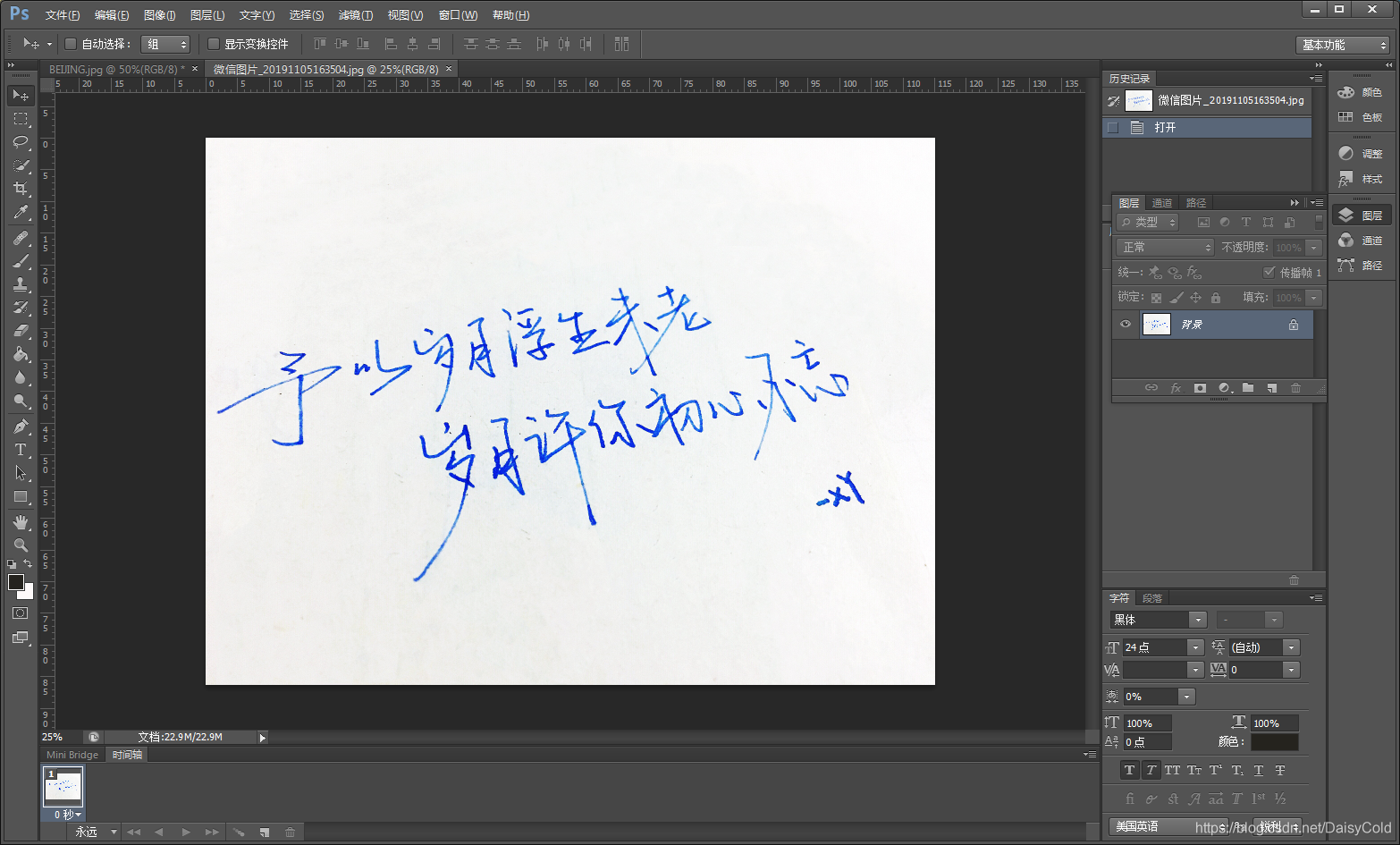
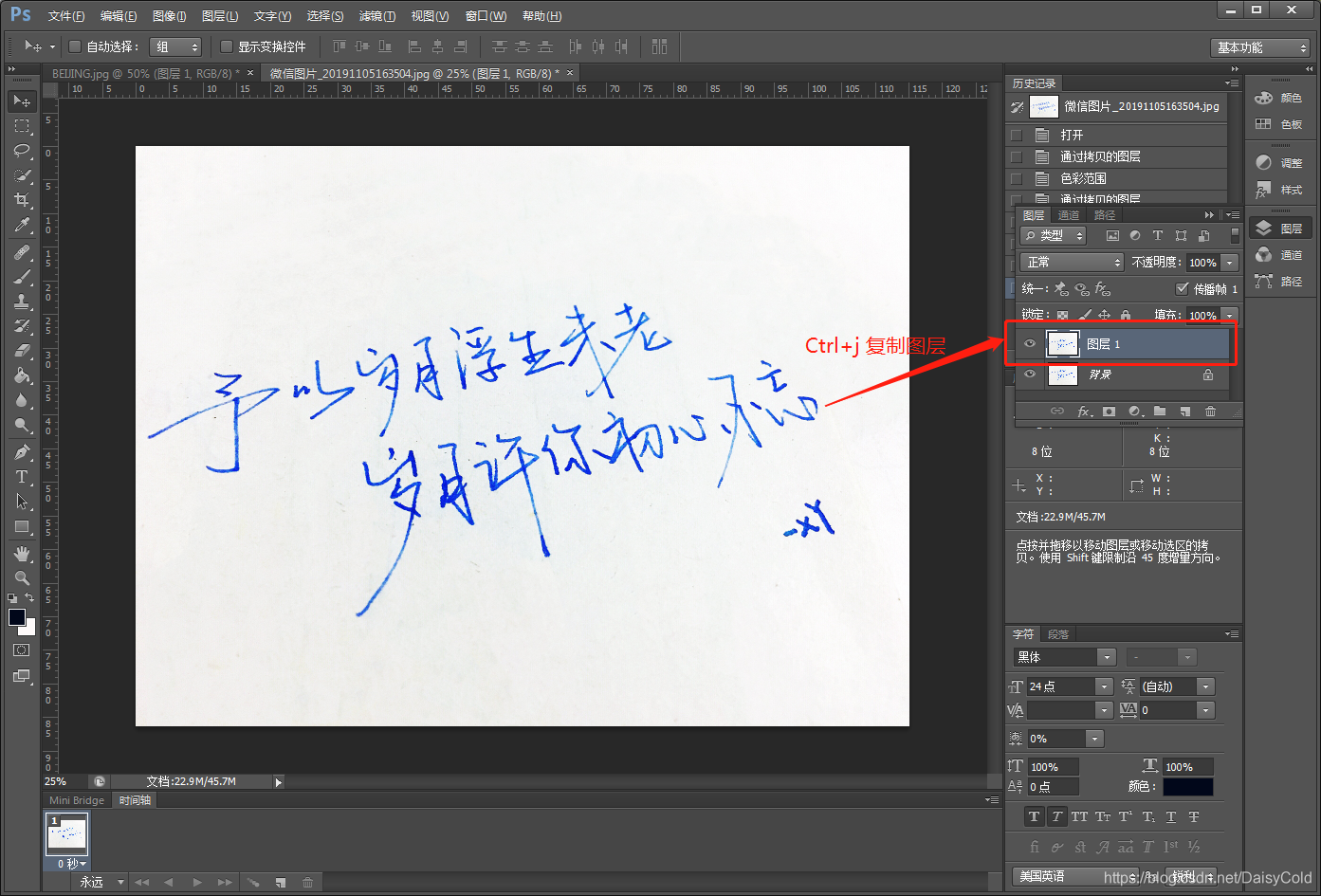
2、然后在键盘上按快捷键“Ctrl+j”将背景图层复制一层,以免后面的操作对原图层损坏,后面的操作都在复制图层上进行。
3、接下来在上方工具栏中选择“选择”-“色彩范围”,在对话框中用吸管工具在图片上文字的黑色部分吸取,调整容差,点击“确定”。
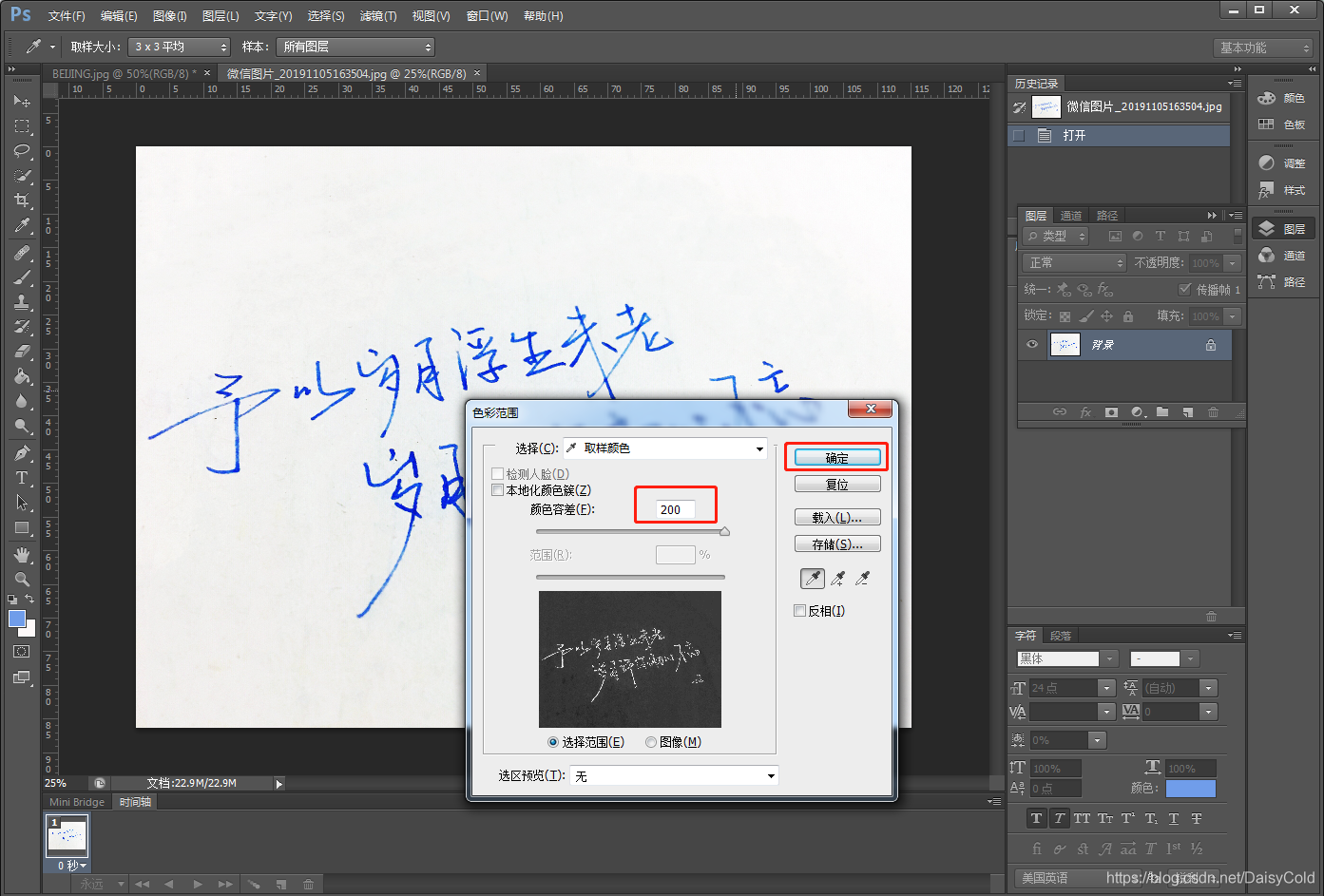
4、点击文字颜色进行取样,调整颜色容差为“200”,点击“确定”
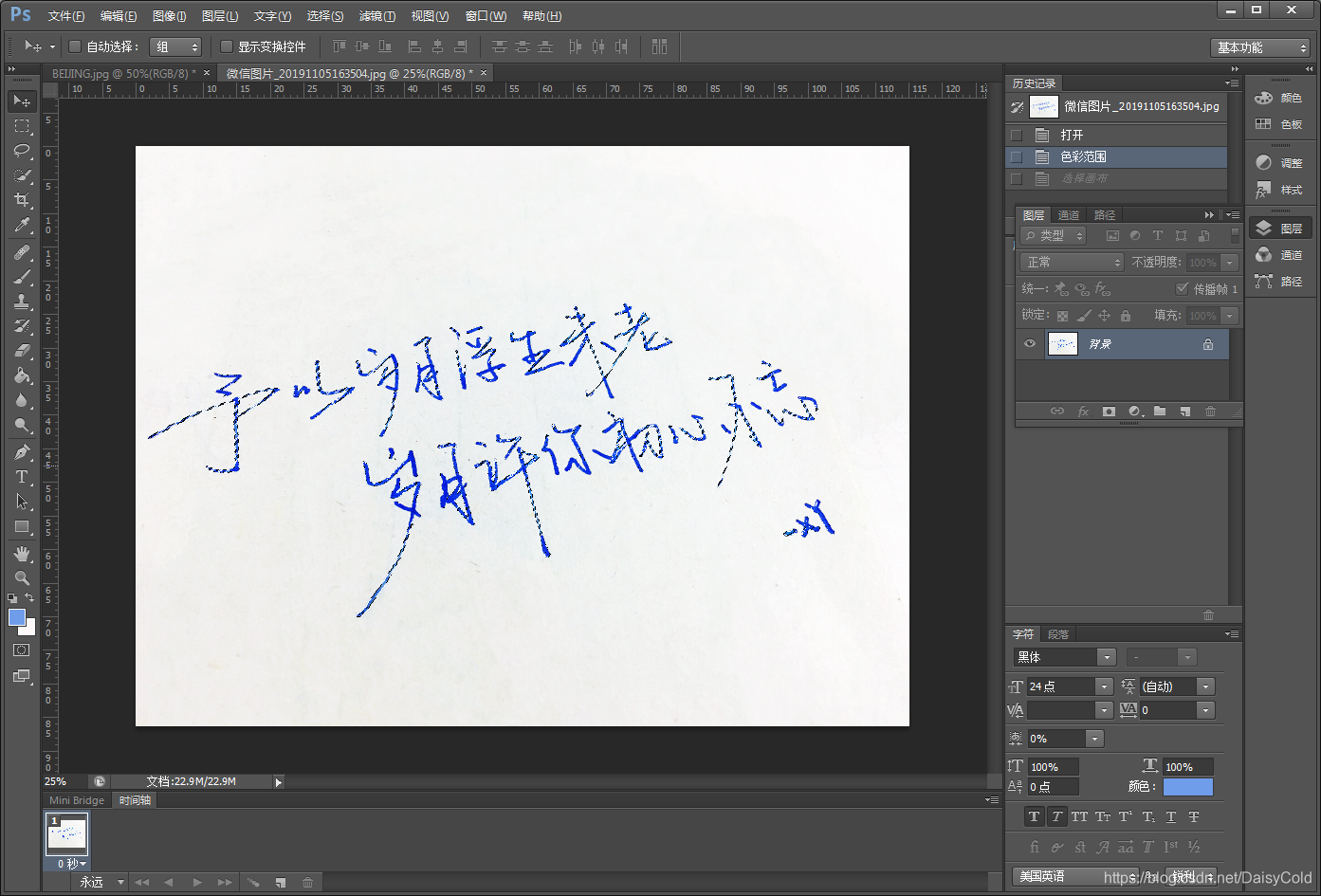
5、然后按快捷键“Ctrl+j”复制选区图层,这样图片上的字体就扣取下来了。
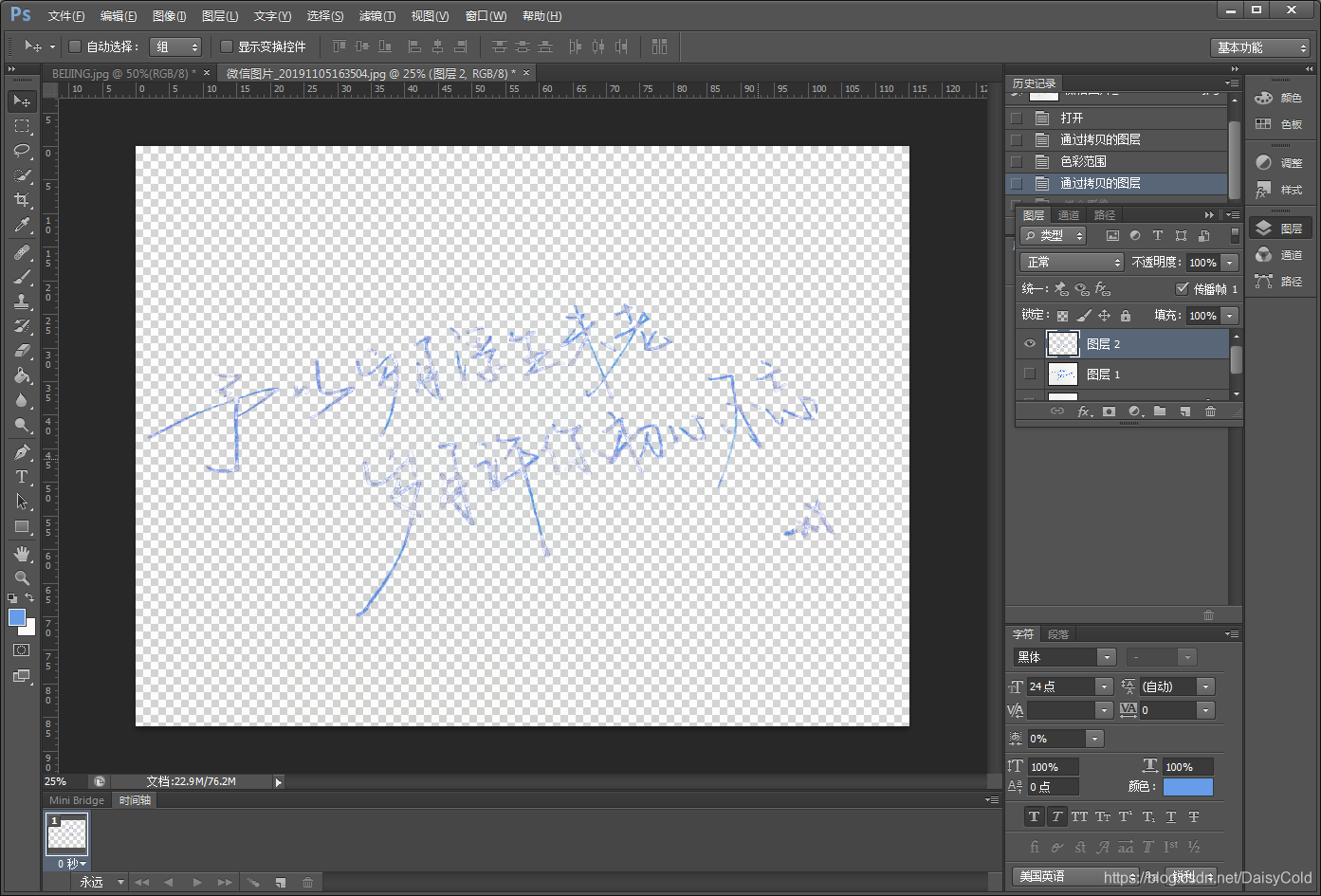
6、打开要添加抠图文字的图片,在上方工具栏中选择“窗口”-“排列”-“双联垂直”,将文字图层的文字拖到背景图片中。
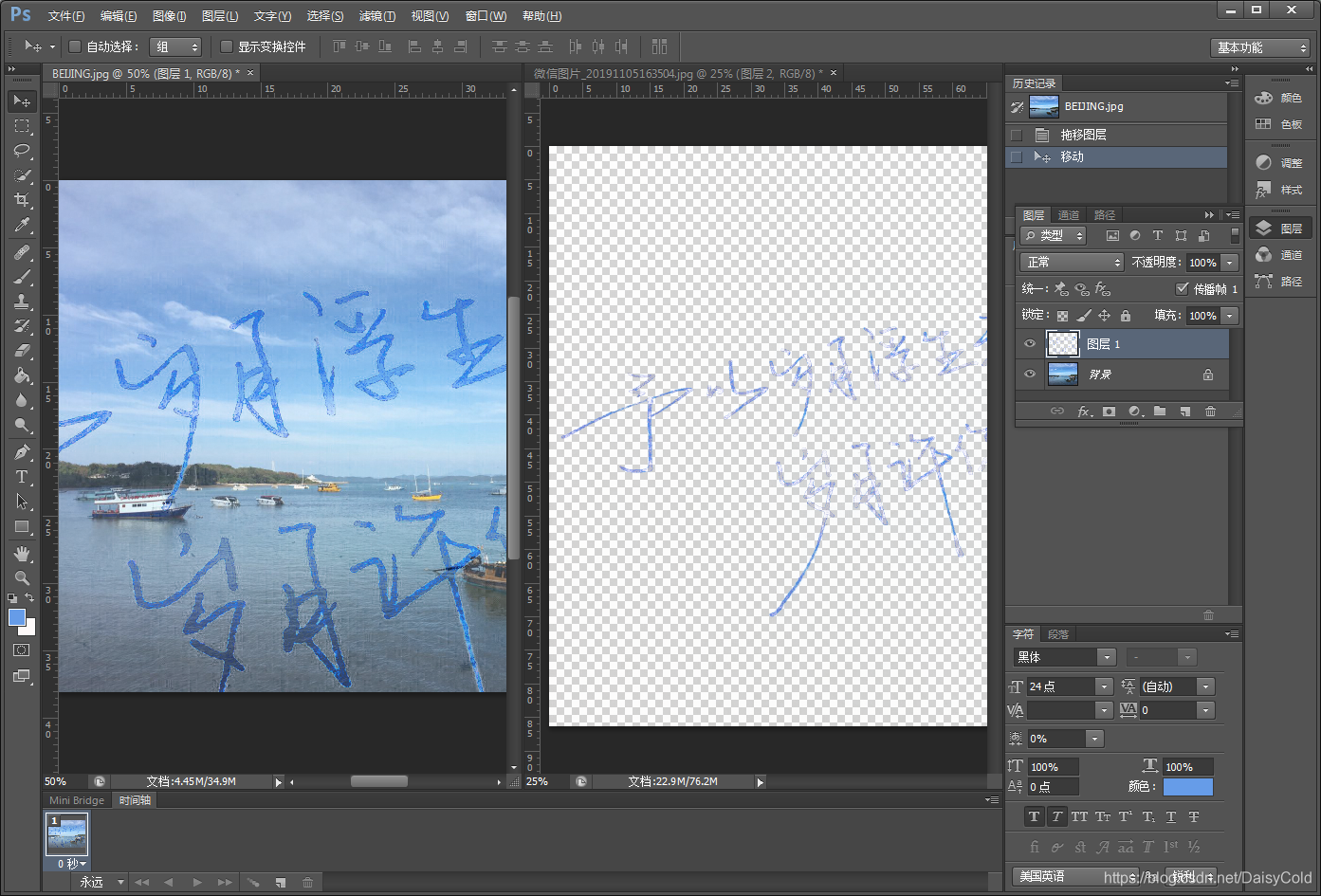
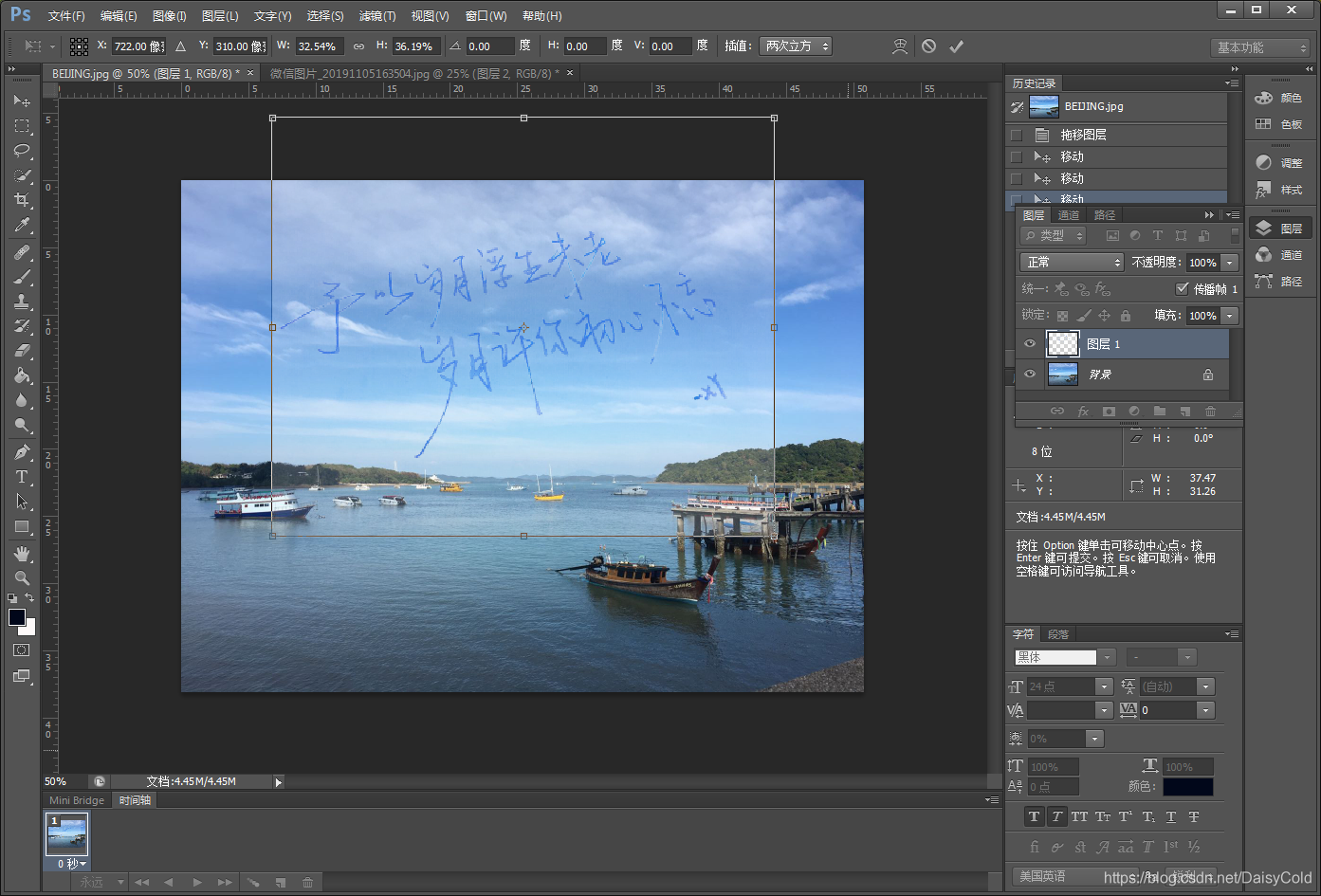
- 此时如果想改变文字图片的大小,则需先选择文字图片的图层。
- 然后按住Ctrl+T键,就进入了图片大小编辑状态。
- 拖动图片可更改图片大小,编辑完成后按Enter键保存退出编辑状态
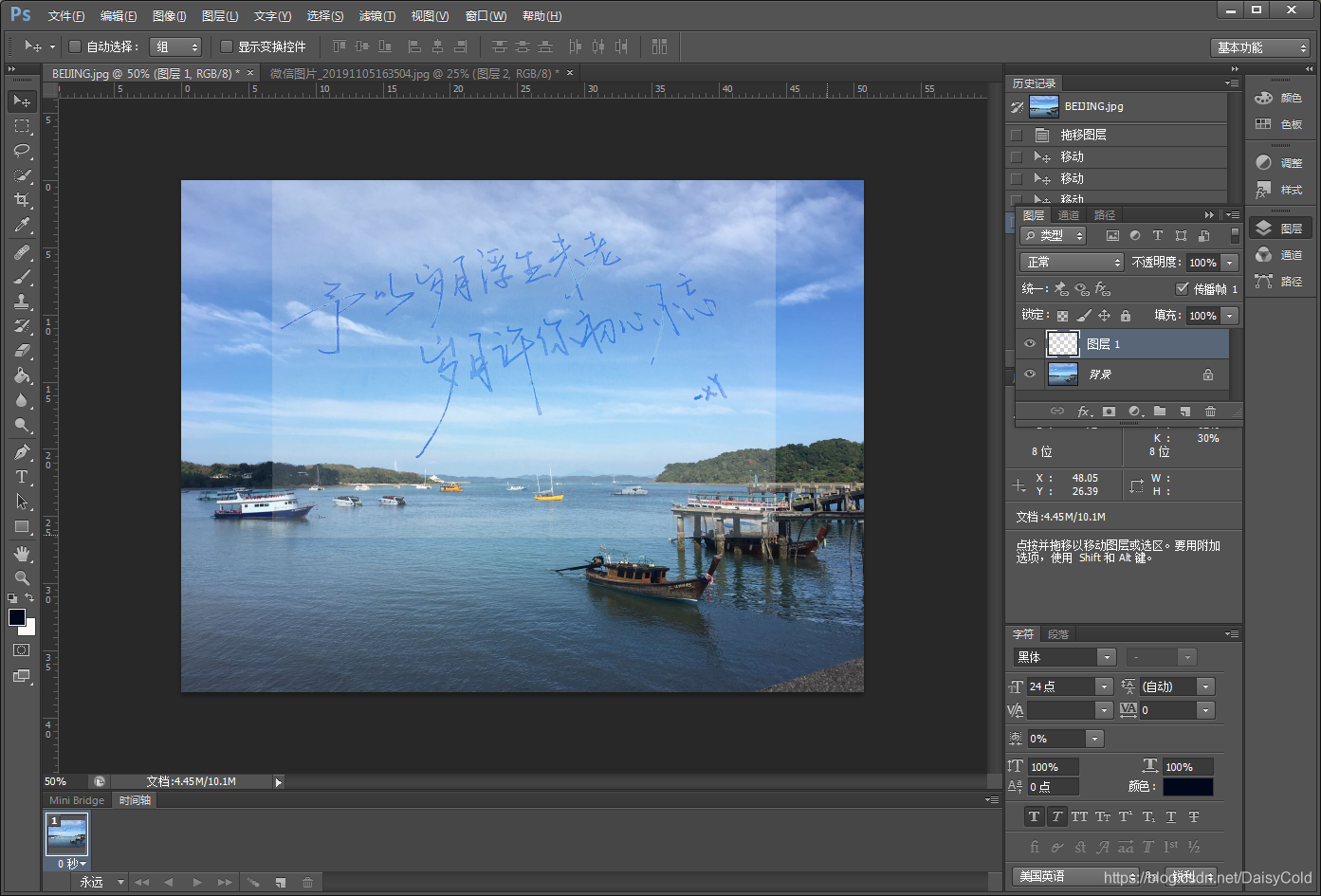
ps中如何单独改变一张图层中图片的大小,参考https://jingyan.baidu.com/article/ab69b2706bfc1a2ca7189fee.html





 扫一扫
扫一扫


 1308
1308

 被折叠的 条评论
为什么被折叠?
被折叠的 条评论
为什么被折叠?
 到【灌水乐园】发言





