


 博主分享了转向Visual Studio Code(VSCode)的体验,赞叹其易用性和命令行功能。通过`code`命令可以直接在终端打开VSCode,甚至指定打开文件和行号。他还介绍了VSCode的快捷方式,如代码块移动、多光标操作、行跳转等,以及重构、代码折叠和文件跳转等功能。此外,还展示了如何设置快捷键及配置用户代码片段以提高工作效率。虽然提及VS2019的诊断工具,但整体上对VSCode的高效能表示赞赏。
感觉vsCode好像更好用,准备转战vsCode! 先保留vs2019 再另外克隆一个库来使用vsCode
命令行code :
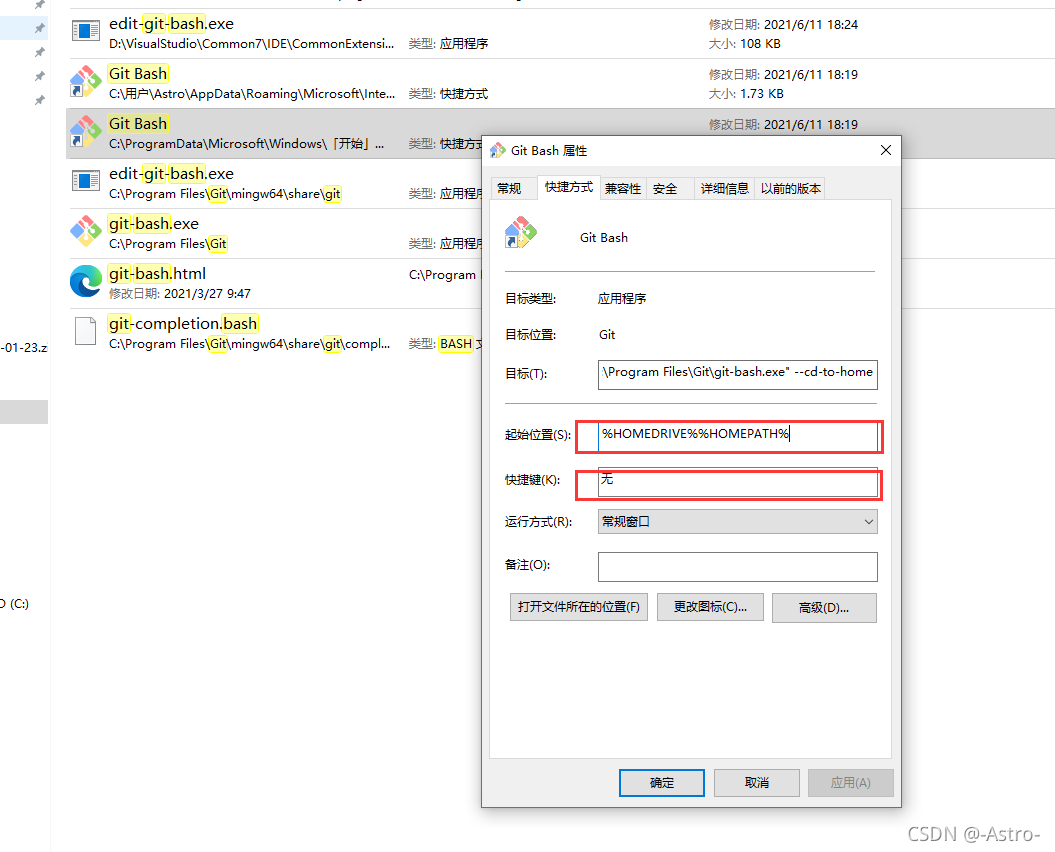
- 没想到在命令行直接使用code就可以打开vsCode,这么神奇,还可以使用指令(该操作在cmd和git bash都可以实现,可以设置打开终端的快捷方式,linux就不用设置了🙂)
code -r -g package.json:128 //直接打开某个文件的某一行, -g打开文件,-r表示行
- 直接打开两个文件并查看两个文件的不同之处
code -r -d a.txt b.txt //需要在文件存在的文件夹中进行操作,如果文件不存在的话,会在保存后生成两个空文件
快捷方式设置方法:
键盘指令:
-
单词间移动
ctrl + 方向键 -
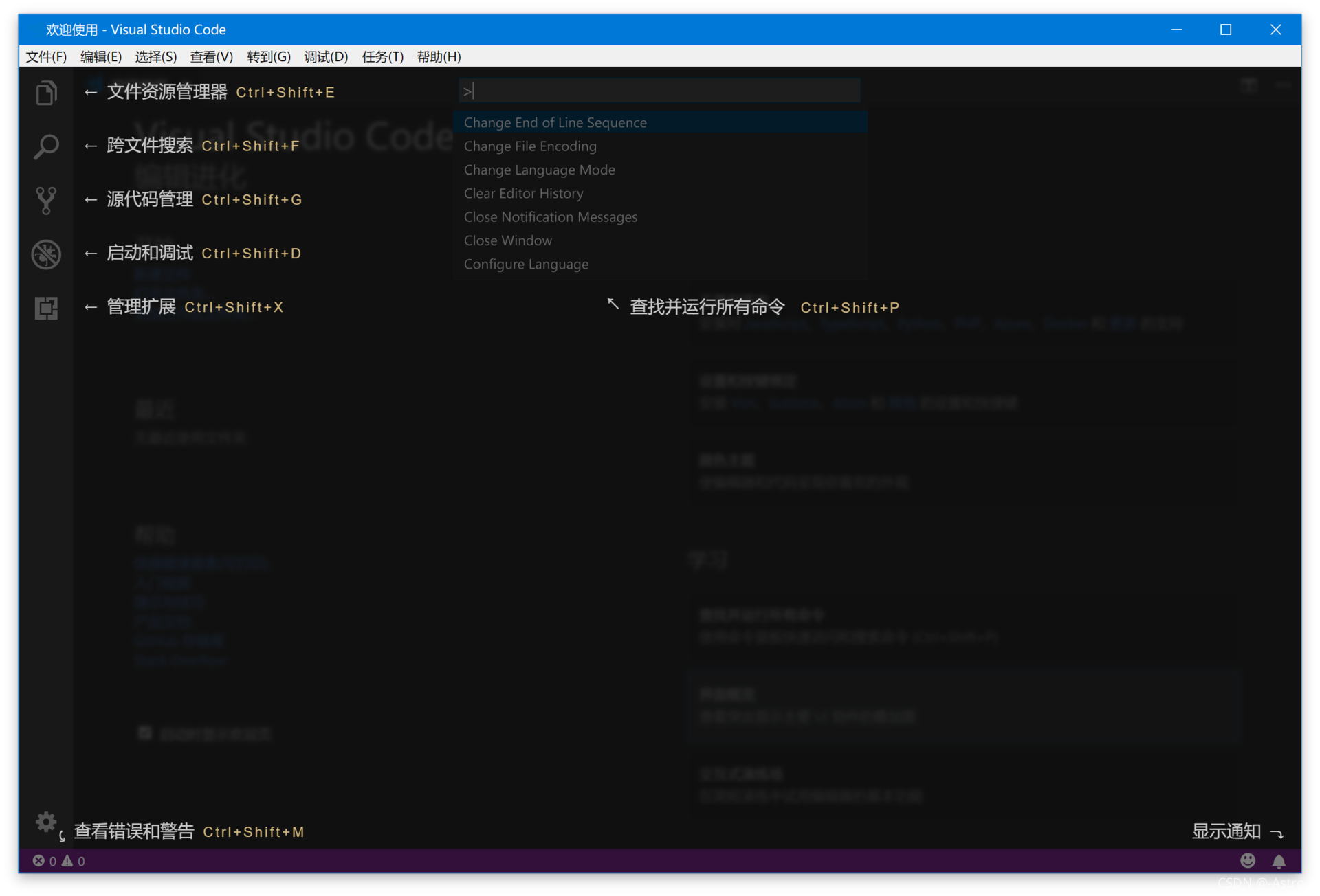
命令面板
ctrl + shift + p -
代码块间移动
ctrl + shift + \ -
文档首尾
ctrl + Home(End) -
在以上操作中加上
shift就能实现复制 -
上下移动行
alt + 上下方向键 -
上下复制行
alt + shift + 上下方向键 -
删除光标所在的行
ctrl + shift + k -
重构操作,在想要修改的变量或者函数名选中后按F2
-
多光标
alt + 鼠标选中位置 或 alt + shift + 上下方向键 最简单的方式:使用鼠标中键 -
行跳转:
ctrl + g //可以跳转到想去的行 -
文件跳转:
ctrl + p //跳转到输入的文件 -
函数(符号)跳转 :
ctrl + shift + O -
跳转到引用函数的地方
shift + F12
配置用户代码片段:
- 使用命令面板输入“配置用户代码片段”选择要配置的语言就可以使用了。
- 使用
${1:label}这样可以指定光标和占位符 - 这个方法使用得当的话可以简化很多重复的工作。
折叠代码快捷键:
- 折叠部分代码
ctrl + shift + {解开ctrl + shift + } - 折叠全部代码
ctrl + K ctrl + 0解开ctrl + K ctrl + J
工作台:
Q: vsCode没有诊断工具吗,感觉vs2019的诊断工具挺好用的。





 扫一扫
扫一扫


 1643
1643

 被折叠的 条评论
为什么被折叠?
被折叠的 条评论
为什么被折叠?
 到【灌水乐园】发言





