


博主使用的是惠普暗影精灵,从今年三四月份开始电脑就开始频繁的掉网卡,当时迫于课程压力和比赛压力,没有时间去管他,现在放暑假了,来好好的整理一下他,本来是不打算弄了,想着掉网卡就直接重启算了,但是真的被整的破防了,于是开始找解决方案,最后也是成功的解决了问题,而且在网上很难找到解决方案,我是一步一步排查才发现是虚拟机的问题,此篇博客为了记录一下,以便下次查看。
前言
由于最近需要用到Linux系统跑一些模型训练,但是使用虚拟机又不能很好的发挥显卡的作用,使用WSL2的话,网上的教程支持又不多,于是自己买了一个移动硬盘将系统装到了移动硬盘里,发现Ubuntu的网卡是正常的,但是Windows下就有问题,于是开始了一步一步查看,在网上看了很多的博客,最后锁定了一篇虚拟机网卡导致网卡频繁掉的原因,于是开始了尝试。
解决方案
1.删除VMware所有东西
首先可以尝试直接使用Windows系统自带的卸载应用的方法,但是这个方法我用了不行,一直删除不了软件,你们可以试一试,我的删除过程是一直卡在卸载虚拟网络驱动程序 这里,直接使用Windows自带的卸载的话,直接找到设置->应用->安装的应用->找到VMware,点击卸载即可,如果碰到和我一样的情况的同学,可以按照我下面的方式进行卸载。
a.首先可以下载一个Geek Uninstaller,Geek Uninstaller官网,直接下载免费版本即可,用来删除软件足够了,如果使用系统的应用进行删除的同学,后面要删除注册表那些东西,所以建议还是直接下载这个软件进行删除,
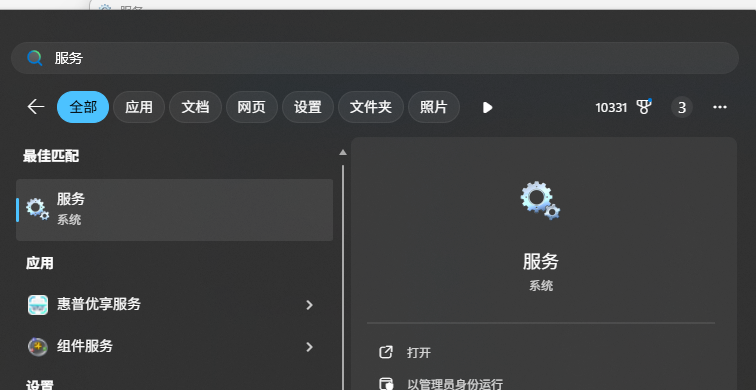
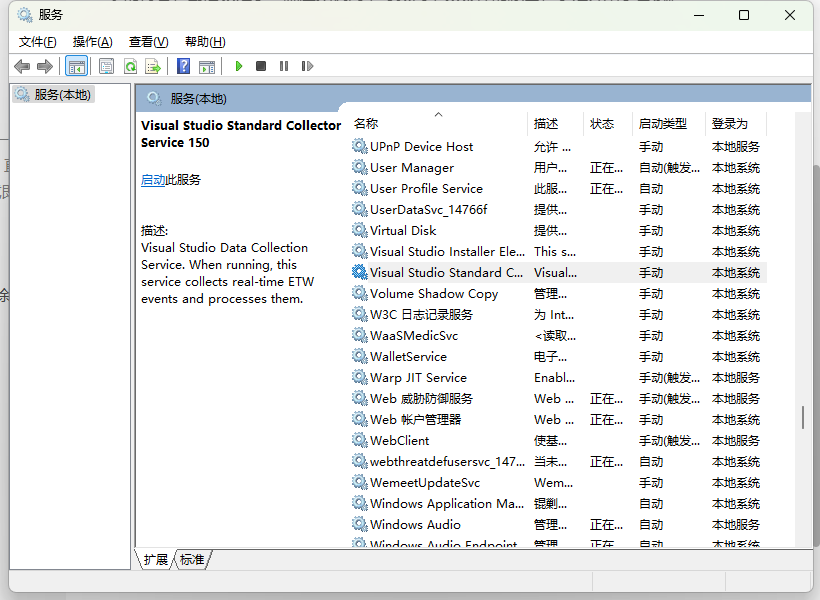
b.关掉VMware的所有服务,点击Win搜索服务,打开服务,按照下图操作将VMware相关的服务全部关掉,由于我的已经删除掉了,所以已经没有了,你们直接找到相关的服务,右键点击停用即可
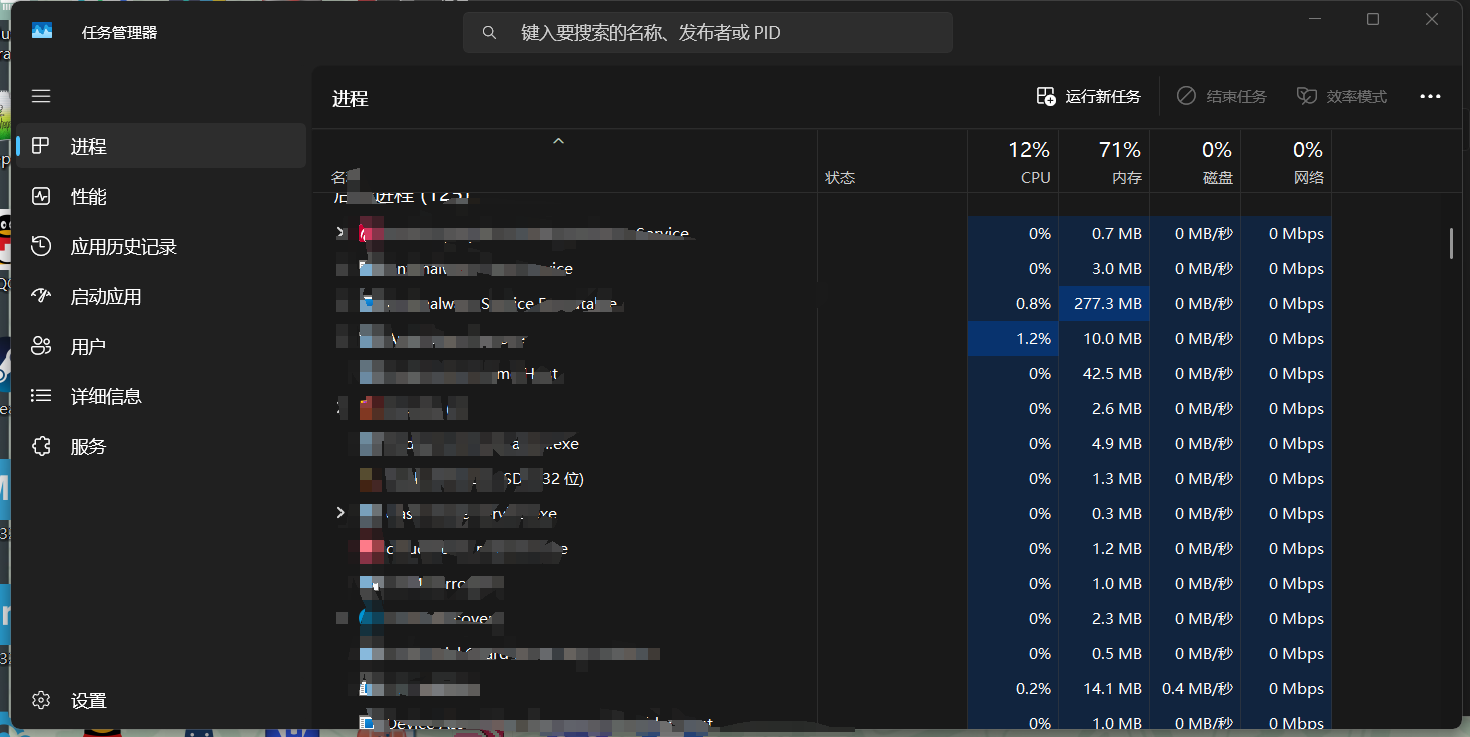
c.右键点击Windows图标,找到任务管理器,打开任务管理器,找到和VMwawre相关的任务,把他们全部关掉
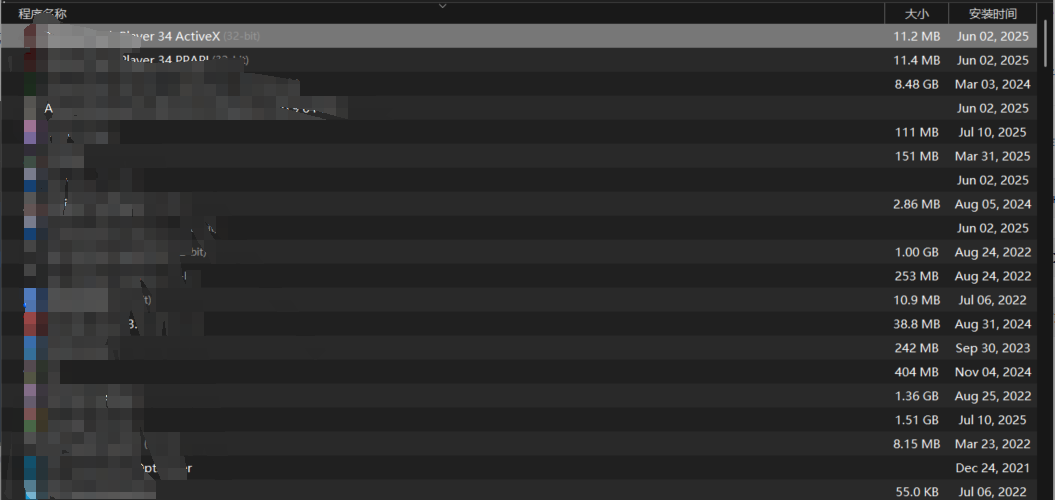
d.完成以上全部的工作后,就可以开始删除VMware了,如果是网卡已经掉驱动的同学可以拿个U盘或者移动硬盘,使用另外一个电脑进行下载,下载完成后打开Geek Uninstaller,找到VMware,右键删除即可,他会帮我们扫描所有的文件,包括注册表等,
2.删除电脑的网卡驱动
a. 下面进行旧的网卡的删除操作,右键Windows图标,选择设备管理器
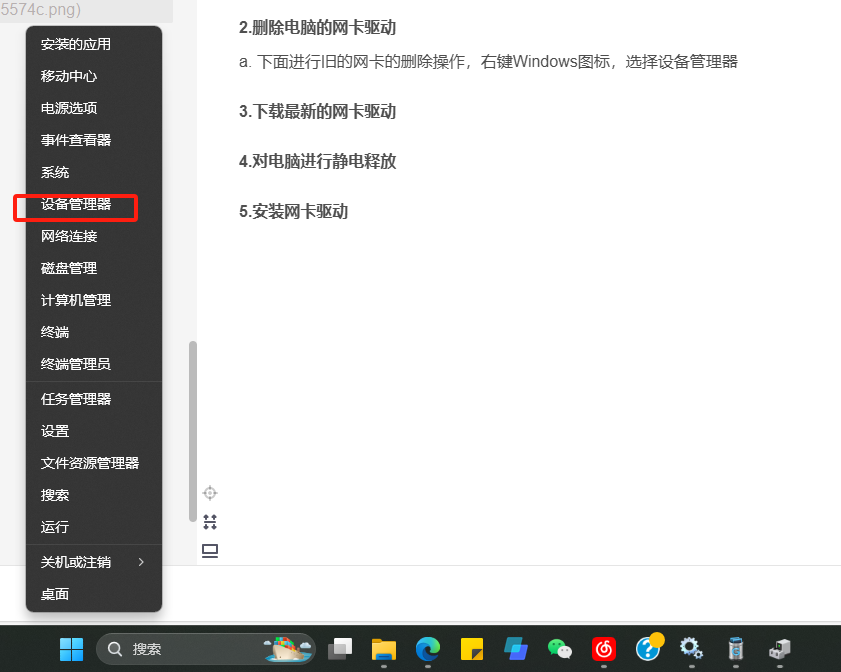
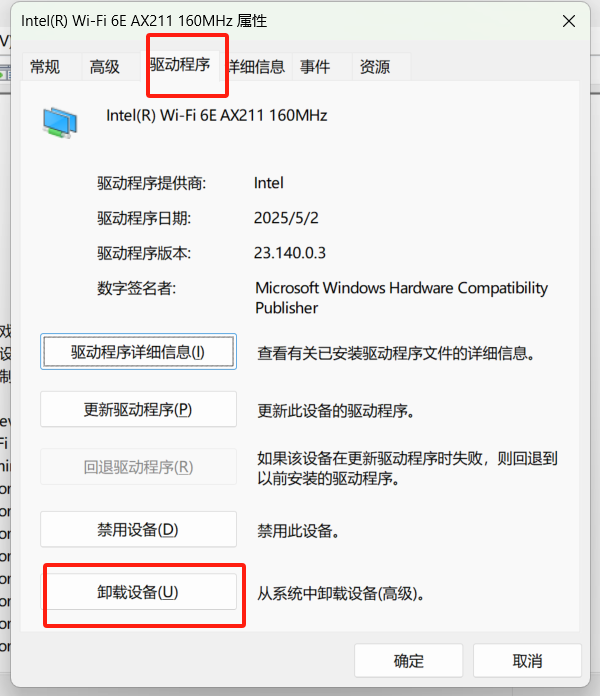
b.然后找到网络适配器,找到自己的网卡,双击进入网卡驱动,选择驱动程序部分,选择卸载设备即可(这一步可能成功,也可能一直在等待,如果一直删除不了的话,就是和我一样,那我们就进入安全模式进行网卡驱动的卸载)
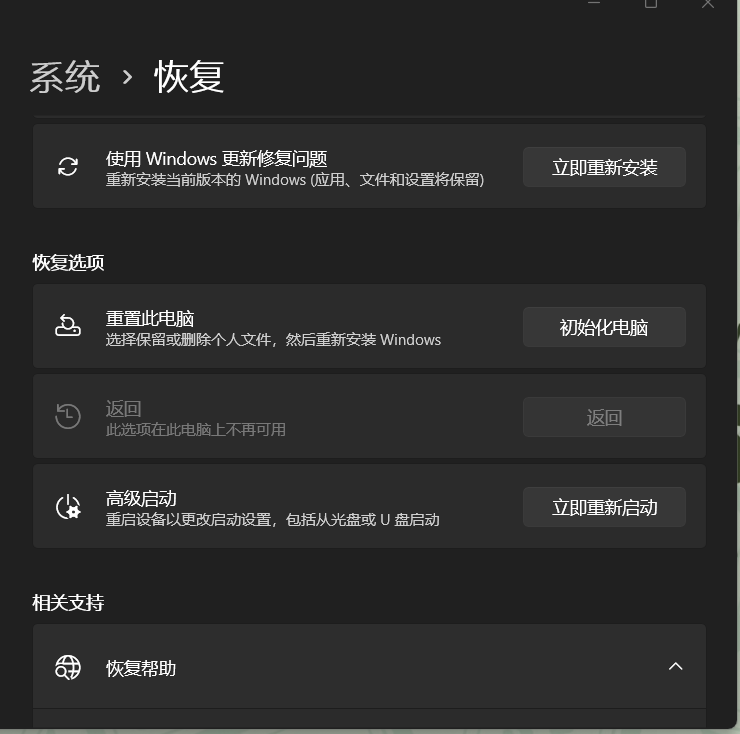
c.(如果已经成功卸载了网卡驱动可以跳过此步)找到设置->系统->恢复->高级启动->点击立即重新启动
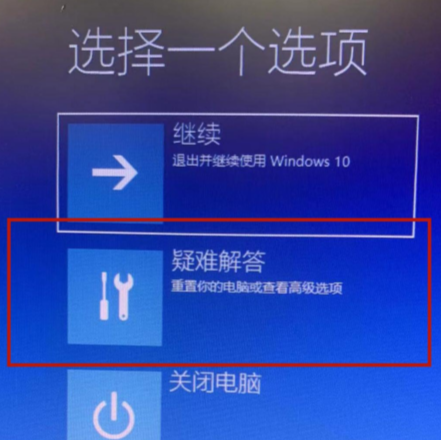
d.立即重启后,会出现一个蓝色的屏幕,找到疑难解答->启动设置->重启即可
e.重启后,会看到一个列表选择启动的模式,按下F4选择安全模式即可
f.进入安全模式后,界面和我们正常启动是差不多的,然后右键Windows,删除网卡驱动
3.下载最新的网卡驱动
找到inter官网下载网卡驱动,网卡驱动下载,找到自己的网卡型号,下载对应的网卡驱动,下载完成后,不要安装
4.对电脑进行静电释放
关机,拔掉所有的接线设备,包括电源线,USB外设等,长按电源开关30秒,释放静电
5.安装网卡驱动
开机,点击刚刚下载的驱动,安装好后,查看自己的网卡是否恢复,恢复后查看自己的网卡是否恢复,然后看看网卡的稳定性,稳定性可以后再插上电





 扫一扫
扫一扫


 4234
4234

 被折叠的 条评论
为什么被折叠?
被折叠的 条评论
为什么被折叠?
 到【灌水乐园】发言





