


目录:
OpenWrt安装与配置
一、下载OpenWRT映像
OpenWrt映像文件下载地址:https://downloads.openwrt.org/releases/22.03.5/targets/x86/64/
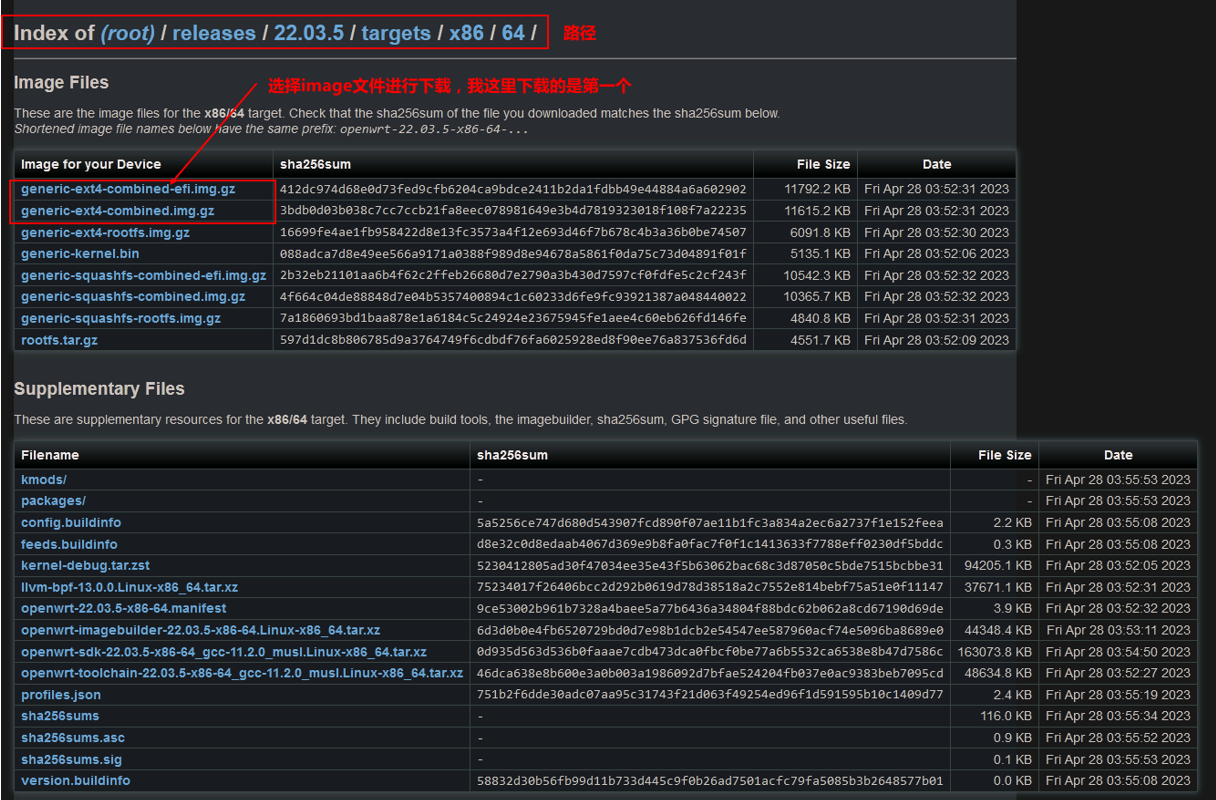
下载得到的openwrt-22.03.5-x86-64-generic-ext4-combined-efi.img.gz压缩包文件,进行解压

解压后,得到的img格式文件,(注:img格式不能直接VMware中创建虚拟机使用,需要进行转换成vmdk格式,才可以使用)

二、img转换vmdk格式
打开StarWind V2V Converter工具,选择"Local file",然后点击"Next"

找到 “openwrt”img格式的文件,选择

选择要转换的img格式文件后,点击“Next”

选择“Local file”,点击“Next”

选择“VMDK”

选择“VMware Workstation growable image”(我这里是在VMware Workstation虚拟软件上使用的,所以选这个;按照自己使用的平台使用的选择即可)

点击“Convert”进行转换

点击“Finish”完成

查看转换后的文件

新建一个文件夹(名称自定义例:OpenWrt-22.03.5),用到存放虚拟机;复制刚才转换的vmdk文件到这个文件夹中

三、创建虚拟机(OpenWRT)
创建openwrt虚拟机,选择“自定义”,然后“下一步”

默认“下一步”

选择“稍后安装操作系统”,然后“下一步”

客户机操作系统选择“Linux”,版本选择“其它Linux 5.x或更高版本内核64位”,往高版本来选就行了

输入一个“虚拟机名称”例:OpenWrt-22.03.5,然后位置选择刚才新建的文件夹(OpenWrt-22.03.5)。

选择“继续”。可能是因为放了个vmdk文件,所以识别到了,才弹出该提示框,无碍,继续即可。

处理器根据自己需求设置,这里数量默认一个,因为该OpenWrt不需要太高配置,一两个处理器或内核数量即可

设置虚拟机内存,这里默认给推荐的内存768MB,也可以稍微给大一些,都没毛病

选择虚拟机的网络类型,我这里使用“仅主机模式”。自定义选择使用哪个,自己知道怎么设置即可。

选择I/O控制器类型,SCSI控制器默认选择“LSI Logic”即可,下一步

虚拟机磁盘类型,默认“SCSI”,下一步

这一步就比较重要了,磁盘选择“使用现有虚拟磁盘”,然后“下一步”

找到前面复制到“OpenWrt-22.03.5名称文件夹”中的vmdk磁盘文件,选中打开。

打开后显示路径如下图,然后下一步

这里选择“转换”,注意:不转换的话后面系统会有些奇奇怪怪的问题的

点击“自定义硬件”

点击“添加”,选择“网络适配器”,然后“完成”

刚新添加的网卡(网络适配器2),网络连接选择使用“NAT模式”,然后点击“关闭”

最后点击“完成”,这样一台OpenWrt虚拟机就创建完成了。

四、启动系统(OpenWRT)
点击“开启虚拟机”,就会开机启动系统

这里选择“否”,

这里选择第一项“OpenWrt”,按回车。或者等待5秒倒计时也会自动进入

加载到如图中界面,发现界面不跳动了,就按一下“回车键”,就会进入到系统界面

进入到系统界面

五、配置网络信息(LAN、WAN)
使用 ip add 命令查看一下网络信息,可以看到eth0和eth1这两个网卡接口信息,可查看一下Mac地址分别对应虚拟机上的那个网络适配器

打开虚拟机设置,查看一下虚拟机的网络适配器(第一张网卡)的Mac地址,对应系统里面的eth0接口

打开虚拟机设置,查看一下虚拟机的网络适配器2(第二张网卡)的Mac地址,对应系统里面的eth1接口,这样清楚了哪个接口对应哪个网卡,后面我们就好配置IP等信息了
编辑修改/etc/config/network网络配置文件

打开配置文件后,添加这一段lan口的网络配置信息,就是给eth0接口配置个IP地址,作为Ian口使用,后面使用该IP登录Web管理界面,
注:我这里选择eth0网卡接口作为LAN口。

修改完保存退出后,重启系统,网络配置才生效

重启完后,再查看一下,IP信息

六、登录OpenWRT后台管理界面
在浏览器地址栏,输入LAN口的IP,我这里是192.168.100.3,进行访问WEB管理后台,用户名默认是root,无密码,直接Login登录即可

登录后的界面

给root用户,设置一个密码
依次点击“System”–>“Administration”

在“Router Password”选项下,输入需要设置的密码,然后“Save”保存

可以点击菜单上的“Logout”退出登录,再使用刚才设置的密码,进行登录一下。

TIps: 可以看到Web管理后台界面都是英文的,里面语言切换也只有English,那就需要安装中文语言包。怎么安装参考我另一篇文章。






 扫一扫
扫一扫


 3434
3434

 被折叠的 条评论
为什么被折叠?
被折叠的 条评论
为什么被折叠?
 到【灌水乐园】发言





