





 本文详细介绍了在无网络环境下,如何为Linux或Windows虚拟机离线安装VMware Tools。步骤包括从官方网址下载对应版本的VMware Tools,解压文件,挂载ISO镜像,进行安装,并最终实现虚拟机窗口大小的自由调整、复制粘贴功能及鼠标无缝操作。
VMware安装VMware Tools失败/安装不了,无网络情况下,离线安装VMware Tools工具
虚拟机操作系统:Linux、Windows皆适用
VMware-Tools工具功能:
自由伸缩变化虚拟机大小窗口
可以在物理机和虚拟机之间自由复制粘贴
鼠标不受限制,不用在按CTRL+ALT键释放在虚拟机中的鼠标
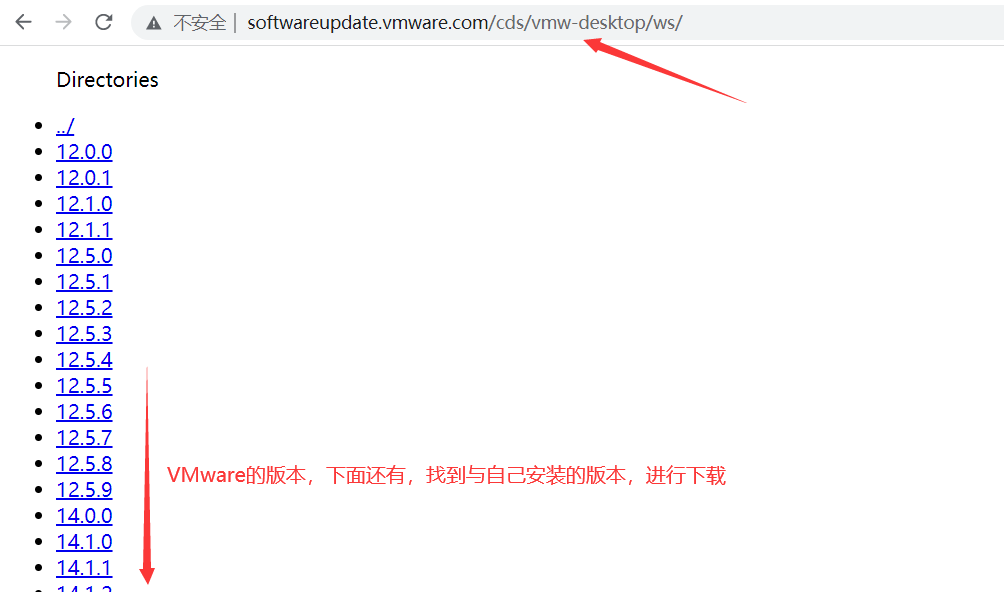
VMware Tools工具下载:http://softwareupdate.vmware.com/cds/vmw-desktop/ws/
一、产看查看自己安装的VMware版本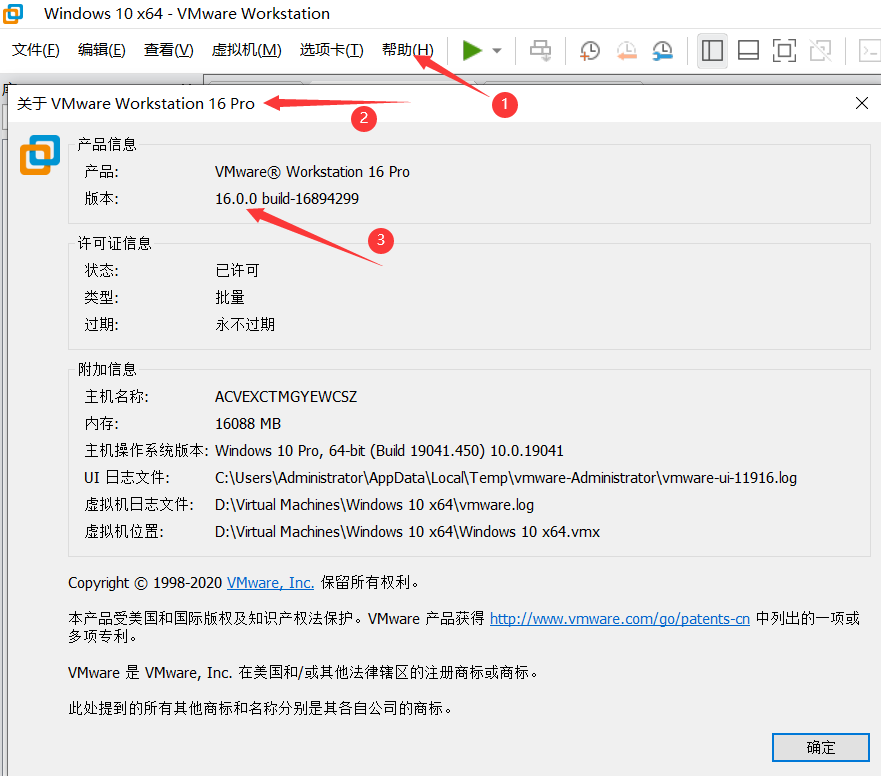
二、找到与自己安装的版本,点击进去
三、依次点进去,选择windows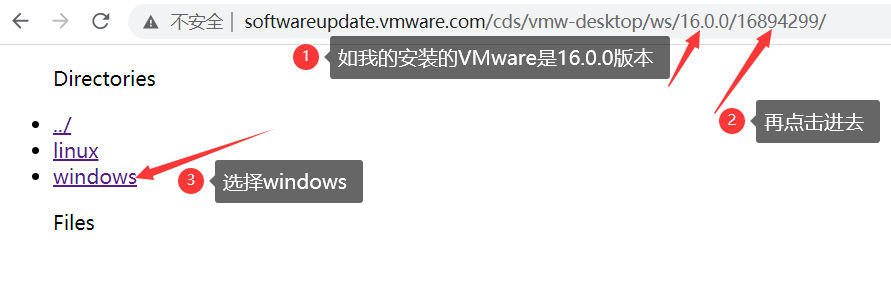
四、选择packages,然后选择对应自己安装的虚拟机系统来进行下载
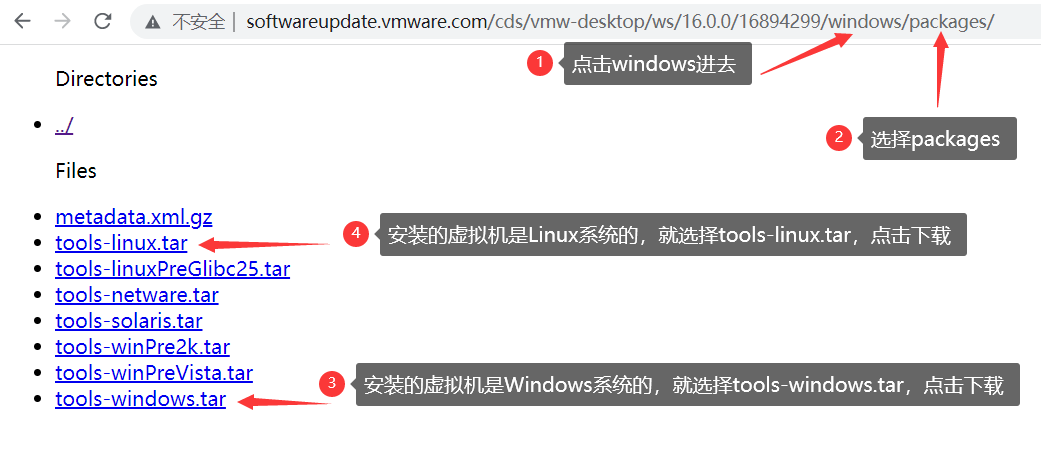
五、下载好后的压缩包
六、解压缩

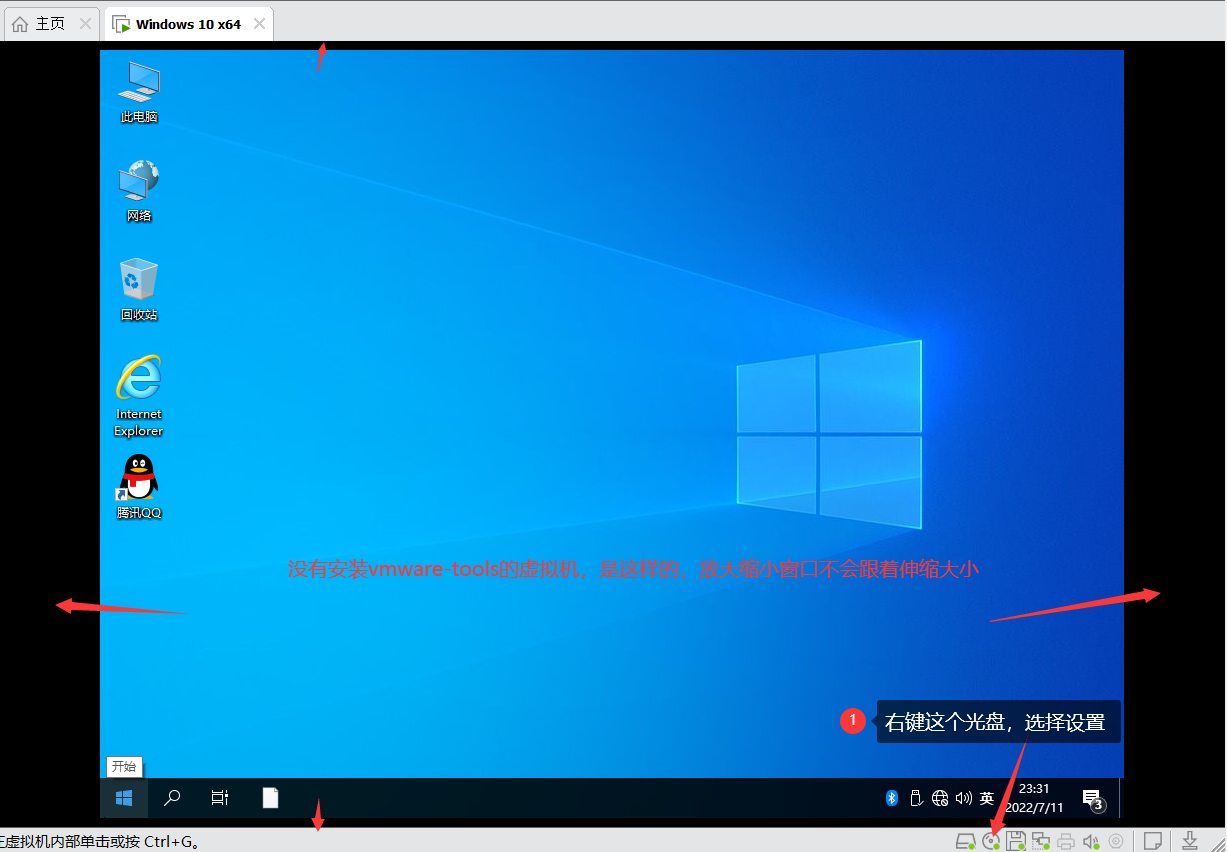
七、可以看到虚拟机的分辨率,不会跟随VMware窗口放大缩小,所以要安装vmware-tools,可以弹性伸缩,先右键点击光盘这个图标,选择设置
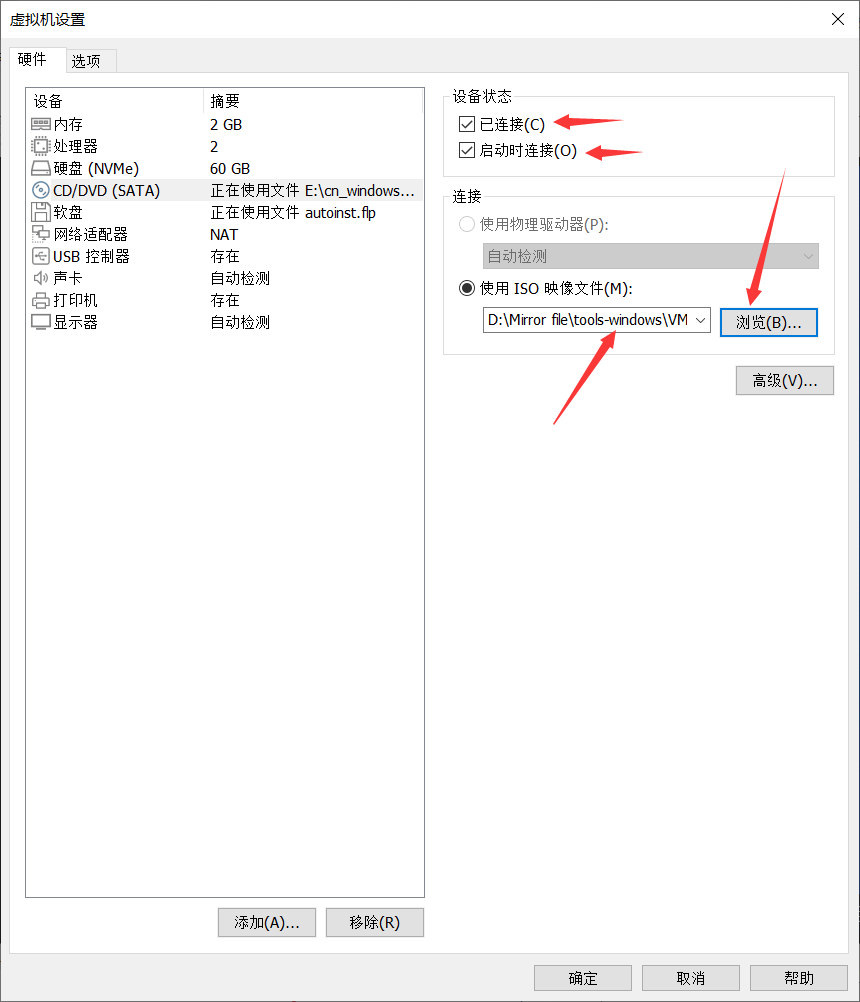
八、选择浏览,找到解压缩的VMware-tools-windows.iso文件,也把两个勾选都勾上
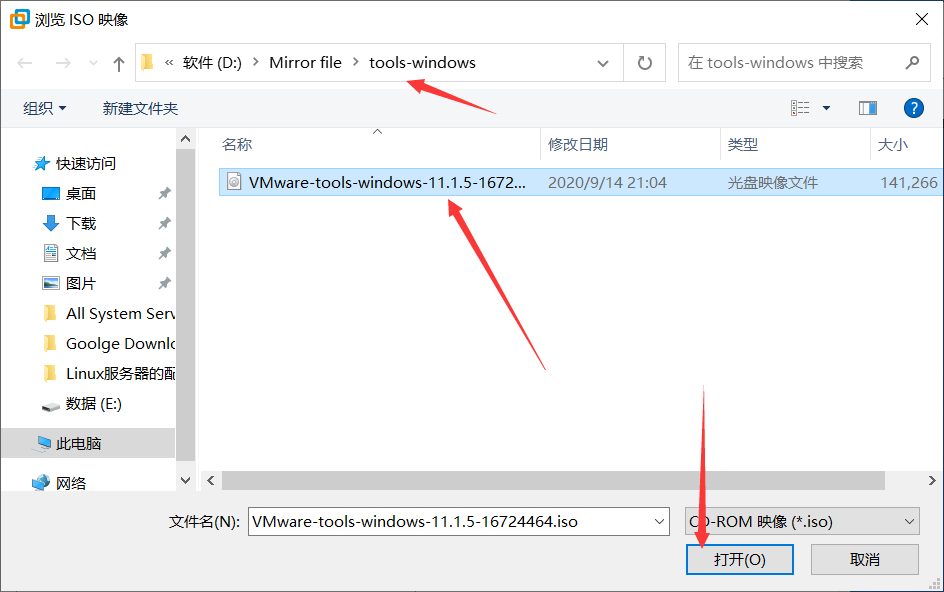
九、找到解压缩后的VMware-tools-windows.iso,点击选择打开
十、打开此电脑,双击打开DVD驱动器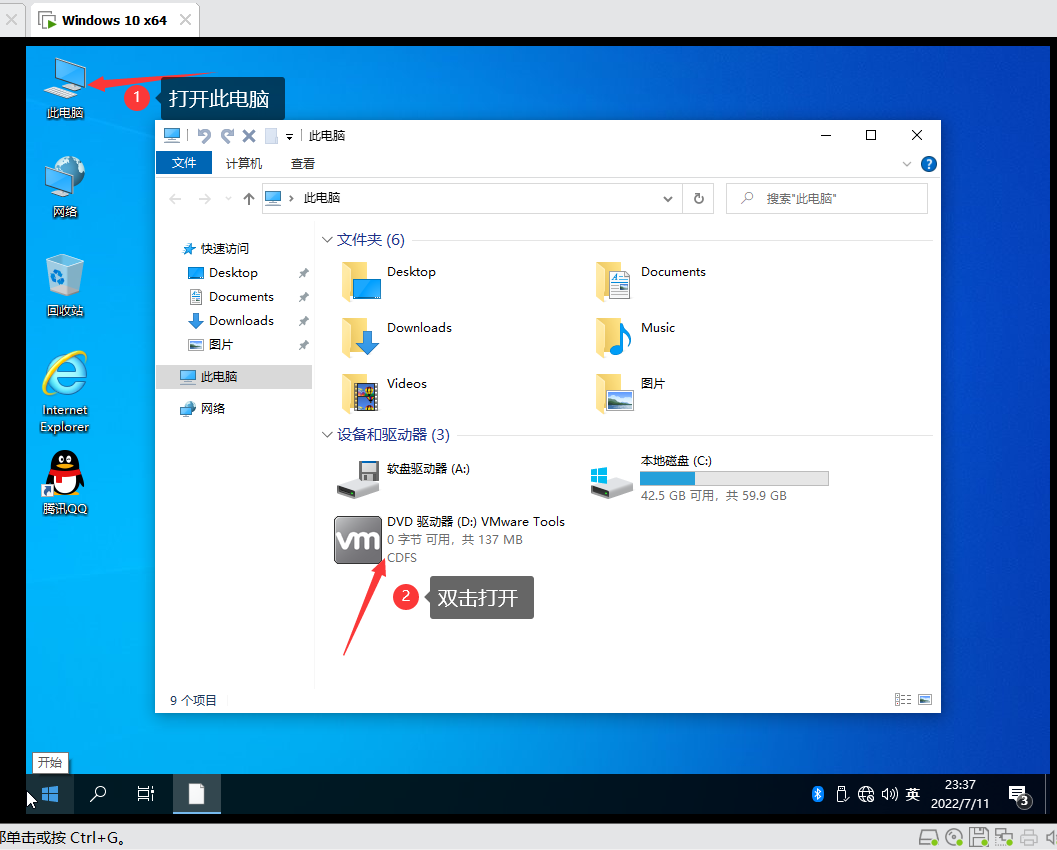
十一、点击下一步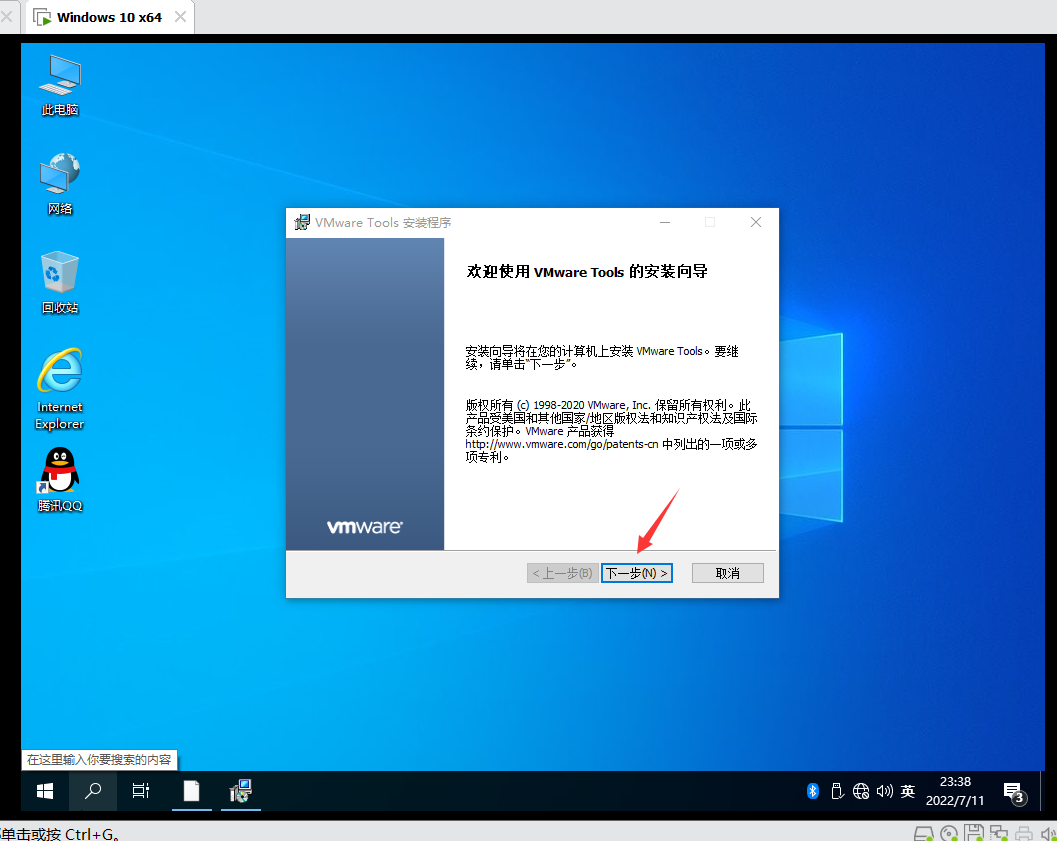
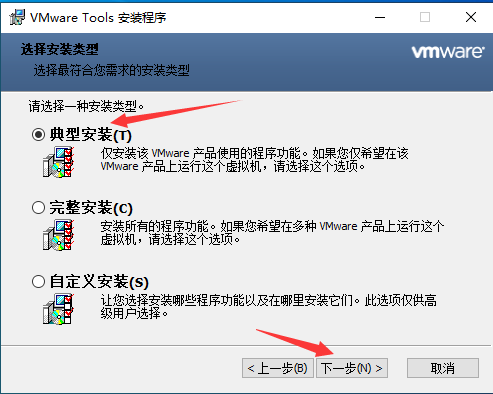
十二、默认选择典型安装,然后下一步
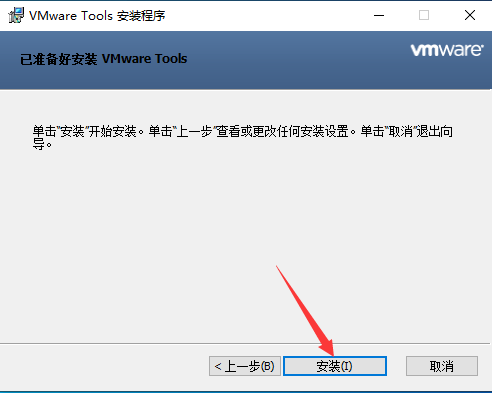
十三、点击安装
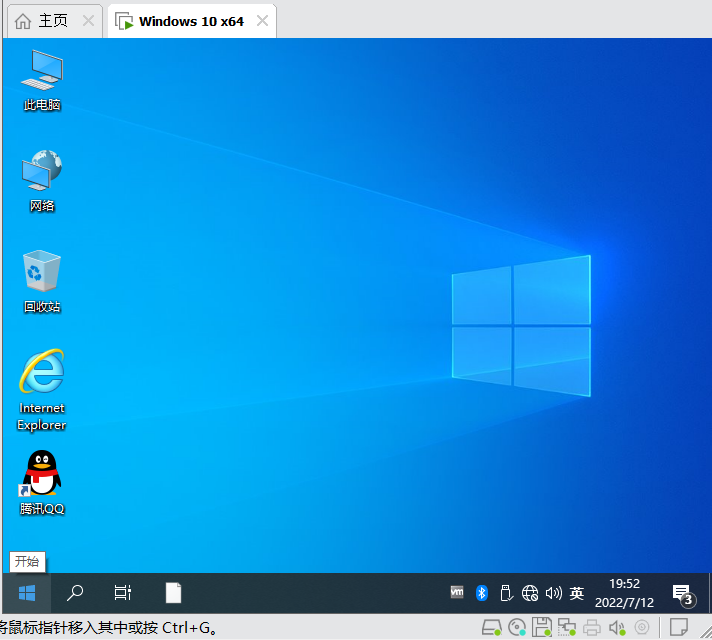
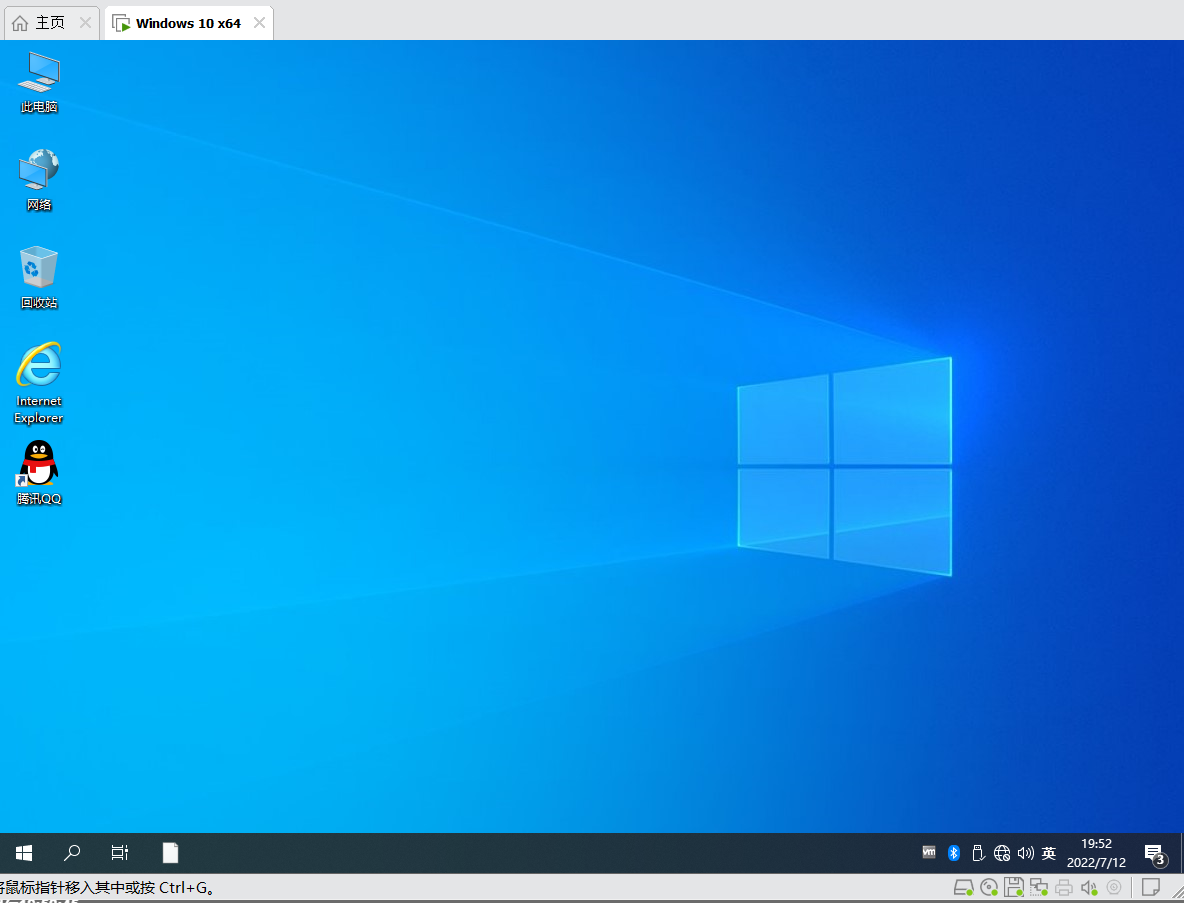
十四、完成安装,现在就可以看到虚拟机窗口发生了变化,随窗口大小变化了
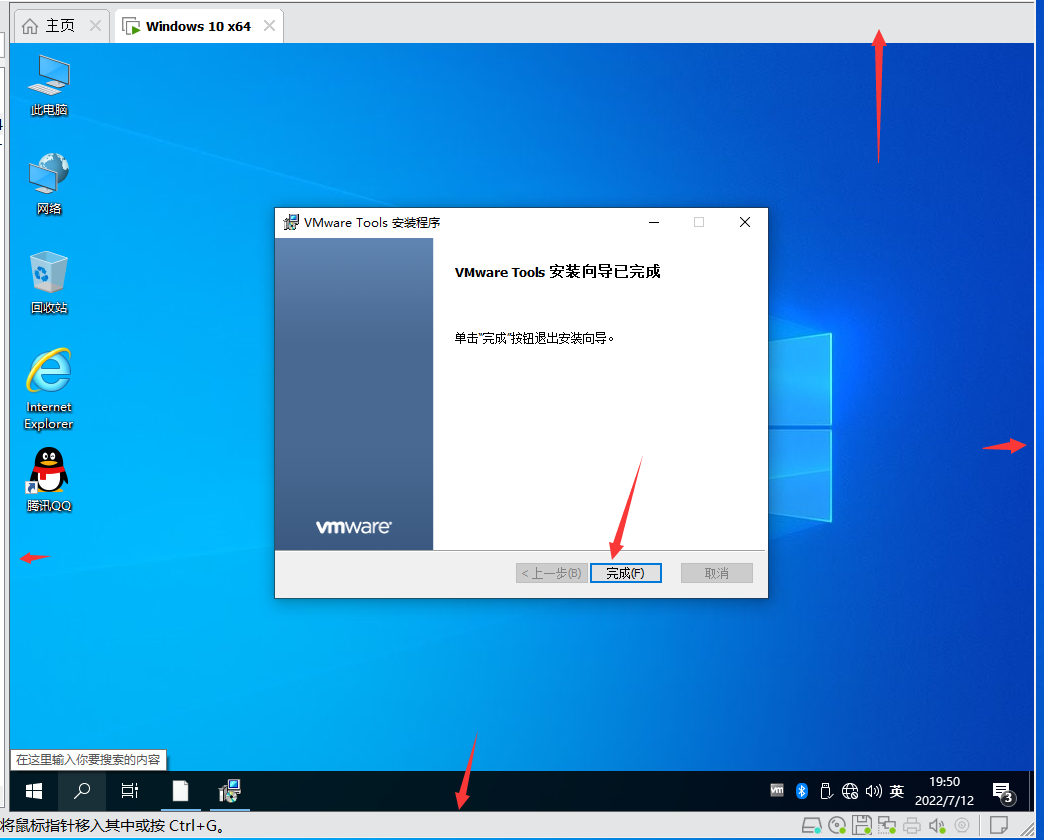
十五、完成安装后,点击重启系统
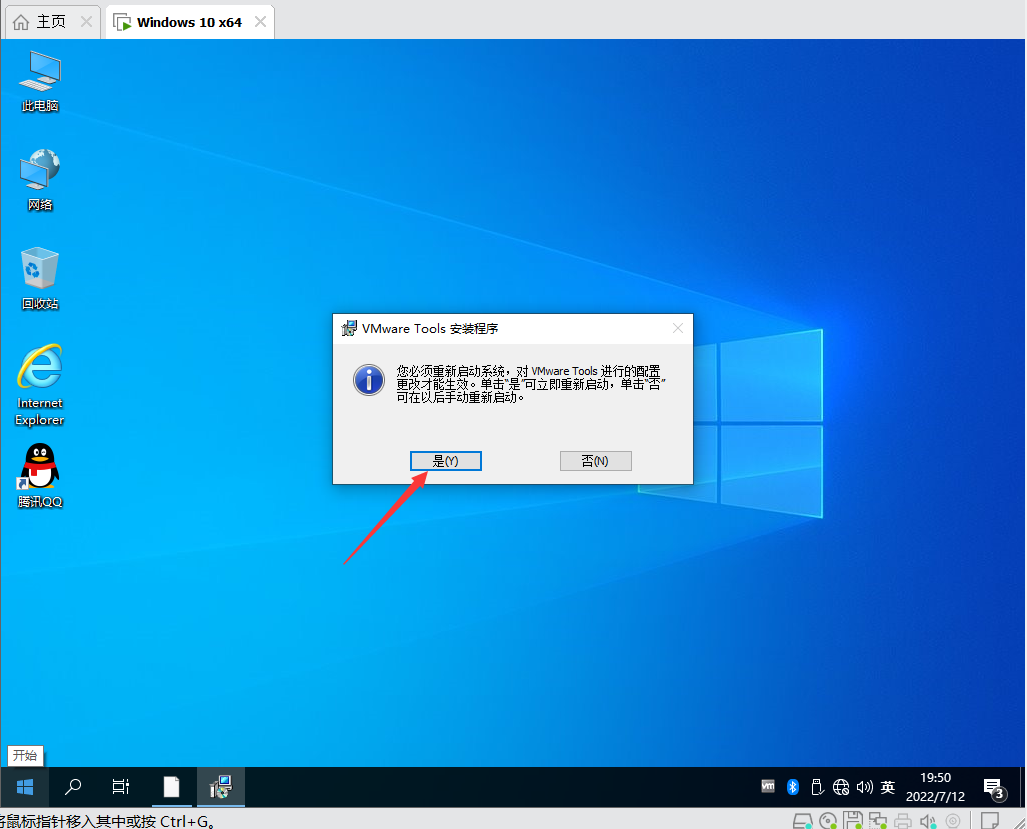
十六、重启系统完成后,可以看到放大缩小窗口,虚拟机桌面也跟着变化





 扫一扫
扫一扫


 4251
4251


 到【灌水乐园】发言



