



 本文详细介绍了Linux系统中的进程管理,包括使用ps、top和sar等工具监控进程状态和资源占用。此外,还讲解了作业控制,如jobs、fg和bg命令的使用。在任务调度方面,阐述了at和cron指令的配置与应用,以及如何设置定时任务。最后,讨论了网络报文捕获工具tcpdump的基本使用和一些实例,展示了其在数据包截取和分析上的功能。
一.进程管理
1.进程介绍
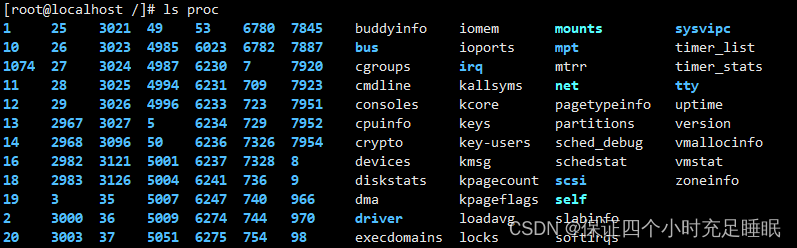
2.进程管理
获取进程状态的常用指令
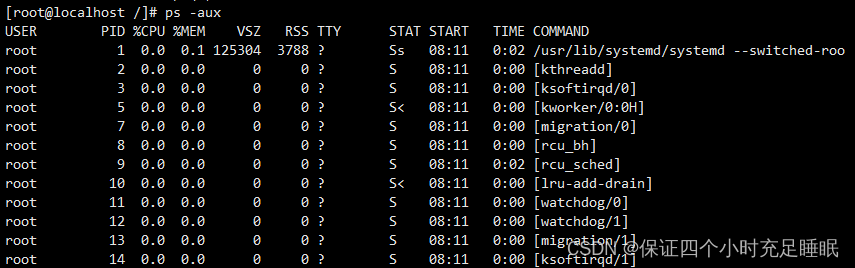
(1)ps -aux/l 查看进程占用CPU情况 / 用来观察自己的bash相关的进程
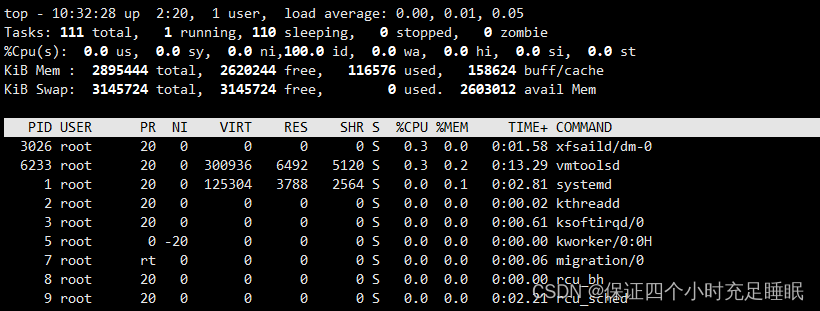
(2)top是linux下常用的系统分析工具,能够实时的显示各个进程的资源占用情况,类似于 windows的资源管理器。
[root@localhost /]# top
按ctrl + c 退出
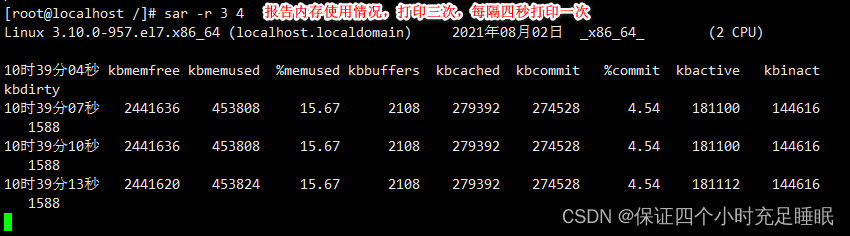
(3)sar是系统维护的重要的使用工具,主要帮助我们掌握系统资源的使用情况,特别是内存和CPU的 使用情况,是linux系统必须要掌握的工具之一。
安装yum install sysstat
sar [options] n m
参数n代表时间秒钟,m代表次数几次;一共打印m次每次间隔n秒
• -r :报告内存统计。
• -u :报告CPU利用率。

(4)free指令会显示内存的使用情况,包括实体内存,虚拟的交换文件内存,共享内 存区段,以及系统核心使用的缓冲区等。
3.作业控制
| • jobs | 查看当前用户的作业 |
| • fg N | 将后台进程号码为N作业切换到前台 |
| • bg N | 将命令进程号码为N的命令进程放到后台执行 |
| • Ctrl+C | 终止并退出前台命令的执行,回到SHELL |
| • Ctrl+Z | 进程前后台操作用到以下命令或按键 |
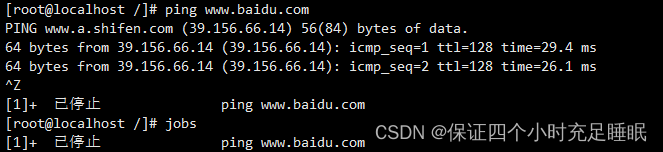
| • & | 将一个作业放到后台,如ping www.baidu.com > tys & 以上效果同:先ping www.baidu.com,再ctrl+z,然后bg n |
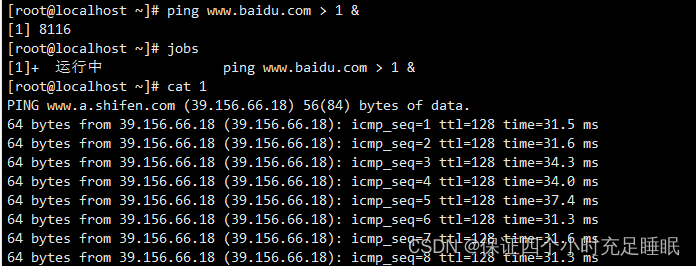
二.任务调度
1.at指令
在shell提示符下输入”at 时间”,然后按回车键。这时在下一行shell会 等待用户继续输入要执行的命令。每一行输入一个命令,所有命令都输入完毕 后按Ctrl+d键结束。
将各个命令写入shell脚本中,然后使用下面格式设置在指定时间执行shell脚 本中的命令:
添加: at 时间/ at 时间 -f 脚本文件
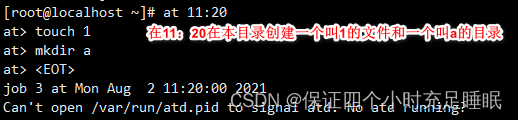

开启该服务才会创建成功
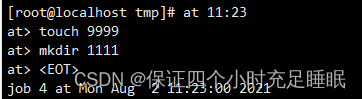

 ctrl+d退出并执行
 查询:atq

 查看内容:at -c
 删除:atrm
2.cron指令
(1)介绍
• cron命令在系统启动时由一个shell脚本自动启动,进入后台;
• cron启动后搜索/var/spool/cron目录,寻找以/etc/passwd文件中的用户名命名的 crontab文件,被找到的这种文件将载入内存;
• 如果没有crontab文件,就转入“休眠”状态,释放系统资源;
• cron每分钟“醒”过来一次,查看当前是否有需要运行的命令;
• 如果发现某个用户设置了crontab文件,它将以该用户的身份去运行文件中指定的 命令。命令执行结束后,任何输出都将作为邮件发送给crontab的所有者,或者 /etc/crontab文件中MAILTO环境变量中指定的用户;
• 按时定期执行
/etc/cron.houry, /etc/cron.daily, /etc/cron.weekly, /etc/cron.monthly
(2)配置
• 格式:cat /etc/crontab(每分钟 */1 * ***)
• crontab [-u username]-e/r 编辑/删除用户 username的cron文件
• crontab -l 查看用户的cron文件
• 前面五个*号代表五个数字,数字的取值范围和 含义如下:
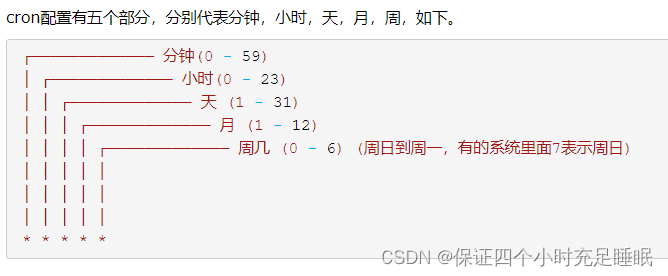
• 分钟(0-59);小时(0-23);日期(1-31); 月份(1-12);星期(0-6)//0代表星期天
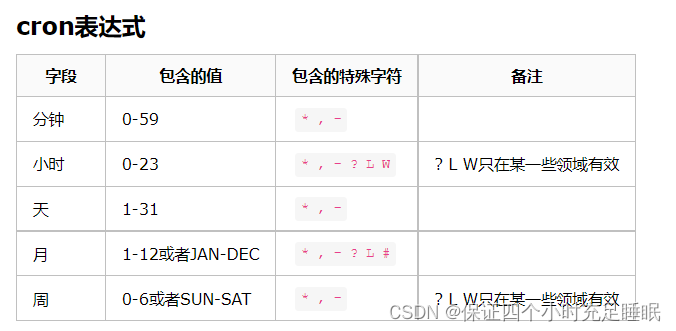
• 除了数字还有几个个特殊的符号就是"*"、"/"和"-"、 ",",*代表所有的取值范围内的数字,"/"代表每的 意思,"*/5"表示每5个单位,"-"代表从某个数字到 某个数字,","分开几个离散的数字。

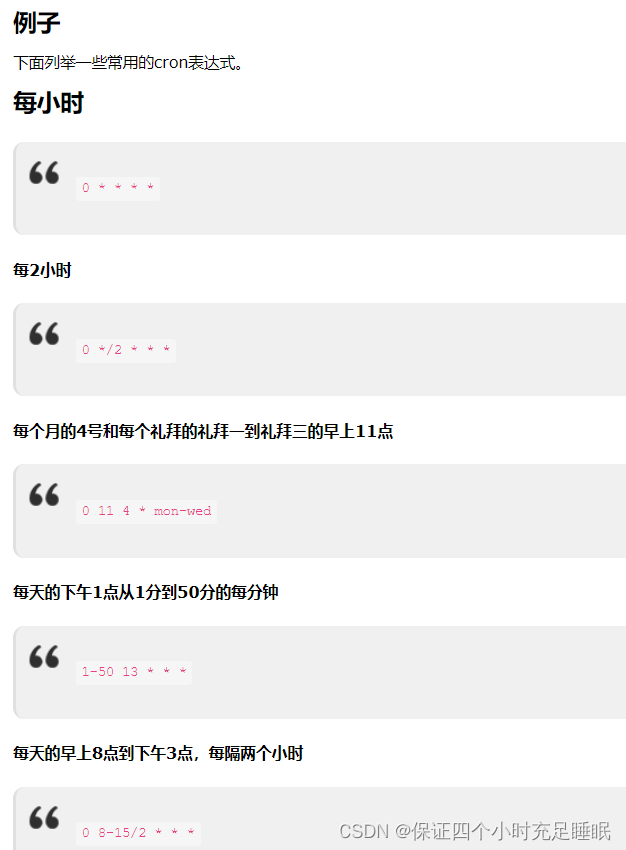

(3)注意事项
• 有时我们创建了一个crontab,但是这个任务却无法自动执行,而手动执行这个任务却没有问题, 这种情况一般是由于在crontab文件中没有配置环境变量引起的。
• 每条任务调度执行完毕,系统都会将任务输出信息通过电子邮件的形式发送给当前系统用户,这 样日积月累,日志信息会非常大,可能会影响系统的正常运行,因此,将每条任务进行重定向处 理非常重要。
• 0 */3 * * * /usr/local/apache2/apachectl restart >/dev/null 2>&1
• “/dev/null 2>&1”表示先将标准输出重定向到/dev/null,然后将标准错误重定向到标准输出,由于标准输出已经重定向 到了/dev/null,因此标准错误也会重定向到/dev/null,这样日志输出问题就解决了。
• 系统级与用户级任务
• 系统级任务调度主要完成系统的一些维护操作,用户级任务调度主要完成用户自定义的一些任务,可以将用户级任 务调度放到系统级任务调度来完成(不建议这么做),但是反过来却不行,root用户的任务调度操作可以通过 “crontab –u root –e”来设置,也可以将调度任务直接写入/etc/crontab文件,需要注意的是,如果要定义一个定时重 启系统的任务,就必须将任务放到/etc/crontab文件,即使在root用户下创建一个定时重启系统的任务也是无效的。
• 新创建的cron job,不会马上执行,至少要过2分钟才执行。如果重启cron则马上执行。
三.报文捕获
1.使用工具tcpdump
用简单的话来定义tcpdump,就是:dump the traffic on a network,根据使用者 的定义对网络上的数据包进行截获的包分析工具
• tcpdump可以将网络中传送的数据包的“头”完全截获下来提供分析。它支持针 对网络层、协议、主机、网络或端口的过滤,并提供and、or、not等逻辑语句来 帮助你去掉无用的信息
• tcpdump提供了源代码,公开了接口,因此具备很强的可扩展性,对于网络维护 和入侵者都是非常有用的工具
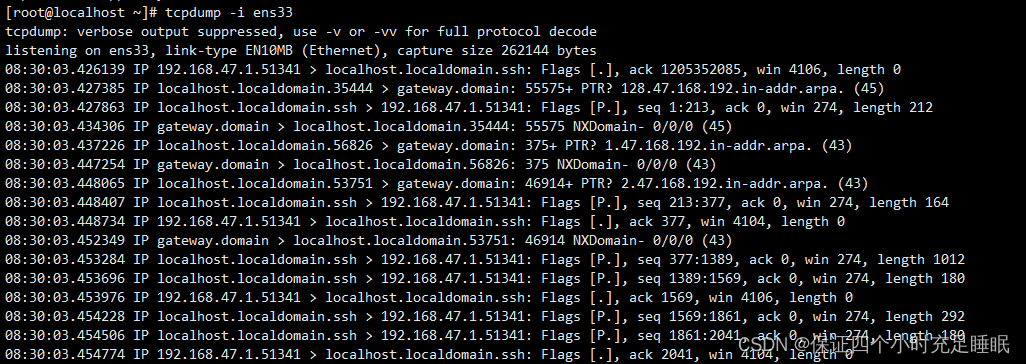
• tcpdump的输出格式为:系统时间 来源主机.端口 > 目标主机.端口 数据包参数
2.tcpdump基础命令
• tcpdump -D 显示所有硬件设备
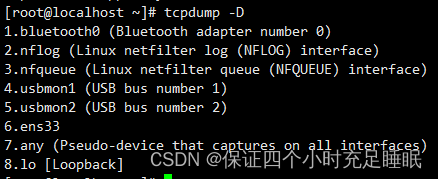
• tcpdump -i ens33 指定网卡监控其数据包
• tcpdump -w/-r 抓取数据包存取到文件/从文件读取数据包
• tcpdump -c/-C 指定抓取数据包个数/大小
• tcpdump -t 不打印时间戳
• tcpdump -v/-vv 查看较详细的信息
• -w -c 10 -t -v /tmp/
3.实例
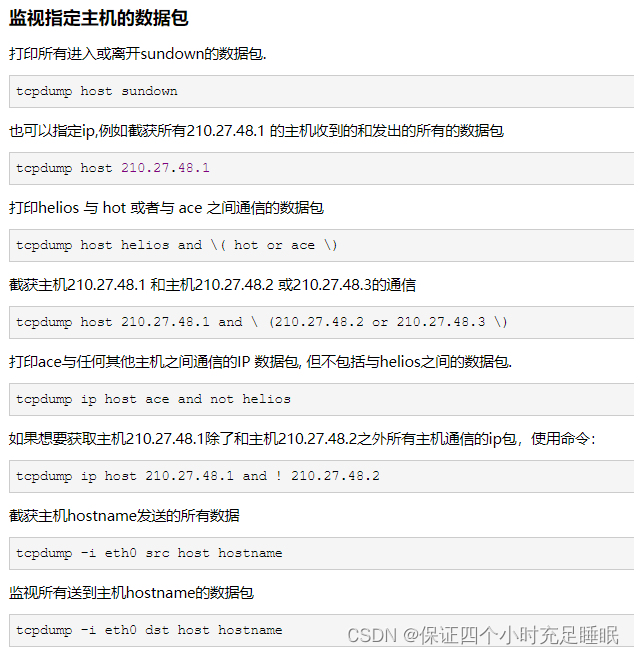
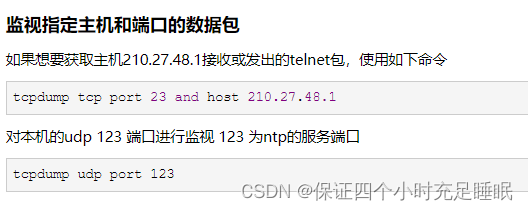
• 抓取IP1与IP2或IP3之间的数据(防止shell对其中的括号进行错误解析,可以使 用“\”,也可以使用“ ’”)
• tcpdump -i enss33 host IP1 and \( IP2 or IP 3 \)
• tcpdump -i enss33 ‘host IP1 and ( IP2 or IP 3 )’
• 抓取IP1与除IP2之外的其它所有主机的数据
• tcpdump -i enss33 host IP1 and ! IP2
• 抓取从IP1主机发送出去的目的端口为80的数据包
• tcpdump -i enss33 src host IP1 and dst port 80
• 抓取除'echo request'或者'echo reply'类型以外ICMP的数据包
• tcpdump 'icmp[icmptype] != icmp-echo and icmp[icmptype] != icmp-echoreply'
• 打印TCP会话中的的开始和结束数据包, 并且数据包的源或目的不是本地网络上 的主机
• tcpdump ‘tcp[tcpflags] & (tcp-syn|tcp-fin) != 0 and not src or dst net localnet'





 扫一扫
扫一扫


 4万+
4万+

 被折叠的 条评论
为什么被折叠?
被折叠的 条评论
为什么被折叠?
 到【灌水乐园】发言





