按F1直接静音、在浏览器按F12没有打开开发者工具

本文介绍了如何通过F12快捷键进入键盘管理器,并详细阐述了重置F1-F12功能的具体步骤,以便用户能更有效地自定义和使用这些功能键。

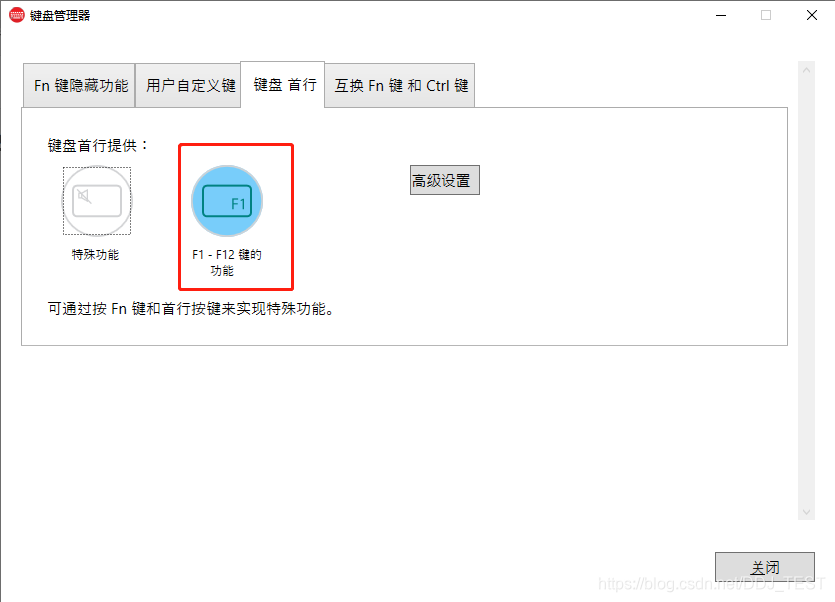
按F12直接打开键盘管理器(正常是Fn+F12打开)

选择红框后–>点击【关闭】–>正常使用F1-F12
在这里插入图片描述

<think>我们正在处理用户的问题:在浏览器F12打开开发者工具模式时出现debugger,寻求解决方案。 根据引用内容,我们知道网站使用debugger的目的是防止调试(防止用户打开开发者工具查看源码)。当用户打开F12时,会触发debugger语句,导致页面卡在调试状态,甚至跳转到空白页。 解决方案思路: 1. 禁用断点:在开发者工具中设置忽略此类断点。 2. 阻止页面跳转:通过屏蔽相关脚本或修改跳转逻辑。 3. 使用浏览器扩展或插件来阻止debugger的执行。 4. 其他绕过方法。 具体方法: 方法一:在Chrome开发者工具中禁用所有断点 步骤: 1. 打开开发者工具(如果一打开就被卡住,可以尝试在打开前先右点击“检查”,然后快速操作下一步)。 2. 在开发者工具中,切换到“源代码(Sources)”标签页。 3. 在右侧的断点调试区域,找到并点击“Deactivate breakpoints”(停用断点)按钮(图标是一个蓝色的暂停符号,点击后变为灰色)。或者也可以使用快捷Ctrl+F8(Windows)或Command+F8(Mac)来切换全局断点的激活状态。 4. 刷新页面(此时断点被禁用,debugger语句不会暂停执行)。 方法二:使用条件断点跳过 这种方法需要快速操作,在debugger暂停时设置条件断点以跳过后续的debugger。 步骤: 1. 打开开发者工具,此时页面会暂停在debugger处。 2. 在源代码中找到debugger语句所在行,右点击行号,选择“Add conditional breakpoint”(添加条件断点),然后输入条件如“false”(这样该断点永远不会触发)。 3. 按F8恢复执行,然后刷新页面。 方法三:永久性覆盖debugger函数(需要用到脚本扩展) 安装一个浏览器扩展(如Tampermonkey)来注入脚本,覆盖debugger功能。 示例脚本: ```javascript // ==UserScript== // @name Bypass Debugger // @namespace http://tampermonkey.net/ // @version 0.1 // @description 绕过网站调试保护 // @author You // @match *://*/* // @grant none // ==/UserScript== (function() { 'use strict'; // 保存原始的debugger函数 const originalDebugger = window.debugger; // 覆盖debugger函数 window.debugger = function() { console.log("Debugger was called, but blocked."); }; // 或者我们也可以重写Function的原型的debugger方法 Function.prototype.constructor = function() { // 这里可以什么都不做,或者返回一个空函数 return function(){}; }; })(); ``` 注意:这种方法可能不适用于所有情况,因为有些网站会检测函数是否被重写。 方法四:禁用JavaScript执行 如果不需要执行JavaScript,可以在浏览器设置中禁用JavaScript。但这样可能导致网站功能不正常。 步骤(Chrome): 1. 打开开发者工具(如果已经被卡住,可以尝试先停用断点再刷新)。 2. 按F1打开设置,或者点击开发者工具右上角的三个点->Settings。 3. 在Preferences中,找到“Debugger”部分,勾选“Disable JavaScript”(禁用JavaScript)。然后刷新页面。 方法五:使用其他工具(如Postman、curl等)获取资源 如果目的是查看网络请求,可以绕过浏览器直接使用其他工具。 方法六:使用无痕模式或不同浏览器 有些脚本在无痕模式下可能不会加载,或者使用不同的浏览器(如Firefox)可能没有此类保护。 但是,请注意: 1. 有些网站的保护措施比较复杂,可能结合了多种方法(如检测时间差然后跳转空白页)。 2. 方法三中的脚本注入可能被网站检测到,导致无法正常使用网站。 根据引用[4],如果F12打不开开发者工具,可能是键盘问题或浏览器扩展冲突。所以首先确保开发者工具可以正常打开。 针对用户的问题,我们推荐方法一(禁用所有断点)和方法四(禁用JavaScript)作为快速解决方案。 如果用户需要长期使用,可以考虑安装Tampermonkey并编写脚本屏蔽debugger。 最后,请注意:这些方法仅供学习使用,请尊重网站的知识产权,不要用于非法目的。 相关问题: 1. 如何防止网站检测到开发者工具? 2. 除了禁用断点,还有哪些方法可以绕过debugger保护? 3. 在Firefox浏览器中如何绕过debugger保护? 4. 如何永久禁用网页中的debugger语句? </think>在浏览器打开开发者工具(F12)时遇到`debugger`语句导致页面卡住或跳转的问题,主要因网站防调试策略触发。以下是已验证的解决方案: ### 一、通用解决方案 1. **禁用断点(推荐)** - 步骤: ① 打开开发者工具前,先右点击网页 → 选择「检查」快速打开 ② 在开发者工具中切换到「Sources」标签 ③ 点击右侧断点区域的 **<span style="color:#4CAF50;">⏸️ 停用断点</span>** 图标(或快捷 `Ctrl+F8`/`Cmd+F8`) - 效果:全局禁用`debugger`断点,页面恢复正常运行 - 原理:阻止所有调试断点执行(引用[1][2][3]) 2. **阻止页面跳转** ```javascript // 在控制台执行以下代码(需在页面跳转前快速操作) window.onbeforeunload = null; window.location.href = "javascript:void(0)"; ``` --- ### 二、浏览器专项方案 #### Chrome/Edge | **方法** | **操作步骤** | |-------------------------|-----------------------------------------------------------------------------| | **条件断点** | 右点击`debugger`所在行号 → "Add conditional breakpoint" → 输入`false` | | **扩展屏蔽** | 安装广告拦截器(如uBlock Origin)→ 添加规则:`||网站域名^$script,debugger` | | **禁用JavaScript(紧急)**| 开发者工具 → Settings → Debugger → ✔️禁用 JavaScript → 刷新页面 | #### Firefox ```diff ! 地址栏输入 about:config → 搜索: dom.disable_beforeunload → true javascript.options.showInConsole → false ``` --- ### 三、进阶绕过技巧 1. **网络请求拦截** - 使用抓包工具(如Charles/Wireshark)直接获取资源 2. **反检测脚本** 安装Tampermonkey → 添加脚本: ```javascript // ==UserScript== // @name Anti-Debugger // @match *://*/* // run-at document-start // ==/UserScript== window.checkDevTools = () => {}; Function.prototype.constructor = null; ``` > **⚠️ 重要提示** > 部分企业/学校电脑可能被策略锁定开发者工具(引用[4]),需联系管理员解决。若遇键盘F12失灵: > 1. 检查键盘Fn锁定 > 2. 尝试 `Ctrl+Shift+I` 快捷 > 3. 浏览器菜单 → 更多工具开发者工具 --- ### 相关问题 1. 如何区分网站是使用`debugger`防调试还是恶意攻击? 2. 禁用断点后仍被跳转到空白页该如何彻底解决? 3. Vue/React项目如何实现更安全的防爬策略? 4. 企业环境下如何绕过管理员对开发者工具的封锁? [^1]: 防调试机制通过`debugger`和时间差检测实现 [^2]: Vue3项目通过定时器检测开发者工具 [^3]: `debugger`循环调用干扰资源查看 [^4]: F12失效需排查硬件/策略限制
评论
添加红包

请填写红包祝福语或标题

红包个数最小为10个

红包金额最低5元

当前余额3.43前往充值 >
需支付:10.00
成就一亿技术人!
领取后你会自动成为博主和红包主的粉丝 规则
hope_wisdom
发出的红包
实付
使用余额支付
点击重新获取
扫码支付
钱包余额 0

抵扣说明:

1.余额是钱包充值的虚拟货币,按照1:1的比例进行支付金额的抵扣。
2.余额无法直接购买下载,可以购买VIP、付费专栏及课程。

余额充值