


服务概述
Samba最先在Linux和Windows之间架起了一座桥梁,正是由于Samba的出现,我们可以在Linux和Windows之间实现文件共享的相互通讯,我们可以将其架设成一个功能非常强大的文件服务器,也可以将其架设成打印服务器提供本地也远程联机打印。
应用环境
文件和打印机共享:文件和打印机共享是Samba的最主要功能,SMB进程实现资源共享,将文件和打印机发布到网络中,以方便用户查看和使用!
身份认证和权限管理:smbd服务支持user mode和domain mode等你身份验证和权限设置模式,通过加密的方式可以保证共享文件和打印机的安全!
名称解析:Samba通过nmbd服务可以搭建NBNS(NetBIOS Name Service)服务器,提供名称解析,将计算机的NetBIOS名解析为IP地址。
浏览服务:局域网中,Samba服务器可以成为本地主浏览服务器(LMB),保存可用资源列表,当使用客户端访问Windows网上邻居时,会提供浏览列表,显示共享目录、打印机等资源。
服务端安装并启动服务
[root@sishen_63 ~]# yum install -y samba
[root@sishen_63 ~]# /etc/init.d/smb start
Starting SMB services: [ OK ]
查看端口
[root@sishen_63 ~]# netstat -tlnp | grep smb
tcp 0 0 0.0.0.0:139 0.0.0.0:* LISTEN 2500/smbd
tcp 0 0 0.0.0.0:445 0.0.0.0:* LISTEN 2500/smbd
tcp 0 0 :::139 :::* LISTEN 2500/smbd
tcp 0 0 :::445 :::* LISTEN 2500/smbd
客户端安装
[root@sishen_64 ~]# yum install -y samba-client
在服务端创建一个共享目录,并准备测试文件
[root@sishen_63 ~]# mkdir /share
[root@sishen_63 ~]# cp /etc/passwd /share/
匿名共享
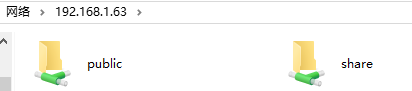
windows端无密码登陆测试
使用win+R组合键,在运行框内输入\\192.168.1.63,回车。

Linux客户端测试
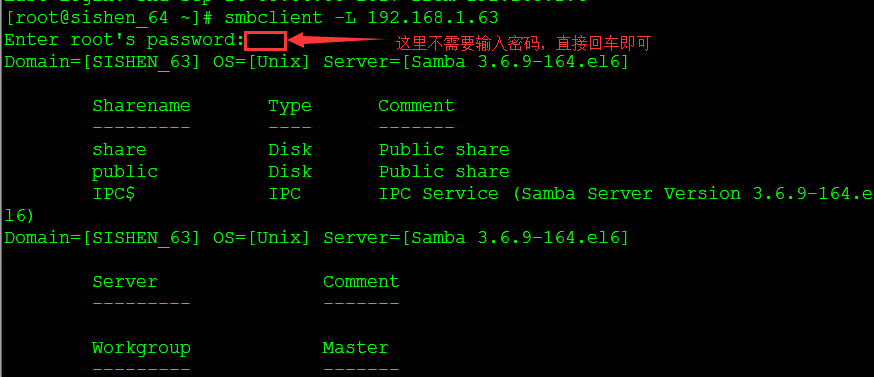
Linux客户端挂载
[root@sishen_64 ~]# mount -t cifs //192.168.1.63/public /opt/
Password: #无需输入密码,直接回车即可
[root@sishen_64 ~]# cd /opt/
[root@sishen_64 opt]# ls
passwd
[root@sishen_64 opt]# cat passwd
root:x:0:0:root:/root:/bin/bash
bin:x:1:1:bin:/bin:/sbin/nologin
…………………内容省略
实现有密码访问
创建测试目录和文件
[root@sishen_63 ~]# mkdir /sishen_63
[root@sishen_63 ~]# cp /etc/group /sishen_63/group.txt
创建测试用户
[root@sishen_63 ~]# useradd -g sishen sishen-65
[root@sishen_63 ~]# grep sishen /etc/passwd
sishen-63:x:500:500::/home/sishen-63:/bin/bash
sishen-65:x:501:500::/home/sishen-65:/bin/bash
修改配置文件


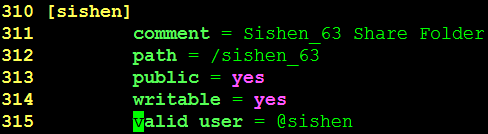
创建smbpasswd密码文件,并设置sishen-63、sishen-65用户密码
[root@sishen_63 ~]# touch /etc/samba/smbpasswd
[root@sishen_63 ~]# smbpasswd -a sishen-63
New SMB password: #输入123456,回车之后再输入123456
Retype new SMB password:
Added user sishen-63.
[root@sishen_63 ~]# smbpasswd -a sishen-65
New SMB password: #输入123456,回车,再次输入123456
Retype new SMB password:
Added user sishen-65.
重启服务测试

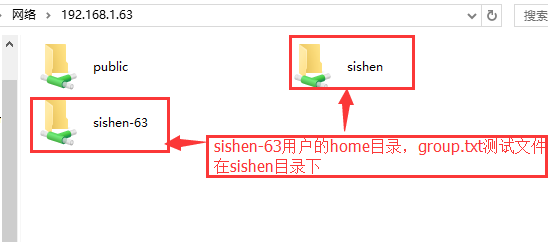
切换用户登录的时候应注意,现在cmd命令行窗口下执行net use\\192.168.1.63\IPC$ /del,这条命令。

可能会等一会,试着刷新下。
Linux 挂载测试
[root@sishen_64 ~]# smbclient -L 192.168.1.63
Enter root's password:
Anonymous login successful
Domain=[SISHEN_63] OS=[Unix] Server=[Samba 3.6.9-164.el6]
Sharename Type Comment
--------- ---- -------
sishen Disk Sishen_63 Share Folder
IPC$ IPC IPC Service (Samba Server Version 3.6.9-164.el6)
Anonymous login successful
Domain=[SISHEN_63] OS=[Unix] Server=[Samba 3.6.9-164.el6]
Server Comment
--------- -------
SISHEN_63 Samba Server Version 3.6.9-164.el6
Workgroup Master
--------- -------
SISHEN_63 SISHEN_63
[root@sishen_64 ~]# mount -t cifs -o user=sishen-63,pass=123456 //192.168.1.63/sishen /mnt/
[root@sishen_64 ~]# ls /mnt/
group.txt
实现开机自动挂载,编辑/etc/fstab文件,添加如下内容
//192.168.1.63 /sishen cifs user=sishen-63,pass=123456 0 0
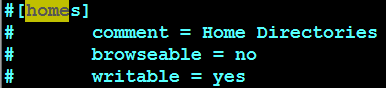
隐藏自己的家目录,编辑/etc/samba/smb.conf文件,注释掉这4行
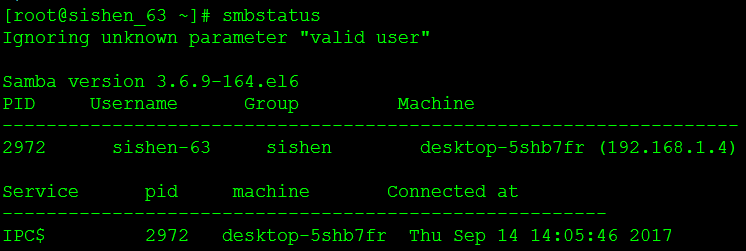
服务端可以查看smb状态信息
新手笔记,比较乱,以后会再更新,请各位大佬多多指教^_^,交流邮箱1255560195@qq.com





 扫一扫
扫一扫


 147
147

 被折叠的 条评论
为什么被折叠?
被折叠的 条评论
为什么被折叠?
 到【灌水乐园】发言





