


 这篇博客详细介绍了如何在Windows10系统中更改C盘用户文件夹名,包括启用管理员账户、重命名用户文件夹、修改注册表以及解决可能出现的问题。步骤包括在计算机管理中启用Administrator用户,注销并以 Administrator 登录重命名文件夹,修改注册表中的ProfileImagePath值,以及针对重命名过程中遇到的权限问题提供了解决方案。
1. 启用管理员账户(Administrator)
-
右击 “此电脑”,点击管理,进入计算机管理界面
-
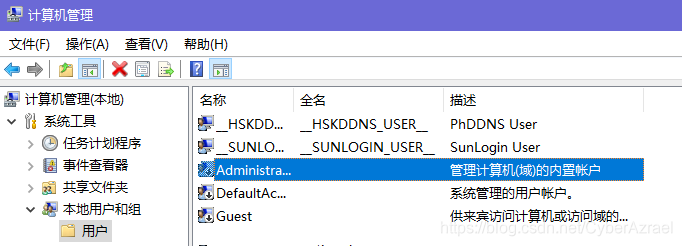
在 计算机管理→系统工具→本地用户和组→用户 中找到Administrator用户
-
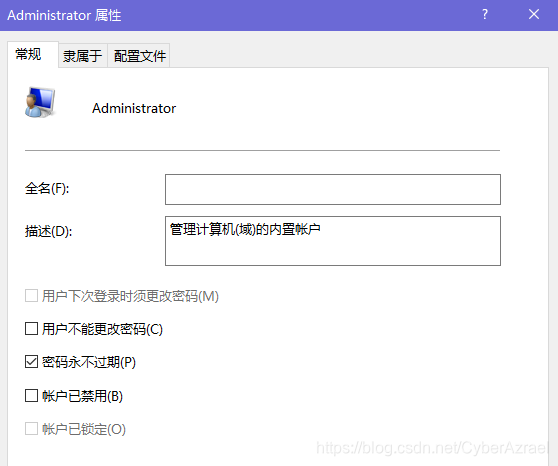
双击Administrator用户更改属性
将“账户已禁用”前面的√去掉
2. 重命名用户文件夹
-
注销当前用户,选择Administrator登录Windows10
-
进入 C:\Users 目录,重命名需要修改的用户文件夹

3. 修改注册表
-
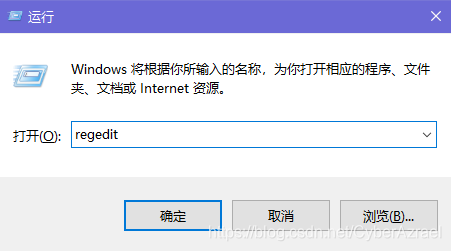
Windows+R打开运行,输入 regedit 打开Windows注册表管理器
-
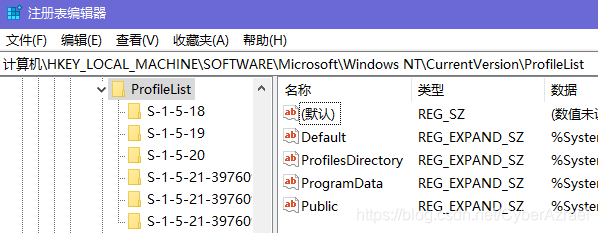
输入或展开如下路径:
计算机\HKEY_LOCAL_MACHINE\SOFTWARE\Microsoft\Windows NT\CurrentVersion\ProfileList
-
找到用户对应的文件夹
在Profilelist下的文件夹对应系统中用户,而文件夹中ProfileImagePath值是指向每个用户文件夹的地址,一个个点击查看,找到 之前用户名用户 的对应所在的ProfileImagePath值。
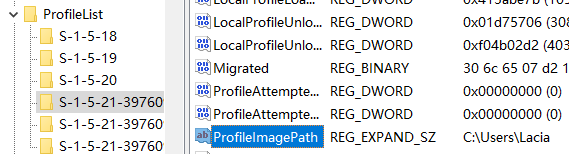
-
修改ProfileImagePath的值
双击ProfileImagePath,修改数值,必须与 C:\Users 目录下 更改后文件夹名一致。
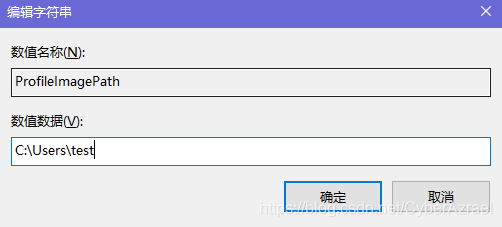
-
注销Administrator用户,登录进入原用户
4. 部分问题的解决方法
问题1:对于部分绝对路径有问题的提示
- 找到环境变量的绝对路径中的你原来的那个用户名部分,把那个字符串换成现在的用户名。
问题2:用户名的那个文件夹被使用,无法重命名用户名
-
之前的是 注销之后用Administrator登录,可以尝试关机再以Administrator登录。
-
如果有防护类软件,则将其从后台退出
-
打开任务管理器,性能→资源监视器→CPU,在关联的句柄的框内输入你的用户名文件夹的名字
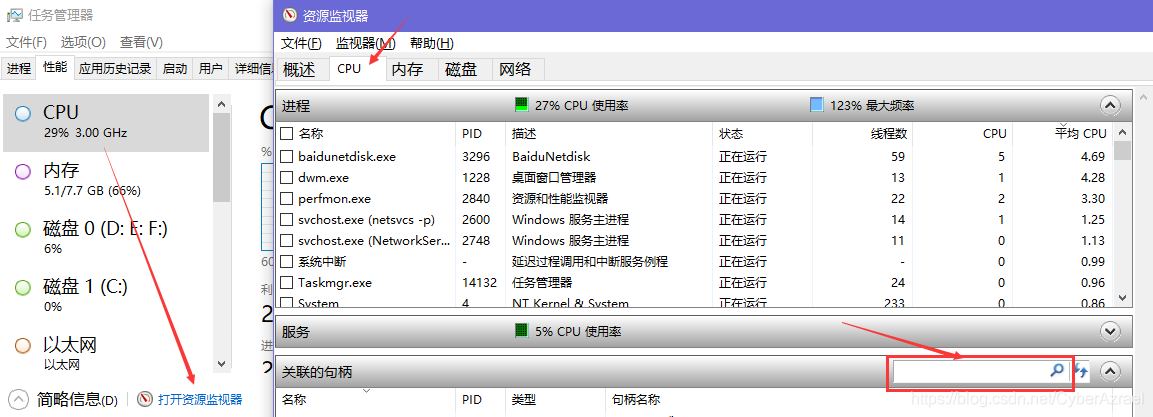
查看是否有进程,若有,则右键结束进程。





 扫一扫
扫一扫


 5万+
5万+

 被折叠的 条评论
为什么被折叠?
被折叠的 条评论
为什么被折叠?
 到【灌水乐园】发言





