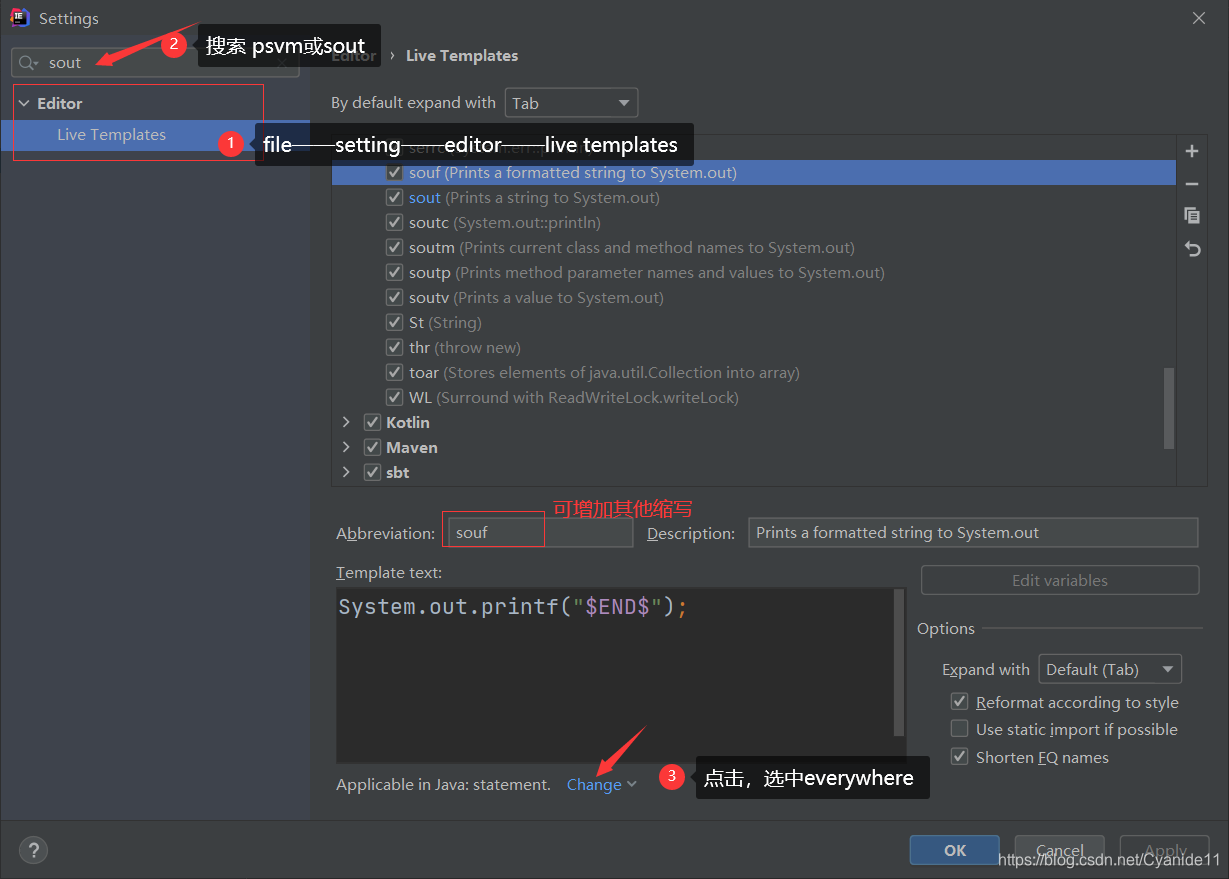
psvm,sout失效

由于博客内容为空,暂无法提供包含关键信息的摘要。

在这里插入图片描述

<think> 我们正在寻找在IntelliJ IDEA中快速输入`console.info`(实际上在JavaScript中常见)或类似日志语句的快捷方式,类似于输入`psvm`生成`public static void main`或`sout`生成`System.out.println`。但是,请注意,`console.info`是JavaScript中的方法,而`psvm`和`sout`是Java中的快捷方式。因此,我们可能需要区分上下文。 在IntelliJ IDEA中,快捷输入是通过“Live Templates”实现的。我们可以为`console.info`创建自定义的Live Template,或者使用已有的模板。 ### 步骤(以JavaScript为例,因为`console.info`是JavaScript的API) 1. **打开设置**: - Windows/Linux: `File` -> `Settings` - macOS: `IntelliJ IDEA` -> `Preferences` 2. **进入Live Templates设置**: - 在设置窗口中,找到`Editor` -> `Live Templates`。 3. **选择JavaScript**: - 在右侧,点击`JavaScript`(如果没有,可以创建一个新的模板组)。 4. **创建新的Live Template**: - 点击右侧的`+`(加号),选择`Live Template`。 - 在`Abbreviation`(缩写)中输入一个简短的缩写,例如`cinfo`(代表console info)。 - 在`Description`中输入描述,例如“Prints a console.info message”。 - 在`Template text`中输入: ```javascript console.info($END$); ``` 其中`$END$`表示输入完成后光标的位置。 5. **设置上下文**: - 点击下方的`Define`,选择`JavaScript`(可能还需要选择TypeScript等)。 6. **应用**: - 点击`OK`保存。 ### 使用 在JavaScript文件中,输入`cinfo`然后按`Tab`键,就会自动生成`console.info();`,并且光标停留在括号内以便输入消息。 ### 对于Java中的日志快捷方式(如log.info) 如果你在Java中想快速输入日志语句(例如使用Slf4j的`log.info`),同样可以通过Live Templates设置: 1. 按照上述步骤进入Live Templates设置。 2. 选择Java(或者你使用的日志框架所在的上下文)。 3. 创建一个新的Live Template,例如: - Abbreviation: `linfo` (或其他你喜欢的缩写) - Description: Log info message - Template text: ```java log.info("$END$"); ``` - 定义上下文为Java。 注意:确保你的Java类中已经存在日志对象(例如`private static final Logger log = LoggerFactory.getLogger(MyClass.class);`)。 ### 内置快捷方式 在IntelliJ IDEA中,对于Java的`System.out.println`,内置的缩写是`sout`。同样,还有: - `soutv`:打印一个变量,如`System.out.println("variable = " + variable);` - `soutm`:打印当前方法名,如`System.out.println("MyClass.myMethod");` 对于日志,IDEA也提供了一些内置的模板,例如: - `logd`:用于调试级别的日志(如`log.debug(...);`) - `logi`:用于信息级别的日志(如`log.info(...);`) 但是,这些内置模板可能取决于你使用的日志框架(如Log4j, Slf4j)。通常,IDEA会根据项目中使用的日志库自动适配。 ### 注意事项 1. 确保在正确的文件类型中使用缩写(比如在.js文件中使用`cinfo`,在.java文件中使用`linfo`)。 2. 如果内置日志模板不可用,可能是因为没有检测到日志框架,或者需要手动创建模板。 ### 总结 你可以通过创建自定义的Live Template来快速输入`console.info`(在JavaScript中)或其他日志语句(在Java中)。对于Java中的日志,也可以尝试使用内置的模板(如`logi`)是否可用。 §§相关问题§§ 1. 如何在IntelliJ IDEA中为其他编程语言(如Python、C++)创建自定义的Live Templates? 2. IntelliJ IDEA中有哪些常用的内置Live Templates? 3. 如何共享自定义的Live Templates给团队其他成员? 4. 在Java项目中,如何让IntelliJ IDEA自动检测并支持不同的日志框架(如Slf4j、Log4j2)? 5. 如何修改或删除已有的Live Template? </think> ### 在 IntelliJ IDEA 中快速输入 `console.info` 的快捷方式 在 IntelliJ IDEA 中,可以通过 **Live Templates** 功能实现类似 `sout` 的快捷输入。以下是具体操作步骤: --- #### ⚡ 方法一:使用内置模板(推荐) 1. **在 JavaScript/TypeScript 文件中**: - 输入 `log` 后按 `Tab` 键 - 自动生成:`console.log()` 2. **修改为 `console.info`**: - 生成 `console.log()` 后: - 按 `←` 键将光标移动到 `log` 位置 - 输入 `info` 覆盖 `log` - 最终效果:`console.info()` > 💡 这是最接近 `sout` 的内置快捷方式,无需额外配置 [^3]。 --- #### ⚙ 方法二:创建自定义模板(永久生效) 1. **打开设置**: - Windows/Linux: `Ctrl+Alt+S` - macOS: `⌘ + ,` 2. **配置 Live Templates**: - 路径:`Editor` → `Live Templates` → `JavaScript` - 点击 `+` 新建模板: ```plaintext 缩写:coni (可自定义) 描述:console.info() 模板文本:console.info($END$); ``` ![Live Templates 设置示例](https://resources.jetbrains.com/help/img/idea/2023.3/ws_js_live_templates.png) 3. **设置应用范围**: - 在底部点击 `Change` → 勾选 `JavaScript` 和 `TypeScript` 4. **使用**: - 在代码中输入 `coni` → 按 `Tab` 键 - 自动生成:`console.info();` 且光标停留在括号内 [^3] --- #### 🌰 对比常用快捷方式 | 快捷输入 | 生成结果 | 语言 | |----------|----------------------|----------| | `sout` | `System.out.println` | Java | | `log` + `Tab` | `console.log()` | JS/TS | | `coni` + `Tab` | `console.info()` | JS/TS (自定义) | --- ### 其他实用日志快捷方式 1. **错误日志**: - 输入 `conw` → `console.warn()` - 输入 `cone` → `console.error()` 2. **带变量输出**: ```javascript // 输入:conl + Tab console.log('$VAR$', $VAR$); // 快速打印变量值 ``` > ⚠️ 注意:需确保已安装 **Node.js 插件**(`Settings` → `Plugins` → 搜索安装)
评论 1
成就一亿技术人!
拼手气红包6.0元
还能输入1000个字符
 
红包 添加红包
表情包 插入表情
 条评论被折叠 查看
添加红包

请填写红包祝福语或标题

红包个数最小为10个

红包金额最低5元

当前余额3.43前往充值 >
需支付:10.00
成就一亿技术人!
领取后你会自动成为博主和红包主的粉丝 规则
hope_wisdom
发出的红包
实付
使用余额支付
点击重新获取
扫码支付
钱包余额 0

抵扣说明:

1.余额是钱包充值的虚拟货币,按照1:1的比例进行支付金额的抵扣。
2.余额无法直接购买下载,可以购买VIP、付费专栏及课程。

余额充值