如何在计算机中找到环境变量?

这篇博客详细介绍了如何在Windows操作系统中设置环境变量。首先,用户需找到桌面上的'此电脑'图标并双击打开,接着进入系统属性,进一步找到并打开高级系统设置。在高级选项下,用户可以进行环境变量的配置,这对于软件开发和运行某些应用程序是必要的步骤。

首先,找到桌面的此电脑,双击进入

然后找到系统属性-打开,再找到高级系统,进入选择环境变量即可。
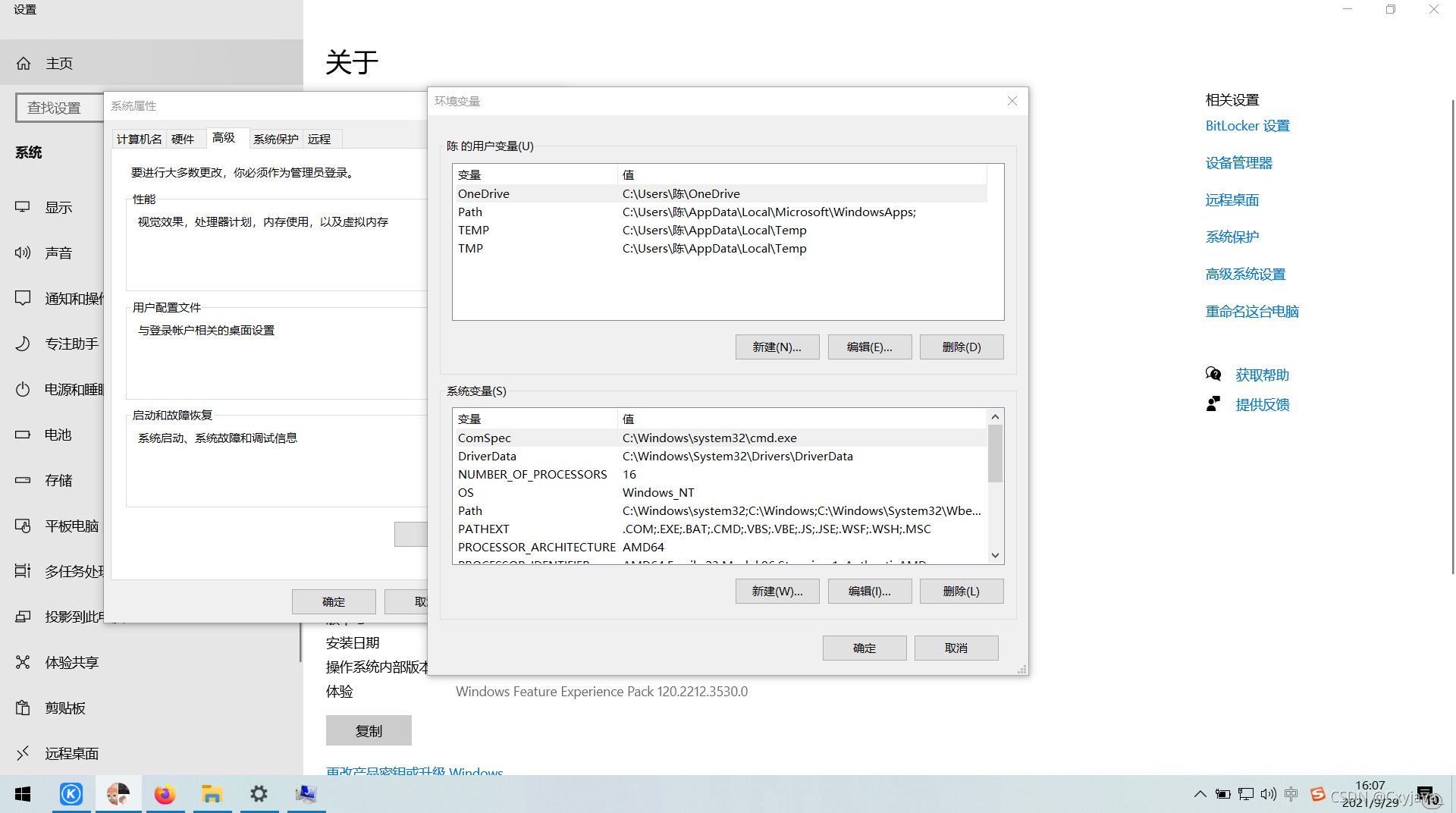

 

### 在 Windows 系统中正确配置 LaTeX 的环境变量 在 Windows 系统中,正确配置 LaTeX 的环境变量是确保 LaTeX 命令可以在任意位置运行的关键步骤。以下是详细的说明和操作方法: #### 1. 确定 TeX 发行版的安装路径 在配置环境变量之前,需要明确 TeX 发行版的安装路径。例如,如果使用的是 TeX Live 2022,其默认安装路径可能是 `C:\texlive\2022\bin\windows`[^2]。 #### 2. 打开系统属性窗口 通过以下方式打开系统属性窗口: - 右键点击“此电脑”或“我的电脑”,选择“属性”。 - 在左侧菜单中选择“高级系统设置”。 #### 3. 进入环境变量设置界面 在“系统属性”窗口中,点击“高级”选项卡下的“环境变量”按钮。 #### 4. 修改系统变量中的 Path - 在“环境变量”窗口中,找到“系统变量”部分的 `Path` 变量,并双击打开。 - 在弹出的编辑窗口中,点击“新建”,然后输入 TeX 发行版的可执行文件路径。例如: ```plaintext C:\texlive\2022\bin\windows ``` - 确保路径前有分号分隔[^2]。 #### 5. 验证环境变量配置 完成上述操作后,可以通过命令提示符验证环境变量是否配置成功: - 打开命令提示符(CMD)。 - 输入以下命令并按回车: ```bash latex --version ``` 如果显示了 LaTeX 引擎的版本信息,则表示环境变量已正确配置。 #### 6. 替代发行版的路径配置 如果使用的是 MiKTeX,其路径可能为 `C:\Program Files\MiKTeX\miktex\bin\x64`。同样需要将该路径添加到系统的 `Path` 变量中[^3]。 #### 示例代码:通过 PowerShell 自动化配置 可以使用 PowerShell 脚本自动化配置环境变量: ```powershell # 定义 TeX 发行版路径 $latexPath = "C:\texlive\2022\bin\windows" # 获取当前系统的 Path 环境变量 $currentPath = [System.Environment]::GetEnvironmentVariable("Path", [System.EnvironmentVariableTarget]::Machine) # 检查路径是否已存在 if (-not ($currentPath -like "*$latexPath*")) { # 添加新路径 $newPath = "$currentPath;$latexPath" [System.Environment]::SetEnvironmentVariable("Path", $newPath, [System.EnvironmentVariableTarget]::Machine) Write-Output "LaTeX 路径已成功添加到环境变量中。" } else { Write-Output "LaTeX 路径已存在于环境变量中。" } ``` #### 注意事项 - 如果安装了多个 TeX 发行版,请确保只添加一个发行版的路径到 `Path` 中,以避免冲突[^3]。 - 配置完成后,建议重启计算机以确保更改生效。 ---
评论
添加红包

请填写红包祝福语或标题

红包个数最小为10个

红包金额最低5元

当前余额3.43前往充值 >
需支付:10.00
成就一亿技术人!
领取后你会自动成为博主和红包主的粉丝 规则
hope_wisdom
发出的红包
实付
使用余额支付
点击重新获取
扫码支付
钱包余额 0

抵扣说明:

1.余额是钱包充值的虚拟货币,按照1:1的比例进行支付金额的抵扣。
2.余额无法直接购买下载,可以购买VIP、付费专栏及课程。

余额充值


