



 本文记录了在U盘中安装Ubuntu系统的实践过程,系统版本使用Ubuntu 20.04.1,16.04也可行。详细介绍了准备工作、新建虚拟机、启动虚拟机、在U盘中安装系统、尝试UEFI启动等步骤,最后总结了测试情况,如运行稳定、兼容无线网卡但存在无声音问题。
致谢博主
本文为实践过程中的记录和心得,系统版本将使用Ubuntu 20.04.1,16.04也亲测可行。
友情提示:数据无价,谨慎操作,提前备份,有备无患。
0 准备
- U盘:支持USB3.0,容量16GB及以上 。
- VMware® Workstation 15 Pro:也可尝试使用其他版本。
- Ubuntu系统镜像
1 新建虚拟机
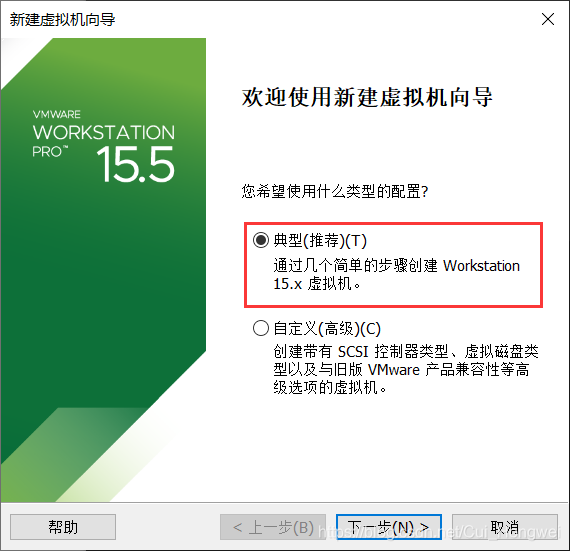
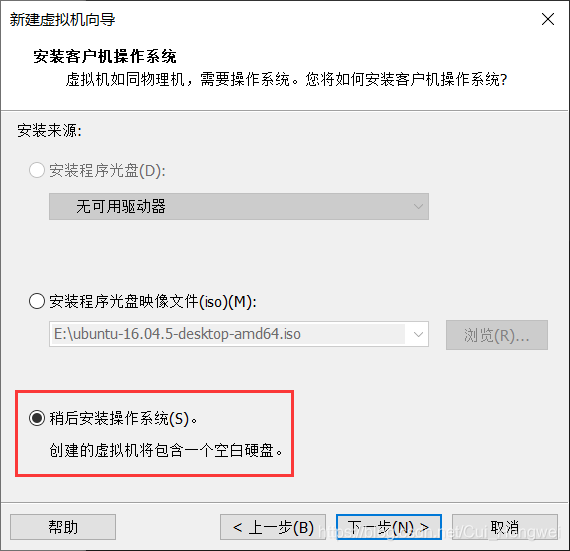
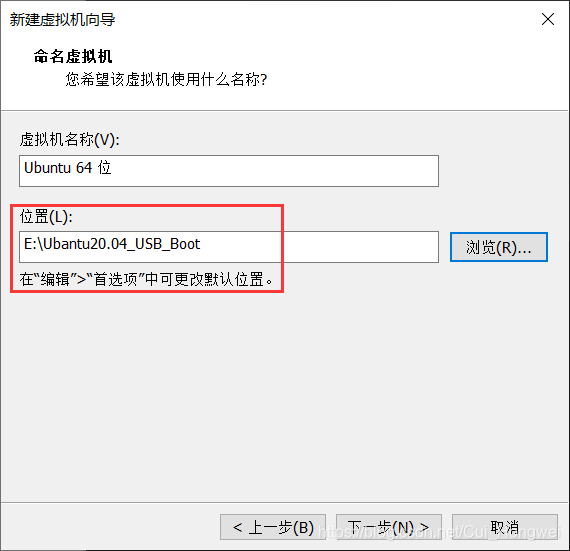
这里位置比较随意,选择一个没有其他虚拟机文件的文件夹即可。
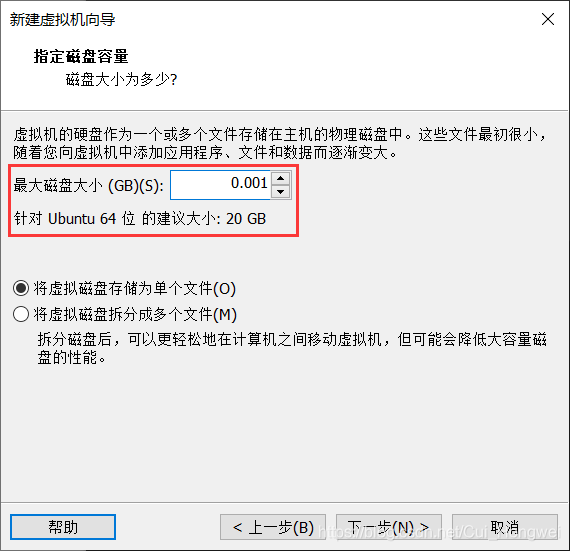
我们这里使用分配硬盘容量的下限,因为我们并不打算往电脑硬盘里装虚拟机。
CPU、内存等使用默认硬件分配规格即可,我们只是借助虚拟机软件将系统安装到U盘中,不会太影响体验。
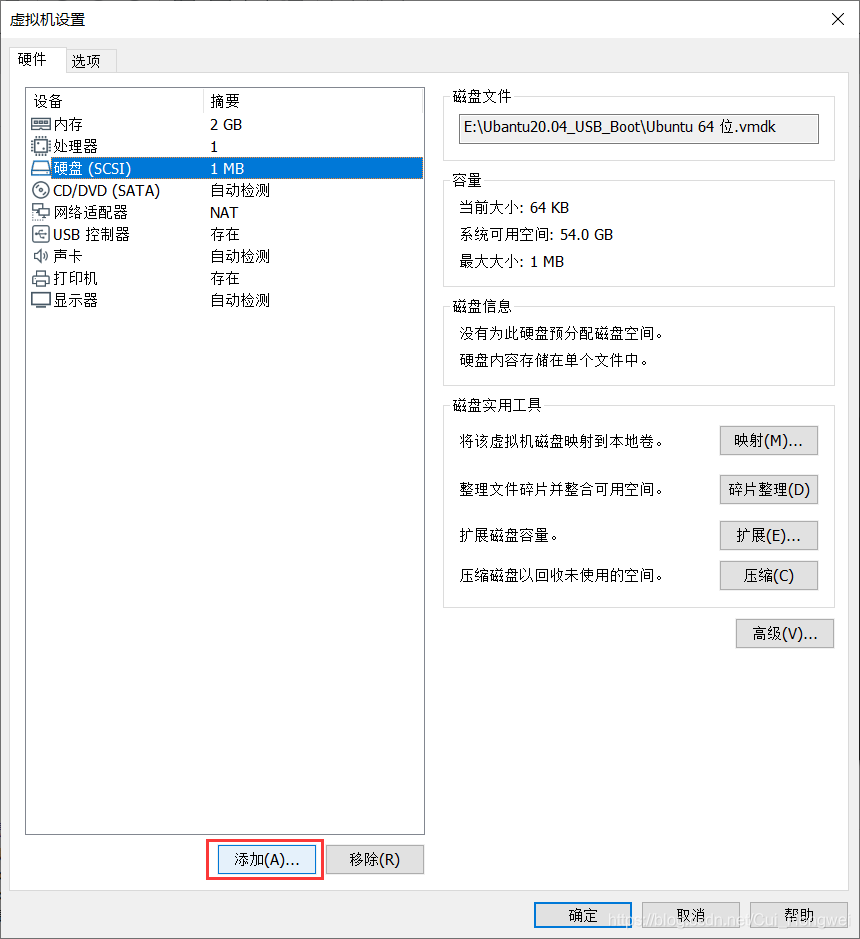
添加待制作的U盘作为虚拟机磁盘
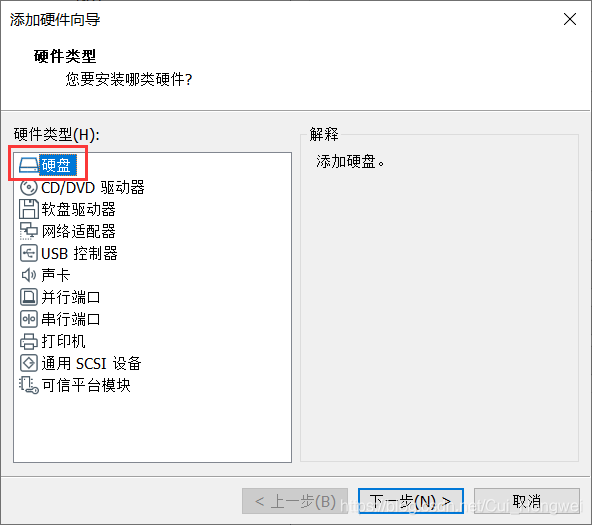
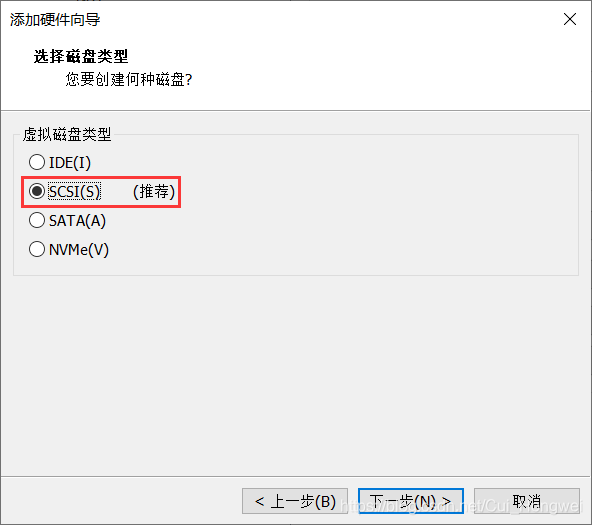
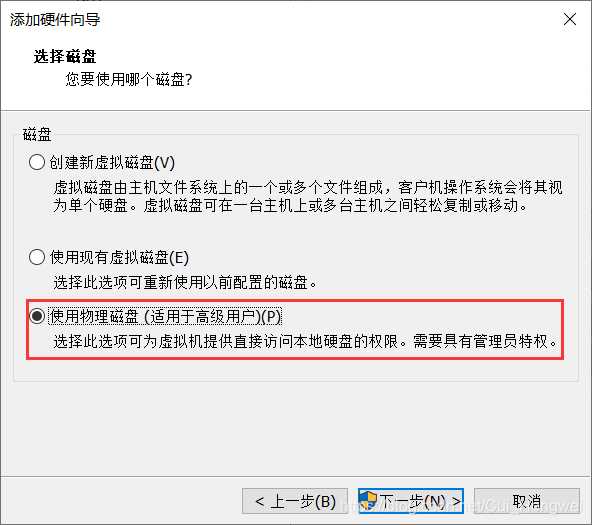
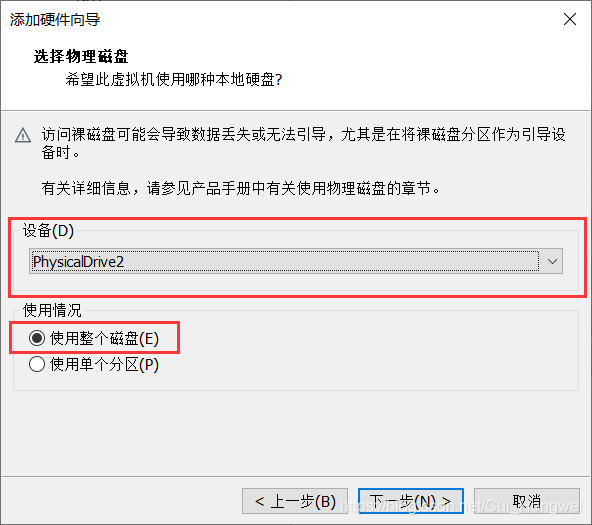
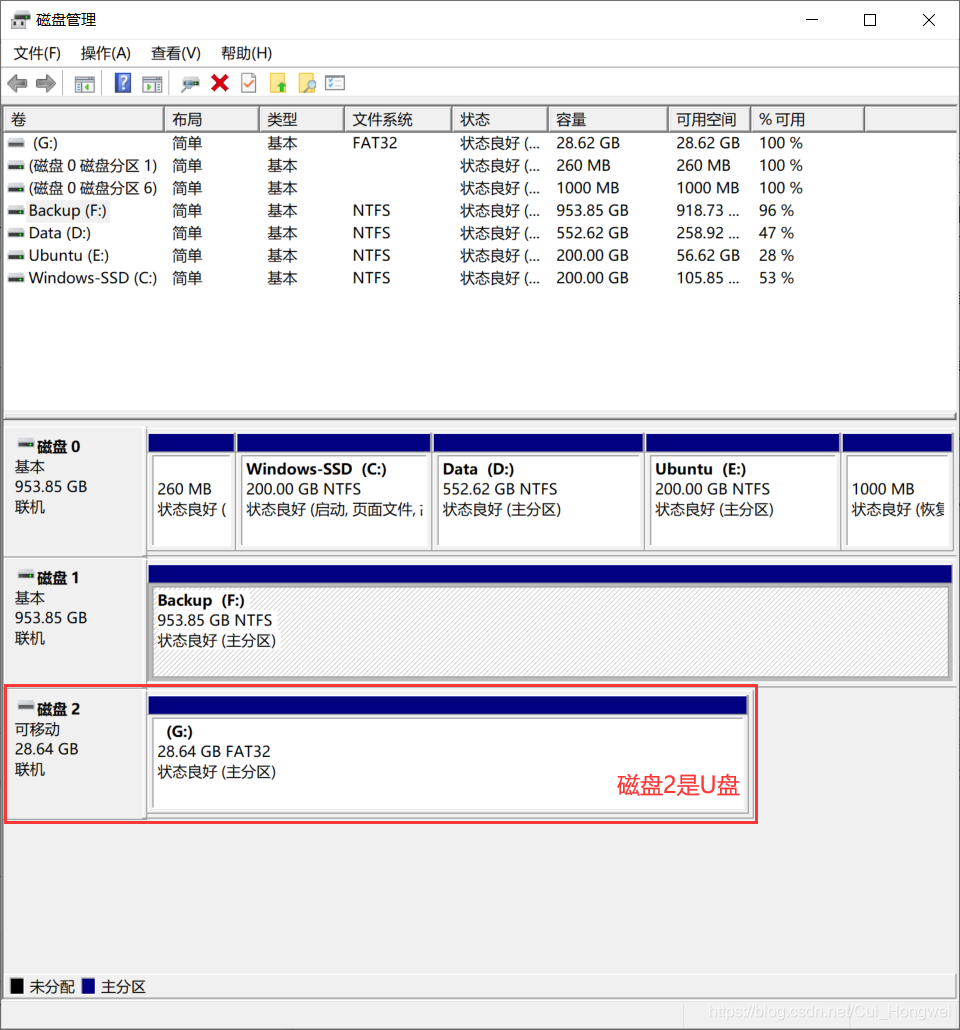
这里的设备选择U盘的盘符,可以在磁盘管理器中查看。
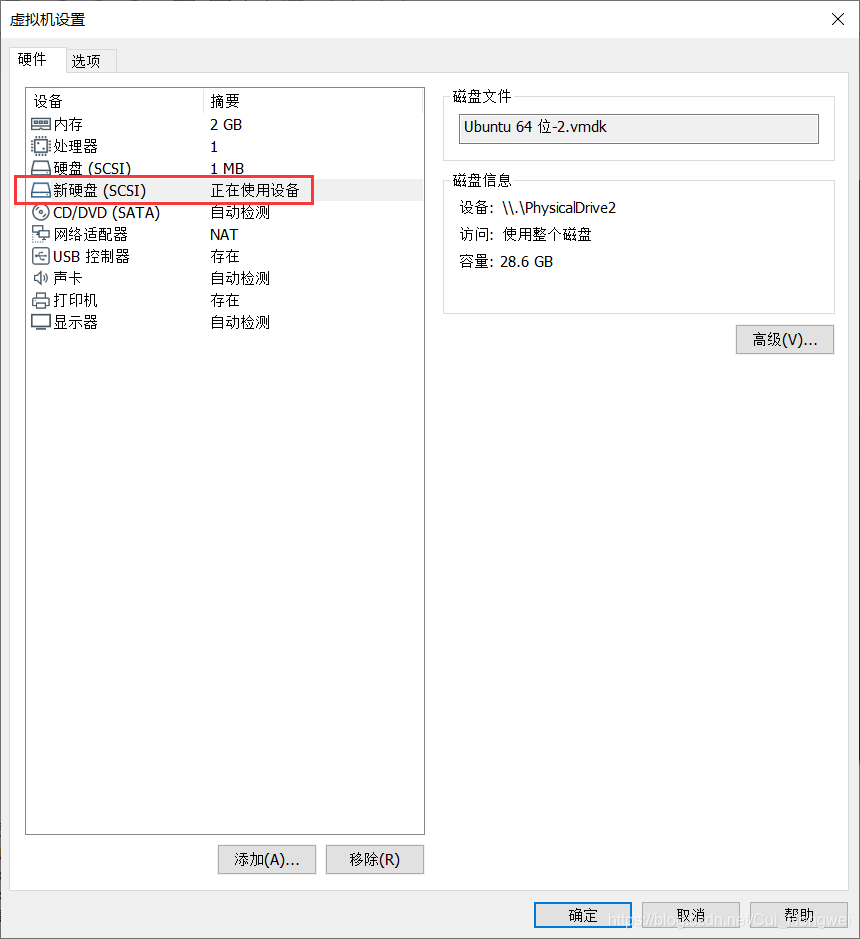
设置好磁盘后应该是上图中的样子。
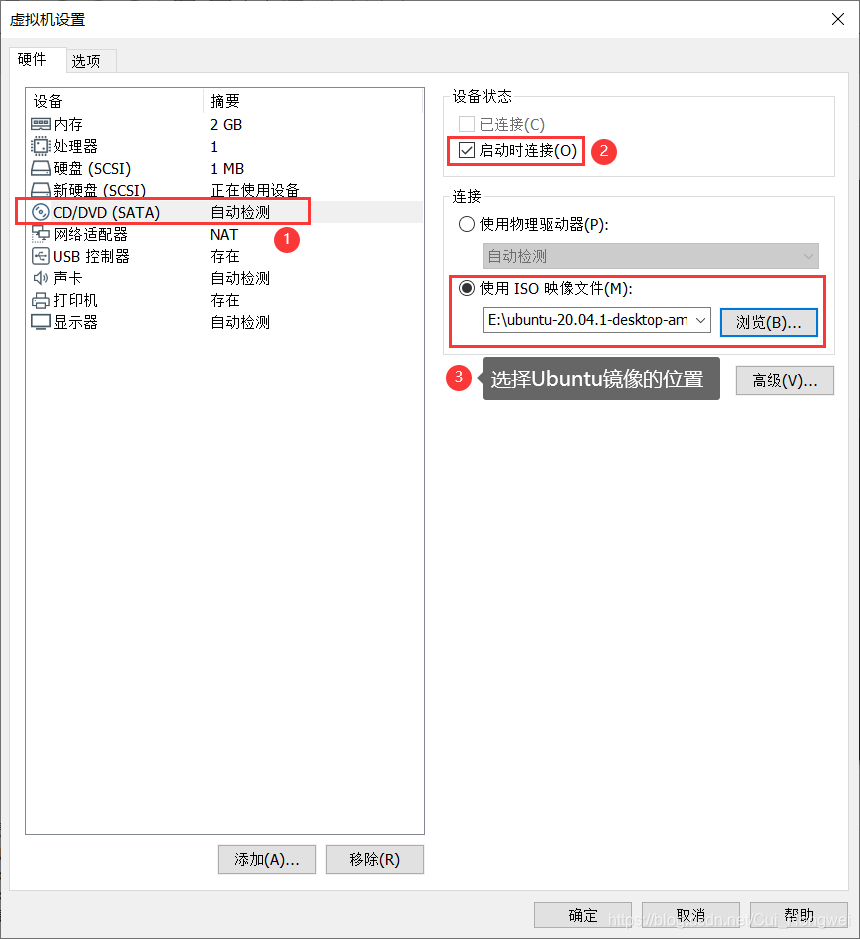
因为创建虚拟机时并没有选择系统镜像的位置,这里我们选择启动时通过CD挂载镜像。
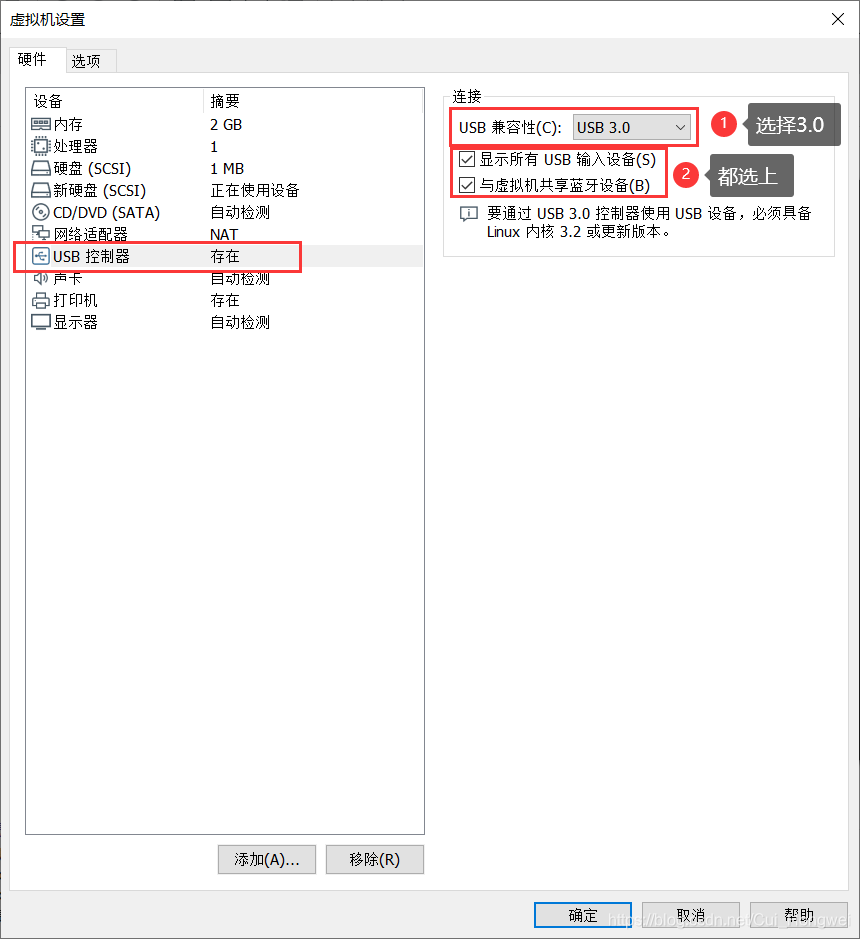
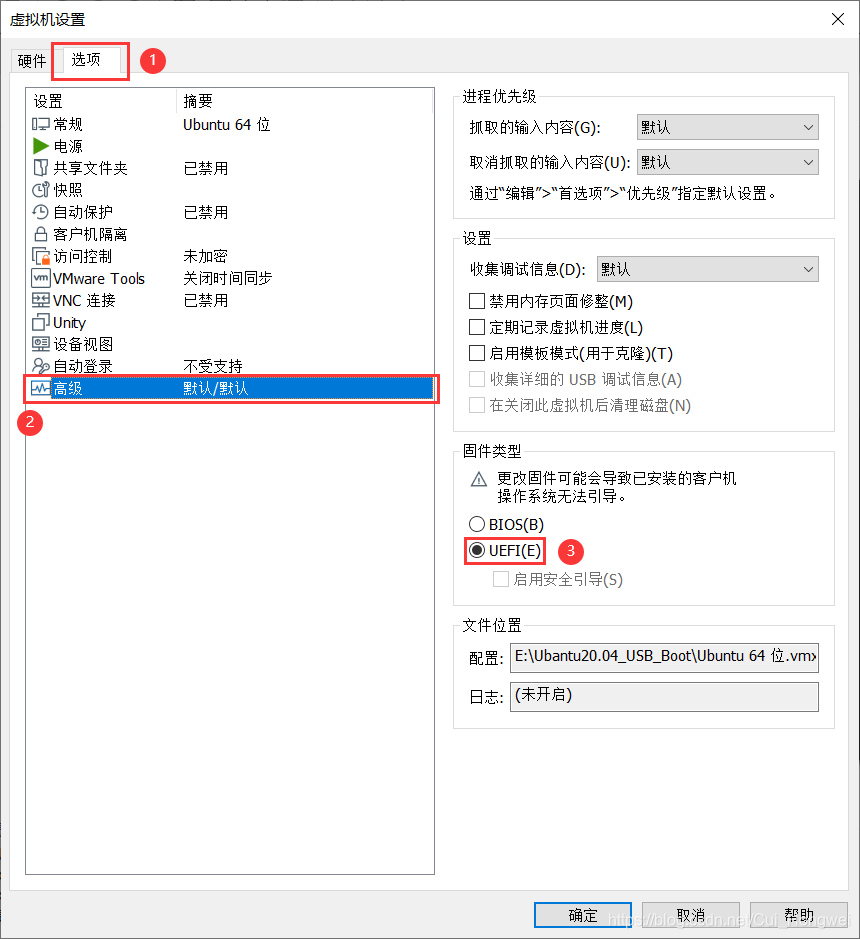
2 启动虚拟机
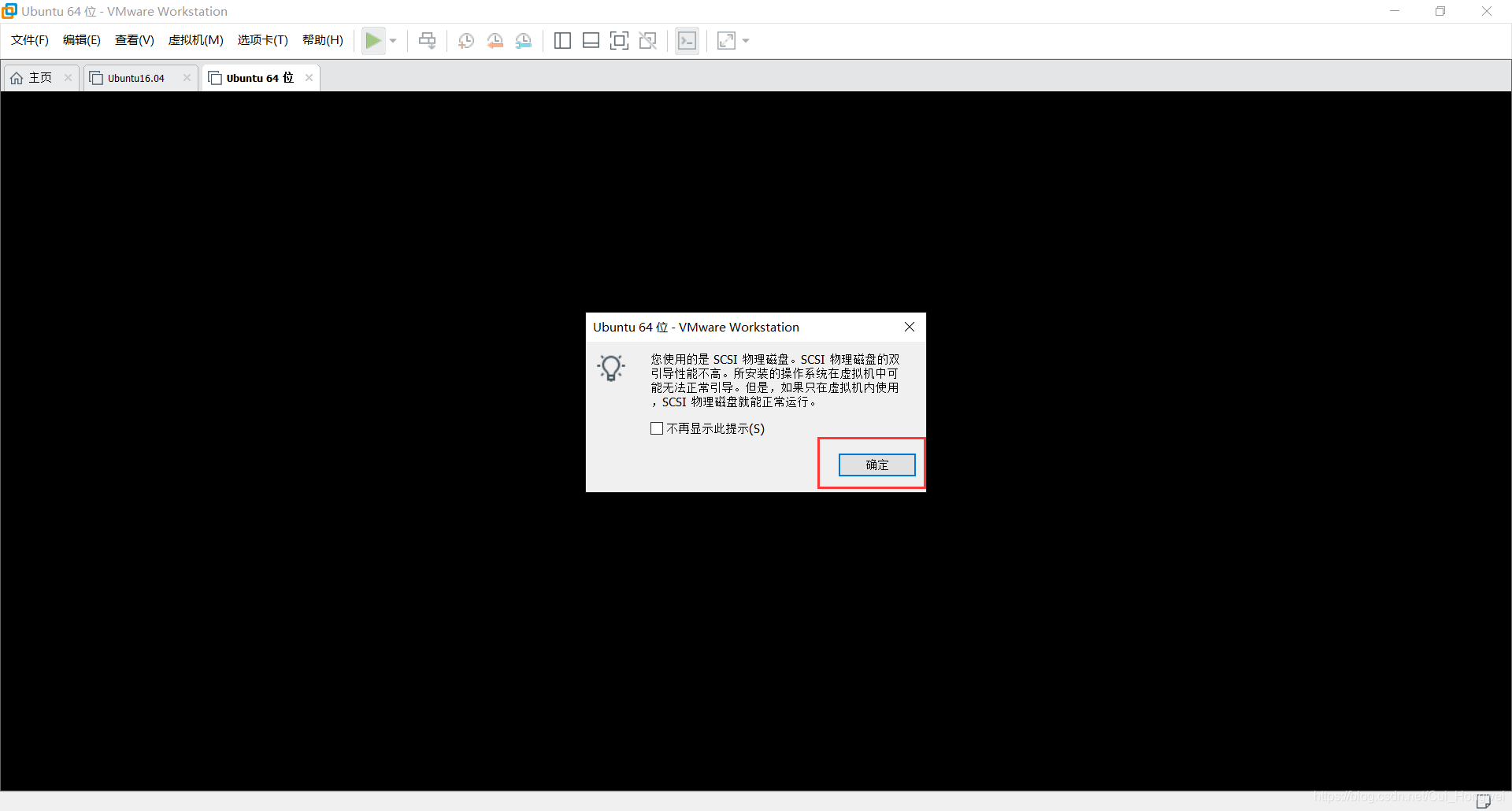
点击确定之后,选项界面下方倒计时结束后,再经过磁盘检查,自动进入系统。
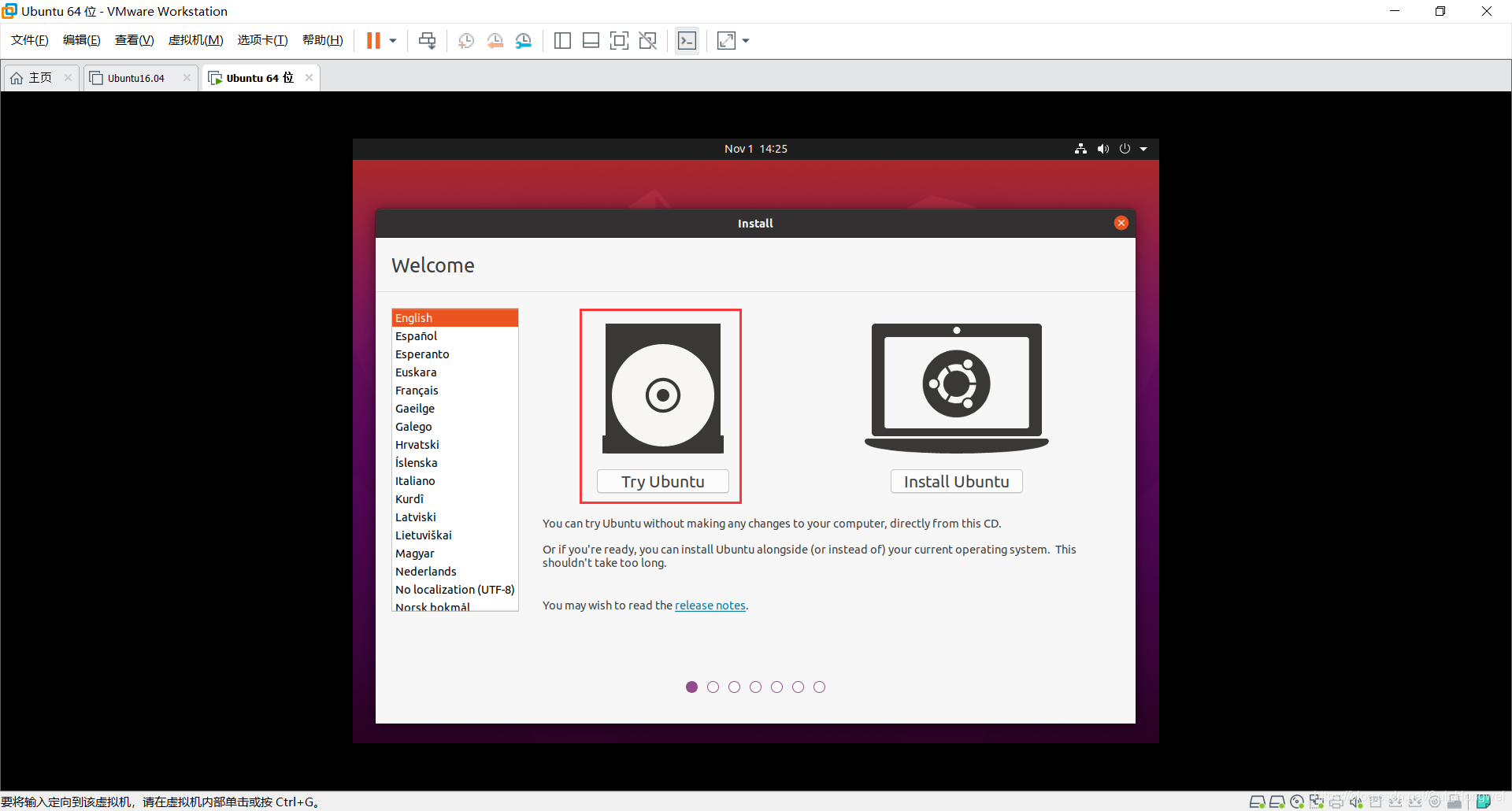
选择 Try Ubuntu
打开系统菜单,找到GParted软件,进行磁盘分区。
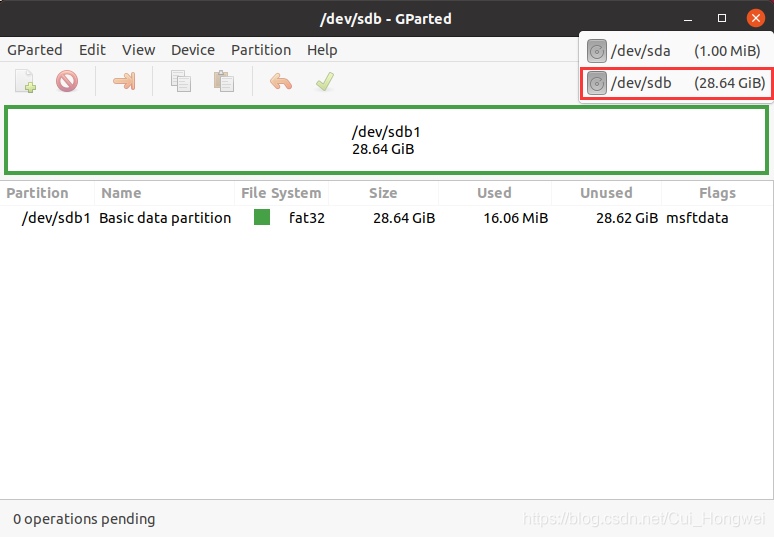
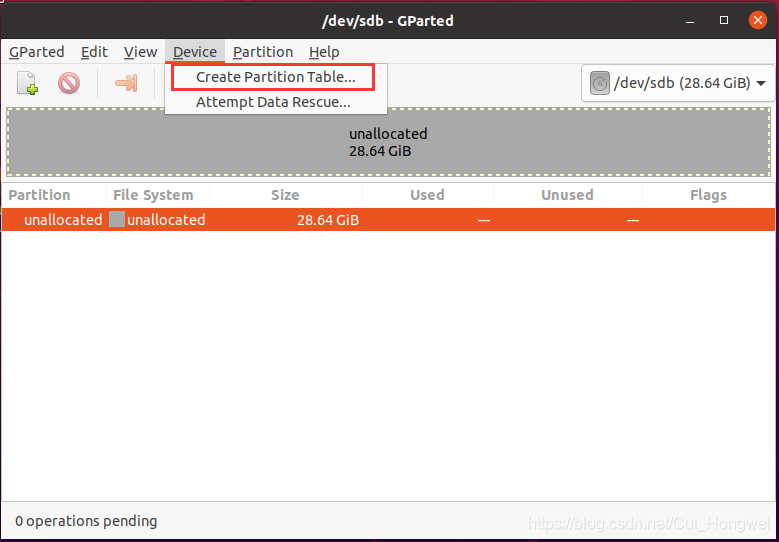
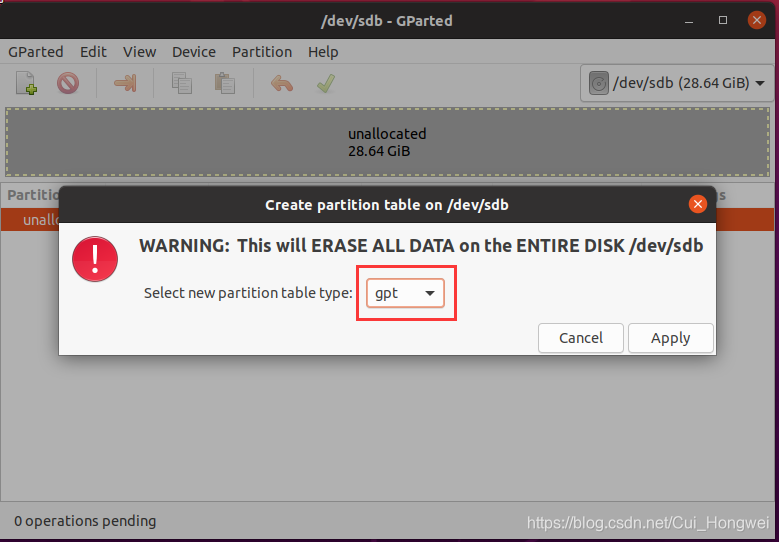
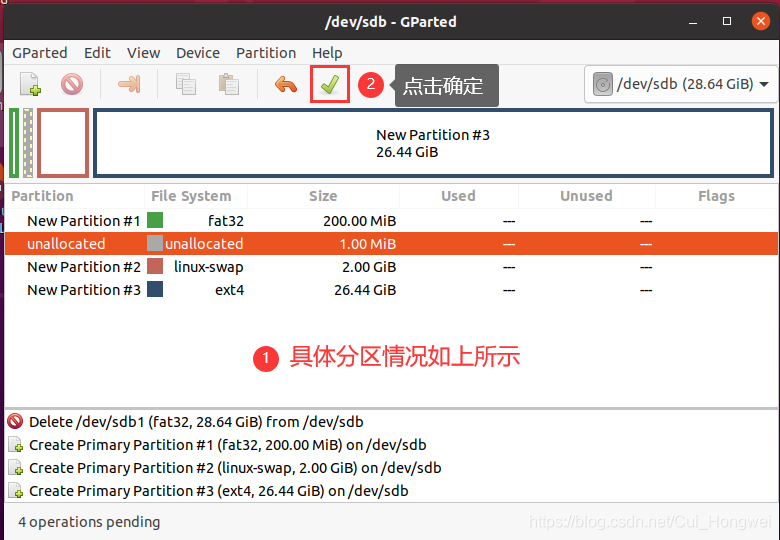
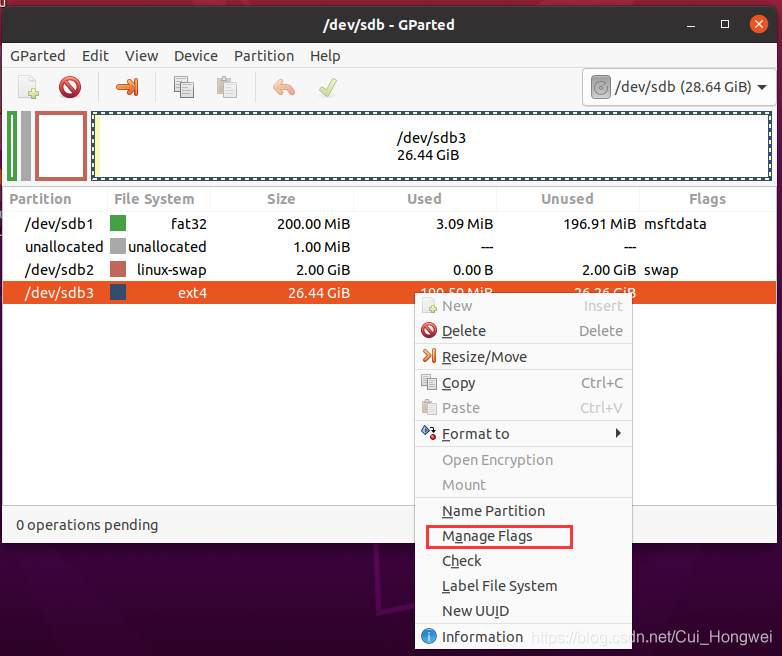
在每一个分区上点击右键,选择Manage Flag,为分区设置标签
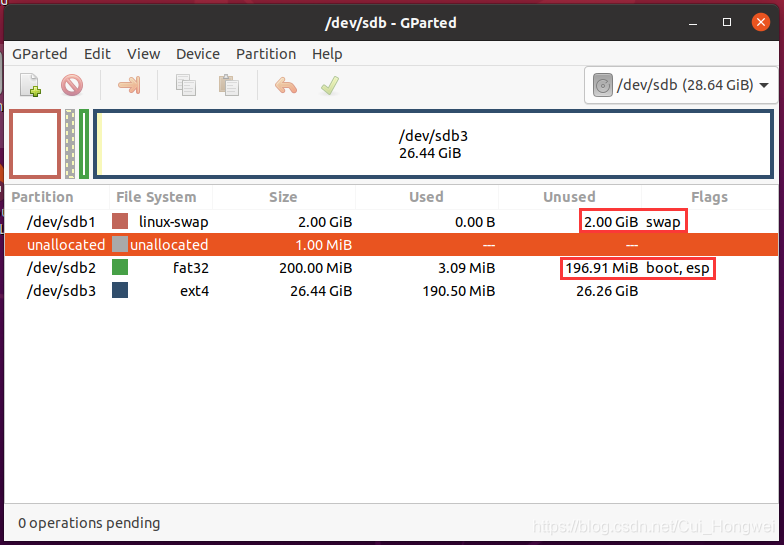
注意到,在上图中仍然有1M的空间没有分配,这是为bios_grub预留的空间,请在terminal中依次输入以下命令:
sudo gdisk /dev/sdb
n
# 默认编号,回车
# 默认开始位置,回车
# 默认结束位置,回车
EF02 # EF02 就是 bios_grub
p # 看到 Name 有 BIOS boot partition 就可以了
w
y
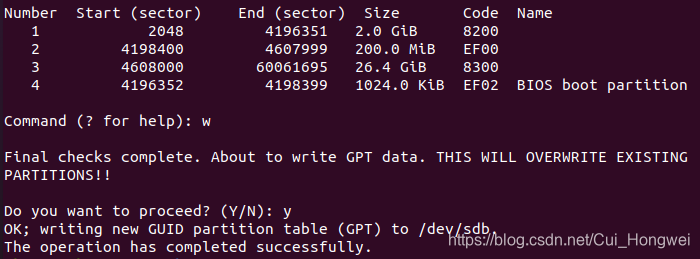
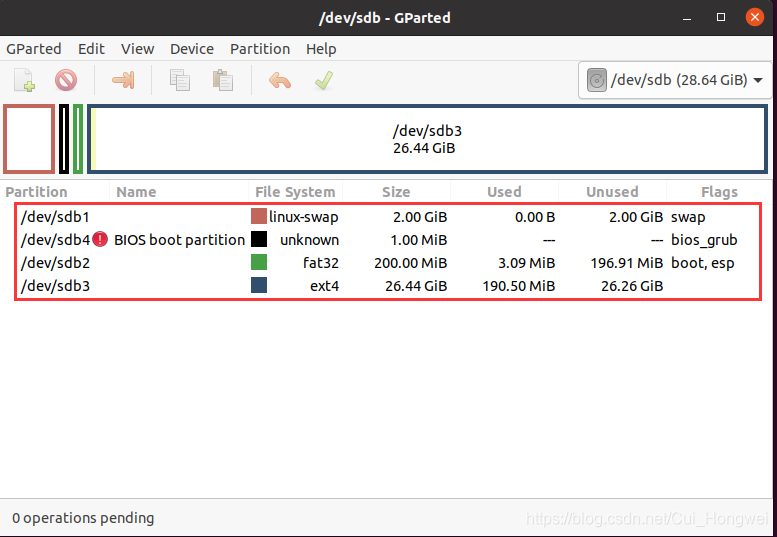
运行结束后,再次打开GParted或刷新,得到上图所示的磁盘分配情况。
3 在U盘中安装Ubuntu
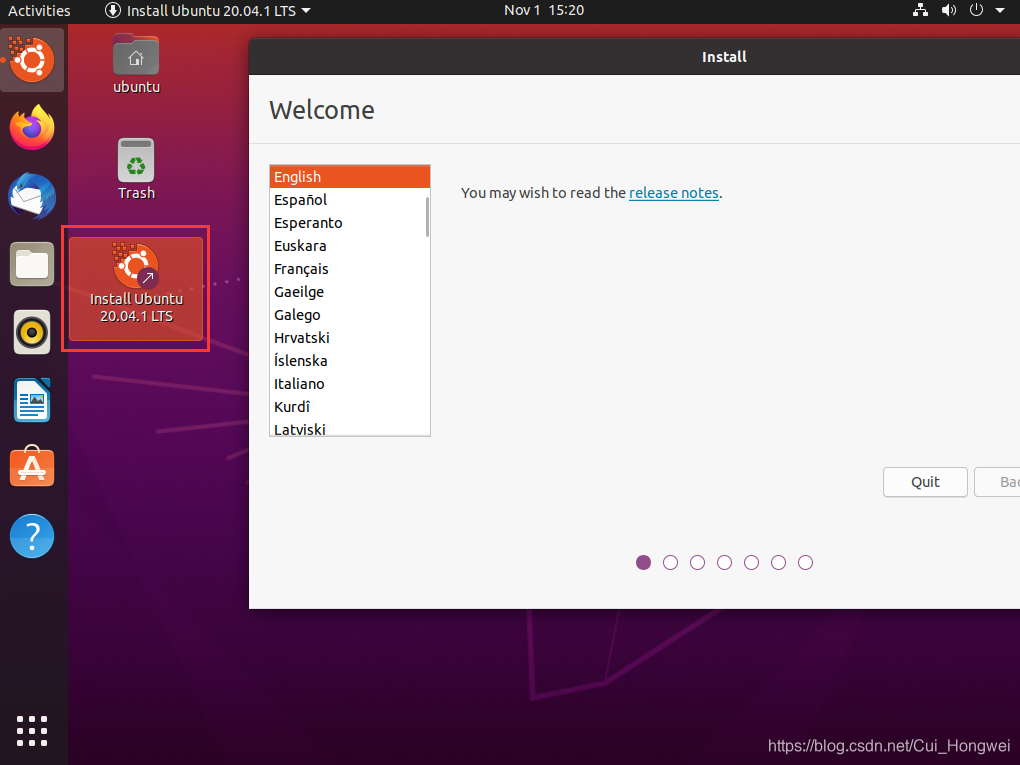
双击桌面上的安装超链接。
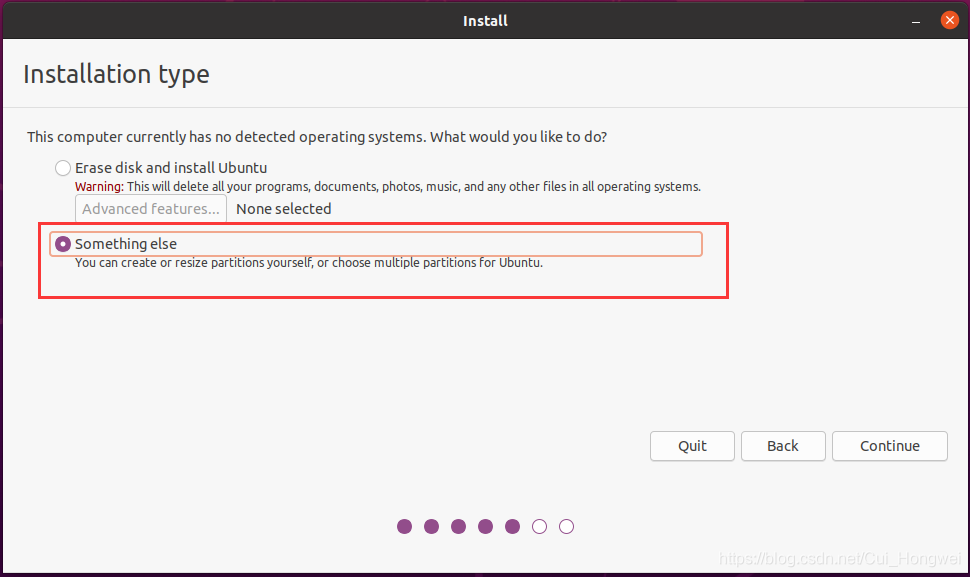
一路Continue,在安装方式中我们选择其他。
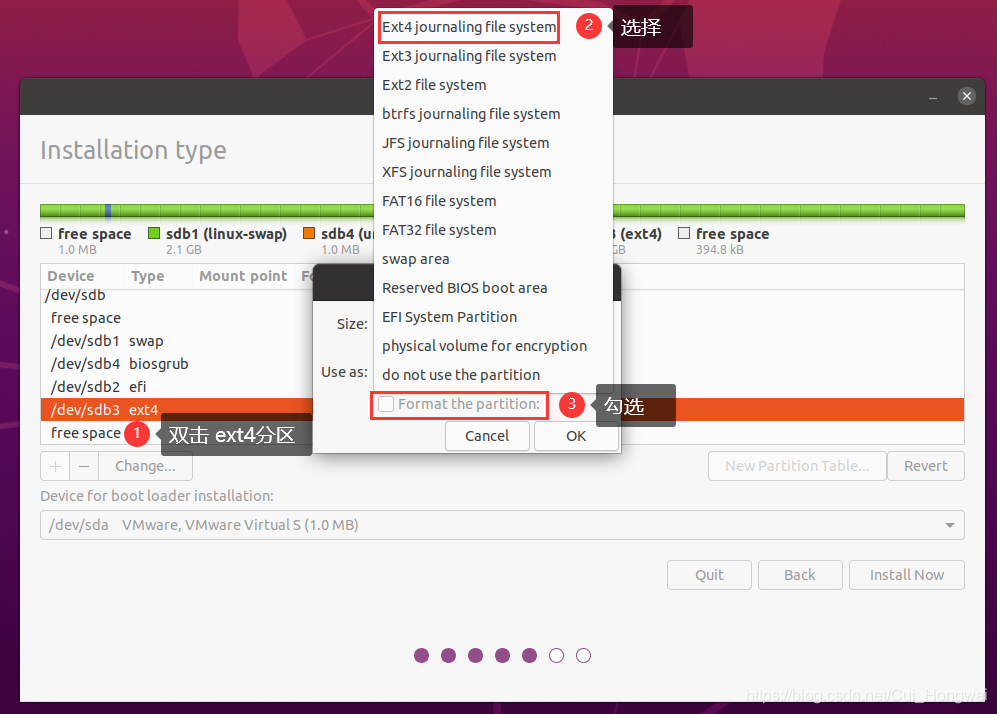
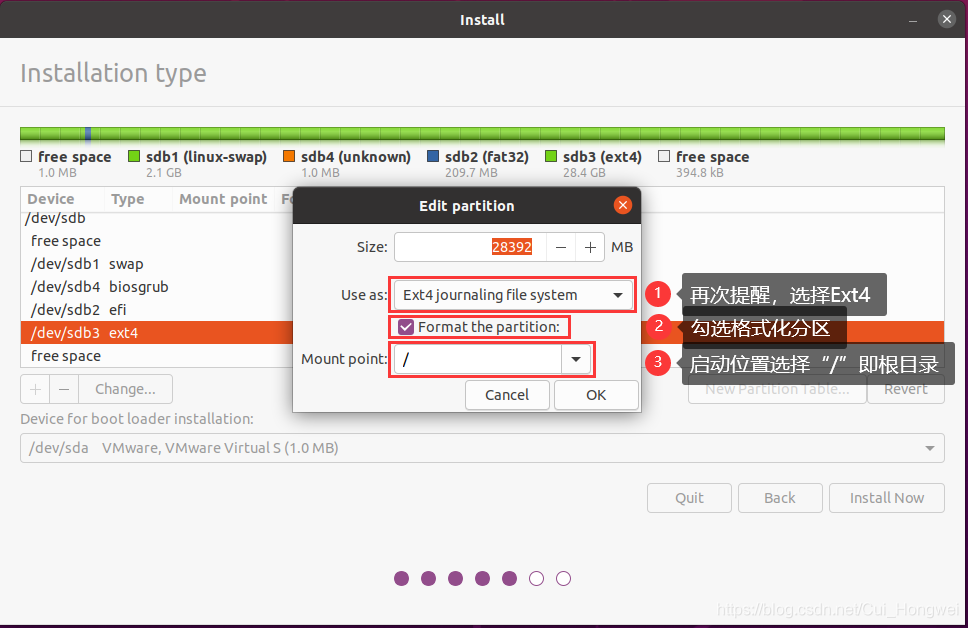
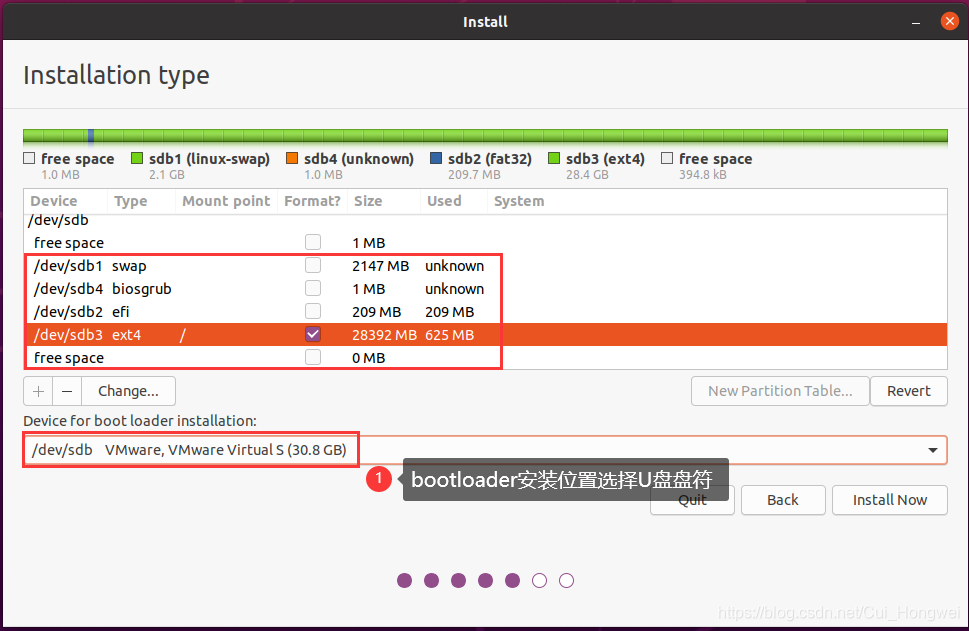
确保以上步骤都没有问题后,点击Install Now,进行安装,安装过程一开始,需要输入用户信息,设置密码。
安装过程大约持续15分钟。
4 尝试UEFI启动
将刚做好的Ubuntu系统盘插入电脑。
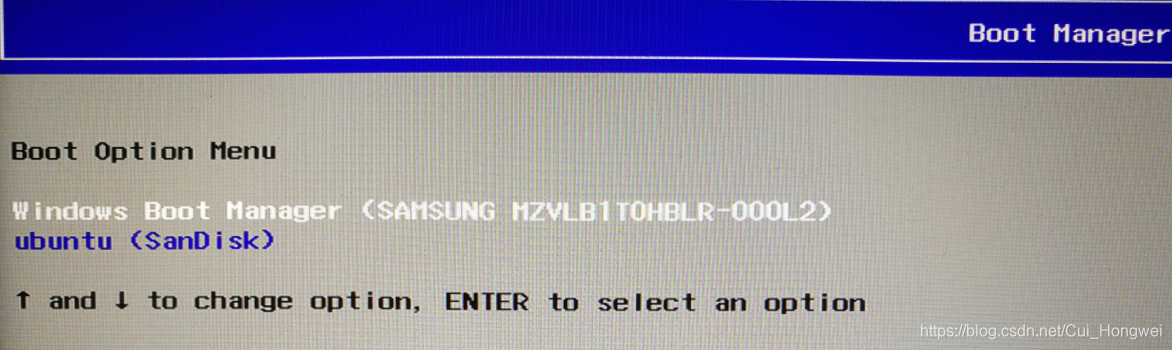
开机不断按下F12(进入boot选项界面不同品牌地电脑可能有所不同)选择从U盘启动。
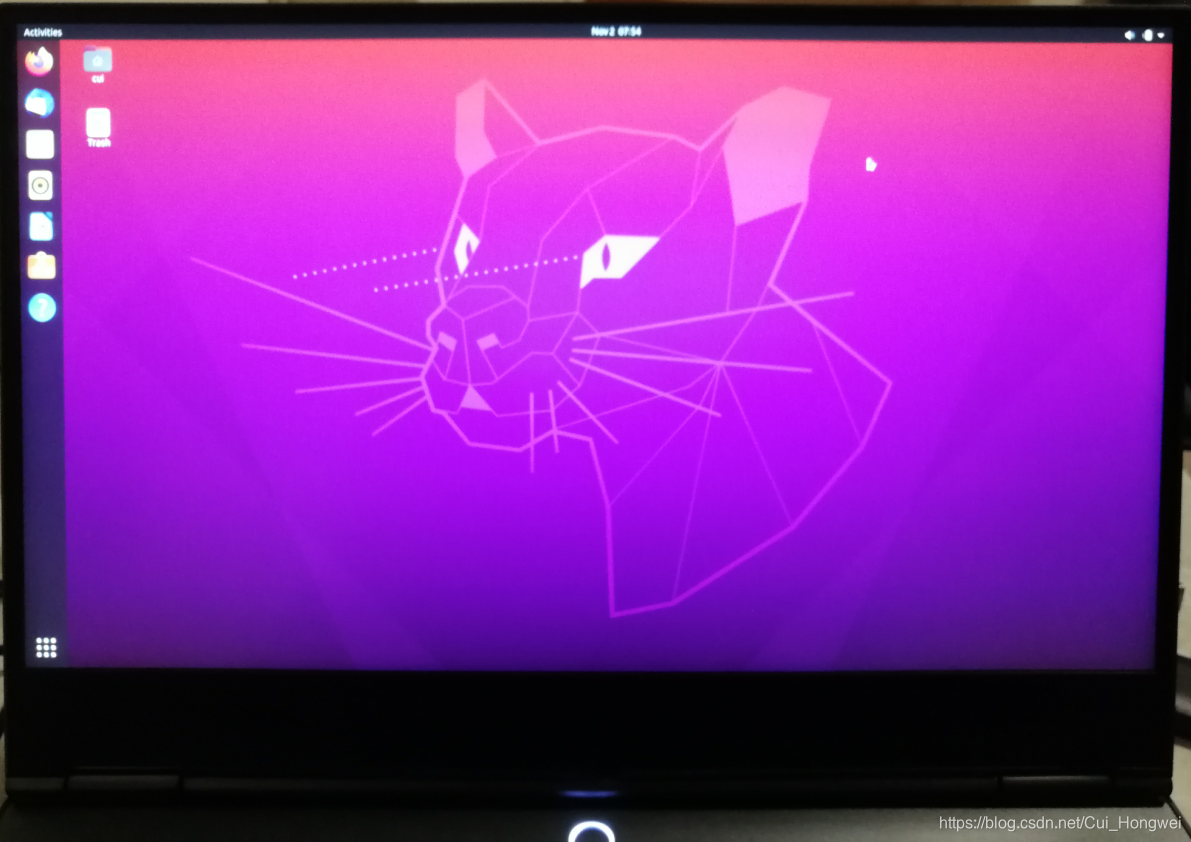
5 总结
测试运行稳定流畅,推荐USB3.0及以上的U盘以及电脑接口,最好用移动固态。
直接兼容AX200无线网卡,不需要额外添加驱动,这一点比Ubuntu16强。
系统无声音(Ubuntu 20和16都是如此),暂未解决(联想Y9000X)。





 扫一扫
扫一扫


 1万+
1万+


 到【灌水乐园】发言



