



 这篇博客详细介绍了Linux的基础操作,包括目录命令如ls、cd、pwd、mkdir、rmdir、cp、rm、mv,文件的基本属性,Vim编辑器的使用,以及账号用户管理和磁盘、进程的管理。内容涵盖了Linux入门所需的关键知识点,适合初学者参考。
一、常用目录的命令
ls: 列出目录

cd:切换目录

pwd:显示目前的目录

mkdir:创建一个新的目录

rmdir:删除一个空的目录

cp: 复制文件或目录

rm: 移除文件或目录

mv: 移动文件与目录,或修改文件与目录的名称
1.ls(列出目录)
选项与参数:
-a :全部的文件,连同隐藏文件( 开头为 . 的文件) 一起列出来(常用)

-l :长数据串列出,包含文件的属性与权限等等数据;(常用)
-al:将目录下的所有文件列出来(含属性与隐藏档)

2.cd (切换目录)
cd是Change Directory的缩写,这是用来变换工作目录的命令。
语法:cd [相对路径或绝对路径
cd  / (返回上级目录)
cd  // (返回上上级目录)
cd home (进入home文件夹)
cd zdxh (进入zdxh文件夹)
cd /home/zdxh (进入home后再进入zdx)
测试:

3.pwd ( 显示目前所在的目录 )
[root@kuangshen ~]# pwd
/root
[root@kuangshen /]# cd bin
[root@kuangshen bin]# pwd -P   //显示真实目录
/usr/bin

4.mkdir (创建新目录)

层级创建目录:mkdir -p xx/xx/xx/xx

5.rmdir ( 删除空的目录 )
rmdir:可以直接删除空的目录,如果目录下有文件,不能直接删除
rmdir xxx/xxx/xxx: 删除层级目录中最后一个xxx目录
rmdir -p xxx/xxx/xxx:可以直接删除第一个xxx整个文件夹


5.cp ( 复制)
cp A B:拷贝文件到目录
如果文件重复,则选择重复或者放弃
6.rm ( 删除文件或者目录)
rm -rf:删除所有文件
rm -f:忽略不存在的文件,没有警告,强制删除
rm -r:递归删除
rm -i:互动,询问是否删除目录

7.mv ( 移动文件或者目录)
-f:强制移动
-u:替换已经更新过的文件

实现重命名功能

二、基本属性
1.文件基本属性
Linux系统是一种典型的多用户系统,不同的用户处于不同的地位,拥有不同的权限。为了保护系统的安全性,Linux系统对不同的用户访问同一文件(包括目录文件)的权限做了不同的规定。
 实例中,boot文件的第一个属性用"d"表示。"d"在Linux中代表该文件是一个目录文件。在Linux中第一个字符代表这个文件是目录、文件或链接文件等等:
当为[ d ]则是目录

当为[ - ]则是文件;

若是[ l ]则表示为链接文档 ( link file );

若是[ b ]则表示为装置文件里面的可供储存的接口设备 ( 可随机存取装置 );

若是[ c ]则表示为装置文件里面的串行端口设备,例如键盘、鼠标 ( 一次性读取装置 )。
接下来的字符中,以三个为一组,且均为『rwx』 的三个参数的组合。
其中:
[ r ]代表可读(read)、[ w ]代表可写(write)、[ x ]代表可执行(execute)。
要注意的是,这三个权限的位置不会改变,如果没有权限,就会出现减号[ - ]而已。
每个文件的属性由左边第一部分的10个字符来确定(如下图):
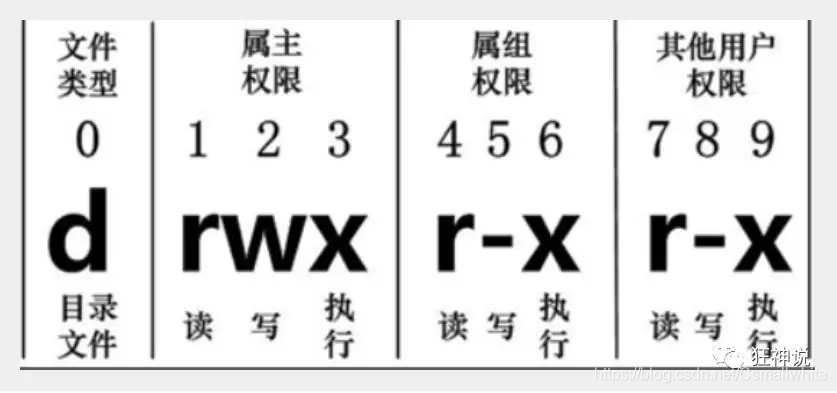 在以上实例中,boot 文件是一个目录文件,属主和属组都为 root。
2.文件基本操作
    1、chgrp:更改文件属组
	   chgrp [-R] 属组名 文件名
	   -R:递归更改文件属组,就是在更改某个目录文件的属组时,
	   如果加上-R的参数,那么该目录下的所有文件的属组都会更改。
	2、chown [–R] 属主名 文件名
	   chown [-R] 属主名:属组名 文件名
	3、chmod:更改文件9个属性(!!!!!!!!!!!!!!!!!!!!!)
	     r-4   w-2  x-1
	     可读可写可执行:7
	     可读可写:6
3.文件内容查看
1、Linux系统中使用以下命令来查看文件的内容:
cat 由第一行开始显示文件内容

tac 从最后一行开始显示,可以看出 tac 是 cat 的倒着写!

nl  显示的时候,顺道输出行号!

more 一页一页的显示文件内容

less 与 more 类似,但是比 more 更好的是,他可以往前翻页!

head 只看头几行

tail 只看尾巴几行
2、测试:
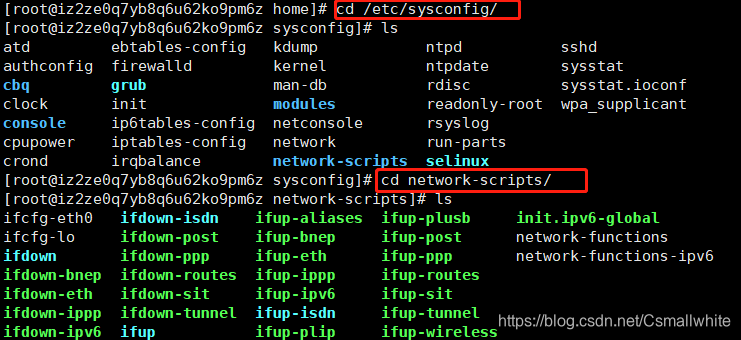
1.查看网络配置: 文件地址 /etc/sysconfig/network-scripts/
 2.cat命令
 3.tac命令
 4.nl命令
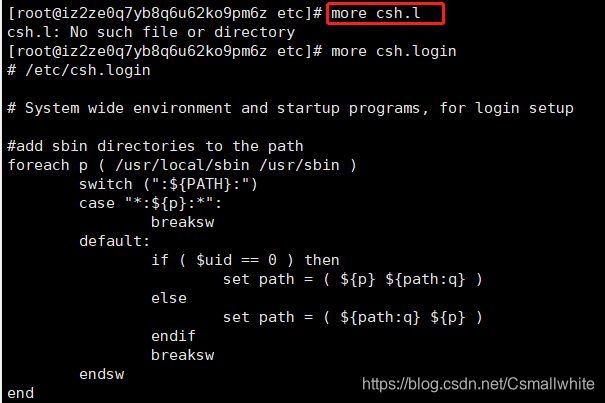
 5.more(一页一页显示,空格翻页,enter一行一行)
 7.less(类似more,可以实现上翻页)
其中文件查看
q:退出
/:查找
?:从头查找(n为寻找下一个,N为寻找上一个)
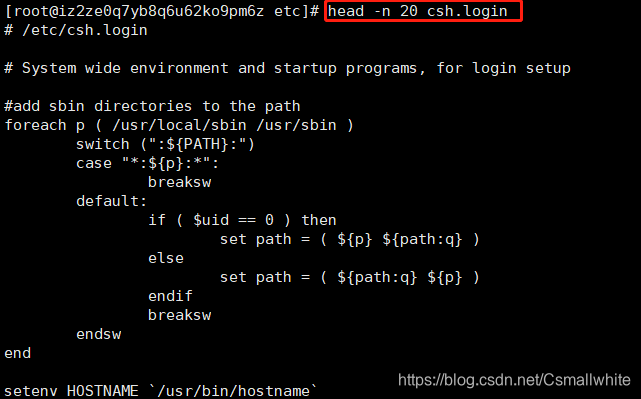
8.head -n 20 文件名(正着看20行)
tail -n 20 文件名(倒着看20行)
4.拓展:Linux 链接概念
Linux 链接分两种:
硬链接(Hard Link):
符号链接(Symbolic Link):
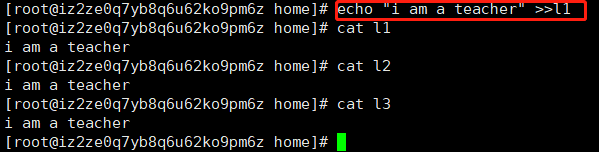
测试:
touch l1 # 创建一个测试文件f1
ln l1 l2 #创建l1的一个硬连接文件l2
ln -s l1 l3 #创建l1的一个软连接文件l3
 echo 字符串输出 >> l1 输出到 l1文件
三、Vim编辑器
1、什么是Vim编辑器
Vim是从 vi 发展出来的一个文本编辑器。代码补完、编译及错误跳转等方便编程的功能特别丰富,在程序员中被广泛使用。
简单的来说, vi 是老式的字处理器,不过功能已经很齐全了,但是还是有可以进步的地方。
vim 则可以说是程序开发者的一项很好用的工具。
所有的 Unix Like 系统都会内建 vi 文书编辑器,其他的文书编辑器则不一定会存在。
连 vim 的官方网站 (http://www.vim.org) 自己也说 vim 是一个程序开发工具而不是文字处理软件。
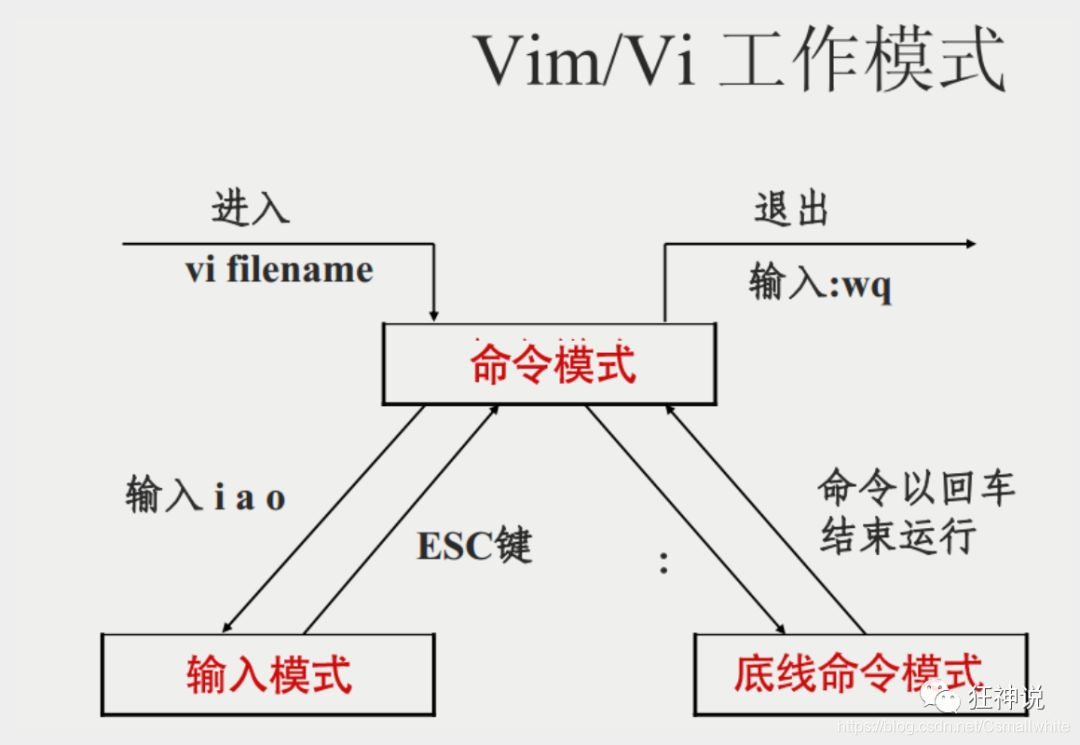
2、三种使用方式
基本上 vi/vim 共分为三种模式,分别是命令模式(Command mode),输入模式(Insert mode)和底线命令模式(Last line mode)。
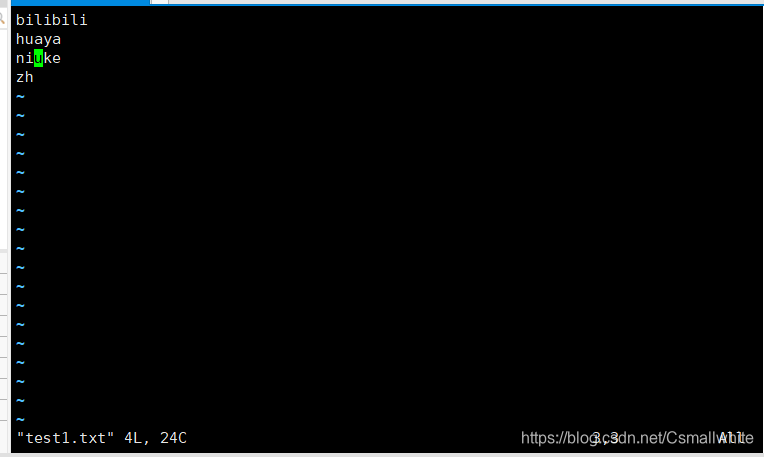
3.1测试:
1.vim 创建(打开)文件 进入命令模式

2.输入 i 进行编辑,esc退出
 3.在命令模式下按下:(英文冒号)就进入了底线命令模式。
在底线命令模式中,基本的命令有(已经省略了冒号):
q 退出程序
w 保存文件
3.2常用Vim 按键说明:
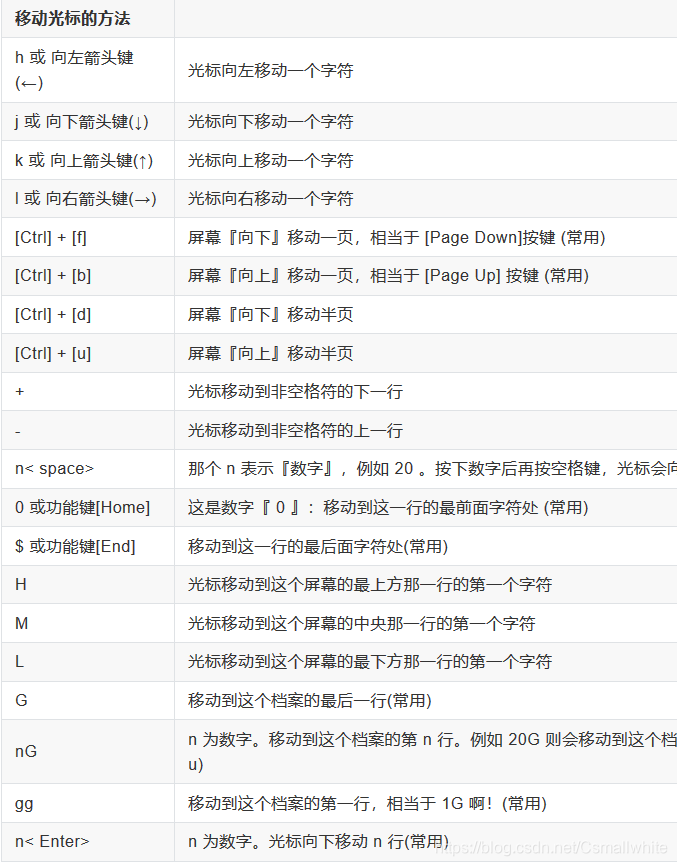
1.第一部分:一般模式可用的光标移动、复制粘贴、搜索替换等
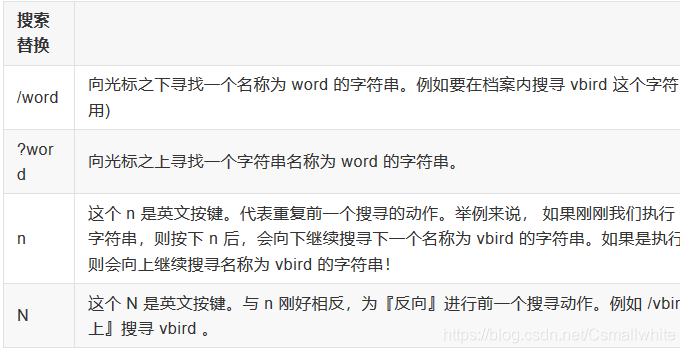
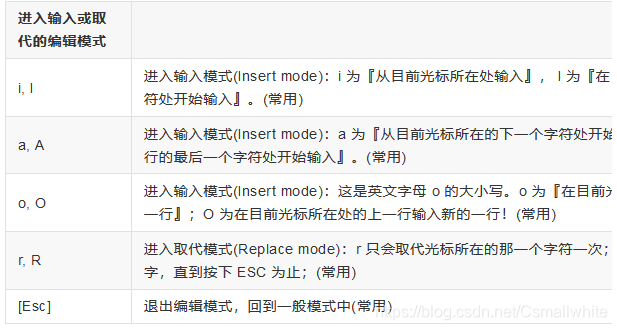
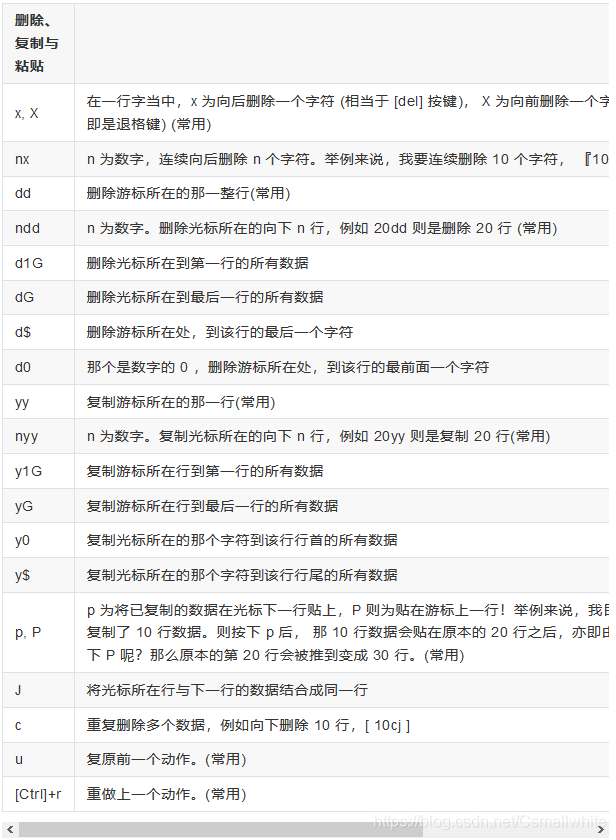 2.第二部分:一般模式切换到编辑模式的可用的按钮说明
3.第三部分:一般模式切换到指令行模式的可用的按钮说明
| 指令行的储存、离开等指令 | |
|---|---|
| :w | 将编辑的数据写入硬盘档案中(常用) |
| :q | 离开 vi (常用) |
| :wq | 储存后离开,若为 :wq! 则为强制储存后离开 (常用) |
| :set nu | 显示行号,设定之后,会在每一行的前缀显示该行的行号 |
| :set nonu | 取消行号 |
四、账号用户管理
1、账号管理
实现用户账号的管理,要完成的工作主要有如下几个方面:
1.用户账号的添加、删除与修改。

2.用户口令的管理。

3.用户组的管理。
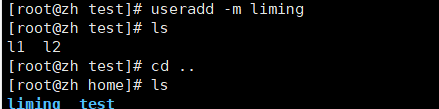
1.1添加账号 useradd
格式:useradd 选项 用户名
参数选项 :
-c comment 指定一段注释性描述。

-d 目录 指定用户主目录,如果此目录不存在,则同时使用-m选项,可以创建主目录。

-g 用户组 指定用户所属的用户组。

-G 用户组,用户组 指定用户所属的附加组。

-m 使用者目录如不存在则自动建立。

-s Shell文件 指定用户的登录Shell。

-u 用户号 指定用户的用户号,如果同时有-o选项,则可以重复使用其他用户的标识号。
测试:
1.2切换用户
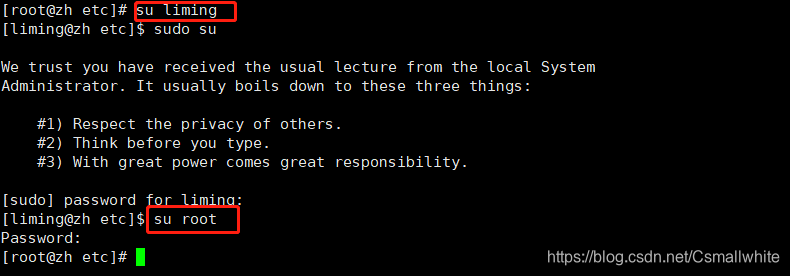
1.切换用户的命令为:su username 【username是你的用户名哦】
2.从普通用户切换到root用户,还可以使用命令:sudo su
3.在终端输入exit或logout或使用快捷方式ctrl+d,可以退回到原来用户,其实ctrl+d也是执行的exit命令
4.在切换用户时,如果想在切换用户之后使用新用户的工作环境,可以在su和username之间加-,例如:【su - root】
$表示普通用户 #表示超级用户,也就是root用户
1.3删除用户
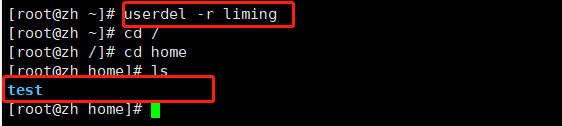
userdel 选项 用户名
常用的选项是 -r,它的作用是把用户的主目录一起删除。
1.4用户口令的管理
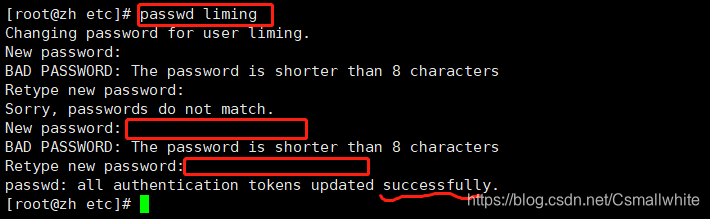
命令的格式为:passwd 选项 用户名
可使用的选项:
-l 锁定口令,即禁用账号。

-u 口令解锁。

-d 使账号无口令。

-f 强迫用户下次登录时修改口令。
测试:添加密码(linux中密码不显示)
2、用户组管理
每个用户都有一个用户组,系统可以对一个用户组中的所有用户进行集中管理。不同Linux 系统对用户组的规定有所不同,如Linux下的用户属于与它同名的用户组,这个用户组在创建用户时同时创建。
用户组的管理涉及用户组的添加、删除和修改。组的增加、删除和修改实际上就是对/etc/group文件的更新。
2.1添加用户组
groupadd  选项  用户组
可以使用的选项有:

-g GID 指定新用户组的组标识号(GID)。

-o 一般与-g选项同时使用,表示新用户组的GID可以与系统已有用户组的GID相同。

2.2查看用户组
cat /etc/group

2.3切换用户组
$ newgrp root
2.4修改用户组
修改用户组的属性使用groupmod命令
常用的选项有:

-g GID 为用户组指定新的组标识号。

-o 与-g选项同时使用,用户组的新GID可以与系统已有用户组的GID相同。

-n新用户组 将用户组的名字改为新名字
示例:
# 此命令将组group2的组标识号修改为102。
groupmod -g 102 group2
将组group2的标识号改为10000,组名修改为group3。
groupmod –g 10000 -n group3 group2

2.5删除用户组
groupdel 用户组
2.6 /etc/passwd文件
/etc/passwd文件是用户管理工作涉及的最重要的一个文件。
Linux系统中的每个用户都在/etc/passwd文件中有一个对应的记录行,它记录了这个用户的一些基本属性。
这个文件对所有用户都是可读的。
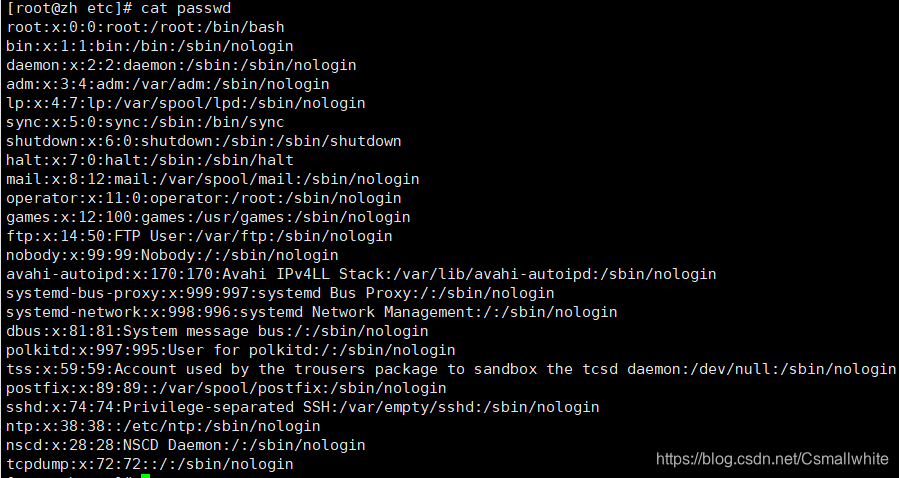 从上面的例子我们可以看到,/etc/passwd中一行记录对应着一个用户,每行记录又被冒号(:)分隔为7个字段,其格式和具体含义如下:
用户名:口令:用户标识号:组标识号:注释性描述:主目录:登录Shell
1)"用户名"是代表用户账号的字符串。
通常长度不超过8个字符,并且由大小写字母和/或数字组成。登录名中不能有冒号 ,因为冒号在这里是分隔符。
为了兼容起见,登录名中最好不要包含点字符(.),并且不使用连字符(-)和加号(+)打头。
2)“口令”一些系统中,存放着加密后的用户口令字。
虽然这个字段存放的只是用户口令的加密串,不是明文,但是由于/etc/passwd文件对所有用户都可读,所以这仍是一个安全隐患。因此,现在许多Linux 系统(如SVR4)都使用了shadow技术,把真正的加密后的用户口令字存放到/etc/shadow文件中,而在/etc/passwd文件的口令字段中只存放一个特殊的字符,例如“x”或者“*”。
3)“用户标识号”是一个整数,系统内部用它来标识用户。
一般情况下它与用户名是一一对应的。如果几个用户名对应的用户标识号是一样的,系统内部将把它们视为同一个用户,但是它们可以有不同的口令、不同的主目录以及不同的登录Shell等。
通常用户标识号的取值范围是0~65 535。0是超级用户root的标识号,1~99由系统保留,作为管理账号,普通用户的标识号从100开始。在Linux系统中,这个界限是500。
4)“组标识号”字段记录的是用户所属的用户组。
它对应着/etc/group文件中的一条记录。
5)“注释性描述”字段记录着用户的一些个人情况。
6)“主目录”,也就是用户的起始工作目录。
它是用户在登录到系统之后所处的目录。在大多数系统中,各用户的主目录都被组织在同一个特定的目录下,而用户主目录的名称就是该用户的登录名。各用户对自己的主目录有读、写、执行(搜索)权限,其他用户对此目录的访问权限则根据具体情况设置。
7)用户登录后,要启动一个进程,负责将用户的操作传给内核,这个进程是用户登录到系统后运行的命令解释器或某个特定的程序,即Shell。
Shell是用户与Linux系统之间的接口。Linux的Shell有许多种,每种都有不同的特点。常用的有sh(Bourne Shell), csh(C Shell), ksh(Korn Shell), tcsh(TENEX/TOPS-20 type C Shell), bash(Bourne Again Shell)等。
系统管理员可以根据系统情况和用户习惯为用户指定某个Shell。如果不指定Shell,那么系统使用sh为默认的登录Shell,即这个字段的值为/bin/sh。
用户的登录Shell也可以指定为某个特定的程序(此程序不是一个命令解释器)。
利用这一特点,我们可以限制用户只能运行指定的应用程序,在该应用程序运行结束后,用户就自动退出了系统。有些Linux 系统要求只有那些在系统中登记了的程序才能出现在这个字段中。
8)系统中有一类用户称为伪用户(pseudo users)。
这些用户在/etc/passwd文件中也占有一条记录,但是不能登录,因为它们的登录Shell为空。它们的存在主要是方便系统管理,满足相应的系统进程对文件属主的要求。
常见的伪用户如下所示:
伪 用 户 含 义:
bin 拥有可执行的用户命令文件
sys 拥有系统文件
adm 拥有帐户文件
uucp UUCP使用
lp lp或lpd子系统使用
nobody NFS使用
五、磁盘管理
1、概述
Linux磁盘管理好坏直接关系到整个系统的性能问题。
Linux磁盘管理常用命令为 df、du。
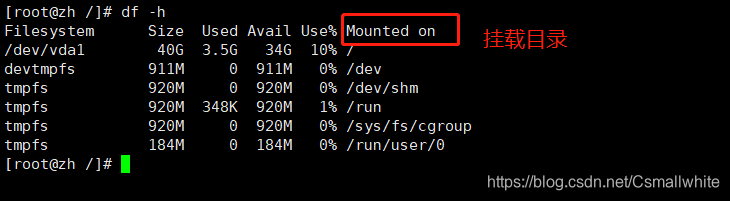
df :列出文件系统的整体磁盘使用量

du:检查当前磁盘空间使用量
2、df
语法:
df [-ahikHTm] [目录或文件名]
选项与参数:
-a :列出所有的文件系统,包括系统特有的 /proc 等文件系统;

-k :以 KBytes 的容量显示各文件系统;

-m :以 MBytes 的容量显示各文件系统;

-h :以人们较易阅读的 GBytes, MBytes, KBytes 等格式自行显示;

-H :以 M=1000K 取代 M=1024K 的进位方式;

-T :显示文件系统类型, 连同该 partition 的 filesystem 名称 (例如 ext3) 也列出;

-i :不用硬盘容量,而以 inode 的数量来显示
3、du
du [-ahskm] 文件或目录名称
选项与参数:
-a :列出所有的文件与目录容量,因为默认仅统计目录底下的文件量而已。

-h :以人们较易读的容量格式 (G/M) 显示;

-s :列出总量而已,而不列出每个各别的目录占用容量;

-S :不包括子目录下的总计,与 -s 有点差别。

-k :以 KBytes 列出容量显示;

-m :以 MBytes 列出容量显示;
4、磁盘挂载与卸除
1、磁盘挂载语法:
mount [-t 文件系统] [-L Label名] [-o 额外选项] [-n] 装置文件名 挂载点

测试:
# 将 /dev/hdc6 挂载到 /mnt/hdc6 上面!
[root@www ~]# mkdir /mnt/hdc6
[root@www ~]# mount /dev/hdc6 /mnt/hdc6
[root@www ~]# df
Filesystem           1K-blocks     Used Available Use% Mounted on
/dev/hdc6              1976312     42072   1833836   3% /mnt/hdc6
2、磁盘卸载命令 umount 语法:
umount [-fn] 装置文件名或挂载点
选项与参数:
-f :强制卸除!可用在类似网络文件系统 (NFS) 无法读取到的情况下;

-n :不升级 /etc/mtab 情况下卸除。
卸载/dev/hdc6
[root@www ~]# umount /dev/hdc6
六、进程管理
1、进程概念
1、linux中每一个进程都有自己的ID号
2、linux中每个进程都一个己的父进程
3、进程分为前台进程和后台进程
4、一般的话服务都是后台进程,程序都是前台进程
2、命令
PS命令用于查看当前系统中执行的进程的各种信息
1.	ps-xx:
	*  -a  :显示当前终端所有的进程信息
	*  -u : 以用户的信息显示进程
	*  -x  :显示后台运行的进程信息
2.	ps-aux  查看所有进程
3.	ps -aux|grep 进程名字
		eg:ps  -aux|grep  mysql    (重要)
		含义:查看mysql的所有进程
4.	ps -ef 查看父类进程
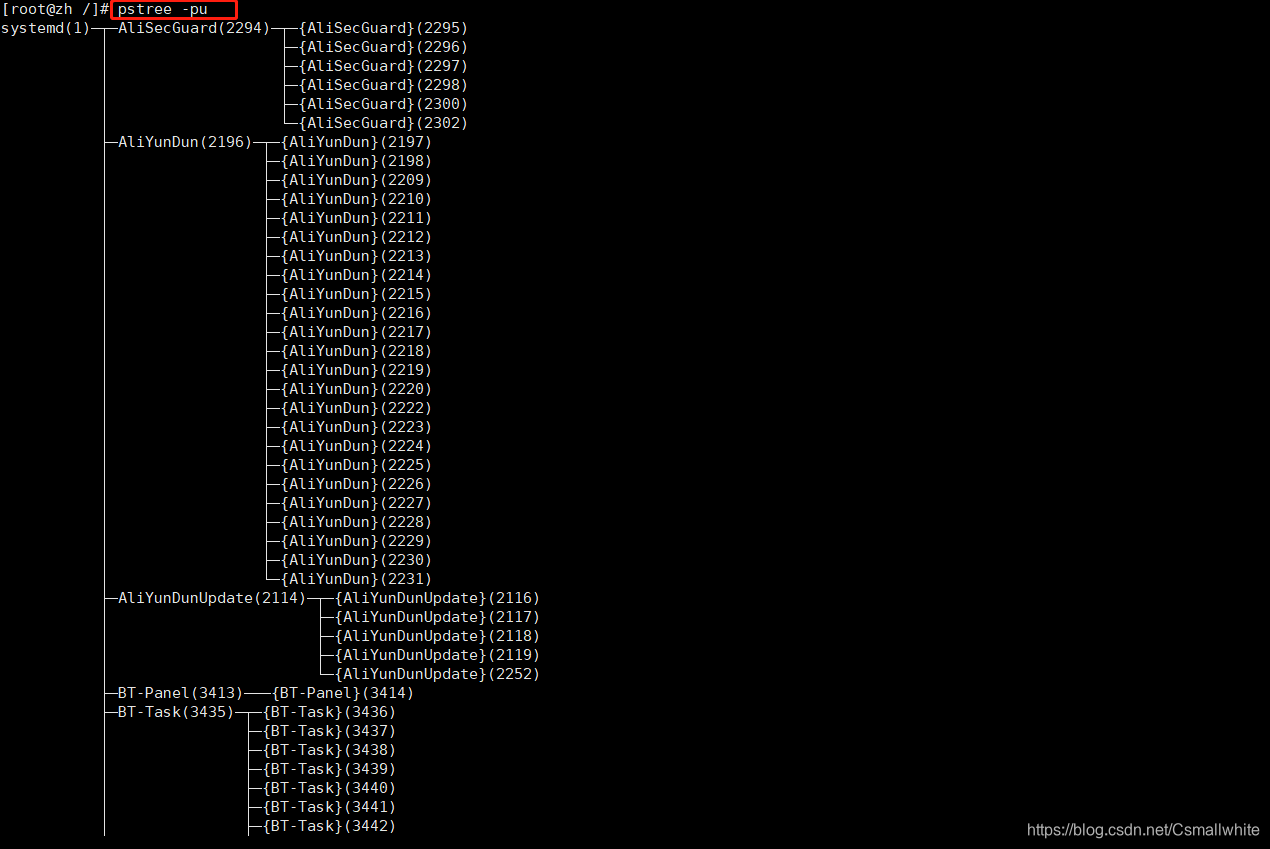
5.	pstree -pu
	树形结构查看所有进程
6.杀死进程:kill pid  -9





 扫一扫
扫一扫


 1159
1159

 被折叠的 条评论
为什么被折叠?
被折叠的 条评论
为什么被折叠?
 到【灌水乐园】发言





