Windows基础 -- 介绍

《windows internals 指南》 工具介绍 俗话说,工欲善其事,必先利其器。学习windows internals 必须先学习可以直观展示的工具,要不很多时候只是纸面上的内容,太偏理论了。如果可以直观的看到学习的概念和知识点,会加深印象,方便记忆。所以说在学习之前,咱们先来看一下windows有哪些工具,这些工具是怎么使用,这些工具,我只会提供一些简单的截图和说明,我会提供官方的链接给大家。大家可以自行下载。 http://www.sysinternals.com,随后将自动重定向至微软TechNet网站Sysinternals首页,目前该首页的地 阅读详情

声明:
本文的学习内容来源于B站up主“泷羽sec”的公开分享,所有内容仅限于网络安全技术的交流学习,不涉及任何侵犯版权或其他侵权意图。如有任何侵权问题,请联系本人,我将立即删除相关内容。
本文旨在帮助网络安全爱好者提升自身安全技能,并严格遵守国家法律法规。任何人利用本文中的信息从事违法活动,均与本文作者和“泷羽sec”无关。请读者自觉遵纪守法,合理合法使用相关知识。


一、简介

微软Windows操作系统,俗称”Windows“,是由微软开发的一系列操作系统。Windows 是全球广泛使用的操作系统,具有广泛的兼容性和丰富的功能,使其成为个人计算机、企业系统和服务器的首选。Windows 系统的特性包括图形用户界面(GUI)、多任务处理、虚拟内存和丰富的应用程序支持等。Windows 家族版本涵盖从普通用户使用的 Windows 10/11 到服务器使用的 Windows Server 系列。
对于网络安全红队来说,学习 Windows 至关重要。原因在于:

  1. 主流目标系统:大多数企业使用 Windows 系统,因此红队成员需要了解其内部结构、文件系统、服务和常见配置,便于识别潜在的攻击路径和漏洞。
  2. 权限提升与持久化:了解 Windows 用户管理、权限控制、注册表及组策略等功能,红队可更高效地进行权限提升和持久化。
  3. 常见攻击手段:许多 Windows 专用的攻击手段(如 Pass-the-Hash、Kerberos 攻击)在企业网络中很常见。掌握 Windows 平台有助于红队进行更深入的攻击测试。
  4. 防御规避:Windows 系统自带许多安全防护机制,如 Windows Defender、UAC 等。理解这些机制能帮助红队找到规避策略,提高攻击成功率。
    学习 Windows 系统不仅能提高对潜在攻击面的认识,还能帮助红队在攻防演练中设计更有效的策略。

二、Linux和Window区别

1. 文件系统

  • Linux:采用 FHS(Filesystem Hierarchy Standard)目录结构,块设备挂载到目录下(所有内容都是文件)。
  • Windows:以驱动器盘符(如 C:)作为起始,或通过目录挂载分区。

2. 路径格式

  • Linux:路径以 / 开始,区分大小写,使用左斜线 /。
    image.png

  • Windows:路径以 \ 分隔,不区分大小写,使用右斜线 \。
    image.png

3. 系统配置

  • Linux:使用 /etc 和 /proc 目录存储配置信息。
    在 Linux 系统中,/etc 和 /proc 目录分别用于存储和管理系统配置信息。/etc 包含各种系统配置文件,例如网络、用户和服务配置,而 /proc 是一个虚拟文件系统,用于动态反映系统和内核的状态(如 CPU 和内存信息)。
  • Windows:通过注册表存储配置信息。
    Windows 使用注册表(Registry)来集中管理系统和应用程序的配置信息,注册表包含一系列键值对结构,存储系统、应用程序和用户设置。

三、Windows 的四种 Shell 接口

  1. GUI:图形化用户界面,操作简单。
  2. cmd:命令行用户界面,包含一组预定义命令。
  3. wmic:基于 WBEM 的微软实现,从 21H1 版本开始已被弃用,被 PowerShell 替代。
  4. PowerShell:自动化脚本框架,支持 .NET 架构。

四、WSL

WSL(Windows Subsystem for Linux)是一个在 Windows 系统上运行 Linux 环境的子系统,主要特性包括:

  1. Linux 内核兼容性:WSL 提供了与 Linux 内核的兼容层,允许用户在 Windows 上直接运行 Linux 二进制文件(ELF 格式),无需额外的虚拟机或双系统。
  2. 支持多种 Linux 发行版:用户可以在 Microsoft Store 中安装多种 Linux 发行版,如 Ubuntu、Debian、Fedora 等,并在不同发行版之间切换。
  3. 与 Windows 深度集成:WSL 允许 Linux 与 Windows 文件系统互相访问,可以在 Linux 终端中访问 Windows 文件,也可以在 Windows 上编辑 Linux 文件。
  4. 开发友好:对于开发人员,WSL 支持许多 Linux 工具和包管理器,使其成为在 Windows 上开发 Linux 应用或进行跨平台开发的理想工具。
  5. WSL 2 提供更好的性能:WSL 2 引入了真正的 Linux 内核(在虚拟机中运行),极大地提升了文件系统性能和系统兼容性,接近原生 Linux 的体验。
    WSL 的出现让用户在不离开 Windows 环境的情况下,享受 Linux 的命令行工具和开发环境。

五、文件导航系统

  • 切换到d盘
d:
  • 进入当前目录
cd .
  • 返回驱动根目录:cd \ 切换到驱动器的根目录。
c:\windows\web>cd \
  • 返回上级目录:cd .. 返回当前目录的上一级。
c:\windows>cd ..
  • 进入文件夹
cd 文件夹
  • 大小写不敏感:Windows 命令行不区分大小写。
c:\>TYPE "spaces in title.txt"

使用 type 命令显示文件内容,即使文件名包含空格或大小写不同。

  • 查看系统隐藏文件:dir /A 列出目录中的隐藏文件。
c:\users>dir /A
  • 搜索文件名:dir /S 文件名 在当前目录及子目录中搜索指定文件名。
c:\>dir /S flag.txt
  • 最近编辑的文件:dir /TW /OD 按修改日期排序列出文件,最近编辑的文件会在最后显示。
c:\>dir /TW /OD
- **/T**W:指定显示文件的修改时间(Write time)
- `/T` 参数用于指定要显示的时间类型。
- `W` 表示使用 "Write time"(文件的修改时间)作为显示的时间。
- 其他选项包括 `/T:C`(创建时间)和 `/T:A`(上次访问时间)。
- **/OD:按照时间顺序(日期)排序文件,默认从最旧到最新
- `/O` 参数用于指定排序方式。
- `D` 表示按照日期排序(Date),即时间顺序。
- 通过 `/O:-D` 可以反向排序,从最新到最旧。

六、系统标准目录

C盘下的一些目录

  • PerfLogs:存储 Windows 性能日志信息。

  • Program Files

  • 32 位系统:存储 32 位程序。

  • 64 位系统:存储 64 位程序。

  • Program Files (x86)(仅在 64 位系统上存在):存储 32 位版本程序。

  • ProgramData:隐藏目录,包含全局程序数据,所有登录用户都可以访问这些数据。

  • Users:包含用户主目录(所有登录过的用户)。

  • Users\Public:用户间共享文件,所有用户都有权访问。

  • Users\[username]\AppData:隐藏子目录,存储用户应用程序数据和设置。

  • Windows\System、System32、SysWOW64:存储动态链接库文件(DLL)和 Windows API 的核心文件。

  • System32:用于存储 64 位系统文件(在 64 位系统上)。

  • SysWOW64:用于存储 32 位系统文件(在 64 位系统上)。

  • C:\Documents and Settings:早期 Windows 版本(如 Windows XP、Windows Server 2003)的主目录,用于存储用户数据和设置。
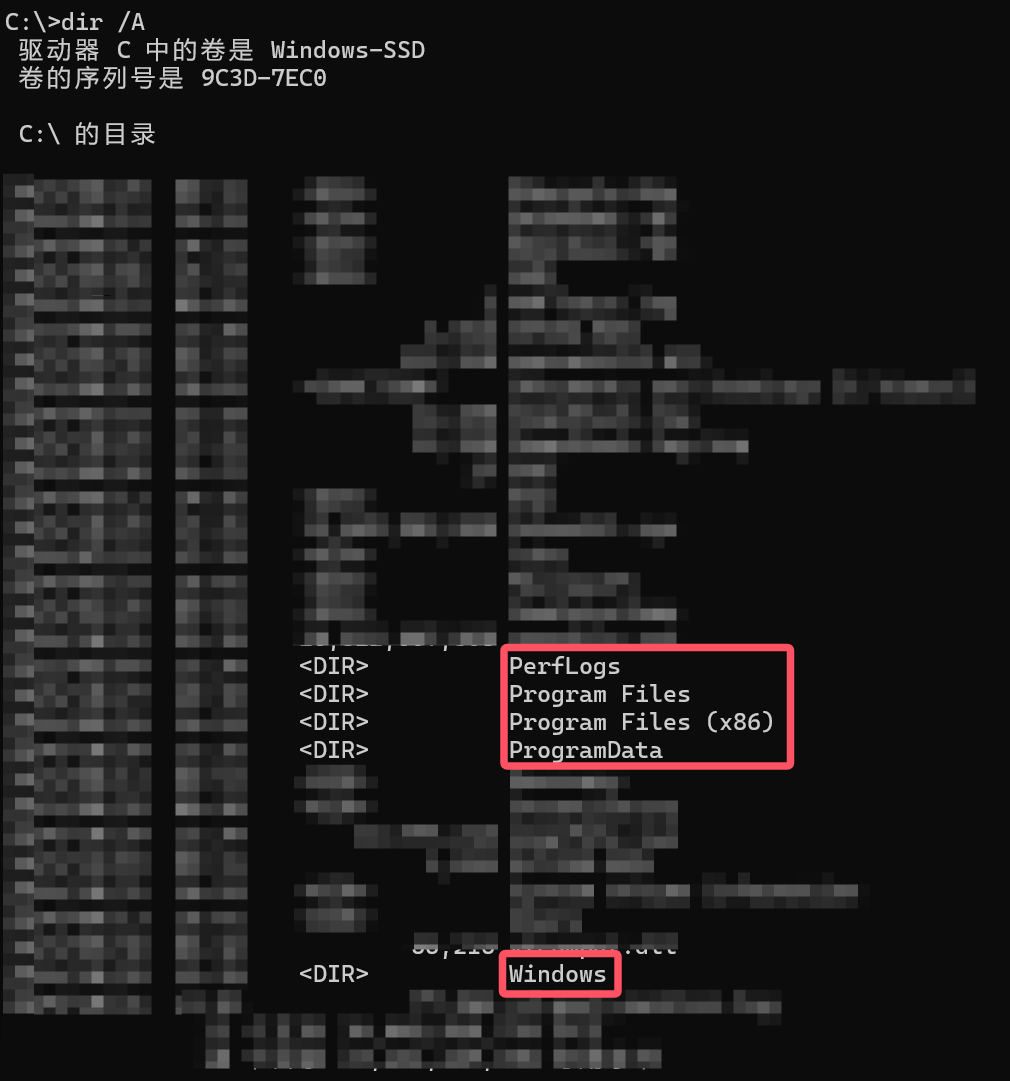
    image.png


七、系统及环境

1. 系统信息查询

  • systeminfo:显示系统的详细信息,包括操作系统版本、内存、网络配置等。
systeminfo
  • msinfo32:打开系统信息窗口,提供图形化的系统信息视图。
msinfo32

2. 环境变量查看

  • 使用 echo 命令查看特定的环境变量:
echo %username% // 输出当前用户名
echo %path% // 输出 PATH 环境变量
echo %temp% // 输出临时文件目录
echo %userprofile%// 输出用户主目录
  • 使用 set 命令列出所有环境变量:
set
  • 使用 set p 查看名称以 p 开头的变量:
set p

3. 永久修改环境变量

  • 使用 setx 命令可以永久设置环境变量。
  • 示例:将 var1 设置为 brand1
setx var1 brand1
  • 示例:在远程主机上设置环境变量
setx /s host1 /u domain\user /p pass var1 brand1
  • 示例:将当前 PATH 添加到自定义路径
setx /s hopst1 /u domain\user /p pass mypath %path%

4. 环境变量存储位置

  • 环境变量信息存储在注册表路径:
HKEY_CURRENT_USER\Environment
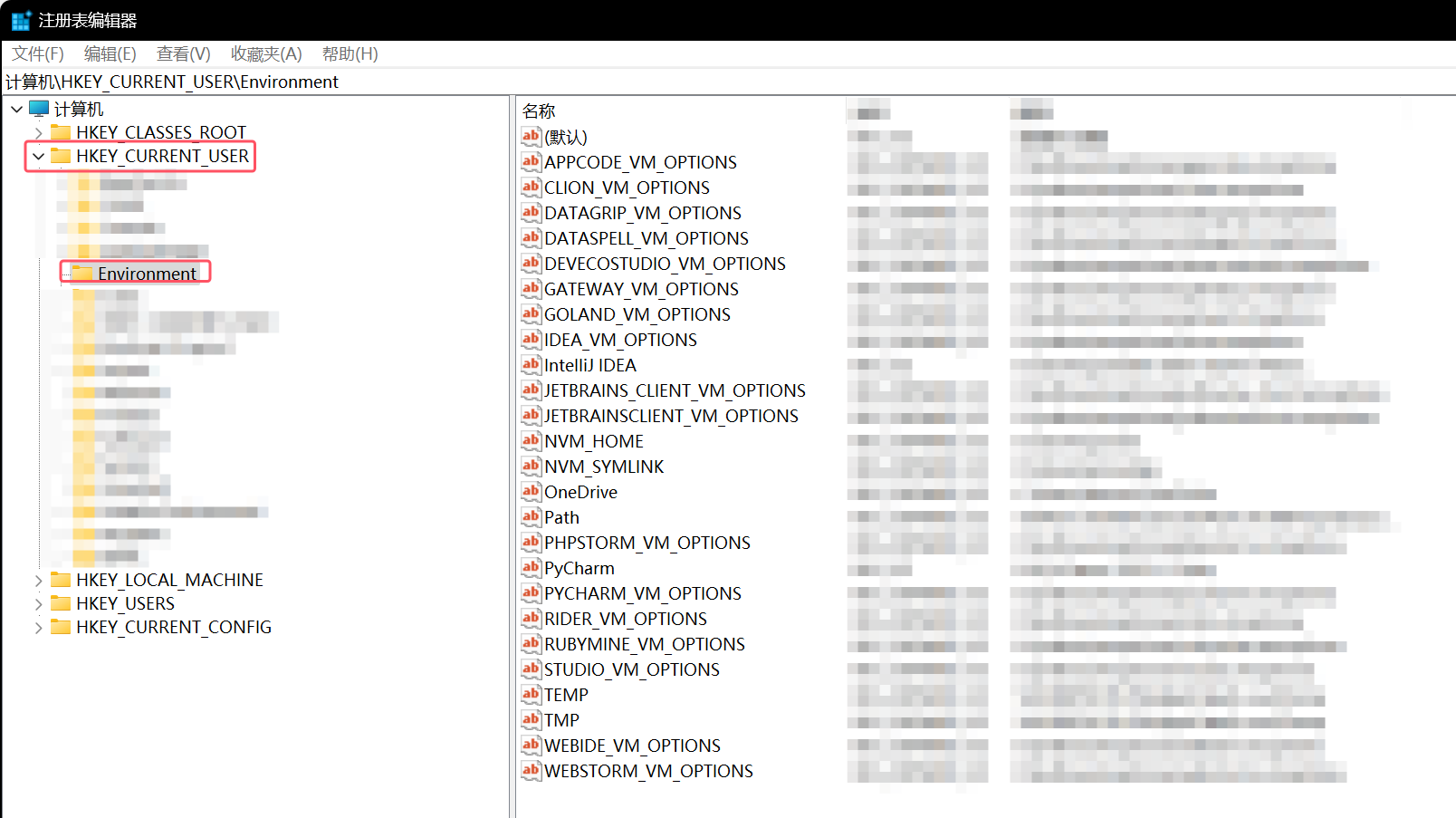
image.png

5. 使用 set 命令临时修改环境变量

可以使用 set 命令来临时设置或修改环境变量。例如:

set PATH=C:\newpath;%PATH%

上面的命令将 C:\newpath 添加到当前会话的 PATH 变量的开头。

  • 添加临时路径:
set PATH=C:\myprogram;%PATH%

这将会在当前会话中,将 C:\myprogram 添加到 PATH 环境变量的开头。

  • 创建一个新的环境变量:
set MYVAR=Hello

创建一个名为 MYVAR 的临时环境变量,值为 Hello。

  • 修改现有环境变量:
set TEMP=C:\newtemp

将 TEMP 环境变量临时指向 C:\newtemp。

这些修改仅在当前命令提示符会话中生效,关闭命令提示符后恢复为原始设置。


八、常见端口对应服务

端口服务备注
21ftp缓存溢出、暴力破解
23telnet远程连接工具弱口令爆破
80web
80-89web
443ssl心脏滴血漏洞以及一些web漏洞测试
445smb
1433mssql
1521oracle
2082/2083主机管理登录系统国外用的较多
2222da虚拟主机管理系统登录国外用的较多
3128squid代理默认端口内网漫游
3306mysql
3312/3311kangle主机管理系统登录
3389远程桌面
5432postgreSQL
5900vnc
6379redis未授权登录
7001/7002weblogic默认弱口令、反序列化
7778主机控制面板登录
8000-9090一些常见的web端口有些运维喜欢把管理后台开在这些非80端口上面
8080tomcat、wdcp主机管理系统默认弱口令
8080、8089、9090jboss反序列化
8083vestacp主机管理系统国外用的较多
8649ganglia
8888宝塔 主机管理默认端口
10000virtuamin/webadmin 服务器虚拟机管理系统
11211memcache未授权访问
27017/27018mongodb未授权访问
28017mongodb统计系统页面
Windows 11企业版详细介绍 Windows 11企业版,顾名思义,是专为大中型企业设计的操作系统版本。这个版本在保留Windows 11所有基础功能的基础上,增加了一系列面向企业用户的高级功能和安全性特性。这些特性旨在提高企业的工作效率,保障数据安全,以及降低维护成本。综上所述,Windows 11企业版是一款功能强大、性能卓越的操作系统版本。它为企业用户提供了丰富的功能和安全性特性,使得企业可以更加高效地开展工作、保障数据安全以及降低维护成本。随着技术的不断发展,相信Windows 11企业版将会在未来为企业用户带来更多惊喜和便利。 阅读详情

相关推荐

Windows10版本介绍

Windows 10 共有 12 个版本,以适应不同的使用环境和硬件设备,下面介绍其中常用的 5 个版本。1. Windows 10 家庭版(Home)Windows 10 家庭版面向所有普通用户,提供 Windows 10 的所有基本功能。此版本适合个人和家庭用户使用。2. Windows 10 专业版(Pro)Windows 10 专业版是在家庭版的基础上添加了 Windows Update for Business 功能,以供中小型企业或个人能更有效地管理设备、保护数据、支持远程等。

悦分享 4333

Windows 操作系统的介绍和常见操作,任何安全人员都应该理解的Windows内部工作原理

Windows在个人电脑领域无处不在,并且通常作为桌面,和服务端操作系统在企业中部署。了解windows的内部工作原理对于任何安全人员是非常重要的,包括后面的内网,域渗透等等。 作为攻击者,通常只获得低权限访问需要提权获得更高的权限或者进一步渗透网络,这是理解Windows系统基础知识的重要原因之一。

星海幻影的博客 6619

Obsidian笔记同步实战:基于Git的私有化部署与自动化管理

本文详细介绍了如何利用Git为Obsidian笔记构建私有化、自动化且免费的同步方案。通过安装配置Git与Obsidian-git插件,结合Gitee等远程仓库,实现笔记的版本管理、多设备同步与自动备份,打造安全可靠的知识管理体系。

y7z8a的博客 272

windows系统详解

Windows 系统通过分层架构、强大的兼容性和完善的安全机制,成为个人和企业计算的主流选择。其核心设计哲学(如用户友好性、硬件抽象、生态扩展)在不断演进中持续适应技术变革。从 NT 内核到 Windows 11 的 AI 集成,Windows 始终以性能、安全和易用性为核心,未来将继续在云、AI 和边缘计算领域深化布局,巩固其在操作系统市场的领导地位。

bulita great world 2905

三菱FX5U通信之CCLINK操作步骤

11. 连接 CC‐Link 用的端子排,连接 Ver.1.10 对应 CC‐Link 专用电缆。备注:1、以上对应的寄存器都是一一对应的,主站的点数可以比从站多,但是都需要一一对应起来。3.直接安装孔,用于直接安装的螺钉孔(2‐φ4.5,安装螺钉为 M4 螺钉)2.点阵 LED(显示模块中设置的站号和测试模式的内容)5.次段扩展连接器(连接扩展模块的扩展电缆的连接器)4.动作状态(显示 LED 显示模块的动作状态)10 电源连接器,用于连接电源电缆的连接器。1.扩展电缆(扩展时连接用的电缆)

ZXL622722的博客 6925

不用SE63逐个翻译!ABAP函数LXE_OBJ_TEXT_PAIR_WRITE批量处理TCODE描述的3种姿势

本文介绍了三种利用ABAP函数LXE_OBJ_TEXT_PAIR_WRITE批量翻译SAP事务码(TCODE)描述的高效方案,旨在替代SE63逐个翻译的低效操作。内容涵盖从基础循环、Excel导入到全自动程序集成的实现方法,帮助开发者显著提升批量翻译效率,并深入解析了SAP翻译体系的核心原理与实战技巧。

weixin_42593130的博客 659

windows基础(系统及cmd命令大全)

把cmd常用命令都搬过来了!

Lord_Torres的博客 2011

液晶屏LVDS接口:【图文详讲】

​LVDS(Low Voltage Differential Signaling,即低电压差分信号)接口又称RS-644总线接口,是20世纪90年代才提出的一种数据传输和接口技术。LVDS接口是美国NS美国国家半导体公司为克服以TTL电平方式传输宽带高码率数据时功耗大,电磁干扰大等缺点而研制的一种数字视频信号传输方式

weixin_66299220的博客 1万+

windows系统是什么意思呢

而到了Windows 95时期,则标志着真正意义上现代PC操作系统的诞生——引入了开始按钮、“我的电脑”等经典元素,并支持长文件名。直到今天的Windows 10/11,不仅继承了前作的优点,在安全性、性能优化等方面也有了显著提升。基于这个前提,随着技术的进步,越来越多的新特性也被不断引入进来,因此持续学习也是非常重要的。打开一台装有Windows系统的电脑后,首先映入眼帘的就是所谓的“桌面”。除此之外,还可以通过下载安装额外的扩展组件来增强某些特定领域的功能表现,比如音乐播放器皮肤、浏览器插件等。

2401_86781857的博客 2342

YOLOv11 改进入门篇 | 轻量级涨点技巧:GhostConv 替代普通卷积的实战指南

摘要: 本文介绍如何通过GhostConv改进YOLOv11,实现轻量化涨点。YOLOv11深度增加导致参数量、延迟和内存占用上升,GhostConv通过“本征特征+线性变换”策略,在精度几乎无损的情况下降低30%-50%计算量。文章详细解析GhostConv原理,对比普通卷积的参数量和FLOPs优势,并提供完整的代码级改造流程,包括模块实现、注册及网络配置。实验表明,该方法有效提升边缘端推理效率,适用于移动端等资源受限场景。

shrgegrb的博客 1652

【Docker安装】Ubuntu 24.04.2 LTS系统下安装Docker环境——指定APT源安装方式

【Docker安装】Ubuntu 24.04.2 LTS系统下安装Docker环境——指定APT源安装方式

jks212454的博客 625

windows系统

一个具有一定独立功能的程序关于某个数据集合的一次运行活动,是系统进行资源分配和调度运行的基本单位Windows 系统进程可以简单理解为操作系统当前运行的执行程序,例如 Windows资源管理器(explorer.exe)就是一个常见的系统进程,它负责管理桌面、任务栏和文件管理等功能。taskmgr 打开任务管理器,当电脑卡住的时候,程序没有反应时可以使用任务管理器终止进程,也可以看其他的电脑性能等等;tasklist 查看进程的 PID 以及内存使用情况。

2401_88913407的博客 2126

谷歌A2A协议入门指南:附简易Python代码示例

继"关税"之后,当下最热门的词汇当属AI智能体——这种基于人工智能的软件能够执行复杂任务、实现工作流自动化并提升生产效率。但迄今为止,大多数智能体都处于各自为政的状态,难以顺畅协作。就像团队执行重大项目时,成员之间却无法交流!对于技术人员而言,一个可能遇到的典型场景是:假设你需要协调四个不同的AI服务——处理用户查询的Gemini智能体、在向量数据库进行搜索的AI应用、基于Claude的摘要生成器,以及运行专业领域逻辑的Python智能体。

独立开发,substack顶级编辑 792

windows操作系统版本介绍

前言: 生命不止,奋斗不息。 还记得你第一次接触的计算机是什么版本吗? 提到微软操作系统,相信大家第一个想到的就是windows操作系统。windows的操作系统有很多,那么windows有哪些版本呢?下面就给大家介绍windows的12个操作系统。 一、windows 1.0(1985年) Windows 1.0是微软首次对个人电脑操作平台进行用户图形界面的尝试,也是微软所发布的第一个Windows操作系统版本。 二、Windows 2.0(1987年-199

m0_73995538的博客 1万+

ADAS工作原理解析:如何通过智能技术提升驾驶安全

ADAS通过集成传感器、摄像头、雷达、SoC计算单元以及高效的数据融合技术,提供了一系列主动和被动安全功能,如自动刹车、车道保持、自适应巡航控制等。这些功能共同作用,不仅减少了交通事故的发生,还大幅提升了驾驶员的驾驶体验和安全性。随着技术的进步,ADAS的功能将越来越智能,最终迈向全自动驾驶的未来🚗💨。

weixin_43199439的博客 1147

android 蓝牙通讯demo

android 下蓝牙通讯demo,实现了发现蓝牙,使能蓝牙,通过蓝牙发送消息。

windows 各个版本介绍与下载

文章目录下载地址版本介绍 下载地址 系统之家原版下载,其实不是 当下软件园下载windows MSDN原版ISO镜像下载:Win10 v2004(2020)五月更新正式版 版本介绍 S版: 简化版系统,专为教育市场打造,只能使用微软应用商店的应用,无法运行 exe 程序。 家庭版: 供家庭用户使用,无法加入 Active Directory 和 Azure AD,不允许远程链接;家庭中文版和单语言版是针对OEM设备的,是家庭版下的2个分支。 专业版: 供小型企业使用,在家庭版基础上增加了域账号加入、bi

const_ 1735

VC中sqlite的使用

在VC中对sqlite的使用,实现数据库大批数据的快速插入,读取数据库中的数据在ListCtrl中显示

Windows PowerShell Cookbook 介绍

Windows PowerShell Cookbook 介绍 去发现同类优质开源项目:https://gitcode.com/ 《Windows PowerShell Cookbook》是一本关于Windows PowerShell的全面指导书籍。本书详细介绍了从基础到进阶,再到高阶的PowerShell知识,帮助您深入理解和掌握PowerShell的使用。 本书内容丰富,结构清晰,旨在为您提供易...

gitblog_06707的博客 484

Statistics and Machine Learning Toolbox

Statistics and Machine Learning Toolbox(带书签),MATLAB统计学习工具

温度PID控制PLC程序

温度PID稳定控制程序,适用于欧姆龙PLC,对其他PLC也具有很大参考价值

Windows基础介绍

系统目录、服务、端口、注册表 ·系统目录 ​ ~用户目录:存放创建的用户的配置文件 ​ ~Windows:系统安装目录 ​ ·system32:存放系统配置文件,不要轻易乱动 ​ ·C:\Windows\System32\config\SAM:存放windows用户名和密码的文件,打不开。因为只要正常开机登录这个文件就会被占用,所以网上U进入pe可以清密码,一般都是进去之后拷走文件,清除了在替换掉 ​ ·C:\Windows\System32\drivers\etc\hosts ​ 解析域名的 【可

weixin_43625375的博客 404

Windows系统介绍

Win8以上,计算机\HKEY_LOCAL_MACHINE\SOFTWARE\Microsoft\Windows NT\CurrentVersion\Schedule\Configuration。MBR位于物理硬盘的0柱面,0磁头,1扇区,也就是整个硬盘的第一个扇区(偏移量为0),共占512个字节(即一个扇区)。c:\windows\1.txt 不存在,%localappdata%\VirtualStore\Windows\1.txt存在。包含4个表项,每个表项16字节,共占用64字节。

过好每一天的女胖子 2363

github for Windows使用介绍

github for Windows使用介绍

yczhouhy的专栏 615

Windows驱动PCIe浅析介绍

Windows驱动PCIe浅析介绍 去发现同类优质开源项目:https://gitcode.com/ 此仓库提供了一份关于Windows驱动入门的简单解析资源,文件名为“windows驱动pcie浅析.pptx”。该文档旨在帮助初学者了解Windows驱动的基本概念,涵盖了框架的搭建和一些关键代码的解析等内容。 通过这份资源,您可以了解到以下内容: Windows驱动的基本框架 搭建Window...

gitblog_06757的博客 371

Windows编译脚本流程和模块介绍

Project.pm主要负责单个工程的处理,包括了工程的创建_new,添加需要编译的文件(AddFile, AddFiles),添加头文件目录(AddIncludeDir),添加符号文件(UseDef),添加外部依赖库(AddLibrary),添加内部编译库直接的依赖(AddReference),具体对照可以参见《Windows编译操作文档》。Solution.pm主要通过GenerateFiles进行编译前的预处理,主要完成了公共文件的拷贝,符号文件的生成,以及调用对应的Perl脚本文件生成文件等工作。

return_Jessica的博客 774

对windows的简单介绍

主要服务于个人用户(Windows 10/11)、企业用户(Windows Server)、嵌入式设备(Windows IoT)及混合现实(Windows Mixed Reality)。:Windows 是由微软(Microsoft)开发的一系列图形化操作系统(GUI-based OS),最初发布于1985年,是全球使用最广泛的个人计算机操作系统。(2021):全新UI设计(Fluent Design),支持Android应用、DirectStorage等技术。

qq_54556560的博客 2082

windows基础介绍

1.基本概念 1.网站核心组成: 操作系统 (核心) 数据库 web中间件 web应用程序 2.服务器 是提供计算机服务的设备 具备承担服务并且保障服务的能力 根据服务对象不同,定制的服务不同 3.dos命令 方法一:win+R 调出 运行 ,执行cmd 方法二:在资源管理器中,文件目录下输入 cmd.exe ipconfig 配置并查看网络配置的基本命令 /all显示网络配置的详细信息 /release 释放动态地址(dhcp分配的) /renew本地计算机请求dhcp

Trave-ler 2625

Windows系统进程介绍

1.         [system Idle Process]    进程文件: [system process] or [system process]    进程名称: Windows内存处理系统进程    描    述: Windows页面内存管理进程,拥有0级优先。    介    绍:该进程作为单线程运行在每个处理器上,并在系统不处理其他线程的时候分派处理器的时间。它的cpu占用率越大

1046
上一篇: 安全见闻 -- 计算机行业科普
下一篇: Windows基础 -- 常用cmd命令
?crying
博客等级 码龄7年 449粉丝 46原创
评论
成就一亿技术人!
拼手气红包6.0元
还能输入1000个字符
 
 条评论被折叠 查看
添加红包

请填写红包祝福语或标题

个

红包个数最小为10个

元

红包金额最低5元

当前余额3.43元 前往充值 >
需支付:10.00元
成就一亿技术人!
领取后你会自动成为博主和红包主的粉丝 规则
hope_wisdom
发出的红包
实付元
使用余额支付
点击重新获取
扫码支付
钱包余额 0

抵扣说明:

1.余额是钱包充值的虚拟货币,按照1:1的比例进行支付金额的抵扣。
2.余额无法直接购买下载,可以购买VIP、付费专栏及课程。

余额充值

