Windows Server 2016设置共享文件夹

本文指导如何开启Windows上的TCP/IPNetBIOSHelper服务和139、445端口以进行网络共享,设置文件夹共享权限,并在Linux中通过cifs挂载Windows共享文件夹,同时解决系统重启后的访问问题。通过编辑fstab实现Linux开机自动挂载。

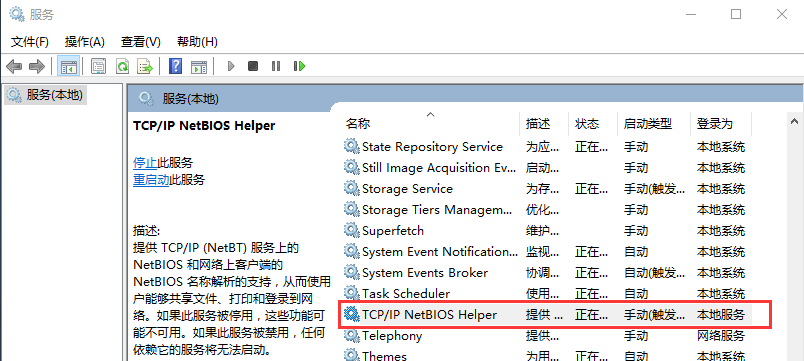
1.检查TCP/IP NetBIOS Helper服务是否已经开启

最好改为自动
在这里插入图片描述

2.开启139和445端口

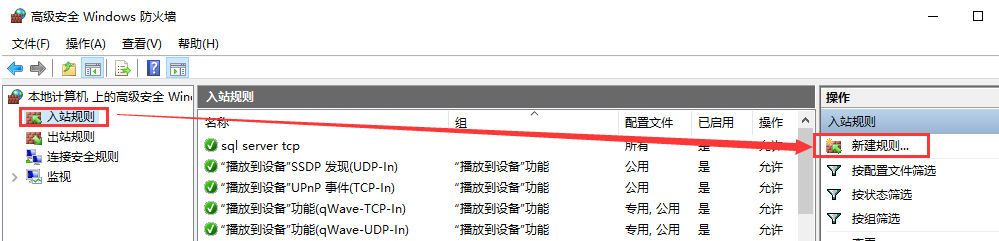
控制面板–>所有控制面板项–>Windows 防火墙–>高级设置
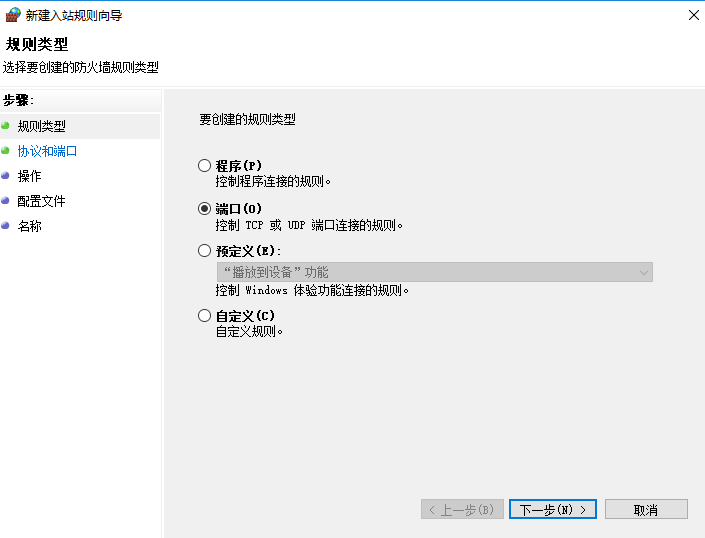
入站规则–>新建规则
在这里插入图片描述
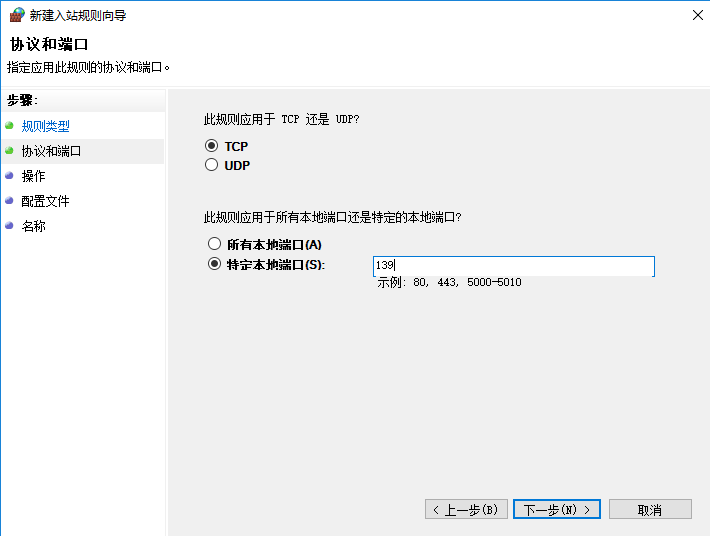
开启139和445端口
在这里插入图片描述
在这里插入图片描述

3.设置共享文件夹

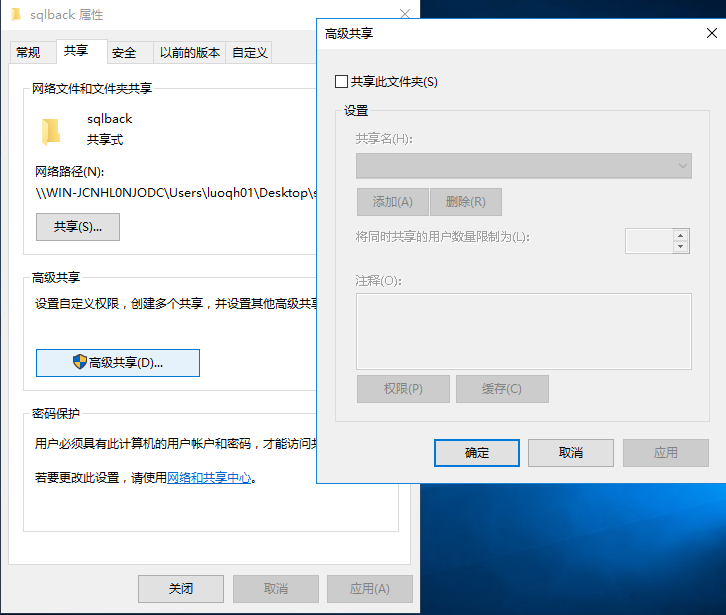
创建一个文件夹,右键属性–>共享–>高级共享
在这里插入图片描述
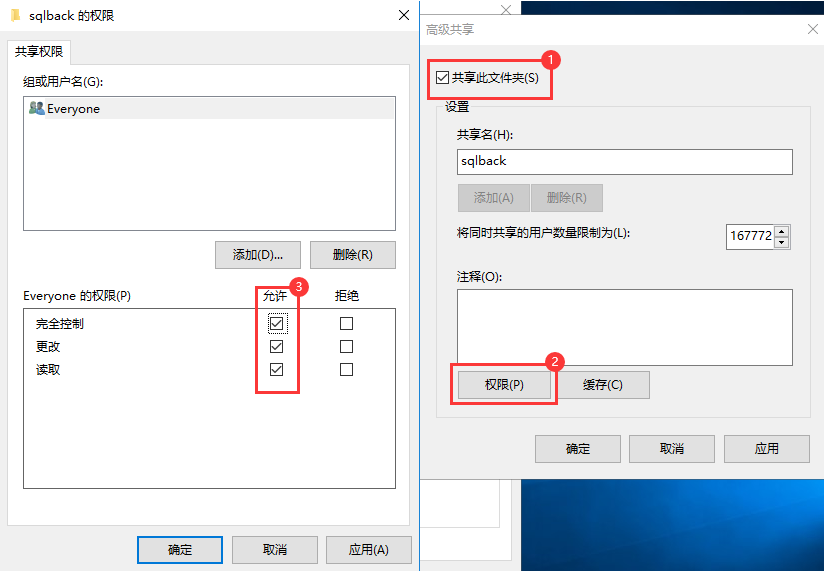
设置权限
在这里插入图片描述

4.在例外一台Windows访问该目录

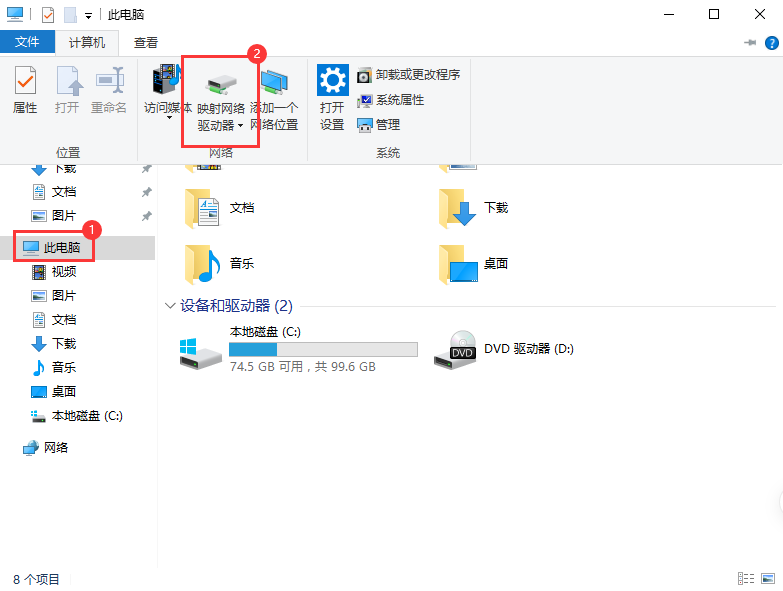
打开“此电脑”–>“映射网络驱动器”
在这里插入图片描述
在这里插入图片描述
可能出现的问题:

  1. 主机关机后无法访问
  2. 主机重启后需要重新输入密码才能访问

5.在Linux中访问该目录

在/home中新建一个目录:

# mkdir windows

将共享文件夹挂载到该目录下:

# mount -t cifs -o username=share,password=share //192.168.66.198/share /home/windows

参数说明:
-t:挂载的文件系统类型;
cifs:是公共的或开放的SMB协议版本,并由Microsoft使用;
-o:允许使用分隔符选项
username:就是你windows的用户名
password:就是windows对应的密码
“//192.168.66.198/share”:windows的ip+共享的文件夹的名称
“/home/windows”:是Linux中存放共享文件的文件夹

使用mount挂载的方法在系统重新启动后就会失效,如果希望开机时自动挂载,将下面设置加入/etc/fstab文件最后面重启服务器即可就可以了:

//192.168.66.198/share /home/windows cifs defaults,username=share,password=share 0 2
### 在 Windows Server 2016 上配置 NFS 共享文件夹Windows Server 2016 中,配置 NFS 共享文件夹可以通过以下方式实现。以下是关于如何设置 NFS 共享文件夹的详细说明: #### 1. 安装 NFS 服务 首先需要确保 NFS 服务已安装在 Windows Server 2016 上。可以通过“服务器管理器”中的“添加角色和功能向导”来完成此操作。 - 打开“服务器管理器”,选择“添加角色和功能”。 - 在功能列表中,找到并勾选“NFS 文件服务器”选项[^3]。 #### 2. 创建共享文件夹 创建一个用于共享文件夹,并为其分配适当的权限。 - 在目标磁盘上创建一个新的文件夹,例如 `C:\NFS_Share`。 - 设置文件夹的安全性权限,确保特定用户或组具有读写访问权限[^4]。 #### 3. 配置 NFS 共享 使用图形界面或命令行工具配置 NFS 共享。 - **通过图形界面**: - 打开“文件和存储服务”。 - 右键单击目标文件夹,选择“共享” > “高级共享”。 - 在弹出窗口中启用共享,并指定 NFS 相关选项(如只读或读写)。 - **通过命令行**: 使用 `New-NfsShare` PowerShell 命令创建 NFS 共享。例如: ```powershell New-NfsShare -Name "NFS_Share" -Path "C:\NFS_Share" -PermissionLevel ReadWrite ``` #### 4. 配置客户端访问权限 在 `/etc/exports` 类似配置中,Windows Server 2016 的 NFS 配置可以通过 GUI 或命令行完成。确保为特定的客户端 IP 地址分配了正确的权限。 - 在共享属性中,可以设置类似以下规则: - `ReadWrite`:允许客户端读写访问。 - `RootSquash`:限制客户端以 root 用户身份访问共享文件夹[^5]。 #### 5. 测试 NFS 共享 在客户端(如 Linux 系统)上测试挂载共享文件夹。 - 使用以下命令挂载共享文件夹: ```bash mount -t nfs <服务器IP>:/NFS_Share /mnt ``` - 检查是否能够成功读取和写入文件。 #### 注意事项 - 如果需要支持非 root 用户访问,确保调整共享权限以匹配客户端的需求[^2]。 - 默认情况下,NFS 共享可能仅允许特定范围内的 IP 地址访问,因此需要根据实际情况配置防火墙规则。 ```powershell # 示例:创建一个只读的 NFS 共享 New-NfsShare -Name "ReadOnlyShare" -Path "C:\ReadOnly" -PermissionLevel ReadOnly ```
评论
成就一亿技术人!
拼手气红包6.0元
还能输入1000个字符
 
红包 添加红包
表情包 插入表情
 条评论被折叠 查看
添加红包

请填写红包祝福语或标题

红包个数最小为10个

红包金额最低5元

当前余额3.43前往充值 >
需支付:10.00
成就一亿技术人!
领取后你会自动成为博主和红包主的粉丝 规则
hope_wisdom
发出的红包
实付
使用余额支付
点击重新获取
扫码支付
钱包余额 0

抵扣说明:

1.余额是钱包充值的虚拟货币,按照1:1的比例进行支付金额的抵扣。
2.余额无法直接购买下载,可以购买VIP、付费专栏及课程。

余额充值