



 本文详细介绍IntelliJ IDEA的快速入门与个性化配置方法,包括字体、主题、快捷键、编码、maven设置、ES6语法支持及Vue插件安装等。此外,还介绍了Idea的maven理念和如何开启SpringBoot的rundashboard,让多项目管理更加便捷。
Idea快速入门指南
文章目录
2.配置
我们在启动界面打开配置页面:
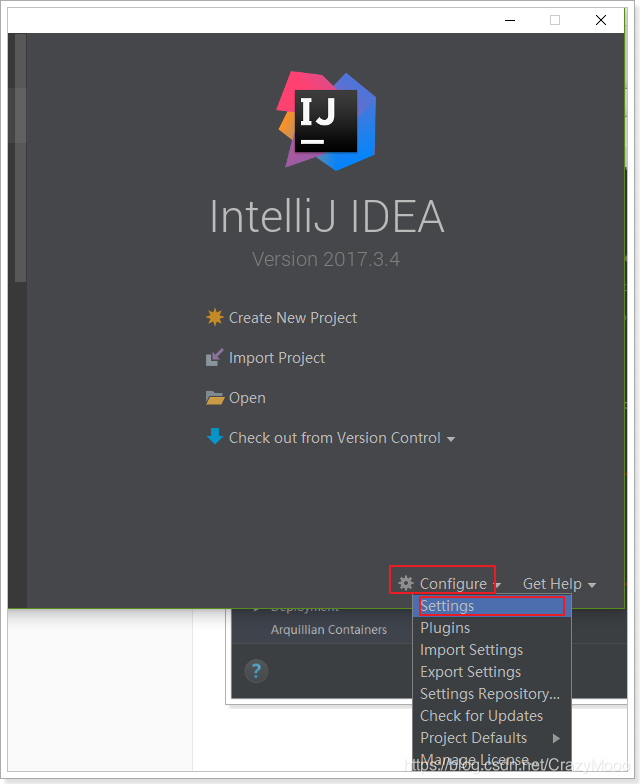
进入idea以后,我们可以进行一系列配置。
2.1.字体和主题:
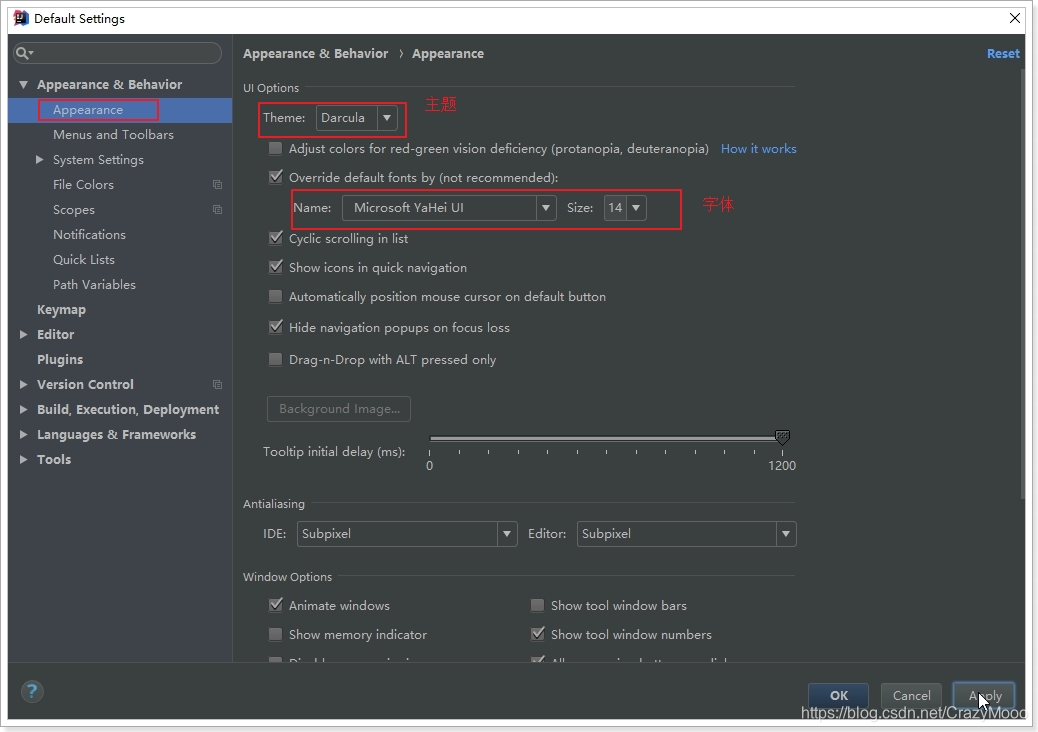
另外,主题也可以到网上下载,但是建议大家不要去浪费时间了。
2.2.启动项:
![[外链图片转存失败,源站可能有防盗链机制,建议将图片保存下来直接上传(img-FlrHzdQX-1588130958086)(en-resource://database/4504:1)]](https://i-blog.csdnimg.cn/blog_migrate/3bb9c4e84fba17ce0dbf3f7fae97e712.png)
2.3.快捷键
类名自动补全:
默认并不是Alt + /。而大家玩eclipse比较熟悉了,所以我们改成Alt + /
![[外链图片转存失败,源站可能有防盗链机制,建议将图片保存下来直接上传(img-4LNGpTR0-1588130958089)(en-resource://database/4506:1)]](https://i-blog.csdnimg.cn/blog_migrate/a417899fe09c46a139f9a058ef8a0bf0.png)
代码生成:
默认的代码生成快捷键:Alt + insert。很多同学电脑中没有 Insert 按键。
因此这里需要修改,大家自己选择。我设置的是Alt + I
![[外链图片转存失败,源站可能有防盗链机制,建议将图片保存下来直接上传(img-W3C7Kkz1-1588130958091)(en-resource://database/4508:1)]](https://i-blog.csdnimg.cn/blog_migrate/5d6852fcdfd2f6736b09aad3efb17fc6.png)
还有快捷弹出 New菜单:
默认是Alt+Insert,没有Insert按键的同学,可以修改。我设置的也是Alt+ I
![[外链图片转存失败,源站可能有防盗链机制,建议将图片保存下来直接上传(img-JcBX0wEu-1588130958093)(en-resource://database/4510:1)]](https://i-blog.csdnimg.cn/blog_migrate/8aa7ffd7b776de6390c0e8540fdf75f2.png)
2.4.代码联想
![[外链图片转存失败,源站可能有防盗链机制,建议将图片保存下来直接上传(img-7ywqN6II-1588130958094)(en-resource://database/4512:1)]](https://i-blog.csdnimg.cn/blog_migrate/ceac6d1cc20c5cd4f8c9ccc37e863898.png)
2.5.编辑器字体:
![[外链图片转存失败,源站可能有防盗链机制,建议将图片保存下来直接上传(img-NBBO1gsk-1588130958095)(en-resource://database/4514:1)]](https://i-blog.csdnimg.cn/blog_migrate/017c1bb1f2add210d63f9bf4e4c41b15.png)
2.6.编码
![[外链图片转存失败,源站可能有防盗链机制,建议将图片保存下来直接上传(img-1fuqS5HJ-1588130958096)(en-resource://database/4516:1)]](https://i-blog.csdnimg.cn/blog_migrate/978c71e4bce35cdd81bd85c08df57cff.png)
2.7.maven
idea自带的maven版本是3.3.9,我们一般不需要指定自己的。不过我们可以指定settings.xml来修改自己的仓库地址。
![[外链图片转存失败,源站可能有防盗链机制,建议将图片保存下来直接上传(img-StvGAnFT-1588130958097)(en-resource://database/4518:1)]](https://i-blog.csdnimg.cn/blog_migrate/2199aa01d7d9bbfccfb3fde30a5289ae.png)
2.8.ES6语法支持
![[外链图片转存失败,源站可能有防盗链机制,建议将图片保存下来直接上传(img-Zq26UGPm-1588130958097)(en-resource://database/4520:1)]](https://i-blog.csdnimg.cn/blog_migrate/b95a3755b83510b91fa21d09c25ed570.png)
2.9.Vue插件安装
![[外链图片转存失败,源站可能有防盗链机制,建议将图片保存下来直接上传(img-jPgFx4ej-1588130958098)(en-resource://database/4522:1)]](https://i-blog.csdnimg.cn/blog_migrate/0843ce8c9285643e843746617e4aac3a.png)
3.常用快捷键
| 快捷键 | 作用 |
|---|---|
| Ctrl + Y | 删除一行 |
| Ctrl + D | 复制一行 |
| Ctrl + Alt + L | 格式化 |
| Ctrl + Alt + O | 导包 |
| Alt+Insert(可修改) | New菜单\代码生成菜单(生成getter和setter,maven依赖等) |
| Ctrl + / | 注释 |
| Ctrl + Shift + / | 多行注释 |
| Ctrl + Alt + 左/右 | 回退到上一次操作的地方,等于eclipse中的 Alt+左/右 |
| Shift + Alt + 上/下 | 将代码上移或下移一行 |
Ctry + H :罗列类的继承关系
4.代码补全
idea有很多的代码自动补全功能,有两个地方可以设置:
![[外链图片转存失败,源站可能有防盗链机制,建议将图片保存下来直接上传(img-M5ghfMLP-1588130958099)(en-resource://database/4524:1)]](https://i-blog.csdnimg.cn/blog_migrate/69568ea0b949f0319f8dfca45998238d.png)
还有一个:
![[外链图片转存失败,源站可能有防盗链机制,建议将图片保存下来直接上传(img-20bfaJLa-1588130958100)(en-resource://database/4526:1)]](https://i-blog.csdnimg.cn/blog_migrate/aeee37a0c1613ec3ab9fbe687f489e6e.png)
通过后缀的方式快速完成一些代码的补全,一般写完后缀,按tab或回车即可。罗列一些比较常用的:
| 代码 | 效果 |
|---|---|
| psvm | 自动生成main函数 |
| .var | 自动为对象生成声明 |
| sout | 输出:System.out.println() |
| .if | 生成if判断 |
| .for | 生成循环,默认是高级for |
| fori | 用普通for进行遍历 |
| .try | 生成try … catch |
5.project与module
5.1.idea的maven理念
在Idea中,没有工作空间的概念,每一个Project就是一个独立的文件夹,也是一个独立的窗口。然后我们可以在Project中创建多个Module。
是不是感觉与maven的项目结构完全一致?
说对了,idea就是完全贯彻了maven的理念。
6.打开springboot的run dashboard
先看下run dashboard是什么:
![[外链图片转存失败,源站可能有防盗链机制,建议将图片保存下来直接上传(img-UaoGtkvh-1588130958101)(en-resource://database/4528:1)]](https://i-blog.csdnimg.cn/blog_migrate/f2c52a209c95b0f653cba125b5b5c3a5.png)
可以看到,这里可以同时显示多个springboot项目,非常方便。
默认情况下,idea的run dashboard是关闭的,当检测到你有多个springboot项目时会弹出提示框,询问是否打开。
如果我们想要自己打开,需要修改配置。
在你的idea的项目目录中,有一个 .idea 目录:
其中,有一个workspace.xml:
打开,搜索Rundashboard,找到下面这段:
![[外链图片转存失败,源站可能有防盗链机制,建议将图片保存下来直接上传(img-2hLO92lk-1588130958104)(en-resource://database/4534:1)]](https://i-blog.csdnimg.cn/blog_migrate/f26d56254622c31d6e2c35b0bca9d1c2.png)
然后在Component中添加下面的内容:
<option name="configurationTypes">
    <set>
        <option value="SpringBootApplicationConfigurationType" />
    </set>
</option>





 扫一扫
扫一扫


 3350
3350

 被折叠的 条评论
为什么被折叠?
被折叠的 条评论
为什么被折叠?
 到【灌水乐园】发言





