



W3M简明使用教程( Linux)
1.w3m安装:
Arch:
sudo pacman -S w3m
Ubuntu:
sudo apt-get install w3m
如需支持图片,安装 w3m-img
w3m支持鼠标操作,中间为返回。 o 打开设置,可以调整一些选项。
tty下需要配置一下中文
2.基本操作:
打开命令为:
w3m [options] [file|URL]
例如最简单的:
w3m www.google.com
首先介绍自带的命令:
- 光标移动 (前面的类似Vim,比如光标定位、退出)
| h / <ctrl> + b | 向左移动 | j / ctrl + n | 向下移动 |
| k / ctrl + p | 向上移动 | l / ctrl + f | 向右移动 |
| J | 向下滚动页面 | K | 向上滚动页面 |
| ^ / ctrl +a | 行首 | $ / ctrl + e | 行尾 |
| w | 下一个词语 | W | 上一个词语 |
| g | 第一行 | G | 最后一行 |
| TAB | 下一个超链接 | ctrl + u / ESC + TAB | 上一个超链接 |
| [ | 第一个超链接 | ] | 最后一个超链接 |
- 链接操作
| Enter | 跟随超链接 | u | 查看链接网址 |
| i | 查看图像网址 | I | 查看嵌入式图像 |
| c | 查看当前网址 | ctrl + g | 查看当前行号 |
| ctrl + h | 查看网页历史 | F | 渲染当前 |
| B / shift + b | 后退 | R | 刷新 |
- 书签操作
| v / Esc + b | 查看书签 | a / ctrl + a | 加入书签 |
- 搜索
| / / ctrl + s | 页面内搜索 | n | 下一个 |
- 在浏览器内,表格输入为红色,内嵌图像为绿色,链接为蓝色。
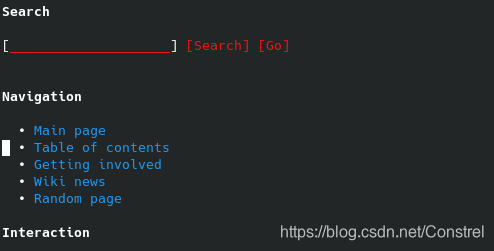
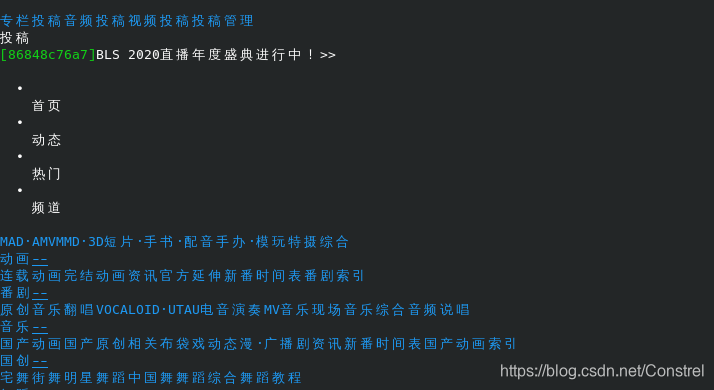
-
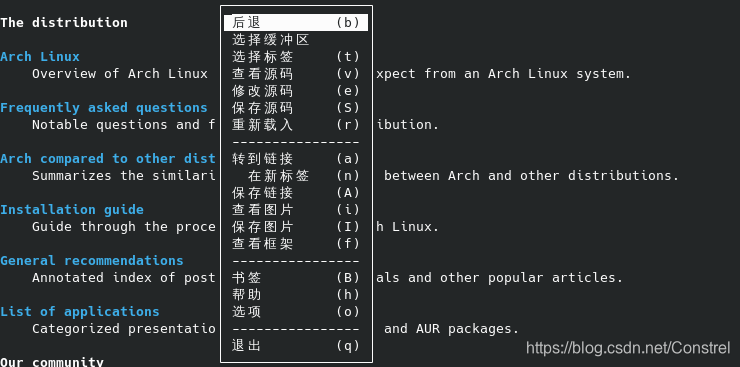
右键打开菜单
-
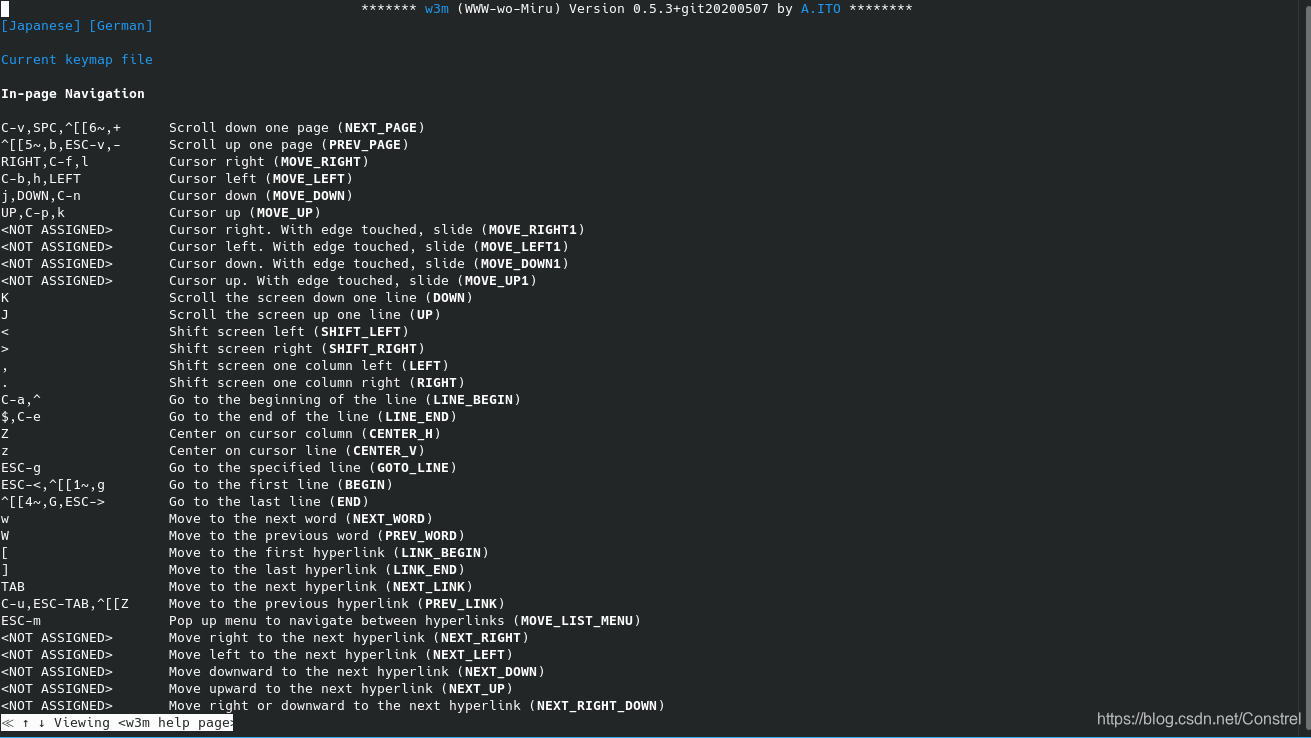
自带的帮助比较全面,更多功能可以探索。





 扫一扫
扫一扫


 4097
4097

 被折叠的 条评论
为什么被折叠?
被折叠的 条评论
为什么被折叠?
 到【灌水乐园】发言





