每日一个Mac小技巧推荐之如何制作GIF

【在Mac电脑上录制视频,并快速转成GIF!!!超级好用,强烈推荐GIF Brewery,内附下载链接。】 在GIF Brewery的界面中,你会看到一个“Open”按钮。点击该按钮选择并导入你想要转换为GIF的mp4视频文件。导入mp4视频后,GIF Brewery将显示视频的预览和一些转换选项。调整完转换选项后,点击界面下方的“Create GIF”按钮,开始将mp4视频转换为GIF格式。完成上述步骤后,你就成功地将mp4视频转换为GIF文件格式了。现在你可以在指定的保存位置找到你的GIF文件并使用它了。转换完成后,GIF Brewery将会弹出一个保存对话框,你可以选择保存GIF文件的位置和文件名。 阅读详情

GIF格式的图片相信大家都不陌生,在日常生活中它可以是聊天中的动图表情包,也可以是文章插图,也可以用作广告与营销中来作为产品展示的工具,还可以用在教育与培训当中用作教学辅助工具来演示一些课程上的操作,总之就是用途非常多,那么如何才能使用Mac自己制作GIF呢,今天教你如何制作GIF

1、App Store下载iShot,功能强大的截图录屏工具

2、打开iShot,点击录屏,设置好快捷键与保存路径

3、点击设置好的快捷键,框选好素材区域,在格式一栏选择GIF
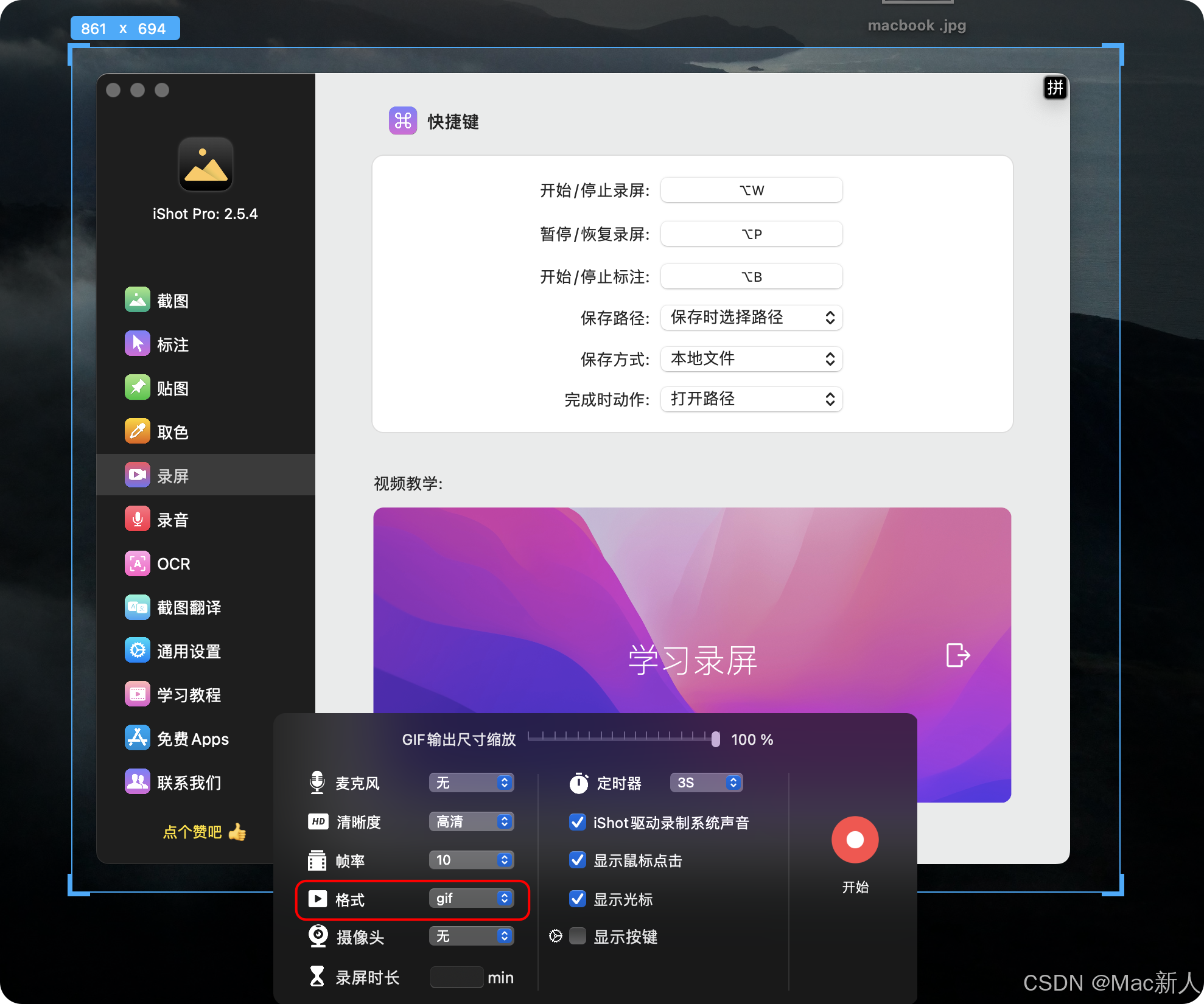
4、调节好需要的参数设置,点击开始即可,达到想要的时长后点击结束即可

按照上面的步骤做,你就可以拥有自制的GIF了,不论是制作表情包还是制作步骤演示,亦或者产品展示等等,GIF的应用途径还是比较广泛的,在教育与培训中使用不仅可以直观的展示教学的内容,还可以增加课程的趣味性,而在营销与广告中的使用,也可以让用户更加直观的了解产品

官网下载

基于FPGA的函数信号发生器设计 设计采用波形查找表和相位累加器的方法实现DDS,查找表的数据位宽为8位,采样点数为4096。波形产生范围是100Hz-20MHz,最小频率间隔为1Hz,用8个数码管显示频率,可产生正弦波、方波、三角波,波形用两个led显示,select信号控制,全灭为正弦波,一亮一灭为方波,全亮为锯齿波。为了使频率和相位便于调节,用3个拨码开关控制步进,用8个led显示状态。 阅读详情

相关推荐

Scratch(四十一):升级版垃圾分类

哈喽,大家好!之前给大家展示过“Scratch(二十四):垃圾分类”。今天呢,给大家展示的Scratch是`升级版垃圾分类`。接下来,我们一起看一下效果吧。

我可以很大侠的博客 6866

Macbook免费制作gif动态图

Macbook电脑自带的QuickTime Player工具加上gifify工具实现自己录制制作gif动态图教程。

分享IT行业各种技术经验,从入门到入行,关注我学习更多知识。 3183

【HSCNN解析】HSCNN:从欠采样光谱图重建高光谱图的CNN网络

本文介绍HSCNN,是一个将欠采样光谱图重建为高光谱图的纯CNN网络,2017年提出。

上个大学哪有不疯的?硬撑罢了! 1619

Mac上快速将视频转化为GIF动图

1、找到需要转为GIF的视频,使用QuickTime Player打开,找到屏幕左上角的QuickTime Player菜单,点击【编辑】-【修剪】12、生成的GIF无法直接打开,可以【右键】-【打开方式】-Chrome或Safari浏览器打开。10、分辨率建议【更大】,更加清晰,如果更在意格式大小,可以选择其他分辨率。3、右键剪辑好的视频,点击【显示简介】,查看【尺寸】9、顶部菜单栏-【文件】-【导出为】-【动画GIF】7、修改输入刚才的视频那看到的【尺寸】5、点击【文稿】,找到【幻灯片大小】

ww2011的博客 1万+

Python自动化监控:实时捕捉LOF基金溢价套利机会并微信预警

本文详细介绍了如何使用Python构建一个自动化监控系统,实时捕捉LOF基金的溢价套利机会。通过AKShare获取基金数据,结合雪球API计算实时溢价率,并利用企业微信API实现微信推送预警,帮助投资者高效、自动地发现并抓住转瞬即逝的套利机会。

weixin_28327051的博客 523

西门子S7-1200控制伺服/步进电机方法与接线(全)

西门子S7-1200控制伺服/步进电机方法与接线(全) 伺服/步进电机在非标自动化控制中十分常用,但作者发现在各类开源网站上很少有人做西门子1200PLC控制伺服/步进电机的教程,于是今天想着跟大家分享一下。 本文共分为一下几个四个内容。 文章目录西门子S7-1200控制伺服/步进电机方法与接线(全)前言一、准备二、接线1.PLC接线:2.伺服接线:3. 步进电机的接线:三、代码组态代码四、可能出现的问题 前言 工程控制常用到三项异步电机、直流电机等,但他们都无法准确的控制电机角度;于是有了步进电机、

weixin_46060068的博客 7万+

Mac 电脑如何制作 GIF 动图

使用 mac 电脑如何制作 gif 动图的操作步骤

lt5227的博客 2419

【CVPR 2025】低光增强HVI论文精读与源码复现---part1 论文网络精读

【CVPR 2025】本文参考论文HVI: A New Color Space for Low-light Image Enhancement part1 在文章中对论文核心网络与原理展开详细解释 part2 对论文公开代码的arch网络与其他核心部分展开详细解释

BOB_BOB_BOB_的博客 3258

MacOS - 如何在 Mac 苹果电脑中打开 gif 图片

MacOS - 如何在 Mac 苹果电脑中打开 gif 图片

3158

OpenClaw(小龙虾) 安装部署教程

OpenClaw(原名Clawdbot)是一个开源的、可本地部署的个人AI助理,它能接入飞书、钉钉等即时通讯工具,帮你处理邮件、管理文件,甚至控制电脑。

qq_40668700的博客 1382

5nm制程的CV5芯片实测:用它给无人机做8K拍摄和实时避障,功耗和性能到底怎么样?

本文深度评测了5nm制程的CV5芯片在无人机8K拍摄和实时避障中的表现。通过实测数据展示了CV5的异构计算架构、8K视频编码性能和CVflow®AI引擎的加速效果,同时提供了开发中的优化技巧和散热建议,为无人机开发者提供了实用的参考。

weixin_30861797的博客 358

Mac OS平台,利用 gifify 制作gif教程

Mac OS平台,利用 gifify 制作gif教程

小得盈满! 857

相机标定(六)—— 张正友标定法

相机标定一、相机标定的目的1. 相机的成像过程2. 相机标定的目的3. 畸变与畸变矫正二、张正友标定法简介三、标定相机内外参1. 求解内参和外参的积2. 求解内参矩阵3. 求解外参矩阵四、标定相机的畸变参数五、L-M算法参数优化六、相机标定的步骤七、源代码 一、相机标定的目的 1. 相机的成像过程 2. 相机标定的目的 3. 畸变与畸变矫正 二、张正友标定法简介 三、标定相机内外参 1. 求解内参和外参的积 2. 求解内参矩阵 3. 求解外参矩阵 四、标定相机的畸变参数 五、L-M算法参数优化 六、相机

weixin_41480034的博客 1万+

Mac上的GIF制作软件推荐

在这个没有几个表情包,都不好意思聊天的时代,相比于静态图片,更能准确的传情达意的 GIF 图会更加深入人心。今天佐佐就给大家介绍几个Mac软件,无论你是想分享特别时刻,还是准备引领表情包新潮流,这些 App 都能帮你创造属于你的 GIF 图片。 Gifox Pro 《Gifox》是一款 GIF 动画制作软件。功能操作方便,包括许多编辑选项,在图片质量和大小上控制足够绝大多数情况下的使用;...

Potatooooo的博客 3889

蓝牙模块HM-10手册

蓝牙模块HM-10手册,该手册对蓝牙模块HM-10进行了详细的介绍和使用方法以及一些AT指令。

jdk-8u144-linux-x64.tar.gz.

该资源为搭建Linux系统Java环境用,资源的后缀为tar.gz格式的压缩包

只需要两步制作GIF动态图,方便快捷,制作动态表情包的利器!

在日常生活中肯定会接触到gif,例如在写文章的时候,有时需要将自己的代码的运行结果展示出来,如果放一张静态图可能不直观,需要展示一个动图,能够让读者更直观的看到自己的运行结果。或者在制作一些动态的表情包的时候也需要使用GIF,那么GIF图如何制作呢?

小白的大数据之旅的博客 2288

精雕软件(JDpaint) 5.5 绿色版

精雕软件(JDpaint) 5.5 绿色版精雕软件(JDpaint) 5.5 绿色版精雕软件(JDpaint) 5.5 绿色版

全平台视频转GIF软件对比与推荐(iOS/安卓/Windows/Mac)

如果你从事新媒体相关工作,平常工作中,肯定容易涉及到需要视频转成GIF 如果你想自制电视剧的表情包,那这个更是必备技能了 虽说前几天分享了GIF录制软件,但有些时候是没办法直接录制GIF的。比如手机端一般只能录制屏幕视频,需要GIF的话,得再转码一下。 关于录屏软件的话,阿虚原来写过一篇文章,手机/电脑端都有介绍:你还在找录屏软件? 今天阿虚就全方位的分享一下如何把视频转成GIF ▍1 网站 网站的话,且推荐3个,对视频转GIF不常用的话,在线网页转换也是完全足够的。 ● 1.1 动次 网址:http:

阿虚同学的博客 3504

老版QQ原生表情gif动态

这是老版的QQ表情,不过全是动态的的,Windows照片查看器是不会动的,可以右击用浏览器打开查看,再说一遍是老版的,只是分享给宁愿用老版也要动态的人。

加载gif动图_Mac上制作高质量GIF动图的妙招!

(最近推送的几篇内容大多和写作有关,涉及到排版语言、编辑器、作图等)今天就讲讲GIF动图的制作吧~相比文字,图片包含更加丰富的信息,动态图片(GIF)则又胜过静态图片。说到动态图片,很可能你每天都在接触,知道是什么吗?对,就是表情。?(不过,今天不是来唠叨如何制作动态表情的,在成为斗图大神的路上理应自学制作表情…?)动态图片,也就是GIF(Graphics Interchange For...

weixin_32188111的博客 680

图片合成gif_谈谈有哪些好用的制作GIF的方式

今天咱们谈谈计算机上几种制作 GIF 的方式,而且他们都是免费的,但可能需要你会一点计算机操作技能。本文会简单的介绍一些常用的GIF软件,比较一下功能和上手程度。常见的GIF录制方式大概有这么几种方式: 直接录制 , 视频转GIF ,和图片合成。直接录制 的原理就是直接从显卡设备中抽取图片,这种效率最高。视频转GIF 就是先录制好视频,然后把视频通过相应的软件转为GIF。图片合成 区别与前两种方式...

weixin_36164428的博客 489

Mac上gif图制作工具Giphy Capture介绍与使用

在我们写博客过程中,可能程序需要进行演示效果,单单放一张静态图很难让别人知道程序是做什么的。如果我们能在文章插入一些gif动图的话,意思的表达效果会更好,使你的代码和程序都更容易理解。今天我就给大家推荐一款Mac上制作gif图的工具—— Giphy Capture。现在已经是2.2版本了,原来的旧名字是GifGrabber。可以从App Store上免费下载到。对于制作Gif图,有的是用多张图片制

乞力马扎罗的雪CYF的博客 1万+

GIF动态图制作

GIF动态图制作 博客写了也有一阵了,一直好奇大牛的博客里demo的动态图是怎么做的,今天抽空研究了一下,找了一个软件,以后再发现有好的工具再继续推荐 GIF制作工具——LICEcap 效果要比下面的Recordit好得多,流畅得多。 官方下载地址:http://www.cockos.com/licecap/ GIF制作工具——Recordit...

weixin_34221332的博客 12万+

GIPHY CAPTURE如何做动图?gif制作器的使用方法?

gif 动图制作哪个好?今天小编给大家推荐一款Mac上制作gif图的工具—— GIPHY CAPTURE。GIPHY CAPTURE是专为Mac用户准备的一款非常简单的GIF制作器,只需单击“开始”,录制完成之后单击“停止”即可,完成之后还能进行精确编辑。GIPHY CAPTURE Mac让您快速的制作自己需要的GIF动画,甚至可以添加标题,并且分享给您的好朋友!那么GIPHY CAPTURE如何...

alishandegs的博客 1952

哪个相机可以拍gif动图_Mac电脑gif制作的方法?GIPHY CAPTURE如何做动图?

gif 动图制作哪个好?今天小编给大家推荐一款Mac上制作gif图的工具—— GIPHY CAPTURE。GIPHY CAPTURE是专为Mac用户准备的一款非常简单的GIF制作器,只需单击“开始”,录制完成之后单击“停止”即可,完成之后还能进行精确编辑。GIPHY CAPTURE Mac让您快速的制作自己需要的GIF动画,甚至可以添加标题,并且分享给您的好朋友!那么GIPHY CAPTURE如何...

weixin_39953578的博客 150

【亲测免费】 推荐一款创新的Mac端Gif录制神器:GifCapture

在数字媒体的海洋中,动图(Gif)作为一种表达方式,以其轻巧与生动的形式深受喜爱。今天,我们向您力荐一个专为Mac用户设计的高效Gif录制工具——[GifCapture](https://github.com/onmyway133/GifCapture),它将让您的动图创作变得轻松快捷。 ## 项目简介 GifCapture是一款功能强大的动图捕捉应用,其简洁直观的界面和高效的录制性能让人印象

gitblog_00045的博客 1369

如何快速制作Gif:Mac端免费录制工具完整指南

在当今数字化的时代,Gif录制工具已经成为我们日常工作和学习中不可或缺的助手。无论是软件演示、教学指导还是内容创作,一款优秀的Mac免费Gif制作工具能够极大提升效率。今天,我将为大家详细介绍GifCapture这款屏幕录制Gif工具,帮助您轻松掌握快速制作Gif的技巧。 ## 🎯 为什么选择Gif录制工具? Gif格式以其小巧的体积和生动的表现力,在各种场景中都有着广泛的应用。传统的视频录

gitblog_00472的博客 309

mac gif图片压缩

如何在保障动图质量的情况下,可以最大程度上压缩动图的体积呢?别急,小编这就带你瞧瞧Mac只需3步快速压缩GIF图片,亲测将6.3M的动图压制到1M。除了使用自动终端方法外,小编还发现一款特别好用的Mac软件Snagit 2019 for Mac(屏幕截图软件),来和小编看看吧! 1、安装brew 通过终端输入如下命令,自动安装核心组件——homebrew ruby -e "$(curl -fsSL https://raw.githubusercontent.com/Homebrew/install/mast

yangyangrenren的专栏 1347

Mac OS X 平台有哪些优秀应用可以将视频转成 GIF?Mac视频转gif软件推荐

Mac OS X 平台有哪些优秀应用可以将视频转成 GIF?mac上视频转GIF的软件哪个好?今天小编为大家推荐几款简单实用的视频转gif软件,一起来看看吧!Video GIF Creator for Mac是将视频和图像转换为动画GIF的完整解决方案。旨在满足休闲用户和专业网页设计师的需求,并提供令人印象深刻的编辑选项,Video GIF Creator可为您创造动画GIF...

weixin_34364071的博客 1205
上一篇: MacOS还是Windows?双十一笔记本如何选,看完就知道了
下一篇: 全面列举macOS的各种槽点,看完你还想买Mac吗
Mac新人
博客等级 码龄6年 219粉丝 81原创
评论
成就一亿技术人!
拼手气红包6.0元
还能输入1000个字符
 
 条评论被折叠 查看
添加红包

请填写红包祝福语或标题

个

红包个数最小为10个

元

红包金额最低5元

当前余额3.43元 前往充值 >
需支付:10.00元
成就一亿技术人!
领取后你会自动成为博主和红包主的粉丝 规则
hope_wisdom
发出的红包
实付元
使用余额支付
点击重新获取
扫码支付
钱包余额 0

抵扣说明:

1.余额是钱包充值的虚拟货币,按照1:1的比例进行支付金额的抵扣。
2.余额无法直接购买下载,可以购买VIP、付费专栏及课程。

余额充值