



 本文详细介绍了SQL Server的下载过程,从提供的百度网盘链接获取安装文件,然后逐步指导安装步骤,包括选择Express版本、设置混合模式身份验证以及配置数据库引擎。安装完成后,通过SQL Server Management Studio进行登录验证,成功登录表明安装成功。
Sqlserver 下载及安装手册
一、 下载
链接: https://pan.baidu.com/s/1GaaS-xyLwKp4ooKzVB64CA 提取码: wfdm
二、 安装
-
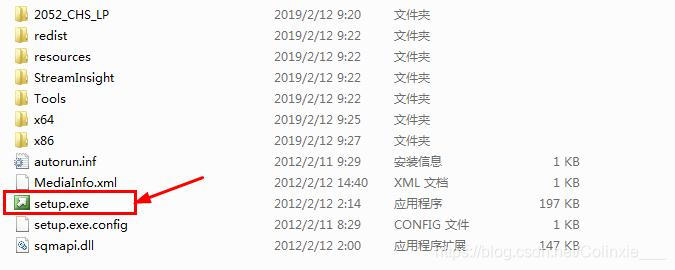
解压文件,点击setup.exe,打开SQL Server安装中心
-
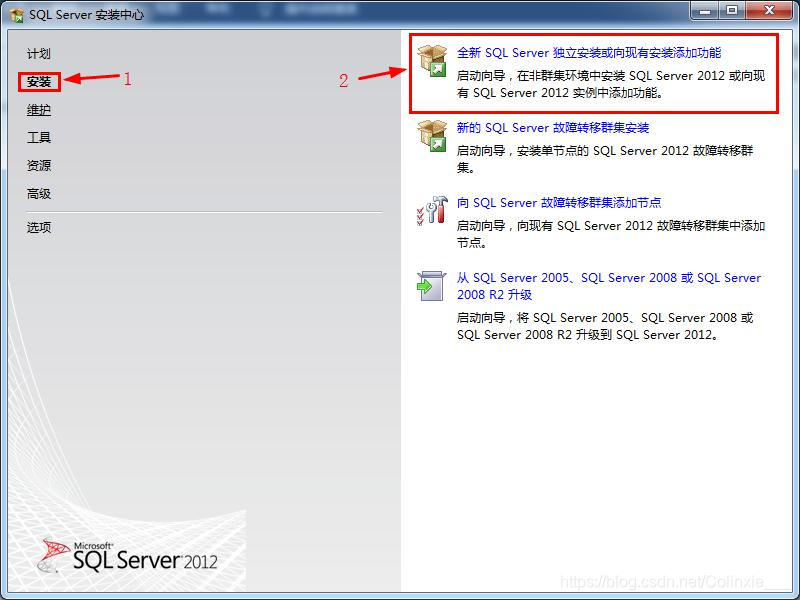
在打开的“SQL Server 安装中心”页面,选择“安装”—>“全新SQL Server独立安装或向现有安装添加功能”,打开SQL Server安装程序
-
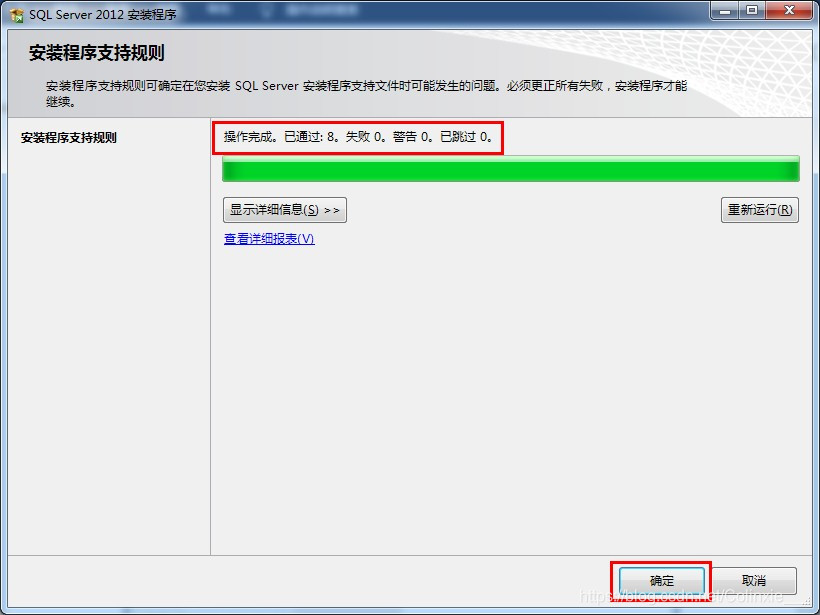
安装程序支持规则 检查无误后点击确认
-
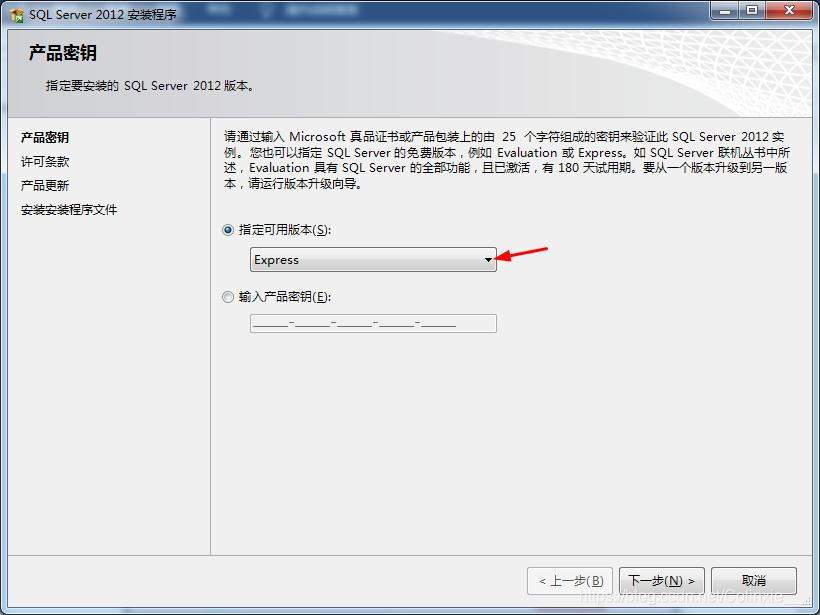
输入产品密钥或者选择免费版本,点击下一步。这里一般选择Express版本,因为Evaluation版本只有180天的试用期,而Express版本可以一直免费使用。
-
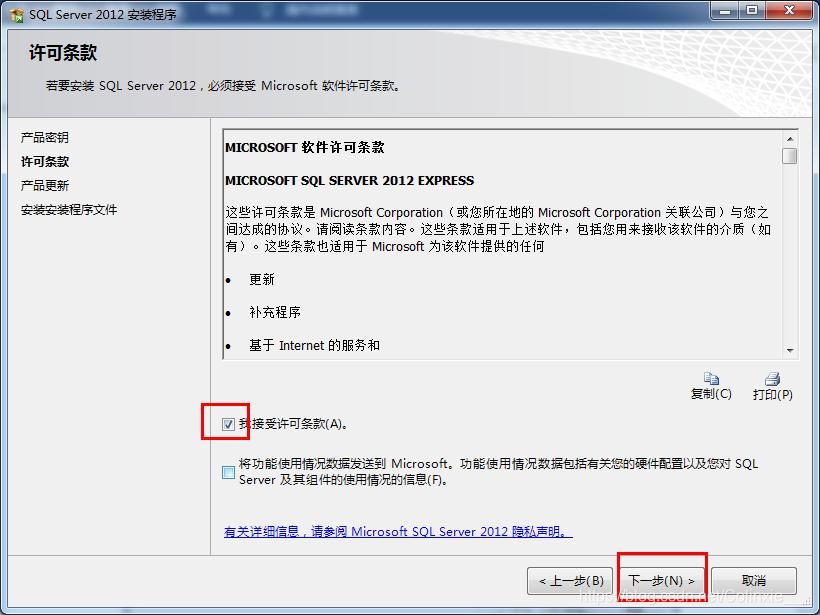
接受许可条款,点击下一步。
-
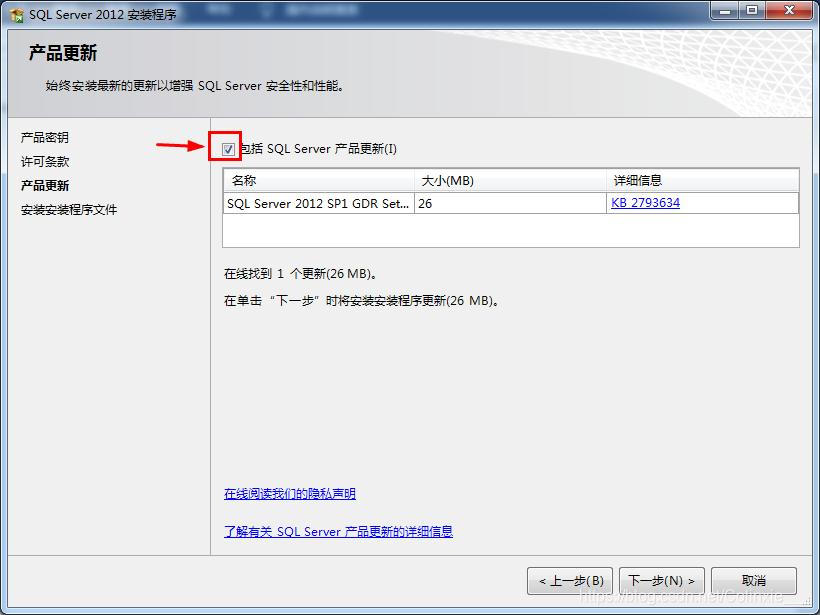
选择产品更新,点击下一步。
-
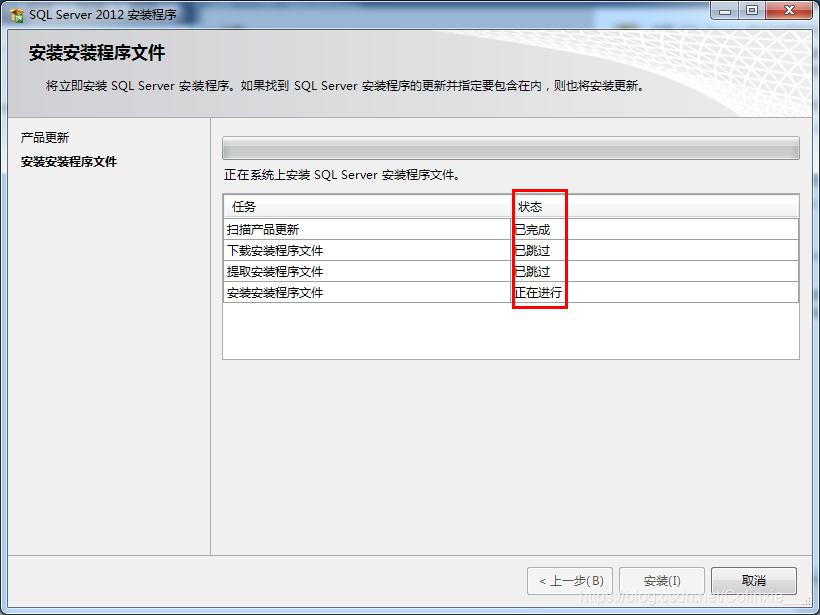
等待更新完成后,会自动进入安装程序。
-
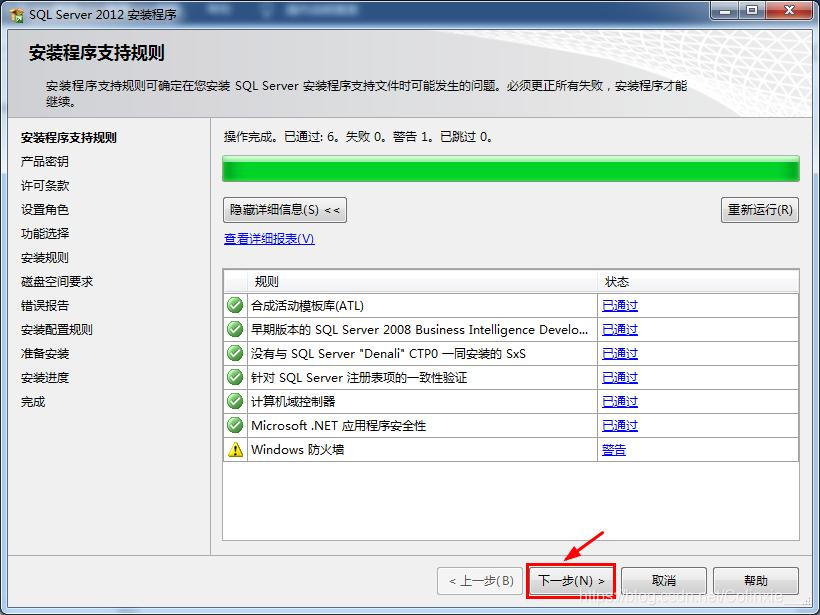
在新弹出的窗口“安装程序支持规则”中,点击下一步。
-
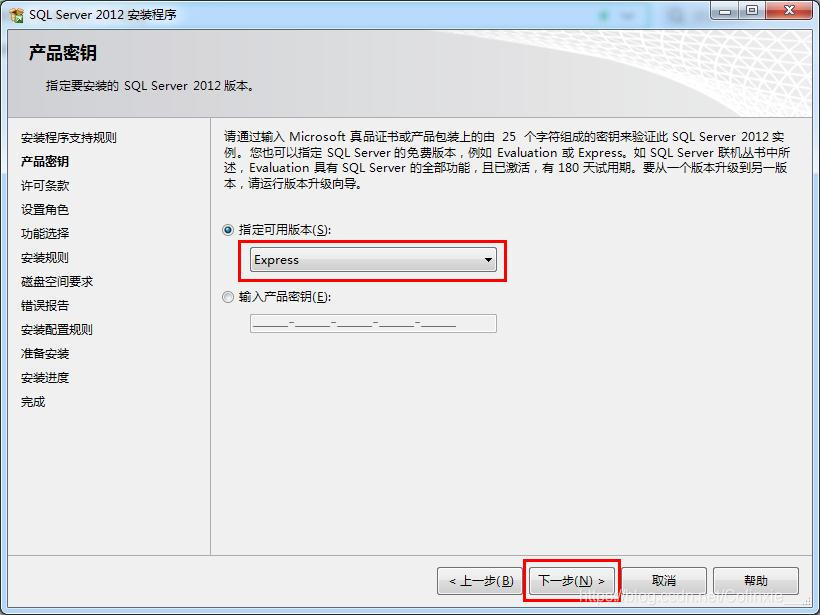
在“产品密钥”页面选择Express版本,点击下一步。这里一般选择Express版本,因为Evaluation版本只有180天的试用期,而Express版本可以一直免费使用。
-
在“许可条款”页面,选择“我接受许可条款”,点击下一步。
-
在“设置角色”页面,选择“SQL Server功能安装”,点击下一步。
-
在“功能选择”页面,勾选所有功能,默认共享功能目录,点击下一步。
-
安装规则确认无误,点击下一步。
-
默认实例配置,点击下一步。
-
确认磁盘空间要求,点击下一步。
-
默认服务器配置,点击下一步。
-
在“数据库引擎配置”页面,身份验证模式选择混合模式,输入并确认密码,添加当前账户,点击下一步。
-
Reporting Services配置,选择“安装和配置”,点击下一步。
-
在“错误报告”页面,点击下一步。
-
安装配置规则,确认无误后点击下一步。
-
默认配置文件路径,点击安装。
-
等待安装完成,确认状态均为成功后关闭。SQL Server就安装好了。
三、 登录
-
通过桌面快捷方式,或者开始菜单栏找到 SQL Server Management Studio,打开。
-
选择Windows身份验证,或者选择SQL Server 身份验证并输入用户名(sa)、密码(安装时设置)登录SQL Server。
-
当看到左侧菜单栏有3个数据库时,就代表我们已经成功登录了。
SQL教程中的所有示例、实战案例都将通过SQL Server讲解。
更多精彩内容敬请关注www.idata8.com.





 扫一扫
扫一扫


 827
827

 被折叠的 条评论
为什么被折叠?
被折叠的 条评论
为什么被折叠?
 到【灌水乐园】发言





