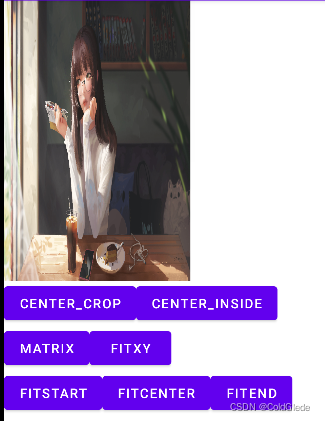
Android_ImageView控件

【android开发-07】android中ImageView的用法介绍 android中ImageView使用drawable和bitmap方式的代码参考例子 阅读详情

ImageView控件

  • ImageView,图像视图,直接继承View类,主要功能是用于显示图片
  • 任何Drawable对象都可以使用ImageView来显示
  • ImageView可以适用于任何布局中,并且Android为其提供了缩放和着色的一些操作

常用属性

maxHeight 设置ImageView的最高高度

maxWidth 设置ImageView的最高宽度

src 设置ImageView所显示的Drawable对象的ID

scaleType 设置所显示图片如何缩放或移动以适应ImageView的大小

adjustViewBounds 设置ImageView是否调整自己的边界来保持所显示图片的长宽比

scaleType的常用属性

matrix 从左上角开始绘制图片,超过ImageView的部分裁掉
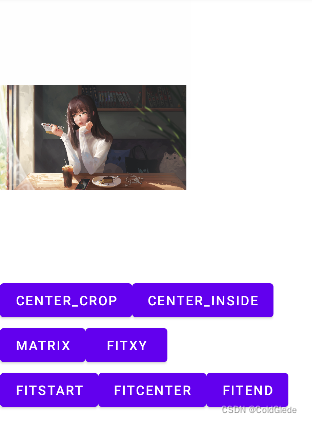
matrix
fitXY 缩放图片,不保持纵横比
fitXY
fitstart 保持纵横比缩放图片,并且在ImageView的左上角显示图片
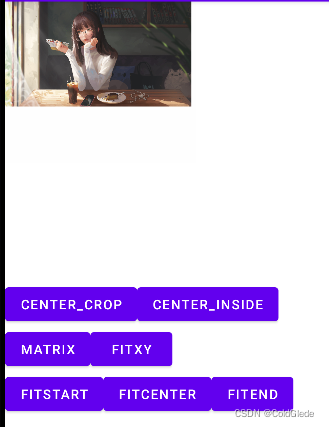
fitstart
fitCenter 保持纵横比缩放图片,并且在ImageView的中央显示图片
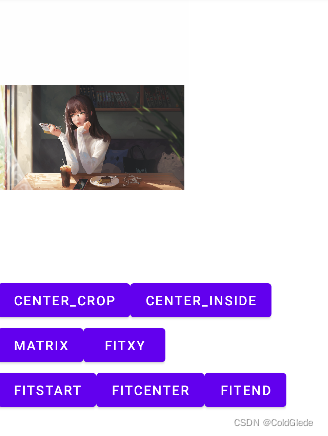
fitCenter
fitEnd 保持纵横比缩放图片,并且在ImageView的右下角显示图片
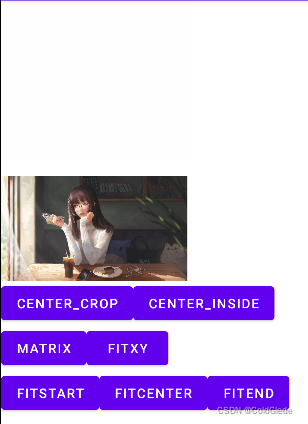
在这里插入图片描述
center 把图片放在ImageView的中央,但不进行任何缩放,大图片裁剪
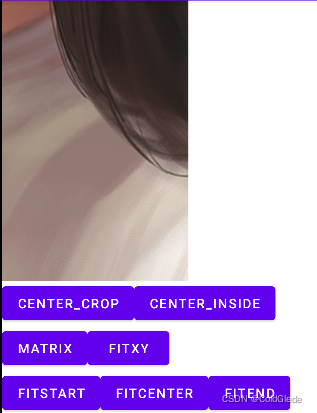
center
centerGrop 保持纵横比缩放图片,完整覆盖ImageView,居中显示裁剪的多余部分
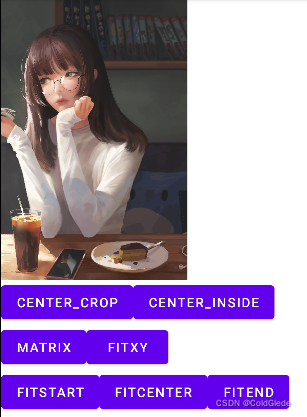
centerGorp
centerlnside 大图片保持纵横比缩放后居中,小图片不缩放直接居中
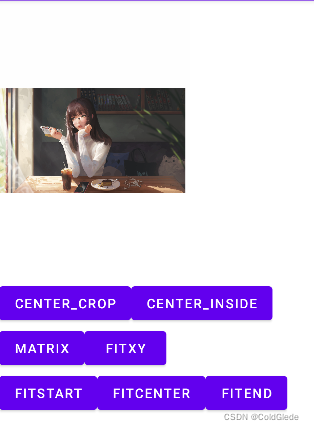
centerInsid

<?xml version="1.0" encoding="utf-8"?>
<LinearLayout xmlns:android="http://schemas.android.com/apk/res/android"
    android:layout_width="match_parent"
    android:layout_height="match_parent"
    android:orientation="vertical"
    >

    <ImageView
        android:id="@+id/image"
        android:scaleType="center"
        android:layout_width="200dp"
        android:layout_height="300dp"
        android:src="@drawable/logo"/>

    <LinearLayout
        android:layout_width="wrap_content"
        android:orientation="horizontal"
        android:layout_height="wrap_content">
        <Button
            android:id="@+id/scaleType_center_crop"
            android:layout_width="wrap_content"
            android:layout_height="wrap_content"
            android:text="center_crop"
            android:layout_weight="1"
            />
        <Button
            android:id="@+id/scaleType_center_inside"
            android:layout_width="wrap_content"
            android:layout_height="wrap_content"
            android:text="center_inside"
            android:layout_weight="1"
            />
    </LinearLayout>

    <LinearLayout
        android:layout_width="wrap_content"
        android:orientation="horizontal"
        android:layout_height="wrap_content">
        <Button
            android:id="@+id/matrix"
            android:layout_width="wrap_content"
            android:layout_height="wrap_content"
            android:text="matrix"
            android:layout_weight="1"
            />
        <Button
            android:id="@+id/fitXY"
            android:layout_width="wrap_content"
            android:layout_height="wrap_content"
            android:text="fitXY"
            android:layout_weight="1"
            />
    </LinearLayout>

    <LinearLayout
        android:layout_width="wrap_content"
        android:orientation="horizontal"
        android:layout_height="wrap_content">
        <Button
            android:id="@+id/fitStart"
            android:layout_width="wrap_content"
            android:layout_height="wrap_content"
            android:text="fitStart"
            android:layout_weight="1"
            />
        <Button
            android:id="@+id/fitCenter"
            android:layout_width="wrap_content"
            android:layout_height="wrap_content"
            android:text="fitCenter"
            android:layout_weight="1"
            />
        <Button
            android:id="@+id/fitEnd"
            android:layout_width="wrap_content"
            android:layout_height="wrap_content"
            android:text="fitEnd"
            android:layout_weight="1"
            />
    </LinearLayout>


</LinearLayout>
public class ImageViewActivity extends AppCompatActivity {
    ImageView iv;
    protected void onCreate(Bundle savedInstanceState) {
        super.onCreate(savedInstanceState);
        setContentView(R.layout.activity_image_view);
        iv = findViewById(R.id.image);

        Button center_crop = findViewById(R.id.scaleType_center_crop);
        Button center_inside = findViewById(R.id.scaleType_center_inside);

        Button matrix = findViewById(R.id.matrix);
        Button fitXY = findViewById(R.id.fitXY);

        Button fitStart = findViewById(R.id.fitStart);
        Button fitCenter = findViewById(R.id.fitCenter);
        Button fitEnd = findViewById(R.id.fitEnd);

        center_crop.setOnClickListener(new View.OnClickListener() {
            @Override
            public void onClick(View view) {
               iv.setScaleType(ImageView.ScaleType.CENTER_CROP);
            }
        });

        center_inside.setOnClickListener(new View.OnClickListener() {
            @Override
            public void onClick(View view) {
                iv.setScaleType(ImageView.ScaleType.CENTER_INSIDE);
            }
        });

        matrix.setOnClickListener(new View.OnClickListener() {
            @Override
            public void onClick(View view) {
                iv.setScaleType(ImageView.ScaleType.MATRIX);
            }
        });
        fitXY.setOnClickListener(new View.OnClickListener() {
            @Override
            public void onClick(View view) {
                iv.setScaleType(ImageView.ScaleType.FIT_XY);
            }
        });

        fitStart.setOnClickListener(new View.OnClickListener() {
            @Override
            public void onClick(View view) {
                iv.setScaleType(ImageView.ScaleType.FIT_START);
            }
        });
        fitCenter.setOnClickListener(new View.OnClickListener() {
            @Override
            public void onClick(View view) {
                iv.setScaleType(ImageView.ScaleType.FIT_CENTER);
            }
        });
        fitEnd.setOnClickListener(new View.OnClickListener() {
            @Override
            public void onClick(View view) {
                iv.setScaleType(ImageView.ScaleType.FIT_END);
            }
        });
    }
}

第六篇Android--ImageView、Bitmap Android ImageView加载Bitmap 阅读详情

相关推荐

Android UI 组件系列(三):ImageView 使用技巧与图像加载

在本篇博客中,我们详细探讨了 ImageView 作为 Android 开发中常用的 UI 组件的基本用法和一些常见的使用技巧。通过介绍 ImageView 的常用属性、如何加载网络图片、以及如何实现图片的圆角和裁剪效果,我们展示了如何充分利用 Glide 这样的强大库来优化图片加载和处理过程。

weixin_39339407的博客 2160

[Android studio] 第9节 ImageView控件

ImageView是Android中用于显示图片的控件,除了属性参数之外,还有一些常用的方法可以操作和管理ImageView。这些是ImageView常用的方法,可以通过调用这些方法实现对ImageView中显示的图片进行操作、更改显示效果、处理交互等功能。以上是ImageView控件常用的参数属性,可以根据需要进行配置,以展示或处理不同的图片显示效果和交互行为。:设置ImageView的级别,通常用于切换不同状态下的图片。:设置颜色过滤器,可以用来修改图片的颜色。:设置要显示的图片,参数为图片的URI。

AA2534193348的博客 4281

suse ha for sap scale-up性能优化场景安装配置

suse ha for SAP安装配置

jetliu05的博客 2135

【Android从零单排系列九】《Android视图控件——ImageView》

小伙伴们,在上文中我们介绍了Android视图控件Button控件,本文我们继续盘点,介绍一下Android视图控件中的第四个控件——ImageView。在 Android 应用开发中,我们通常使用 ImageView 来显示图片。设置图片资源设置图片缩放类型设置图片透明度srcsrc 设置图片资源,接受要展示的图片资源。backGround 是 View(ImageView是View的子类)的背景,会把图片拉大铺满整个View。scaleType。......

商务合作|问题讨论|交流学习 请联系作者微信,加微信请务必注明来意,博客主页有联系方式 2725

《软件工程——实践者的研究方法》重难点复习笔记(第八章——理解需求)

8项需求工程任务 inception 开始 8.1.1 identify stakeholders 定义:从软件开发中收益 例如:市场人员、销售经理、顾客、顾问、维护团队等(P139) 8.1.2 这个阶段的问题是context-free的。有三套(P140) 8.1.3 提到NFR(nonfunctional requirement)和QFD(quality

whooiif的博客 1815

开发者的避坑指南:在Apple Silicon Mac上构建RocketMQ Python客户端的完整心路历程

本文详细记录了在Apple Silicon Mac上构建RocketMQ Python客户端的完整过程,重点解决了架构兼容性问题。通过源码编译rocketmq-client-cpp库,修复构建脚本和CMake配置,最终成功在M2芯片MacBook Pro上部署RocketMQ Python客户端,为开发者提供了实用的避坑指南。

Pepper的专栏 696

安卓开发,控件ImageView

属性缩放类型实现代码图片名称不能数字开头最大宽高一定要和adjustViewBounds结合。

醉卧考场君莫笑 998

C++继承与多态 - 继承多态原理01

C++继承多态原理讲解

大秦坑王的专栏 2978

Android之实现ImageView控件旋转

最近在一个安卓板子上实现一个人脸识别,关键还是横屏,拍照之后的获取的图片,显示的“头歪了”。来看看如何使ImageView控件显示正常的操作。 1.旋转bitmap: Bitmap bitmap = ((BitmapDrawable)getResources().getDrawable(R.drawable.ic_launcher)).getBitmap(); Matrix matrix ...

Zachary的基地 5841

从 QQ 聊天到 AI Agent:AstrBot + NapCat 接入 DeepSeek

<think>我们根据要求,根据提供的内容生成≤150字的文章摘要。内容是关于在Windows上使用Docker部署AstrBot+NaPCat,配置DeepSeek,实现QQ AI机器人。摘要需简洁概括主要步骤和结论。注意字数。</think>在Windows 11上通过Docker一键部署AstrBot与NapCat,实现QQ机器人。NapCat扫码登录QQ,AstrBot接入并配置DeepSeek API,完成AI对话。后续可扩展人格、插件及MCP工具,并通过cpolar提供公网管理入口,打造可扩展的

天道酬勤 1万+

汽车UDS诊断之诊断会话控制服务(0x10)深度剖析

DiagnosticSessionControl就是诊断会话控制。 请求消息定义 A_Data类型 参数名称 Cvt 字节值 助记符 #1 诊断会话控制请求SID M 0x10 DSC #2 子功能=[诊断会话类型] M 0x00-0xFF LEV_DS_ ...

心骗小白话的博客 7419

Android控件之ImageView(一)

前言 Hi,喜欢每天练习的小伙伴肯定对上一篇的Button了如指掌了,那么今天我们为大家带来了ImageView控件,这个控件能与Button碰撞出什么样的火花呢?话不多说,让我们赶紧开始学习吧~ 简介 ImageView的结构 public class ImageView extends View java.lang.Object ↳ android.view.View ↳ android....

下码看花 4554

华为ensp、思科eve、华为ensp pro中通过cloud桥接本地网络和联通互联网的方法

华为ensp、思科eve中通过cloud桥接本地网络和联通互联网的方法

suofen9703的博客 416

android 获取控件高度_安卓开发入门教程UI控件_ImageView

什么是ImageViewImageView是用于显示图片的UI控件.基础样例1.展示本地图片效果图代码<ImageViewandroid:layout_width="wrap_content"android:layout_height="wrap_content"android:src="@drawable/girl" />2.展示网络图片效果图代码使用第三方开源库Glide...

weixin_39743357的博客 148

使用 Simulink + Simscape Electrical 对 级联H桥多电平整流器并网功率分配 进行建模与仿真

摘要:本文详细介绍了基于Simulink对级联H桥(CHB)多电平整流器并网功率分配进行建模的方法。内容包括系统组成、功率分配意义、Simulink建模流程、PWM控制策略实现、功率分配算法设计以及仿真分析。重点阐述了主电路搭建、双环控制结构(外环功率分配+内环电流控制)和载波层叠PWM调制技术,并提供了功率分配算法示例。通过优化参数和控制算法,可提升系统性能。该建模方法为电力电子变换器和新能源并网系统研究提供了有效工具。

amy_mhd的博客 251

OV9734 DATASHEET,完整规格书

OV9734完整规格书,包括电气参数,尺寸规格,寄存器配置表等

Android设置text按钮,安卓基础控件使用(TextView、Button、ImageView、EditText)

一、文本控件TextView1.布局文件android:text="@string/content"android:layout_width="wrap_content"android:layout_height="wrap_content"android:textColor="@color/green"android:textSize="@dimen/title"android:lines="1...

weixin_30127493的博客 2636

计算机控制技术及应用

《计算机控制技术及应用》通过总结作者的科研成果和吸收国内外的先进理论、方法和技术,以计算机控制系统的网络化、开放化、智能化和集成化发展趋势为主线索,主要介绍计算机控制系统的基本概念和计算机控制系统的典型形式,计算机控制系统的数学描述与基本分析方法,以及数字PID控制器、最少拍控制系统、达林算法、状态变量设计法等设计方法及其各种改进算法。重点突出计算机控制系统输入输出通道接口的设计方法和典型控制系统的设计案例与实现方法等。

18. 【Android教程】图片控件 ImageView

ImageView 和 TextView 一样是直接继承自 View 的基础控件,顾名思义,TextView 用来展示文本,那 ImageView 就是用来展示图片的了。因为 Android 碎片化严重,在 Android 中图片很容易使用但是却很难控制。不同的机型有不同的屏幕尺寸,导致对图片的适配要求很高。但是 Android 系统为我们提供了强大的图片控件,学好 ImageView 是做好 Android UI 适配的第一步。

这是一个web全栈开发的博客,取其精华去其糟粕,争取让大家一看就懂,一学就会,一用就成~ 2686

大中型超市收银系统(可直接运行)

光步前台收银系统系统功能:商品销售、商品退货、挂单、收银员权限、会员销售、单品取消、整单取消、商品查询、脱机销售、脱机数据上传,基本资料下载,开钱箱、小票打印、收款结算,支持多币种付款方式(现金、储值卡、礼券、微信等),支持多种促销。运行环境:.net 4.0登陆信息用户名:1001 密码:123456内置商品信息,商品编码可输入00001000 - 00010000,测试效果相关功能键F5 结算 F9挂单 F11商品查询 F8退货 Insert单品取消 Del整单取消 F12开钱箱F2 会员 Ctrl+Z退出系统 Home 锁屏 相关源码待公开

win10 跳过U8环境检测的IE WebControls.rar

win10 安装u8的时候 提示IE WebControls 不通过,这个工具可以欺骗u8的检查。 跳过U8环境检测的IE WebControls。提示导入失败后,重新检测通过。

【组合控件】android自定义控件之带文字的ImageView

android自带的ImageView控件是不能添加文字的,如果出现大量ImageView和TextView同时出现的布局,可以组合定义一个控件,将ImageView和TextView组合成一个控件 如下图所示: public class ImageButtonWithText extends LinearLayout { public ImageView imageV

聚精会神搞建设 7932

安卓中获取ImageView等控件的宽高

1.获取ImageView控件的实际长度和宽度: mSuperMan = ((ImageView) findViewById(R.id.superman)); int i = View.MeasureSpec.makeMeasureSpec(0, 0); int j = View.MeasureSpec.makeMeasureSpec(0, 0); mSuperMan.measure(i,

大城小小爱的博客 3069

android imageview控件,如何使图片充满Imageview控件

问题如题,如何设置imageview控件使它里面的图片充满Imageview控件。 在imageview的设置中加上一条: android:scaleType="fitXY" ok!问题解决、

Philllll的专栏 825

Android控件——TextView、EditText、ImageView、Button、ImageButton

TextView——显示文本框控件TextView控件的常用属性android:id——控件的id android:layout_width——控件的宽度 android:layout_hight——控件的高度 android:text——文本内容 android:textSize——文本大小 android:textColor—文本颜色 android:backgound——控件背景wrap_co

gogmz的博客 3332

Android 原生控件之二 ImageView

Android 原生控件之二 ImageView相关来源开始XML属性1、android:adjustViewBounds2、android:baseline3、android:baselineAlignBottom4、android:cropToPadding5、android:maxHeight6、android:maxWidth7、android:scaleType8、android:src...

杨迪龙的博客 784

安卓Imageview控件如何获取网络图片

关于安卓如何获取网络图片的问题,网上有一些代码,但是这些代码大多不能用,出现各种问题;现在把我写的代码贡献出来,和大家一起交流。本代码实现的是点击按钮,将网络图片加载到安卓的Imageview控件上,本人亲试通过。         首先是打开网络权限:在AndroidManifest.xml文件中写入 ,然后就是所用的代码: xml文件:                  android:

luoshiwutai的博客 859

【Android 开发】:UI控件之显示图片控件 ImageView 的使用方法

ImageView主要是用来显示图片的控件,可以对图片进行放大、缩小和旋转的功能。 详情请参考:http://developer.android.com/reference/android/widget/ImageView.html 实战案例一: ImageView控件的基本用法 程序布局文件: <LinearLayout xmlns:android="http://s

AHuier_Techblog :如果我不在写代码,你就 @me 1万+

android中动态修改ImageView控件的宽高度

本例实现了动态修改ImageView控件的宽高度,有两个按钮,一个按钮实现放大image,一个按钮实现缩小image activity_main.xml <?xml version="1.0" encoding="utf-8"?> <android.support.constraint.ConstraintLayout xmlns:android="ht...

diejiankuai3444的博客 2643

Android控件之ImageView

1.ImageViewImageView控件是一个图片控件,负责显示图片。 首先要把图片放到src>>res>>xhdpi文件夹下才能使用。ScaleType的值分别代表的意义: ImageView是Android中的基础图片显示控件,该控件有个重要的属性是ScaleType,该属性用以表示显示图片的方式,共有8种取值 ScaleType.CENTER::图片大小为原始大小,如果图片

Mr_haimeng的博客 787
下一篇: MarkDown基本操作
ColdKite_鸢
博客等级 码龄7年 1粉丝 10原创
评论
成就一亿技术人!
拼手气红包6.0元
还能输入1000个字符
 
 条评论被折叠 查看
添加红包

请填写红包祝福语或标题

个

红包个数最小为10个

元

红包金额最低5元

当前余额3.43元 前往充值 >
需支付:10.00元
成就一亿技术人!
领取后你会自动成为博主和红包主的粉丝 规则
hope_wisdom
发出的红包

打赏作者

ColdKite_鸢

你的鼓励将是我创作的最大动力

¥1 ¥2 ¥4 ¥6 ¥10 ¥20
扫码支付:¥1
获取中
扫码支付

您的余额不足,请更换扫码支付或充值

打赏作者

实付元
使用余额支付
点击重新获取
扫码支付
钱包余额 0

抵扣说明:

1.余额是钱包充值的虚拟货币,按照1:1的比例进行支付金额的抵扣。
2.余额无法直接购买下载,可以购买VIP、付费专栏及课程。

余额充值