教你用CSS从零做漂亮网页,这样学习前端太有成就感了

22个精选CSS网页模板集合 本文还有配套的精品资源,点击获取 简介:本资源包含了22个经过三年经验积累,专门针对ASP.NET Web应用程序设计的CSS模板。这些模板不仅覆盖了多种设计风格和应用场景,还涉及响应式布局、色彩方案、字体选择、导航菜单、按钮样式等元素。它们的设计考虑了浏览器兼容性、性能优化以及易用性,旨在为开发者提供快速、高效地构建和美化网页的起点,节省设计和开发时间。 1. ... 阅读详情

层叠样式表(Cascading Style Sheet,简称:CSS)是为网页添加样式的代码。本节将介绍 CSS 的基础知识,并解答类似问题:怎样将文本设置为黑色或红色?怎样将内容显示在屏幕的特定位置?怎样用背景图片或颜色来装饰网页?

CSS 究竟什么来头?

和 HTML 类似,CSS 也不是真正的编程语言,甚至不是标记语言。它是一门样式表语言,这也就是说人们可以用它来选择性地为 HTML 元素添加样式。举例来说,要选择一个 HTML 页面里所有的段落元素,然后将其中的文本改成红色,可以这样写 CSS:

p {
  color: red;
}

不妨试一下:首先新建一个 styles 文件夹,在其中新建一个 style.css 文件,将这三行 CSS 保存在这个新文件中。

然后再将该 CSS 文件连接至 HTML 文档,否则 CSS 代码不会对 HTML 文档在浏览器里的显示效果有任何影响。(如果你没有完成前几节的实践,请复习处理文件 和 HTML 基础。在笔记本里有这个方面的内容!)

1、打开 index.html 文件,然后将下面一行粘贴到文档头(也就是 <head> 和 </head> 标签之间)。

<link href="styles/style.css" rel="stylesheet">

2、保存 index.html 并用浏览器将其打开。应该看到以下页面:

如果段落文字变红,那么祝贺你,你已经成功地迈出了 CSS 学习的第一步。

“CSS 规则集”详解

让我们来仔细看一看上述CSS:

整个结构称为 规则集(通常简称“规则”),各部分释义如下:

  • 选择器(Selector)
  • HTML 元素的名称位于规则集开始。它选择了一个或者多个需要添加样式的元素(在这个例子中就是 p 元素)。要给不同元素添加样式只需要更改选择器就行了。
  • 声明(Declaration)
  • 一个单独的规则,比如说 color: red; 用来指定添加样式元素的属性。
  • 属性(Properties)
  • 改变 HTML 元素样式的途径。(本例中 color 就是 `` 元素的属性。)CSS 中,由编写人员决定修改哪个属性以改变规则。
  • 属性的值(Property value)
  • 在属性的右边,冒号后面即属性的值,它从指定属性的众多外观中选择一个值(我们除了 red 之外还有很多属性值可以用于 color )。

注意其他重要的语法:

  • 每个规则集(除了选择器的部分)都应该包含在成对的大括号里({})。
  • 在每个声明里要用冒号(:)将属性与属性值分隔开。
  • 在每个规则集里要用分号(;)将各个声明分隔开。

如果要同时修改多个属性,只需要将它们用分号隔开,就像这样:

p {
  color: red;
  width: 500px;
  border: 1px solid black;
}

多元素选择

也可以选择多种类型的元素并为它们添加一组相同的样式。将不同的选择器用逗号分开。例如:

p, li, h1 {
  color: red;
}

不同类型的选择器

选择器有许多不同的类型。上面只介绍了元素选择器,用来选择 HTML 文档中给定的元素。但是选择的操作可以更加具体。下面是一些常用的选择器类型:

选择器名称

选择的内容

示例

元素选择器(也称作标签或类型选择器)

所有指定(该)类型的 HTML 元素

p 选择 <p>

ID 选择器

具有特定 ID 的元素(单一 HTML 页面中,每个 ID 只对应一个元素,一个元素只对应一个 ID)

#my-id 选择 <p id="my-id"> 或 <a id="my-id">

类选择器

具有特定类的元素(单一页面中,一个类可以有多个实例)

.my-class 选择 <p class="my-class"> 和 <a class="my-class">

属性选择器

拥有特定属性的元素

img[src] 选择 <img src="myimage.png"> 而不是 <img>

伪(Pseudo)类选择器

特定状态下的特定元素(比如鼠标指针悬停)

a:hover 仅在鼠标指针悬停在链接上时选择 <a>。

选择器的种类远不止于此,更多信息请参阅 选择器。

字体和文本

译注:再一次说明,中文字体文件较大,不适合直接用于 Web Font。

在探索了一些 CSS 基础后,我们来把更多规则和信息添加至 style.css 中,从而让示例更美观。首先,让字体和文本变得更漂亮。

第一步:找到之前Google Font 输出的地址。并以<link>元素的形式添加进index.html文档头(<head>和</head>之间的任意位置)。代码如下:

 <link href="https://fonts.font.im/css?family=Open+Sans" rel="stylesheet" type="text/css"> 

以上代码为当前网页下载 Open Sans 字体,从而使自定义 CSS 中可以对 HTML 元素应用这个字体。

第二步:接下来,删除 style.css 文件中已有的规则。虽然测试是成功的了,但是红字看起来并不太舒服。

第三步:将下列代码添加到相应的位置,用你在 Google Fonts 找到的字体替代 font-family 中的占位行。( font-family 意味着你想要你的文本使用的字体。)这条规则首先为整个页面设定了一个全局字体和字号(因为 <html> 是整个页面的父元素,而且它所有的子元素都会继承相同的 font-size 和 font-family):

html {
  /* px 表示 “像素(pixels)”: 基础字号为 10 像素 */
  font-size: 10px;
  /* Google fonts 输出的 CSS */
  font-family: 'Open Sans', sans-serif;
}

注:CSS 文档中所有位于 /* 和 */ 之间的内容都是 CSS 注释,它会被浏览器在渲染代码时忽略。你可以在这里写下对你现在要做的事情有帮助的笔记。

译注:/*``*/ 不可嵌套,/*这样的注释是/*不行*/的*/。CSS 不接受 // 注释。

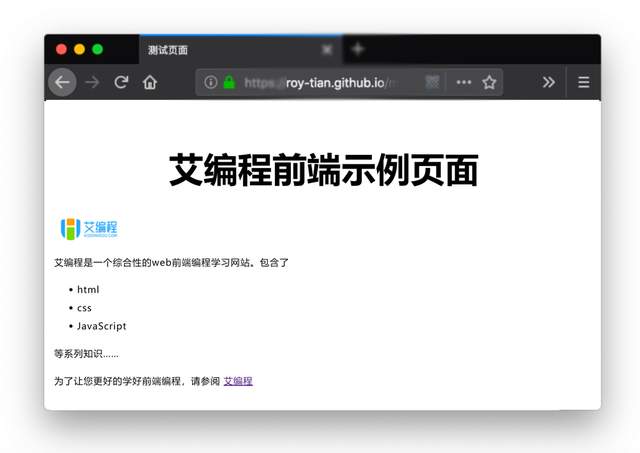
接下来为文档体内的元素(<h1> (en-US)、<li>和<p>)设置字号。将标题居中显示,并为正文设置行高和字间距,从而提高页面的可读性。

   h1 {
     font-size: 60px;
     text-align: center;
   }
   
   p, li {
     font-size: 16px;
     /* line-height 后而可以跟不同的参数,如果是数字,就是当前字体大小乘上数字 */
     line-height: 2;
     letter-spacing: 1px;
   }

可以随时调整这些 px 值来获得满意的结果,以下是大体效果:
一切皆盒子

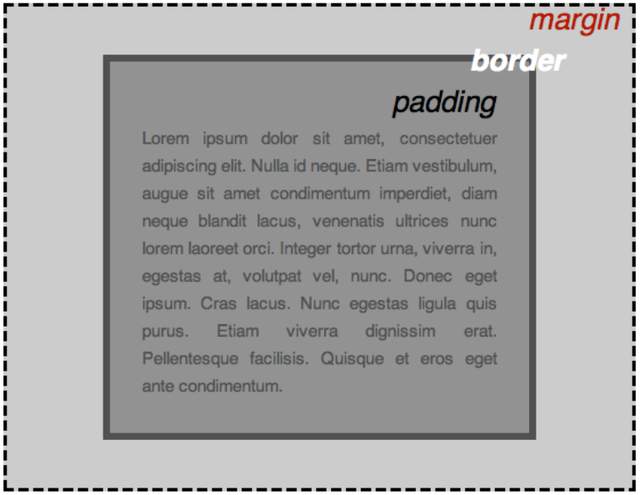
编写 CSS 时你会发现,你的工作好像是围绕着一个一个盒子展开的——设置尺寸、颜色、位置,等等。页面里大部分 HTML 元素都可以被看作若干层叠的盒子。

并不意外,CSS 布局主要就是基于盒模型的。每个占据页面空间的块都有这样的属性:

  • padding:即内边距,围绕着内容(比如段落)的空间。
  • border:即边框,紧接着内边距的线。
  • margin:即外边距,围绕元素外部的空间。

这里还使用了:

  • width :元素的宽度
  • background-color :元素内容和内边距底下的颜色
  • color :元素内容(通常是文本)的颜色
  • text-shadow :为元素内的文本设置阴影
  • display :设置元素的显示模式(暂略)

开始在页面中添加更多 CSS 吧!大胆将这些新规则都添加到页面的底部,而不要纠结改变属性值会带来什么结果。

更改页面颜色

html{
  background-color:#00539f;
}

这条规则将整个页面的背景颜色设置为 所计划的颜色。

文档体格式设置

body{
   width:600px;
   margin:0 auto;
   background-color:#ff9500;
   padding:0 20px 20px 20px;
   border:5px solid black;
}

现在是 <body> 元素。以上条声明,我们来逐条查看:

  • width: 600px; —— 强制页面永远保持 600 像素宽。
  • margin: 0 auto; —— 为 margin 或 padding 等属性设置两个值时,第一个值代表元素的上方和下方(在这个例子中设置为 0),而第二个值代表左边和右边(在这里,auto 是一个特殊的值,意思是水平方向上左右对称)。你也可以使用一个,三个或四个值,参考 这里 。
  • background-color: #FF9500; —— 如前文所述,指定元素的背景颜色。我们给 body 用了一种略微偏红的橘色以与深蓝色的 `` 元素形成反差,你也可以尝试其它颜色。
  • padding: 0 20px 20px 20px; —— 我们给内边距设置了四个值来让内容四周产生一点空间。这一次我们不设置上方的内边距,设置右边,下方,左边的内边距为20像素。值以上、右、下、左的顺序排列。
  • border: 5px solid black; —— 直接为 body 设置 5 像素的黑色实线边框。

定位页面主标题并添加样式

h1{
  margin: 0;
  padding:20px 0;
  color: #00539f;
  text-shadow:3px 3px 1px black
}

你可能发现页面的顶部有一个难看的间隙,那是因为浏览器会在没有任何 CSS 的情况下 给 <h1>en-US等元素设置一些默认样式。但这并不是个好主意,因为我们希望一个没有任何样式的网页也有基本的可读性。为了去掉那个间隙,我们通过设置margin: 0;来覆盖默认样式。

至此,我们已经把标题的上下内边距设置为 20 像素,并且将标题文本与 HTML 的背景颜色设为一致。

需要注意的是,这里使用了一个 text-shadow 属性,它可以为元素中的文本提供阴影。四个值含义如下:

  • 第一个值设置水平偏移值 —— 即阴影右移的像素数(负值左移)。
  • 第二个值设置垂直偏移值 —— 即阴影下移的像素数(负值上移)。
  • 第三个值设置阴影的模糊半径 —— 值越大产生的阴影越模糊。
  • 第四个值设置阴影的基色。

不妨尝试不同的值看看能得出什么结果。

图像居中

img{
  display:block;
  margin:0 auto;
}

最后,我们把图像居中来使页面更美观。可以复用 body 的margin: 0 auto,但是需要一点点调整。<body>元素是块级元素,意味着它占据了页面的空间并且能够赋予外边距和其他改变间距的值。而图片是内联元素,不具备块级元素的一些功能。所以为了使图像有外边距,我们必须使用display: block 给予其块级行为。

注:以上说明假定所选图片小于页面宽度(600 pixels)。更大的图片会溢出 body 并占据页面的其他位置。要解决这个问题,可以:

1)使用 图片编辑器 来减小图片宽度; 2)用 CSS 限制图片大小,即减小 <img> 元素 width 属性的值(比如 400 px)。

注:如果你暂时不能理解 display: block 和块级元素与行内元素的差别也没关系;随着你对 CSS 学习的深入,你将明白这个问题。

小结

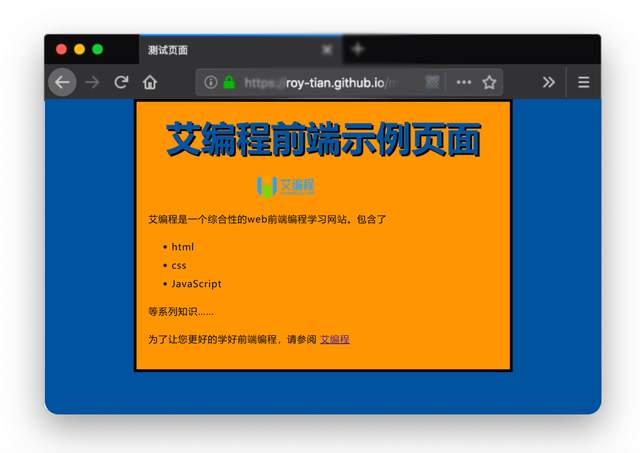
如果你按部就班完成本文的实践,那么最终可以得到以下页面
相关推荐:

前端新手看过来,手把手带你轻松上手html的实操

好看的前端页面 好看的前端页面里面有很多模板,好看的前端页面里面有很多模板, 立即下载

相关推荐

消费级显卡跑大模型:RTX 3060 12G 部署 70 亿参数 AI 编程助手的优化实战

本文详细介绍了如何在消费级显卡RTX 3060 12G上,通过量化、投机解码和分页KV-Cache等核心优化技术,成功部署并流畅运行70亿参数的CodeLlama-7B编程助手。文章提供了从环境配置、模型准备到参数调优的完整实战笔记,实测显存占用降至7.3GB,生成速度达21.7 token/秒,为开发者和技术爱好者提供了可行的本地AI部署方案。

weixin_29053067的博客 1262

web网页设计: 使用HTML做一个简单漂亮的页面(纯html代码)

📔网站布局方面:计划采用目前主流的、能兼容各大主流浏览器、显示效果稳定的浮动网页布局结构。📓网站程序方面:计划采用最新的网页编程语言HTML5+CSS3+JS程序语言完成网站的功能设计。并确保网站代码兼容目前市面上所有的主流浏览器,已达到打开后就能即时看到网站的效果。📘网站素材方面:计划收集各大平台好看的图片素材,并精挑细选适合网页风格的图片,然后使用PS做出适合网页尺寸的图片。📒网站文件方面:网站系统文件种类包含:html网页结构文件、css网页样式文件、js网页特效文件、images网页图片文件;...

qq3200628753的博客 738

AI时代,程序员何去何从?别慌,看完这篇你就明白了

AI时代程序员的发展方向 摘要:随着AI代码助手的普及,程序员行业面临变革。本文通过实际案例展示AI写代码的能力与局限:AI能生成基础功能代码(如RESTful API、数据处理脚本),但缺乏业务理解、系统设计和复杂逻辑处理能力。程序员的核心价值在于需求分析、架构设计、性能优化等高层能力。未来程序员应: 掌握AI工具提升效率 专注于创新和架构设计 培养业务理解能力 持续学习新技术 AI不会取代程序员,但会淘汰不会使用AI的程序员。建议开发者拥抱AI工具,将其作为助手而非威胁,聚焦高价值工作。

yunque_xianguang的博客 908

零基础入门Web前端:手把手教你用HTML+CSS制作第一个网页!

本文介绍了HTML和CSS的基础知识及其应用。HTML是网页的骨架,通过标签定义内容结构;CSS则负责美化页面,通过选择器和属性设置样式。文章详细讲解了HTML常用标签(如标题、段落、图片等)和CSS基础语法,并指导读者完成一个简单的个人名片网页项目。建议初学者多动手实践,推荐了MDN等学习资源,为后续学习Flexbox布局和JavaScript打下基础。

Captain_w_w_w_的博客 1599

炼丹-Pyecharts: JupyterLab无法render_notebook

炼丹-Pyecharts: JupyterLab无法render_notebook问题描述Jupyter-Lab 环境下render_notebook显示空白 问题描述Jupyter-Lab 环境下render_notebook显示空白 首先需要使用pyecharts自带的config来申明一下使用pyecharts的运行环境 from pyecharts.globals import Curre...

MichaelZzzzz的博客 4689

Avellaneda & Stoikov模型实战解析:如何动态调整做市策略参数

本文深入解析Avellaneda & Stoikov模型在动态调整做市策略参数中的应用,重点探讨库存状态、剩余时间、风险系数和订单深度等核心参数的实战技巧。通过加密货币市场的实际案例,展示如何根据市场波动和流动性动态调整参数,提升做市策略的盈利能力和风险控制水平。

weixin_29070861的博客 203

3 个必知的前端布局技巧,轻松打造美观页面

弹性布局(Flexbox)是CSS3引入的一种布局模式,旨在提供一种更加高效、灵活的方式来处理页面元素的对齐、排列和分配空间。前端布局是网页设计的核心环节,它决定了页面的结构、内容的排列方式以及用户的交互体验。良好的布局不仅能够提升页面的美观度,还能增强用户体验和页面的可访问性。这些技术通过不同的方式解决了传统布局(如浮动布局)的局限性,提供了更灵活、更强大的布局能力。本人是10年经验的前端开发和UI设计资深“双料”老司机,1500+项目交付经历,带您了解最新的观点、技术、干货,关注我可以和我进一步沟通。

贝格前端工场的博客 2521

华为OD机试 - 最快到达医院的方法(Python/JS/C/C++ 2024 E卷 100分)

刷的越多,抽中的概率越大,私信哪吒,备注华为OD,加入华为OD刷题交流群,每一题都有详细的答题思路、详细的代码注释、发现新题目,随时更新,全天优快云在线答疑。

学Java,找哪吒 2172

CSS3表格和表单样式

表格和表单样式

码说芯语的博客 6271

《C/C++等级考试(1~8级)历届真题解析》专栏总目录

中国电子学会《全国青少年软件编程等级考试》C/C++编程(1~8级)历届真题解析。订阅后可阅读专栏内所有真题解析,真题持续更新中!

人生就是一个不断学习的过程 2万+

安装并新建windows下wxwroks7.0 bootrom工程

安装licence,将zwrsLicense-vx7-perm.lic粘贴到安装目录C盘WindRiver/license下。现在双击Workbench 4,新建vxworks7.0工程,会出现下面的情况,因为没有licence。编译完成binaries下生成wxwroks x86格式,可以修改bootrom硬件信息的配置了。单击x86_wxwroks工程右键,build project编译工程。双击桌面Workbench 4打开,新建windows下工程。新建完成,选择finish。

wangjie36的博客 1923

前端小白必看:不用写代码也能做出漂亮网页

InsCode平台的自然语言交互和智能代码生成,让我这样的新手也能快速创建专业级的网页作品。在AI生成区域,我简单输入了"创建一个现代风格的简历网页,包含个人信息、教育背景、工作经历和技能展示四个部分"。点击发布按钮后,不到一分钟我的简历就有了专属的在线网址,可以直接分享给HR或朋友。但平台的模板都自带响应式设计,在预览界面切换手机、平板等设备视图时,布局都能自动适配,这解决了我最大的顾虑。我只需要简单勾选想展示的技能并设置等级,美观的技能图表就自动生成了,省去了手动编写复杂CSS的麻烦。

SapphireOwl29的博客 999

番外篇 | 复现HIC-YOLOv5,助力小目标物体的检测

在本文中提出了一种改进的YOLOv5算法:HIC-YOLOv5,用于小目标检测,具有更好的性能和较低的计算成本。🌈

小哥谈 1130

【前端探秘】——与HTML、CSS、JS共舞的奇妙旅程

前端开发的世界充满了无限可能和挑战。HTML、CSS、JS这三大法宝是我们探索这个世界的钥匙和工具。通过不断学习和实践,我们可以用它们创造出令人惊叹的网页和应用。但请记住,技术只是手段,真正让作品脱颖而出的,是你的创意、热情和对需求的深刻理解。【博主介绍】👨‍🎓🐼我是小诺玩IT,专注IT行业前端方向。🌐小诺😺精通HTML5、CSS3、JavaScript及主流前端框架。🐻分享实战案例、技术前沿、深度剖析及学习心得。积极参与开源项目,解答技术难题,促进前端技术传播。

2301_79748894的博客 1189

OV9734 DATASHEET,完整规格书

OV9734完整规格书,包括电气参数,尺寸规格,寄存器配置表等

复分析 阿尔福斯(Ahlfors) 第三版答案 英文

答案分为十章,有部分习题没有答案,全英文复分析阿尔福斯(Ahlfors) 第三版答案

web前端开发需要学什么(包含前端学习路线)

前端开发,做到后面,是可以走很多方向的;但是要保证后期的平滑过度,前期还是要把一些必须的知识搞扎实的;web前端开发需要学什么环境搭建前端环境很好搭建,编辑器+浏览器即可。浏览器推荐使用 ...

孙叫兽的博客 2695

Probability and Statistics - 4th edition

Probability and Statistics - 4th edition

从零搭一个自己的网页主页:前端初体验的一周

本周开启前端“破冰”之旅,从零开始用HTML搭骨架、CSS美化页面、JavaScript实现交互,并通过TRAE CN与VS Code完成开发。接入博客与数据可视化图表,最终部署至GitHub Pages,获得可访问的个人主页。过程中踩坑不少,但逐步掌握标签语义、选择器优先级与响应式适配。作为财管学生,更期待将财务数据分析融入网页,让数据“看得见”。前端之路虽小步前行,却充满成就感——别怕报错,动手就是进步。

2601_96964027的博客 239

计算机控制技术及应用

《计算机控制技术及应用》通过总结作者的科研成果和吸收国内外的先进理论、方法和技术,以计算机控制系统的网络化、开放化、智能化和集成化发展趋势为主线索,主要介绍计算机控制系统的基本概念和计算机控制系统的典型形式,计算机控制系统的数学描述与基本分析方法,以及数字PID控制器、最少拍控制系统、达林算法、状态变量设计法等设计方法及其各种改进算法。重点突出计算机控制系统输入输出通道接口的设计方法和典型控制系统的设计案例与实现方法等。

Web前端最新web前端开发需要学什么(包含前端学习路线),金九银十前端热点知识

一个好的心态和一个坚持的心很重要,很多冲着高薪的人想学习前端,但是能学到最后的没有几个,遇到困难就放弃了,这种人到处都是,就是因为有的东西难,所以他的回报才很大,我们评判一个前端开发者是什么水平,就是他解决问题的能力有多强。开源分享:【大厂前端面试题解析+核心总结学习笔记+真实项目实战+最新讲解视频】分享一些前端面试题以及学习路线给大家,一本是JavaScript 权威指南这两本书是结合下面一起看的,这两本书买来后并不是让你都读完的;我推荐你各取一部分的阅读;一个好的心态和一个坚持的心很重要。

2401_84437530的博客 754

web前端开发需要学什么(包含前端学习路线),2024年最新【福利】

其实前端开发的知识点就那么多,面试问来问去还是那么点东西。所以面试没有其他的诀窍,只看你对这些知识点准备的充分程度。so,出去面试时先看看自己复习到了哪个阶段就好。这里再分享一个复习的路线:(以下体系的复习资料是我从各路大佬收集整理好的)《前端开发四大模块核心知识笔记》最后,说个题外话,我在一线互联网企业工作十余年里,指导过不少同行后辈。帮助很多人得到了学习和成长。

2401_84140384的博客 928

井字棋网页版实战:从零手写前端小游戏,掌握HTML/CSS/JS核心逻辑

前端开发入门常因项目过于复杂而让人望而却步,其实一个小巧的井字棋游戏,就能串联起HTML、CSS和JavaScript的核心技能。DOM操作、事件绑定、数组状态管理、条件判断与循环渲染,这些日常开发中的高频概念,都能在一个简单项目中得到充分练习。本文将带你从棋盘结构搭建开始,逐步实现回合切换、胜负判定与状态锁控制,并通过数据驱动界面的思路,让代码清晰且易于扩展。无论是刚学完基础的初学者,还是想快速体验前端游戏开发套路的开发者,都能从中获得可直接落地的工程实践。更进一步,你还能为游戏加入AI对手,体会基础博弈

weixin_28738021的博客 293

前端入坑指南

为什么选择前端 做一件事之前最好问问自己为什么要做,然后再去思考该怎么做。如果只是看到别人做了,并且有很不错的收入,然后自己就决定做了,很可能中途放弃浪费掉很多时间。起码问自己一个问题:我是否真的热爱这个领域,并且很乐意在这个领域持续不断的一直学习付出?当你模糊不定我想你可以再想想自己适合什么,如果你接触后发现这就是我喜欢的东西,那么我想你可以开始了。 作为自学两年的初级前端,希望对那些想入门前端...

weixin_34203832的博客 311

浅谈Web前端开发学习初体验

印象最深的是第一次做导航栏,反复调整 margin 和 padding ,折腾了两个小时才让导航项均匀分布,虽然过程很磨人,但看到成品的那一刻,所有疲惫都烟消云散了。但我不怕,因为这段时间的学习让我明白,兴趣是最好的老师,而坚持则是通关的密钥。未来,我想继续深耕前端领域,用代码敲出更多精彩的页面,也期待在这个充满活力的领域里,遇见更好的自己。作为一名刚踏入大学校门的Web前端开发学习者,这段时间的学习之旅,更像是一场和代码的趣味博弈,有过抓耳挠腮的崩溃,也有过成功运行页面的狂喜。

itsyy_的博客 232

零基础入门前端开发:一文搞懂HTML/CSS/JavaScript技术栈(附完整学习路线图)

> 本文将为完全零基础的朋友系统介绍前端开发的核心技术栈、学习路线、必备工具和实战项目建议,包含完整的路线图和技术栈图,建议收藏!

zhou6343178的博客 746

零基础开发第一个网页:HTML、CSS与JavaScript入门完整指南

网页开发是构建互联网世界的基石,而HTML、CSS与JavaScript正是这三大支柱。HTML负责定义页面结构与内容骨架,CSS则通过盒子模型、选择器与优先级规则赋予页面视觉表现力,JavaScript让页面具备动态交互能力。理解三者的分工与协作,是初学者建立前端认知体系的关键起点。通过一个纯静态网页项目,你不仅能掌握文件路径、标签嵌套、样式层叠等核心概念,还能了解从本地预览到线上部署的完整链路,并在实战中避开图片不显示、样式失效、事件绑定失败等高频问题。本文面向零基础学习者,以手写代码的方式,带你从空白

weixin_30368981的博客 221

不会代码也能做网页:AI对话开发并上线GitHub项目全流程

在软件开发领域,静态网页是最基础的Web呈现形式,无需后端数据库支持,却能高效承载信息展示、个人作品集等场景。传统开发要求掌握HTML、CSS、JavaScript等编程语言,但大语言模型的出现改变了这一门槛:通过自然语言描述页面结构、视觉风格和交互需求,AI可以直接生成可用代码。这种模式将编程任务转化为需求描述与结果验证,极大降低了技术门槛。对于零基础学习者,利用AI生成模块化页面、本地浏览器预览调试、再通过GitHub Pages免费托管,即可实现从零到上线的完整闭环。本文以一次真实的零代码开发经历为例

weixin_33226816的博客 233
上一篇: 入门前端看过来,手把手带你轻松上手html的实操
下一篇: 一个适合前端入门轻松上手的JavaScript教学
评论
成就一亿技术人!
拼手气红包6.0元
还能输入1000个字符
 
 条评论被折叠 查看
添加红包

请填写红包祝福语或标题

个

红包个数最小为10个

元

红包金额最低5元

当前余额3.43元 前往充值 >
需支付:10.00元
成就一亿技术人!
领取后你会自动成为博主和红包主的粉丝 规则
hope_wisdom
发出的红包

打赏作者

艾编程前端技术

你的鼓励将是我创作的最大动力

¥1 ¥2 ¥4 ¥6 ¥10 ¥20
扫码支付:¥1
获取中
扫码支付

您的余额不足,请更换扫码支付或充值

打赏作者

实付元
使用余额支付
点击重新获取
扫码支付
钱包余额 0

抵扣说明:

1.余额是钱包充值的虚拟货币,按照1:1的比例进行支付金额的抵扣。
2.余额无法直接购买下载,可以购买VIP、付费专栏及课程。

余额充值