Mac 多桌面(Spaces)的正确用法:你的屏幕可以大三倍

FileZilla Pro连接DigitalOcean Spaces的WebDAV实战指南 对象存储(Object Storage)作为现代云架构的核心组件,其管理需兼顾协议兼容性、传输可靠性与权限可控性。WebDAV协议因其标准化HTTP接口和广泛客户端支持,成为S3兼容服务(如DigitalOcean Spaces)的重要接入方式。FileZilla Pro通过深度适配WebDAV桥接层,将FTP操作语义精准映射为RESTful API调用,在保障MD5校验、分片上传、毫秒级日志追溯等工程能力的同时,显著降低运维复杂度。该方案适用于静态网站托管、CI/CD资产发布、团队协作文件同步等典型场景, 阅读详情

摘要:大多数 Mac 用户只用了一个桌面——所有 App 堆在一起,窗口重叠、切来切去。macOS 的多桌面(Spaces)功能可以让你把不同场景的 App 分到不同桌面,四指横扫瞬间切换——相当于你的屏幕空间翻了三倍。本文从零开始,教你设置桌面分组、分配 App 到固定桌面、配合全屏分屏和触控板手势,形成一套完整的桌面切换工作流。最后补充 Finder 在多桌面环境下的增强——SpacePeek 让你在每个桌面都能按空格看文件夹大小。

本文信息:基于 macOS 15.0 Sequoia 实测。所有功能均为系统自带(多桌面 + 触控板手势),无需第三方工具。


一、问题背景

你的屏幕只有 14 寸,但你只用一个桌面

打开你的 Mac,看一眼屏幕。你大概有 6-8 个 App 同时开着——VS Code、Chrome、终端、Slack、邮件、备忘录、Finder。它们全部堆在一个桌面上,互相重叠。你每次想切到 Slack 回消息,要在 Dock 上找图标、或者在重叠的窗口里翻到它。

多桌面解决的就是这个问题:把不同场景的 App 分到不同的"虚拟屏幕"上,每个桌面只放和当前场景相关的 App。四指横扫切换桌面——相当于你的屏幕空间翻了三倍。


二、设置:3 个桌面,3 个场景

第一步:创建桌面

触控板四指上推 → 进入 Mission Control
→ 屏幕顶部出现"桌面 1""桌面 2"等缩略图
→ 点击最右侧的 + 号 → 创建新桌面

创建 3 个桌面,按场景分配:

桌面放什么场景
桌面 1VS Code + 终端 + Finder写代码
桌面 2Chrome + Slack + 邮件查资料和沟通
桌面 3备忘录 + 音乐 + 日历个人/杂项

第二步:把 App 固定到指定桌面

这是最关键的一步——如果不固定,App 会乱跑。

在 Dock 上右键某个 App 的图标 → 选项 → 分配给 → 选择"桌面 1"或"桌面 2"等
App固定到效果
VS Code桌面 1每次打开自动出现在桌面 1
终端桌面 1同上
Chrome桌面 2同上
Slack桌面 2同上
音乐桌面 3同上

固定之后的效果:你不需要手动把 App 拖到对应桌面。每次打开 App,它自动出现在它该在的桌面。切换桌面时,你看到的永远是那个场景下的 App——不会出现"桌面 1 上突然弹出了 Slack 通知"的情况。

一个例外:Finder 不建议固定。Finder 是所有桌面都需要的——在桌面 1 找项目文件、在桌面 2 找下载的 PDF、在桌面 3 找照片。让它跟随你切换桌面自然出现。


三、切换:触控板 + 键盘

操作触控板键盘
进入 Mission Control四指上推⌃↑
切换桌面四指左右横扫⌃← / ⌃→
直接跳到桌面 N—⌃1 / ⌃2 / ⌃3
全屏 App点绿色按钮⌃⌘F
退出全屏点绿色按钮⌃⌘F 或 esc

效率对比:四指横扫 ≈ 0.3 秒。⌘Tab 翻 6 次找到目标 App ≈ 3 秒。一天切换桌面 100 次 × 2.7 秒差距 = 4.5 分钟/天 = 18 小时/年。


四、全屏 App 和多桌面的配合

当你在 VS Code 中按 ⌃⌘F——VS Code 进入全屏模式,自动占据一个独立桌面。这个桌面没有 Dock、没有菜单栏、没有任何其他窗口。

什么时候用全屏、什么时候用桌面:

场景用什么原因
写代码(需要专注)全屏 VS Code零干扰
查资料(需要同时看浏览器+笔记)桌面模式 + 分屏需要多窗口
视频会议(需要共享屏幕)桌面模式全屏共享容易出问题

全屏 + 分屏组合技:在全屏 VS Code 中,把终端拖到屏幕右侧 → 自动分屏。左边写代码,右边跑命令,一个全屏桌面里完成所有操作。


五、Finder 在多桌面环境下的增强

多桌面让 Finder 变成了"每个场景都需要的通用工具"。你在桌面 1 找项目文件、在桌面 2 找下载的 PDF、在桌面 3 整理照片。

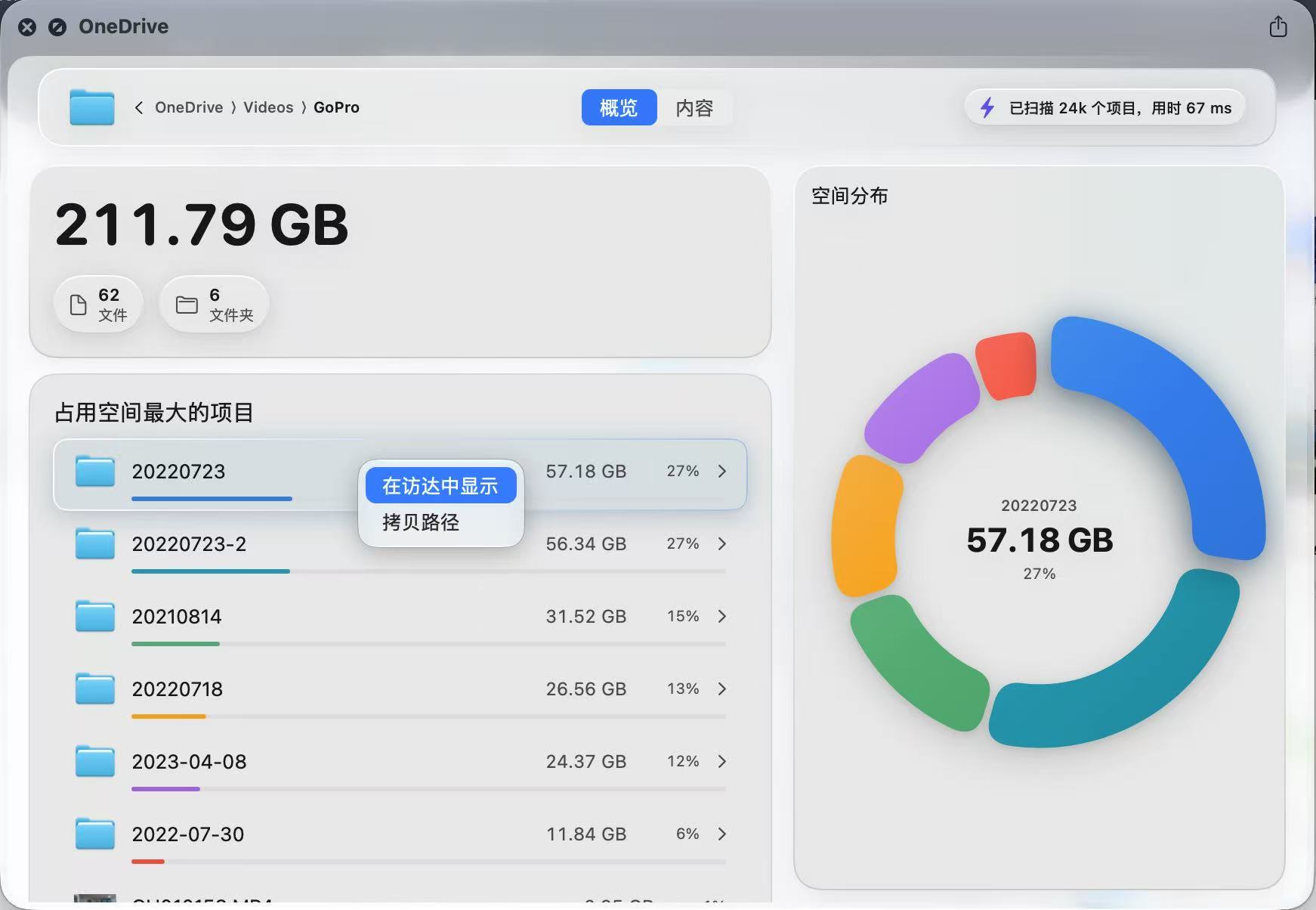
在每个桌面都能用的增强:SpacePeek。选中文件夹 → 按空格 → 直接看到大小、排名、饼图。不需要右键显示简介,不需要专门切到某个桌面去操作。

典型工作流:

桌面 1(写代码):
  → node_modules 多大?Finder 选中 → 按空格 → 847MB → 没事,继续写

桌面 2(查资料):
  → Downloads 多大?选中 → 按空格 → 23GB → 该清理了 → 顺手删一批

桌面 3(整理):
  → 照片文件夹 → 选中 → 按空格 → 饼图显示最大子文件夹 → 决定从哪开始整理

核心逻辑:多桌面让 Finder 从"偶尔打开的工具"变成了"始终在线的文件感知层"。SpacePeek 让这个感知层有了信息密度——不只是看文件列表,还能看到大小、占比、排名。
在这里插入图片描述


六、总结

  1. 多桌面不是"高级功能",是"你本来就应该用但一直没用的功能"。3 个桌面 + 3 个场景 + 固定 App 分配 = 你的屏幕空间翻了三倍。四指横扫切换,比 ⌘Tab 翻 6 次快得多。

  2. 全屏和桌面模式各有用处。需要专注 → 全屏。需要多窗口 → 桌面模式 + 分屏。不要在所有场景下都用全屏,也不要永远不用全屏。

  3. Finder 在多桌面环境下变成了"通用工具"。SpacePeek 让你在每个桌面都能按空格看文件夹大小——不需要专门切到某个桌面去右键显示简介。这个增强让多桌面工作流更完整。


你用多桌面吗?还是所有 App 都堆在一个桌面上?评论区告诉我——我猜大部分人属于后者。

Gradio+Hugging Face Spaces零代码部署AI应用实战 Gradio是一种面向AI开发者的轻量级Python Web界面框架,它将模型推理函数自动映射为可交互Web组件,实现‘写好predict函数即拥有UI’的开发范式;其核心原理是通过声明式输入输出类型定义前后端通信契约,屏蔽HTML/HTTP/路由等前端与运维细节。该技术显著降低AI原型验证门槛,具备零前端开发、零服务器运维、零费用部署三大技术价值,广泛应用于论文演示、教学案例、产品MVP验证及跨团队协作反馈等场景。本文以Gradio与Hugging Face Spaces组合为例,详解如何在无Web基础前 阅读详情

相关推荐

用 Hugging Face Spaces 打造可交互的机器学习作品集

机器学习作品集已从静态代码仓库演进为可验证、可交互的‘能力可视化凭证’(Cv)。其核心原理在于将模型推理封装为标准化 Web 服务,依托声明式配置与托管环境实现跨平台确定性运行。技术价值体现在大幅降低协作门槛、消除环境幻觉、提升招聘方首屏验证效率;典型应用场景包括简历增强、技术面试预筛、开源模型快速演示。Hugging Face Spaces 因原生集成 Model Hub、免费 GPU 支持及 Gradio 极简交互设计,成为构建此类 Cv 的首选方案——尤其适合需快速落地、强传播性与高可信度的 ML 工

weixin_34161032的博客 461

Spaces Renamer 教程

**Spaces Renamer** 是一个开源项目,旨在帮助 macOS 用户自定义他们的桌面空间(Spaces)名称。这个应用程序结合了一个SIMBL插件,允许用户通过状态栏图标方便地重命名和管理多个显示器上的空间。它解决了默认情况下桌面空间名称过于简单的困扰,提供了清晰的视觉提示来区分各个工作区。 ## 2. 项目快速启动 ### 环境要求 确保你的Mac运行的是macOS 10.10或

gitblog_00364的博客 641

macOS双屏Dock乱跑的真相:屏幕归属逻辑与根治设置

多显示器环境下,程序坞的归属逻辑常被误解。macOS中的Dock并非固定在主屏,而是跟随鼠标指针所在屏幕,同时受“主屏身份”和“显示器具有单独的空间”选项影响。理解这一原理,才能解释Dock为何在副屏频繁出现,并找到针对性方案。通过调整主屏身份、关闭独立空间或优化屏幕排列,可彻底解决Dock乱跑问题,提升多屏工作效率。无论是写代码还是日常办公,掌握这些设置能大幅降低误触概率。本文基于实际场景,给出从临时救急到治本设置的具体操作,帮助用户稳定掌控多屏界面。

weixin_32175665的博客 393

终极macOS工作区管理指南:Spaces Renamer让虚拟桌面更高效

还在为macOS默认的数字空间命名而烦恼吗?Spaces Renamer是一款专门解决macOS虚拟桌面命名难题的免费开源工具。通过这款简单易用的应用程序和SIMBL插件组合,你可以轻松为每个工作空间赋予有意义的名称,告别混乱的数字标识,让多任务处理变得井然有序。 ## 为什么你的macOS需要自定义空间命名 macOS的空间功能虽然强大,但默认的数字命名方式让用户难以快速识别每个虚拟桌面的用

gitblog_00088的博客 535

7、Mac OS X应用与Dashboard使用全攻略

本文全面介绍了Mac OS X系统中应用程序与Dashboard的使用技巧,涵盖应用的安装、启动、切换、退出及卸载方法,深入讲解了Dashboard小部件的管理与扩展功能,包括添加、移除、同步和自制小部件。同时详细解析了Spaces虚拟桌面、Exposé窗口管理以及各类实用快捷键,帮助用户高效组织工作环境,提升操作体验。文章还提供了常见问题解决方案与系统使用建议,是Mac用户提升系统熟练度的必备指南。

e1f2g的博客 105

5、在Mac上使用Parallels运行Windows的全方位指南

本文详细介绍了如何在Mac上使用Parallels Desktop运行Windows系统的完整指南,涵盖启动Windows的多种方式、三种运行模式(单窗口、全屏、Coherence)的操作方法,并结合Mac OS X 10.5 Leopard的Spaces功能实现多桌面切换。同时讲解了如何直接启动Windows应用程序和设置文档关联,帮助用户高效融合Mac与Windows环境,提升跨平台使用体验。

table的专栏 190

Spaces Renamer:macOS桌面空间重命名的终极解决方案

你是否曾经在macOS的多个桌面空间之间切换时感到困惑?默认的数字编号让你难以快速识别每个空间的用途?Spaces Renamer正是为解决这一痛点而生的开源工具,它让你能够为每个桌面空间赋予有意义的名称,彻底改变你的多任务工作体验。✨ 这款专为macOS设计的应用程序和SIMBL插件组合,让桌面空间管理变得前所未有的简单和高效。无论是工作、学习还是娱乐,你都可以轻松创建个性化的空间名称,告别混

gitblog_01139的博客 1096

Mac OS X Spaces动态切换效果关闭教程

本文还有配套的精品资源,点击获取 简介:本技巧教程主要针对Mac OS X系统,详细介绍了如何关闭Spaces功能中的动态过渡效果,即Spaces切换时应用程序窗口的平滑动画。Spaces是Mac OS X的多桌面管理工具,动态效果虽然提高了视觉体验,但也可能引起性能影响。教程将指导用户通过系统偏好设置来禁用这些动画效果,以提高工作效率和系统性能。适用于所有希望优化Mac使...

weixin_42612804的博客 1867

Spaces Renamer:为macOS空间注入语义化标签的终极解决方案

当你在macOS中同时处理多个项目,每个虚拟桌面都承载着不同的工作流——编程、设计、写作、研究,系统默认的数字编号让你在切换时不得不依赖记忆:"哪个空间是写代码的?3号还是4号?"这种混乱不仅影响效率,更打断深度工作的心流状态。**Spaces Renamer**正是为解决这一痛点而生的开源工具,通过语义化标签彻底改变macOS空间管理体验。 ## 从数字迷宫到语义化工作区 macOS的空间功

gitblog_00311的博客 424

数学建模传染病模型_【数学建模】之传染病模型

点击【拇指笔记】,关注我的公众号。SE模型缺点:没有考虑接触到的人中还有一部分病人,所以所有人并不会全部被感染。建立模型:已感染人数(病人)每个病人每天有效接触(足以使人致病)人数为根据(1)(2)可以建立模型:等式两边同时除以\Delta t由导数定义有同时,取\Delta t = 1天由(1)(5)两式可得最终的模型:Logistic模型缺点:区分已感染者(病人)和未感染者(健康人)...

weixin_39590453的博客 2228

DAX Studio--导出PowerBi数据---(不使用复制表如何快速导出csv文件 / 如何导出百万级/千万级乃至亿级的数据量)多图预警!

多图预警! 1、打开Dax 点击Connect 2、在这里选择正在打开的PowerBi文件,点击Contect 3、选择导出方式--File F、输入指令(输入 EVALUATE ' )单引号可以进行快速提示 5、点击Run 6、选择文件路径,以及保存类型等(一般情况下,我们常用的类型是 txt 或者 第一种 UTF-8 的csv 文件),点击保存即可,稍等片刻,导出完成! 7、导出完成,我这里总计是39W 行的数据量,约20+ 秒完成 ...

STR_Liang的博客 8161

Spaces Renamer终极指南:告别macOS空间命名混乱的神器

你是否曾经在macOS的多个桌面空间之间迷失方向?那些默认的数字编号"桌面1"、"桌面2"、"桌面3"是否让你在切换工作区时感到困惑?Spaces Renamer正是为解决这一痛点而生,这款开源工具让你能够为每个桌面空间赋予有意义的名称,彻底改变你的多任务工作流。 ## 场景化问题:当数字编号遇上真实工作场景 想象一下这样的场景:你正在同时处理三个项目——一个是客户演示文稿,一个是代码开发,还

gitblog_00857的博客 376

Revit获取族预览图

最近做到和族库相关的功能需要获取到族文件的预览图,在RevitAPI中提供了ElementType.GetPreviewImage方法,但是前提就是你是在Revit里面操作的,并且已经拿到了Symbol对象实例,才可以调用此方法。然后在网上找了另外一种方式,通过读取Revit文件,在REVITPREVIEW4.0字段截取文件信息,将其转换为图片格式。 一、使用RevitAPI中ElementType.GetPreviewImage方法 [Autodesk.Revit.Attributes.Transac.

weixin_44631419的博客 1757

空间重命名器(Spaces Renamer) 开源项目指南及问题解答

**Spaces Renamer** 是一个专为macOS设计的开源工具,它结合了应用和SIMBL插件来实现桌面空间的自定义命名功能。这款实用程序让你可以轻松地为每个工作空间指定名称,尤其适用于那些利用多个桌面进行高效工作的Mac用户。项目主要使用 **Objective-C** 进行开发,并兼容macOS 10.10及以上版本(但需注意不支持M1/M2芯片或最新macOS的部分更新版本)。 #

gitblog_09137的博客 573

解锁 STP 与 SOLIDWORKS 转换密码:工具及迪威在线转换秘籍

STP 文件能够完整地记录 3D 模型的几何形状、尺寸、公差、材料属性等丰富信息,无论是简单的机械零件,还是复杂的装配体,都能精准呈现。而在线转换以迪威模型为例,凭借便捷性、高效性和安全性,为广大 3D 专业技术人员和学生党在无需安装额外软件的情况下,轻松实现格式转换提供了有力支持。在实际工作和学习中,可根据自身具体情况灵活选择合适的转换方式,以确保 3D 设计工作流程的顺畅进行,让创意在不同格式间自由流动并绽放光彩。在 3D 设计与建模的广袤世界里,不同格式文件间的转换常常是连接创意与实现的关键桥梁。

技术说明博主 3449

Windows Server 2012 R2虚拟机安装全攻略:从镜像选择到网络配置一步到位

本文提供Windows Server 2012 R2虚拟机安装全攻略,涵盖从镜像选择到网络配置的完整流程。详细讲解在Oracle VM VirtualBox中的安装步骤、TCP/IP网络设置、系统优化及常见问题解决方案,帮助用户快速搭建可立即投入使用的服务器环境。特别适合IT初学者和系统管理员学习传统服务器应用的部署与配置。

weixin_28363123的博客 541

如何在 Sill 上实现 Mac 三指手势:iPhone 上召唤 Mission Control、Spaces 与 App Exposé 的完整设置

Sill 是一款免费开源的投屏工具,能把 Mac 上的任意窗口或整个桌面实时投射到 iPhone 或 iPad 上。而 Sill 三指手势功能,让你在 iPhone 或 iPad 上像用 Mac 触控板一样,用三根手指直接召唤 Mac 的 Mission Control、Spaces 与 App Exposé,全程无需服务器、无需账号。下面这篇教程带你从零完成设置。 [![Sill 投屏效果:M

gitblog_00260的博客 4

基于Cesium实现,动态水面+大坝排水动画

一、绘制面状水域,使用水波纹理,进行渲染,水体透明,可以看到底色。三、使用粒子系统,将喷泉改变方向,加上重力设置,实现排水动画。二、绘制线状三维体,用作模拟大坝拦截效果。四、最后,模拟水位上升,进行淹没分析,

一醉千秋的专栏 1421

Chemcrow与HuggingFace Spaces部署教程:在线分享你的化学AI应用

Chemcrow是一个强大的开源化学AI工具包,它结合了大型语言模型与专业化学工具,能够准确解决各种化学推理任务。通过本教程,您将学习如何将Chemcrow部署到HuggingFace Spaces平台,让您的化学AI应用能够在线运行并与他人分享!🚀 ## 什么是Chemcrow化学AI工具包? Chemcrow是一个基于LangChain构建的开源化学AI工具包,它集成了多种专业化学工具和

gitblog_01093的博客 382

【AI理论学习】手把手推导扩散模型:Diffusion Models(DDPM)

生成扩散模型DDPM如下图所示分为前向、逆向两个过程,它首先通过不断往原始清晰数据中添加噪声使其变成标准高斯噪声(前向过程),而后期望从标准高斯噪声中还原原始数据(逆向过程)。若能实现,那便可从已知的标准高斯分布中采样一个噪声数据,而后利用DDPM模型生成符合原始数据分布的新数据。 Diffusion模型包含两个过程:数学符号:y∝xy\propto xy∝x:y正比于x,即y随着x增大而线性增大。 条件概率:贝叶斯公式:p(A∣B)=p(B∣A)×p(A)p(B)p(A|B)=\frac{p(B|A)\

小哲的博客 1512

【K8S系列】Kubernetes Pod节点CrashLoopBackOff 状态及解决方案详解【已解决】

在 Kubernetes 中,Pod 的状态为 **`CrashLoopBackOff`** 表示某个容器在启动后崩溃,Kubernetes > 尝试重启该容器,但由于持续崩溃,重启的间隔时间逐渐增加。下面将详细介绍 `CrashLoopBackOff > `状态的原因、解决方案及相关命令的输出解释。

颜淡慕潇 8381

mac+windows 使用 Trailing Spaces 详细教程

mac+windows 使用 Trailing Spaces 详细教程,vscode插件高亮代码尾部空格,并一键删除

qq_51378997的博客 434

ET2012新版免狗免安装绿色软件

ET2012新版免狗免安祖昂绿色软件。,新界面,新视觉,

tfsec DigitalOcean Spaces 安全扫描指南:三大内置检查与 Terraform 加固实践

tfsec 是一款基于 Terraform 代码静态分析的安全扫描工具,其内置的 DigitalOcean Spaces 检查覆盖了对象存储配置中最常见的三类风险:公开读 ACL、危险的数据销毁开关以及缺失的版本控制。本文以 [docs/checks/digitalocean/spaces/index.md](https://link.gitcode.com/i/09d68b2c839924e42

gitblog_00736的博客 108

efm32 入门.pdf

本PDF共计22页,介绍的是操作驱动API,下载与否自己斟酌。

visio安装包

Microsoft Office Visio 是一款专业的制图软件。利用经过更新的形状、协作工具和数据链接图表,创建专业级图表以简化复杂的信息。

Afloat与Mission Control协同:打造高效Mac工作流

Afloat是一款强大的Mac窗口管理扩展工具,能够为大多数Mac应用添加实用的窗口管理命令。通过与系统自带的Mission Control协同工作,Afloat可以帮助用户打造更高效的多任务工作环境,轻松应对复杂的窗口管理需求。 ## 🌟 核心功能解析:Afloat如何增强窗口管理 Afloat提供了多项关键功能,与Mission Control形成互补: ### 1️⃣ 跨空间窗口固定

gitblog_00074的博客 1002

LinePhone3.2.7(android端最新版本) sip客户端

SIP客户端For android:LinePhone3.2.7(最新版本),官网地址:http://www.linphone.org/

006_mac osx 应用跨屏幕

一般情况下 mac osx 中一个应用程序只能在一个屏幕上显示,作为从 windows 转过来的用户有点不太习惯,Goolge 后发现还是有解决方案的(虽然不是很好用)。 打开 Mac 的系统偏好设置 -> Mission Control -> 勾掉 显示器具有单独的 Spaces (Displays have separate Spaces)然后注销一下,这样一个应用的窗口就可以跨多...

weixin_33713350的博客 403

Afloat核心功能全解析:窗口置顶、透明调节与多空间管理

Afloat是一款专为Mac用户设计的窗口管理增强工具,能够为大多数Mac应用添加实用的窗口控制命令,让窗口管理变得更加高效和灵活。无论是需要保持窗口置顶以便专注工作,还是调整窗口透明度优化屏幕空间利用,Afloat都能提供简单直观的解决方案。 ## 窗口置顶:始终保持工作焦点 🖥️ 窗口置顶功能是Afloat最受欢迎的特性之一。通过这一功能,用户可以将重要窗口固定在屏幕最前方,无论切换到其

gitblog_01409的博客 767
上一篇: Apple 生态联动的正确用法:Mac + iPhone + iPad 不只是一起充电
下一篇: Mac 安全与隐私检查清单:10 分钟做完这 6 件事,你的 Mac 才真正属于你
coding4u
博客等级 码龄14年 0粉丝 57原创
评论
成就一亿技术人!
拼手气红包6.0元
还能输入1000个字符
 
 条评论被折叠 查看
添加红包

请填写红包祝福语或标题

个

红包个数最小为10个

元

红包金额最低5元

当前余额3.43元 前往充值 >
需支付:10.00元
成就一亿技术人!
领取后你会自动成为博主和红包主的粉丝 规则
hope_wisdom
发出的红包
实付元
使用余额支付
点击重新获取
扫码支付
钱包余额 0

抵扣说明:

1.余额是钱包充值的虚拟货币,按照1:1的比例进行支付金额的抵扣。
2.余额无法直接购买下载,可以购买VIP、付费专栏及课程。

余额充值