Mac 键盘快捷键完全指南:从 ⌘C 到 ⌘⌃⇧4,这 40 个快捷键让你的手不用离开键盘

FPGA 高速接口Aurora8B/10B 协议详解与仿真 Aurora 8B/10B 是一种用于高速串行通信的协议,通常用于 FPGA 设计和其他数字通信应用。即一种编码方案,旨在在传输数据时提供可靠性、时钟恢复和错误检测。主要用于在点对点串行链路间移动数据的可扩展轻量级链路层协议,为板对板、芯片对芯片以及一些单向链接提供低成本低资源的解决方案。信号源信号描述ref_clk时钟源GT的外部时钟INIT CLK时钟源全局复位,低电平有效DRP CLK时钟源DRP时钟,动态重配置时钟时钟源用户传输的数据钟及逻辑时钟域。 阅读详情

摘要:Mac 的快捷键体系可能是所有操作系统中最完善的——但多数人只用了 ⌘C、⌘V、⌘Z 这 3 个。本文按使用场景整理了 40 个最实用的 Mac 键盘快捷键,分为系统级、Finder、截图、浏览器、终端五大类,外加一个"Space 键的 N 种用法"专题(含 SpacePeek)。每个快捷键附使用场景和效率对比,让你从"鼠标党"进阶到"键盘党"。

本文信息:基于 macOS 15.0 Sequoia 编写。所有快捷键均为系统原生或免费工具支持的组合键。⌘ = Command、⌥ = Option、⌃ = Control、⇧ = Shift。


一、前言

为什么你应该学快捷键:一个简单的算术

假设你每天用 Mac 8 小时。每次鼠标操作从"手离开键盘→摸到鼠标→移动光标→点击→回到键盘"大约需要 2-3 秒。如果你一天做 500 次鼠标操作,那就是 500 × 2.5 秒 = 1250 秒 ≈ 20 分钟。

20 分钟,每天。

如果这些操作中有 70% 可以用快捷键替代(350 次),每次快捷键只需要 0.5 秒。350 × 0.5 秒 = 175 秒。省下的时间:1250 - 175 = 1075 秒 ≈ 18 分钟/天。

一年 250 个工作日 × 18 分钟 = 75 小时。75 小时够你学完一门新语言的基础、看完三部美剧、或者陪家人过一个完整的周末。

快捷键不是"程序员才需要学的东西"——它是任何 Mac 用户都能立刻受益的投资。


二、40 个快捷键,按场景分类


🟢 系统级(每天用 100 次以上)


⌘Space — Spotlight 搜索

打开系统搜索。输入 App 名、文件名、计算器、单位换算。如果你换了 Raycast,这个快捷键需要让出来给 Raycast 用。

效率:替代 Dock 翻找 App / Finder 搜索文件。每次省 5-10 秒。


⌘Tab — 切换 App

按住 ⌘,反复按 Tab 在打开的 App 之间切换。加了 ⇧ 反向切换。

效率:替代 Dock 点击。每次省 2-3 秒。


⌘` — 切换同一 App 的窗口

在 VS Code 的多个项目窗口之间切换,在 Chrome 的多个窗口之间切换。

效率:替代 Mission Control 或 Dock 右键。每次省 3-5 秒。


⌘W — 关闭当前窗口/标签页

关闭当前标签页(Chrome)、关闭当前窗口(Finder)、关闭当前文件(VS Code)。

效率:替代鼠标去点那个小小的 × 按钮。每次省 1-2 秒。


⌘Q — 彻底退出 App

⌘W 只关窗口,App 还在后台。⌘Q 彻底退出。

效率:替代 Dock 右键 → 退出。每次省 3 秒。


⌘H — 隐藏当前 App

把所有窗口隐藏,而不是一个一个最小化。点击 Dock 图标恢复。

效率:替代逐个最小化窗口。每次省 5-10 秒。


⌘⌥H — 隐藏除当前 App 外的所有窗口

专注模式——只留当前 App 在屏幕上,其他全隐藏。再按一次恢复。

效率:替代手动最小化 10 个窗口。每次省 20-30 秒。


⌘, — 打开偏好设置

在任何 App 中打开偏好设置 / 设置面板。

效率:替代菜单栏 → App 名 → 偏好设置。每次省 3 秒。


⌘⌃Q — 锁屏

立刻锁屏,需要密码才能解锁。离开工位前的必备操作。

效率:替代 Apple 菜单 → 锁定屏幕。每次省 2 秒。


⌘⌃Space — 表情与符号面板

在任何输入框中弹出 emoji 面板。

效率:替代网页搜索"emoji 复制粘贴"。每次省 10-15 秒。


🟡 Finder 快捷键(文件管理效率翻倍)


Space — Quick Look 预览

选中文件按空格,预览内容。再按空格关闭。

但如果选中文件夹按空格,系统默认只显示蓝色文件夹图标。

这个设计从 2007 年到现在没变过。要补上文件夹大小预览,需要装一个 Quick Look 扩展——App Store 搜「SpacePeek」,免费下载。装完之后选中文件夹按空格,直接弹出总大小、文件数量、存储分布饼图。Space 键从此有了"看文件夹大小"的第二条命。

效率:替代打开文件/右键显示简介。每次省 3-10 秒。
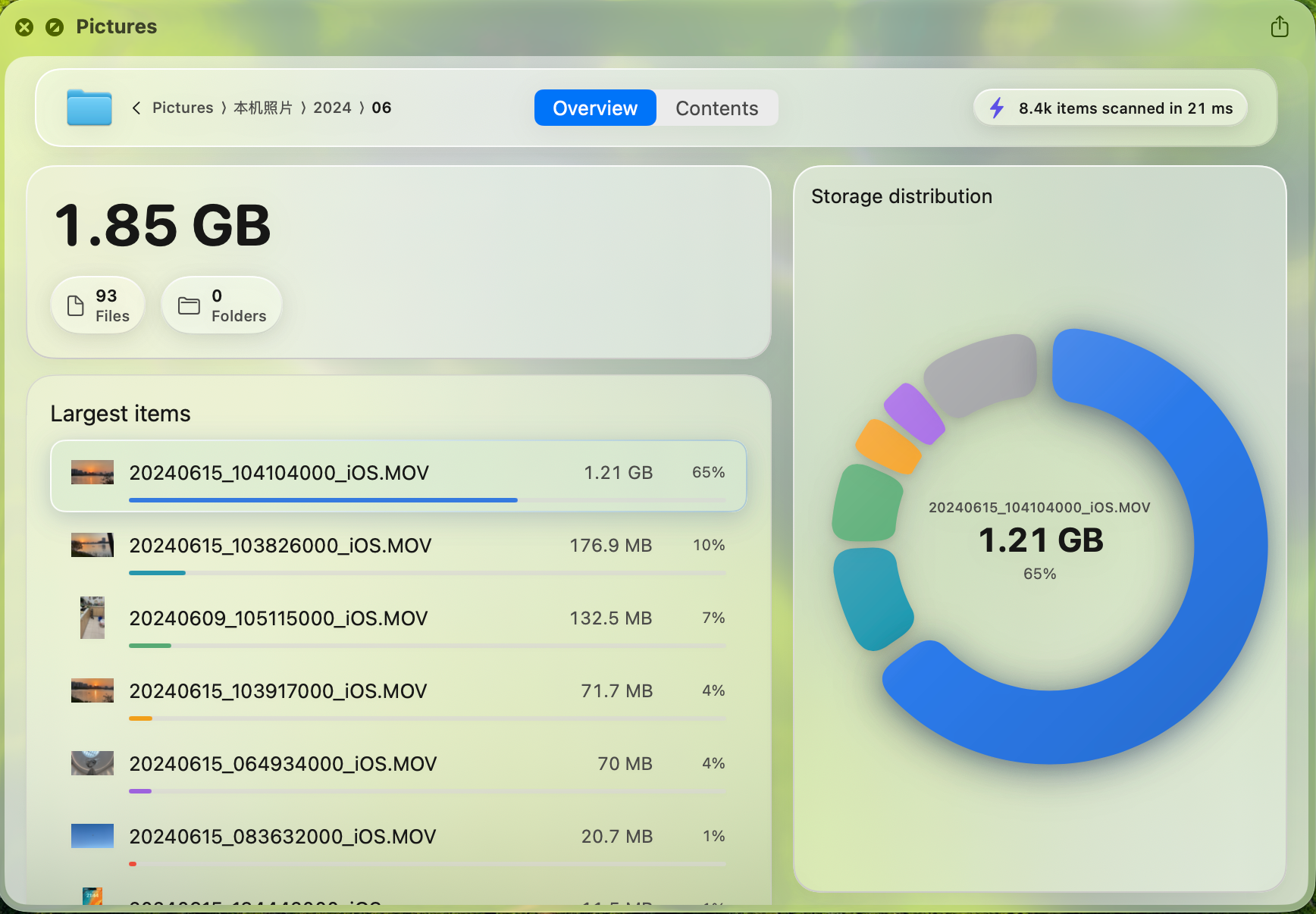
在这里插入图片描述


⌘N — 新建 Finder 窗口

效率:替代 Dock 点 Finder 图标。每次省 2 秒。


⌘⇧N — 新建文件夹

效率:替代右键 → 新建文件夹。每次省 3 秒。


⌘Delete — 移到废纸篓

效率:替代右键 → 移到废纸篓 / 拖拽。每次省 2 秒。


⌘⇧Delete — 清空废纸篓

效率:替代 Dock 右键废纸篓 → 清空。每次省 5 秒。


⌘I — 显示简介

选中文件或文件夹 → ⌘I → 弹出信息窗口。这是 SpacePeek 出现之前唯一查看文件夹大小的方式。

效率:替代右键 → 显示简介。每次省 2 秒。但如果你每次都要看文件夹大小,SpacePeek 的按空格比这个快 3 倍。


⌘⇧G — 前往文件夹

弹出路径输入框,直接输入路径跳转。比如 ~/Library。

效率:替代逐层点击文件夹。每次省 10-30 秒。


⌘↑ — 返回上级目录

效率:替代点击 Finder 窗口的返回按钮。每次省 1 秒。


⌘↓ — 进入选中文件夹

效率:替代双击。每次省 0.5 秒。


⌘⇧. — 显示/隐藏文件

在 Finder 中切换隐藏文件的显示。. 开头的文件(如 .gitignore、.env)默认不显示,这个快捷键让它们可见。

效率:替代终端敲 defaults write。每次省 30 秒。


🟠 截图快捷键(写文档/做汇报必备)


⌘⇧3 — 全屏截图

截取整个屏幕,保存到桌面。


⌘⇧4 — 区域截图

拖动选择区域截图。按 Space 切换为窗口截图模式。


⌘⇧5 — 截图工具栏

打开完整的截图工具栏——区域截图、窗口截图、全屏截图、录屏。可以设置保存位置、定时器、显示鼠标指针。


⌘⇧4 + ⌃ — 区域截图并复制到剪贴板

截图不保存到桌面,直接复制到剪贴板。⌘V 粘贴到文档、聊天、邮件。

效率:替代截图 → 打开文件 → 复制 → 粘贴。每次省 10-15 秒。这是写文档时最常用的截图方式。


🟣 浏览器快捷键(Chrome / Safari / Edge 通用)


⌘T — 新建标签页

⌘⇧T — 重新打开刚关闭的标签页

手滑关错了标签页?⌘⇧T 救回来。可以连续按多次恢复多个标签页。


⌘W — 关闭当前标签页

⌘L — 聚焦地址栏

光标直接跳到地址栏,并选中全部 URL。你可以直接输入新地址。

效率:替代鼠标点击地址栏。每次省 2 秒。


⌘R — 刷新页面

⌘← / ⌘→ — 前进/后退

⌘⌥← / ⌘⌥→ — 切换标签页

左右切换标签页,不需要鼠标去点。

效率:替代鼠标点击标签页。每次省 2 秒。如果你开 20 个标签页,这个快捷键是救命级别的。


⌘F — 页面内搜索

效率:替代菜单栏 → 编辑 → 查找。每次省 3 秒。


⌘D — 添加书签

⌘⇧N — 新建无痕窗口

🔵 终端快捷键(iTerm2 / 系统终端通用)


⌃A — 跳到行首

⌃E — 跳到行尾

⌃U — 删除光标到行首的所有内容

输入了一半的命令想重来?⌃U 一键清空。


⌃K — 删除光标到行尾的所有内容

⌃W — 删除光标前的一个单词

⌥← / ⌥→ — 按单词跳转光标

效率:替代按住方向键慢慢移动。每次省 3-5 秒。


⌘K — 清屏

清除终端上的所有输出,从干净的屏幕开始。


⌘D — 分屏(iTerm2)

垂直分屏。⌘⇧D 水平分屏。


⌘T — 新建标签页(iTerm2)

三、Space 键的 N 种用法(专题)

Space 键是 Mac 上最被低估的多功能键。以下是它的全部用法:

场景快捷键效果
Finder 选中文件SpaceQuick Look 预览文件内容
Finder 选中文件夹Space系统默认:蓝色文件夹图标。装 SpacePeek 后:总大小、文件数、饼图
截图时Space(在 ⌘⇧4 选区模式中)切换为窗口截图模式
网页浏览Space向下翻页
网页浏览⇧Space向上翻页
视频播放Space播放/暂停
任何地方⌘⌃Space表情与符号面板

Space 键 + SpacePeek 的组合:选中文件夹按空格,系统默认给你一个蓝色文件夹图标。装 SpacePeek(App Store 免费)之后,按空格给你的是:大小、文件数、饼图、最大文件排名、Git 分支。Space 键从"预览文件"升级为"预览一切"。


四、40 个快捷键速查表

#快捷键作用场景频率
1⌘Space搜索系统⭐⭐⭐⭐⭐
2⌘Tab切换 App系统⭐⭐⭐⭐⭐
3⌘`切换窗口系统⭐⭐⭐⭐
4⌘W关闭窗口/标签系统⭐⭐⭐⭐⭐
5⌘Q退出 App系统⭐⭐⭐⭐
6⌘H隐藏 App系统⭐⭐⭐
7⌘⌥H专注模式系统⭐⭐
8⌘,偏好设置系统⭐⭐⭐⭐
9⌘⌃Q锁屏系统⭐⭐⭐
10⌘⌃Space表情面板系统⭐⭐⭐
11SpaceQuick LookFinder⭐⭐⭐⭐⭐
12⌘N新建窗口Finder⭐⭐⭐⭐
13⌘⇧N新建文件夹Finder⭐⭐⭐⭐
14⌘Delete移到废纸篓Finder⭐⭐⭐⭐⭐
15⌘⇧Delete清空废纸篓Finder⭐⭐
16⌘I显示简介Finder⭐⭐⭐
17⌘⇧G前往文件夹Finder⭐⭐⭐⭐
18⌘↑上级目录Finder⭐⭐⭐⭐
19⌘↓进入文件夹Finder⭐⭐⭐⭐
20⌘⇧.显示隐藏文件Finder⭐⭐⭐
21⌘⇧3全屏截图截图⭐⭐
22⌘⇧4区域截图截图⭐⭐⭐⭐⭐
23⌘⇧5截图工具栏截图⭐⭐⭐
24⌘⇧4+⌃截图到剪贴板截图⭐⭐⭐⭐⭐
25⌘T新建标签浏览器⭐⭐⭐⭐⭐
26⌘⇧T恢复标签浏览器⭐⭐⭐
27⌘L聚焦地址栏浏览器⭐⭐⭐⭐⭐
28⌘R刷新浏览器⭐⭐⭐⭐
29⌘F搜索浏览器⭐⭐⭐⭐
30⌘D加书签浏览器⭐⭐⭐
31⌘⇧N无痕窗口浏览器⭐⭐
32⌃A跳到行首终端⭐⭐⭐⭐
33⌃E跳到行尾终端⭐⭐⭐⭐
34⌃U删到行首终端⭐⭐⭐
35⌃K删到行尾终端⭐⭐⭐
36⌃W删一个词终端⭐⭐⭐
37⌥←跳一个词终端⭐⭐⭐⭐⭐
38⌘K清屏终端⭐⭐⭐
39⌘D分屏终端⭐⭐⭐
40⌘T新建标签终端⭐⭐⭐⭐

五、新人学习路线

不要试图一次记住 40 个快捷键。按这个顺序每天学 3-5 个:

第 1 天:⌘Space、⌘Tab、⌘W、⌘Q、⌘,
第 2 天:⌘N、⌘⇧N、⌘Delete、⌘⇧G、⌘⇧.
第 3 天:⌘⇧4、⌘⇧4+⌃、Space、⌘I
第 4 天:⌘T、⌘L、⌘F、⌘R、⌘D
第 5 天:⌃A、⌃E、⌃U、⌃K、⌥←

两周后,你的手将不再需要离开键盘。


六、总结

三点核心

  1. 快捷键不是"程序员专属",是"Mac 用户的效率基础"。 每天 18 分钟的节省,一年 75 小时——这不是感觉,是数学。

  2. Space 键 + SpacePeek 是 Finder 快捷键中最被低估的组合。 Space 键预览文件内容,SpacePeek 让 Space 键预览文件夹大小。系统默认给文件夹的是一个蓝色图标——补上这个之后,Space 键才真正做到了"预览一切"。

  3. 不要一次学完,每天 3-5 个。 两周后你就不会记得自己以前是怎么用鼠标完成这些操作的了。


你每天最常用的快捷键是哪个?有没有不在这个列表里但你觉得很实用的?评论区分享——我加到下一版。

g2o&PCL 四阶多项式拟合 阅读详情

相关推荐

openvpn 安装 (Alibaba Cloud Linux release 3 (Soaring Falcon))

1.错误:configure: error: libnl-genl-3.0 package not found or too old. Is the development package and pkg-config (/usr/bin/pkg-config) installed?# ta.key在/etc/openvpn/server/目录下可以如下配置,否则需要写完整路径。# 配置账号密码登录客户端需要ca证书(可选)# 证书校验算法 配置上面生成的完整路径。# ca证书 配置上面生成的完整路径。

dubhe_zhao的博客 2154

最全Mac系统快捷键一览

Mac中主要有四个修饰键,分别是Command,Control,Option和Shift。 这四个键分别有自己的图案,他们经常出现在Mac应用程序中的菜单栏里,方便你随时学习新的快捷键。 MAC 键盘快捷键符号图例 通用 Command是Mac里最重要的修饰键,在大多数情况下相当于Windows下的Ctrl。 所以以下最基本操作很好理解: Command + Z 撤销Comma

南方有岛 13万+

sentinel——SLC数据下载、DEM数据下载拼接、精密轨道数据下载方法

Sentinel——SLC数据下载、DEM数据下载、精密轨道数据下载方法 SLC数据下载 网址:https://search.asf.alaska.edu DEM数据下载 1 手动下载 http://srtm.csi.cgiar.org/srtmdata/ 3.在SARscape中使用下载好的DEM 将下载好的DEM放在软件默认下载DEM路径下(默认路径是C:\Users<用户名&g...

u011322358的博客 2万+

macOS系统键盘快捷键列表整理(Mac小白必备)

为了让初次用 Mac的新手更快地上手,小编为您整理了这一份“最值得你记住的Mac 常用快捷键列表”,虽然都是比较基础的入门知识,但也能帮助到大家更快地学习和查找 macOS 的键盘快捷键,以此提高Mac电脑的操作效率 Windows 和 Mac 对应的按键 Win ALT SHIFT CTRL ⌘符号表示,叫做 Command 键 ⌥符号表示,叫做 Option 键 ⇧符号表示 ⌃符号表示,叫做 Control 或 Ctrl .

qq_38482525的博客 2035

别再死记硬背了!用Python可视化带你直观理解柯西收敛定理(附NumPy代码)

本文通过Python可视化技术,结合NumPy和Matplotlib,直观展示柯西收敛定理的动态过程。文章提供了完整的代码实现,帮助读者从抽象数学定义过渡到具象理解,特别适合数学学习者和Python开发者。通过热力图和交互式参数探索,读者可以清晰观察数列收敛特性,提升数学分析的学习效率。

weixin_28465009的博客 186

WSL2下用QEMU模拟ARM开发板:从编译uboot到调试全流程(附常见错误解决)

本文详细介绍了在WSL2环境下使用QEMU模拟ARM开发板的完整流程,包括uboot编译、内核调试等关键步骤。通过QEMU模拟vexpress-a9开发板,开发者可以高效搭建嵌入式开发环境,解决常见错误并提升开发效率。

solidity8miner的博客 288

小白一键部署:VoiceStudio 本地语音工作室(Linux/Win/Mac)

VoiceStudio 是破十万星的开源本地语音工作室。本文在 Debian 13 实机用官方一行命令装上 0.5.7,记录 GPU 崩溃启动参数、Install local runtime、模型许可,以及 CPU 上 Voice Design 合成 7 秒 demo。与只做听写的 Hex 互补。

m0_56699208的博客 199

硅谷刷屏的ClawdBot,让Mac mini卖爆了!创始人爆料:一人开发、100% AI 写代码

这两天,个人 AI 助手 ClawdBot 席卷硅谷,国内外社交平台上全是关于它的讨论。 在试用后,网友们纷纷给出了很高的评价。“它是迄今为止最伟大的 AI 应用,相当于你 24 小时全天候专属 AI 员工。”Creator Buddy 创始人兼 CEO Alex Finn 盛赞道,“这就是他们 (Anthropic) 希望 Claude Cowork 呈现的样子。”

技术引领业务创新 1587

Mac 和 Windows 虚拟机怎么共享文件?用 UVM 设个共享文件夹

在 UVM 选择 Mac 共享文件夹,从 Windows 的「此电脑」打开共享盘,验证双向读写。文末附 UVM 简介与官方下载入口。

hsduren的专栏 148

新手必看:5分钟搞懂FFT波束形成的底层原理(从阵列信号到频域处理)

本文深入浅出地解析了FFT波束形成的底层原理,从阵列信号采集到频域处理的全过程。通过音乐节场景类比和Python代码示例,帮助新手快速理解多目标波束形成的核心技术,包括频域转换、相位补偿和性能优化策略,适用于雷达、声呐和5G通信等领域。

pytorchlight8的博客 948

逆概率加权法(Inverse Probability Weighting, IPW)的原理及R实现

逆概率加权(IPW)是一种用于解释由于非随机选择观测值或人群信息的非随机缺失而造成的缺失和选择偏差的方法。原理:这种方法可以通过对观察值的加权来修正分析,使其具有被选中的概率。IPW是基于这样一个假设,即整个研究人群都有可以预测纳入概率(非遗漏)的个体信息,因此,在考虑到这些信息后,我们可以仅从非遗漏的观察值开始对整个目标人群进行推断。计算的程序如下:首先,我们考虑整个研究人群,用逻辑回归模型计算非失访信息的概率,其中响应是非失访,协变量是其可能的预测因素。每个受试者的权重是由预测概率的倒数给出的。然后使用

Christina 5万+

OpenClaw Mac mini部署教程:接入飞书、AI Agent与公网访问

OpenClaw Mac mini部署教程:接入飞书、AI Agent与公网访问

wei_shuo的博客 1万+

vue接入海康4G版摄像头通过萤石云平台推送视频流教程

vue-video-player接入海康视频,videojs-contrib-hls,vue播放视频

renkai721的专栏 7284

WebStorm macOS 安装调优与实战效果全景

本文以实测视角展示 WebStorm 2025.3 在 macOS 上的极致体验:原生 arm64 启动仅需 3–5 秒,Islands 主题显著提升标签页辨识度,AI 全行补全精准响应,正确排除 node_modules 后索引时间压缩至 30 秒内,重命名重构时静态引用清晰呈现。通过真实项目流程验证其在 React + TypeScript、Vue 3 + Vite 中的高效开发闭环。文末明确适用边界——适合中大型项目与深度开发者,对轻量级或简单脚本场景优势有限。

独坐一隅,凝神遐想,是种幸福! —— 独隅 60

win10 跳过U8环境检测的IE WebControls.rar

win10 安装u8的时候 提示IE WebControls 不通过,这个工具可以欺骗u8的检查。 跳过U8环境检测的IE WebControls。提示导入失败后,重新检测通过。

pscad IEEE标准系统搭建说明

pscad IEEE标准系统搭建说明,包含典型的IEEE 9节点、14节点、30节点、39节点和118节点系统。内含标准测试系统的原始数据和潮流结果。

组网第64课:802.1X 与准入——三角色、Guest VLAN、MAC 认证、哑终端准入

2021 年一个制造客户,接入层四十多台交换机,端口全是默认开放。会议室墙上留了四个网口给投影和视频会议,平时没人管。某天流量监控报警:办公网里有台设备在扫 ,一小时扫了三百多个地址。顺着 ARP 表往上找,端口在会议室,MAC 不在资产台账里。到现场一看,一台不属于公司的笔记本插在墙插上,外包人员来开会顺手插的,插上就拿到了办公网 IP,直接能访问文件服务器。IT 负责人跟我说了句大实话:“我们没做过准入,端口插上就能用。”这就是准入要解决的问题。不是"防黑客"这种空话,是很具体的三件事:谁能接进来、接进

qq_36765170的博客 273

锂电池充电器电路设计 里面有电路

锂电池充电器电路设计 里面有电路 3.7V升压到5V电路设计。

WebStorm macOS 安装部署与高效调优完全指南

本文为 WebStorm 2025.3/2026.1 在 macOS 上的安装与调优指南,针对零基础开发者,涵盖系统检查、dmg 安装、首次配置、快捷键迁移、Node.js 环境关联、调试实操及性能优化。重点澄清“右键排除 node_modules 无效”“nvm 用户需手动指定路径”等常见误区,提供内存调优、索引排除、插件精简等实战技巧,助用户构建高效稳定的前端开发环境。附常见报错排查表与资源链接,可快速上手并持续优化。

独坐一隅,凝神遐想,是种幸福! —— 独隅 438

电脑自带录屏功能怎么带声音?Windows 与 Mac 完整设置指南

Windows 用户优先用 Xbox Game Bar 或 Windows 11 截图工具,在音频面板里同时打开系统声音和麦克风即可;Mac 用户用 QuickTime 或 Shift + Command + 5 可以轻松录到人声,但要录系统内部声音需要额外配置虚拟音频设备,或者安装专业录屏软件。记住「系统声音」和「麦克风声音」是两套独立开关,分别确认,基本就能解决绝大多数录屏无声的问题。

xiaolu12388的博客 150

GitHub 今日推荐|Stela:在 PC 上直接启动 macOS 的翻译层

Stela 让 x86-64 PC 通过 UEFI 启动 macOS,用 Rust 实现 ARM64 到 x86-64 指令翻译和 NVIDIA Metal 驱动,模拟 M2 Mac mini 硬件环

wfly blog 230

截图快捷键不生效、被占用怎么办?Mac 和 Windows 的排查顺序

截图快捷键按了没反应,常见原因是同一个组合键已被聊天软件、输入法、系统功能或另一款截图工具占用,或者软件没有在后台运行、缺少系统权限。本文按「先确认谁在响应、再查冲突、最后改键」的顺序,给出 macOS 和 Windows 上的排查办法,并说明如何选一个不容易撞车的组合。macOS、Windows 和鸿蒙 OS 上的 InSnap 都可以在设置里自定义截图快捷键。

BingMao_Tp的博客 201

两台 Mac 拼成推理池,加机器不加内存

11 月 11 日,Apple 通过子公司 Claris 放出了 Harbor 的预览,两台用雷雳 5 连起来的 Mac 能自动组网,把各自的内存汇成一块统一的推理资源。这件事方向我有兴趣,但不用等预览资格,手边两台 Mac 今天就能用 Ollama 拼出同款逻辑。先把一个误区说清楚,省得后面白算账。

m0_58155849的博客 148

不用降低系统安全策略,也能在 Mac 上写入 NTFS 的方法

FSKit 是苹果官方主推的新一代文件系统扩展技术,也是未来 NTFS 读写工具的主流发展方向,只是推出时间不长,很多开发者和用户还不够熟悉。一旦调低启动安全性,整台电脑的安全防线都会放宽,不是仅针对硬盘读写工具生效,为一块移动硬盘牺牲整机安全性性价比很低。老牌 NTFS 读写工具底层依赖内核扩展,这类程序运行在系统最底层,拥有极高权限,今天就来说说不用降低系统安全策略,也能在 Mac 上写入 NTFS 的方法。

candlelight的专栏 279

Mac上装了最新版本的Android Studio,但是没找到jdk的设置选项也没找到jbr的目录

新版Android Studio(2025.3.1+)因三项变更导致常见问题:一、JDK设置移至“DaemonJVM criteria”,新项目默认自动探测或下载JDK;二、JBR目录改名为带版本号的jbr-21等,需进入.app/Contents/查看,或通过About窗口确认运行时;三、命令行缺adb因platform-tools未加入PATH,需在SDK Manager中勾选并配置~/.zshrc中的ANDROID_HOME及PATH。重装或清理残留可解决缺失问题,切勿手动设JAVA_HOME或安装冲

Programming is a highly artistic endeavor 390

macOS 27.3 完整磁盘访问机制变更:FDA 不再自动添加授权条目

macOS 27.3 Beta 内置 TCC/FDA_WARNING 功能标记,开启之后,应用尝试读取受保护系统文件时,系统直接静默拒绝访问,不再将程序写入 TCC 权限数据库,软件也就不会自动出现在「完整磁盘访问」列表。本文记录该底层改动、新旧权限流程差异、手动授权步骤、高频踩坑点,同时介绍处于开发阶段的 Private Folders 细粒度文件夹权限方案。

candlelight的专栏 354

没有无障碍树,桌面应用怎么做真机 E2E 测试:macOS 坐标点击加像素断言的完整做法

没有无障碍树的桌面应用,E2E 不是不能做,只是要把"地图"换成"坐标 + 像素":CGEvent 发事件、screencapture 截图、PIL 数像素。完整做法是五步:定五层架构和用例总表 → 写合成事件工具链(60ms 间隔、arm64 按值传、拖动用 Dragged、键盘走 CGEvent、防睡眠断言)→ 像素断言(实测阈值、工具栏自动定位、三层坐标换算)→ 测试隔离与可观测性(空白工作区、

遇码开源社区 238

【Linux网络编程】计算机网络基础:局域网与广域网、OSI七层模型与TCP/IP五层模型、封装解包与MAC/IP地址、端口号与socket编程接口

本文系统讲解Linux网络编程基础,涵盖局域网与广域网概念、OSI七层与TCP/IP五层模型对比,深入解析数据封装/解包过程,阐明MAC地址(局部寻址)与IP地址(全局定位)的区别,结合端口号实现进程级通信,并介绍socket编程接口的核心机制。通过分层设计思想,揭示网络通信本质为“进程间通信”的远程延伸,为后续深入学习奠定坚实基础。

分享 AI 时代程序员的进阶之路:大模型应用、AI 编程工具实战,同时沉淀 C / Linux 底层技术笔记。与君共赴,万里征途。 973

macOS 10 、Docker 玩轉 MySQL

本文介紹如何在macOS 10.14上使用Docker Desktop運行MySQL 8.0。透過docker pull mysql/mysql-server:8.0下載鏡像,並以docker run啟動容器,映射3306埠實現外部連接。預設root密碼需從日誌中提取,可通過環境變數MYSQL_ROOT_PASSWORD設定自定密碼。若需外部連線,可修改root帳號host或建立新使用者。資料儲存於Docker Volume,路徑位於/var/lib/docker/volumes/,macOS使用者需進入L

csdn_aspnet的专栏,请点击博客主页右上角三个点中的私信联系 302

电脑自带录屏功能怎么带声音:Windows 与 Mac 完整指南

Windows 用户优先使用 Xbox Game Bar 或 Windows 11 截图工具,在设置中把音频来源选为「全部」即可同时录制系统声音和麦克风;Mac 用户使用 Shift + Command + 5 或 QuickTime Player,麦克风可直接选择,系统声音则需要借助 BlackHole 等虚拟音频设备或改用 OBS、数据蛙录屏软件。录制前先确认音频来源和音量,能避免大部分「录完没声音」的问题。

xiaolu12388的博客 209
上一篇: Mac 终端美化完全指南:从默认黑窗到程序员看了都说好的命令行
下一篇: 不只是免费,这 6 个 Mac 工具连源代码都给你看:2026 开源效率工具合集
coding4u
博客等级 码龄14年 0粉丝 57原创
评论
成就一亿技术人!
拼手气红包6.0元
还能输入1000个字符
 
 条评论被折叠 查看
添加红包

请填写红包祝福语或标题

个

红包个数最小为10个

元

红包金额最低5元

当前余额3.43元 前往充值 >
需支付:10.00元
成就一亿技术人!
领取后你会自动成为博主和红包主的粉丝 规则
hope_wisdom
发出的红包
实付元
使用余额支付
点击重新获取
扫码支付
钱包余额 0

抵扣说明:

1.余额是钱包充值的虚拟货币,按照1:1的比例进行支付金额的抵扣。
2.余额无法直接购买下载,可以购买VIP、付费专栏及课程。

余额充值