



 本文详细介绍了Markdown的基本用法,包括标题制作、列表、文字格式、链接、图片插入、引用和代码块等内容,适合新手学习并提升写作效率。推荐使用Typora作为编辑工具。
目录
Markdown是一种轻量级标记语言。它允许人们使用易读易写的纯文本格式编写文档,然后转换成有效的XHTML(或者HTML)文档。
由于Markdown的轻量化、易读易写特性,并且对于图片,图表、数学式都有支持,目前许多网站都广泛使用Markdown来撰写帮助文档或是用于论坛上发表消息。 如GitHub、Reddit、Diaspora、Stack Exchange、OpenStreetMap 、SourceForge、简书等,甚至还能被使用来撰写电子书。
1 常用编辑器
- MarkDown Pad2
它的优点在于可以边写边预览效果,可以免费生成HTML文档,但生成PDF文档必须升级成专业版。这款软件目前用的人比较多。 - Typora
Typora是一款所见即所得的Markdown文本编辑工具,在输入标记符号后,软件会自动对所标记的文本进行渲染,生成相应的格式。推荐使用
2 基本用法
- 单个回车,当作空格
- 连续回车,当作分段
- 行尾加两个空格,段内换行
- 注释可使用HTML的注释
- 可以使用HTML标签
3 语法规则
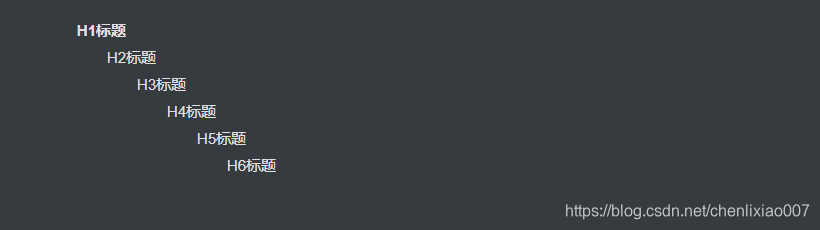
3.1 标题
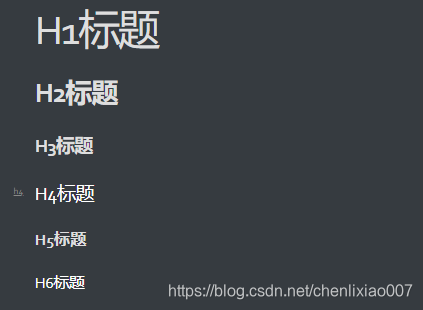
# H1标题
## H2标题
### H3标题
#### H4标题
##### H5标题
###### H6标题
- 1
- 2
- 3
- 4
- 5
- 6
3.2 列表
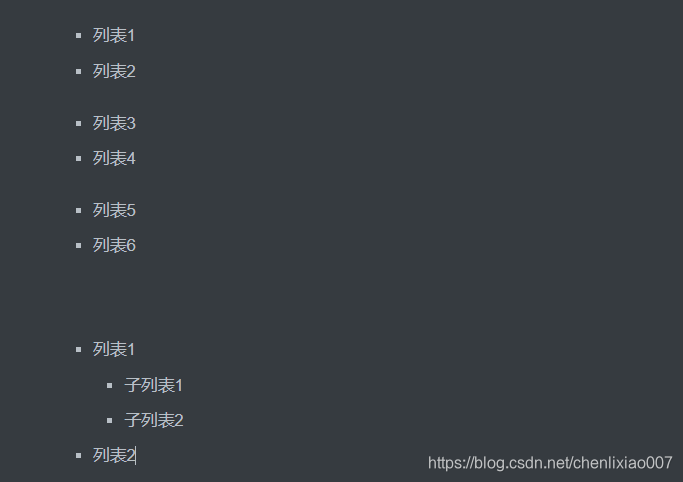
无序列表(*,+,-)
* 列表1
* 列表2
+ 列表3
+ 列表4
- 列表5
- 列表6

* 列表1
    * 子列表1
    * 子列表2
* 列表2
- 1
- 2
- 3
- 4
- 5
- 6
- 7
- 8
- 9
- 10
- 11
有序列表(数字+点号)
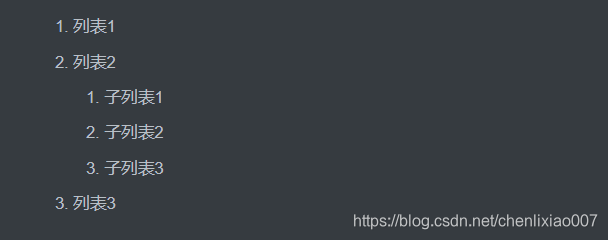
1. 列表1
2. 列表2
    1. 子列表1
    2. 子列表2
    3. 子列表3
3. 列表3
- 1
- 2
- 3
- 4
- 5
- 6
3.3 文字格式
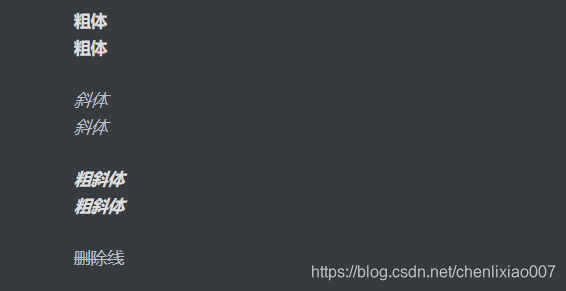
** 粗体 **
__粗体__

*斜体*
_斜体_

***粗斜体***
___粗斜体___

~~斜体~~
- 1
- 2
- 3
- 4
- 5
- 6
- 7
- 8
- 9
- 10
3.4 链接
[链接名称](链接地址 “链接title”)
- 1

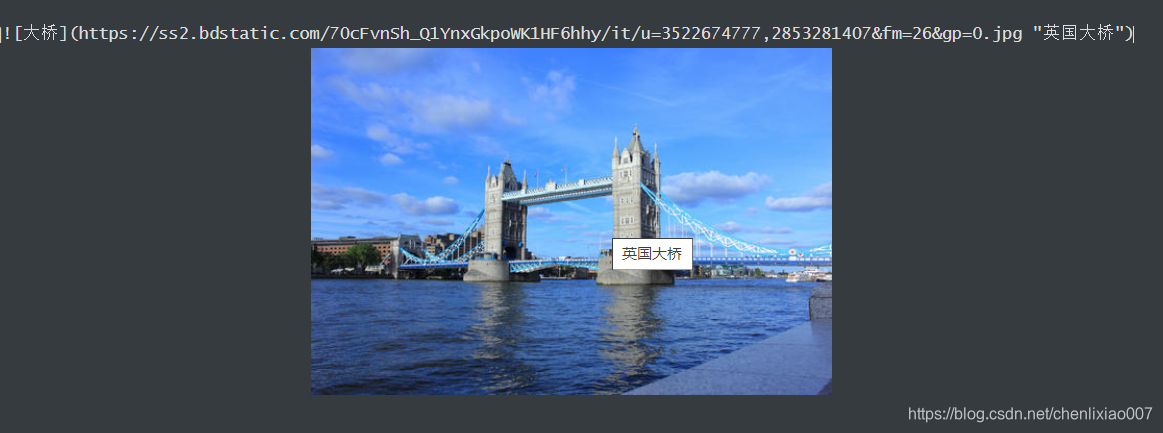
3.5 图片

- 1
3.6 引用
> 一级引用
>> 二级引用
>>> 三级引用
- 1
- 2
- 3

3.7 水平分隔线
---
___

***
- 1
- 2
- 3
- 4

3.8 代码块(反引号`)
代码句
`这是代码块`
- 1

代码段
有两种方式,一种是tab键开始(或4个空格)。一种是用三个反引号`定义段的开始和结束。
```java
public static void mian() {
system.out.println(“Hello world!”);
}
```
3.9 表格
冒号:在左,在右,在两边代表居左,居右,剧中。
| 表头1| 表头2 | 表头3 |
| :-- | --:| :--: |
| xx | yy | zz |
| aa |  bb |  cc  |
| dd |  ff | ee |
- 1
- 2
- 3
- 4
- 5

3.10 目录
@[TOC]
- 1
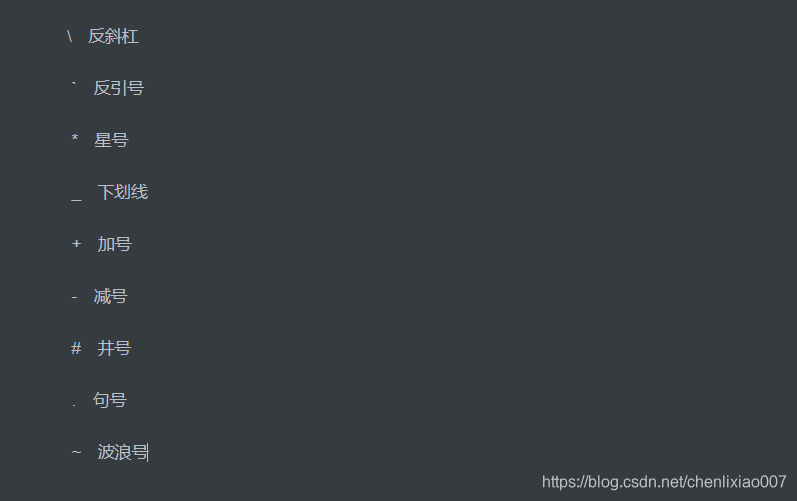
3.11 转义字符
\\ 反斜杠
\` 反引号
\* 星号
\_ 下划线
\+ 加号
\- 减号
\# 井号
\. 句号
\~ 波浪号
- 1
- 2
- 3
- 4
- 5
- 6
- 7
- 8
- 9
Typora 设置
4.1 主题设置
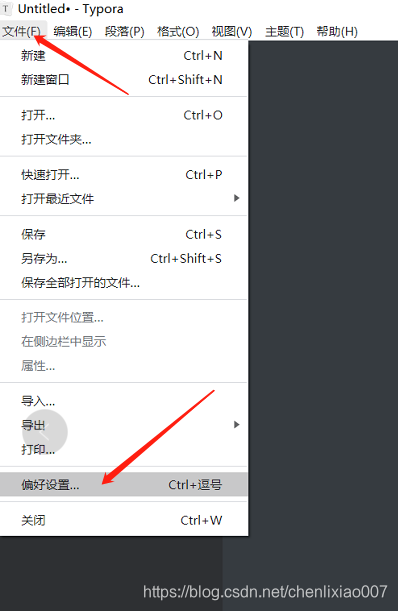
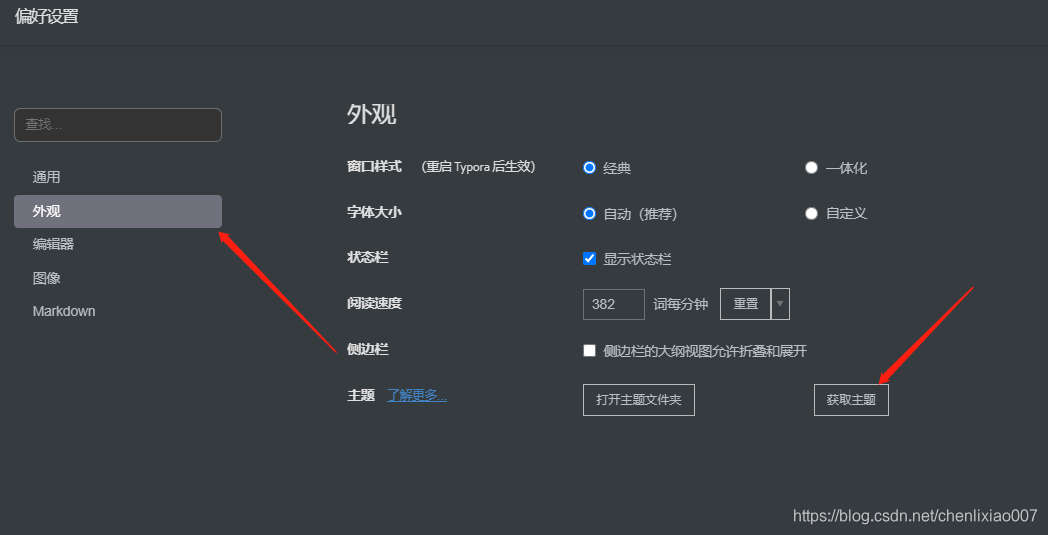
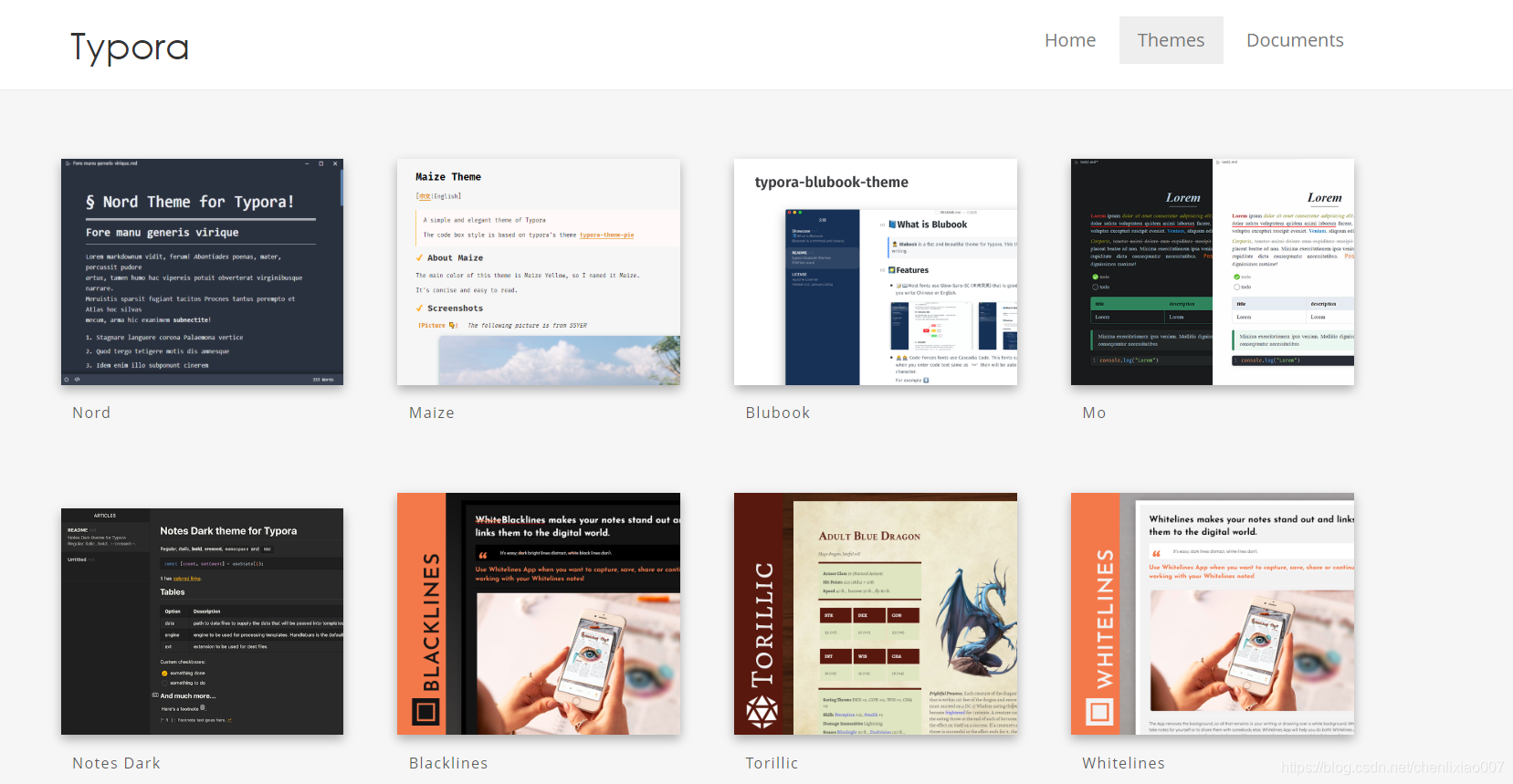
选择自己喜欢的主题,例如我这选择Vue主题,进行下载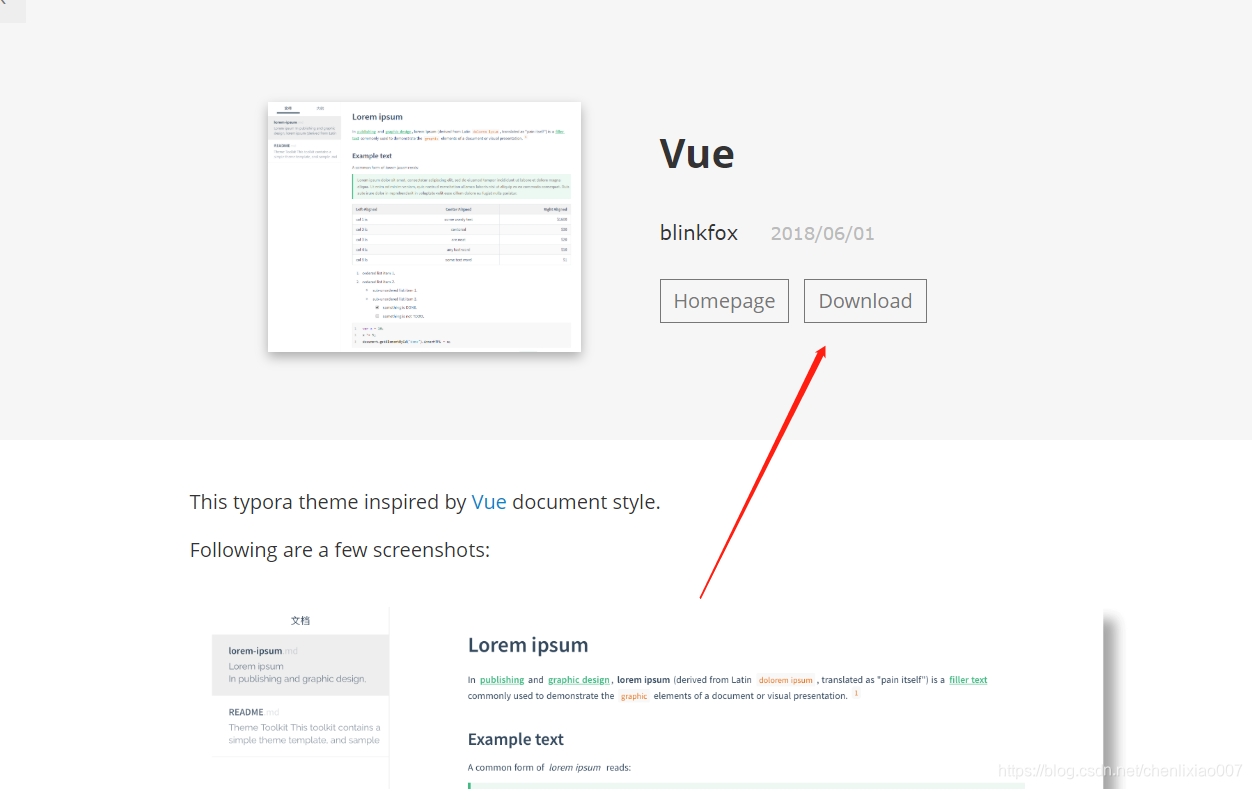
将下载后的压缩包解压,将以下3个文件放入Typora主题文件夹中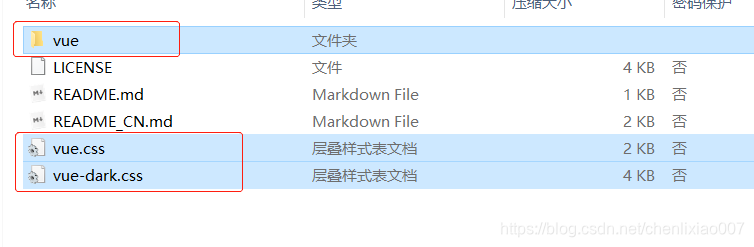
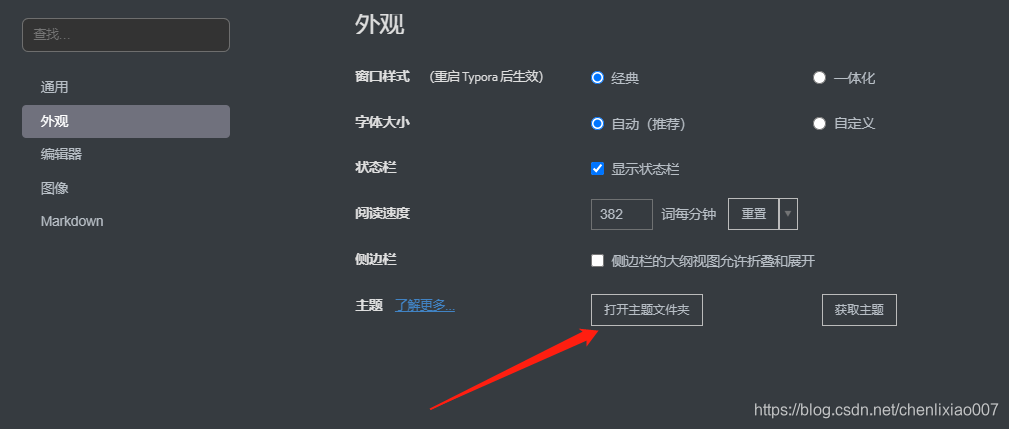
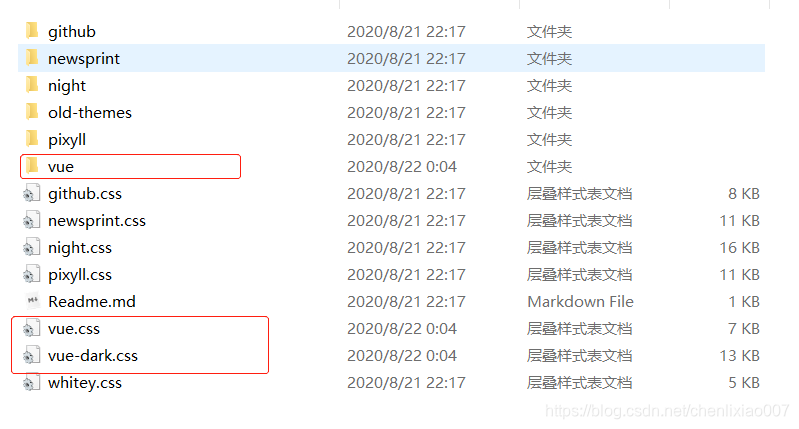
重启Typora软件,然后在主题中选择Vue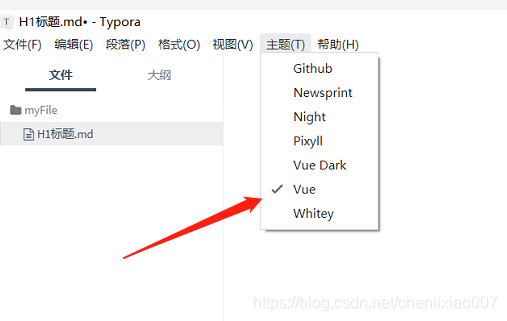
选择后,就会出现这样的效果啦~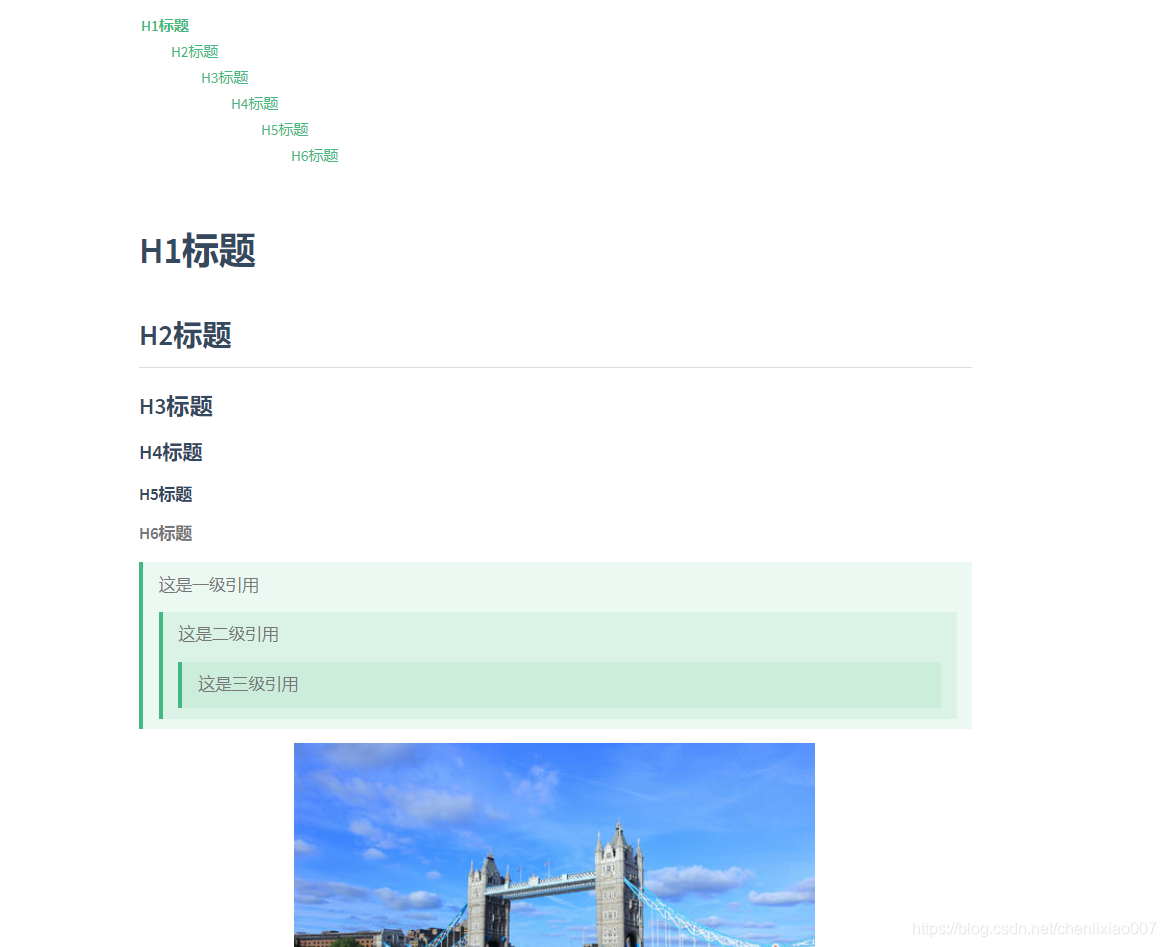
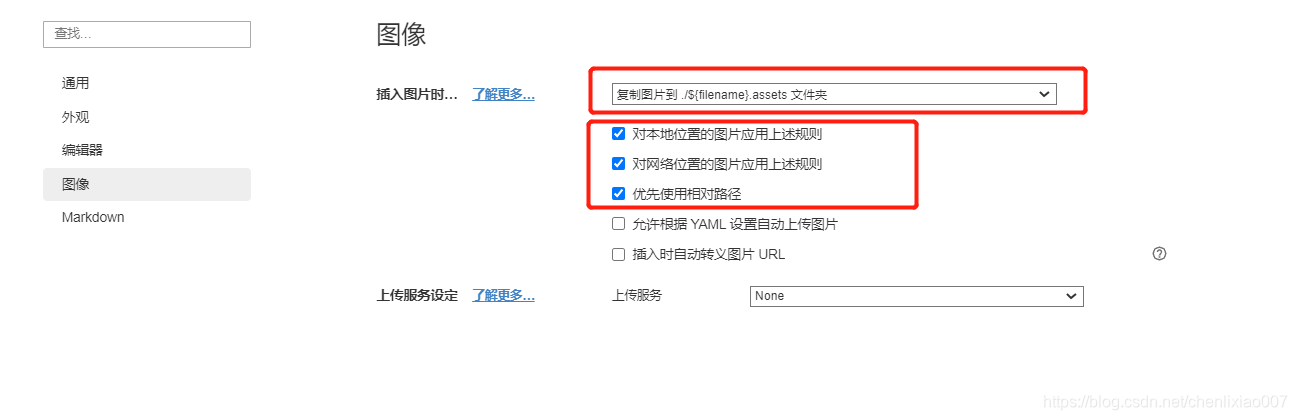
4.2 图片设置
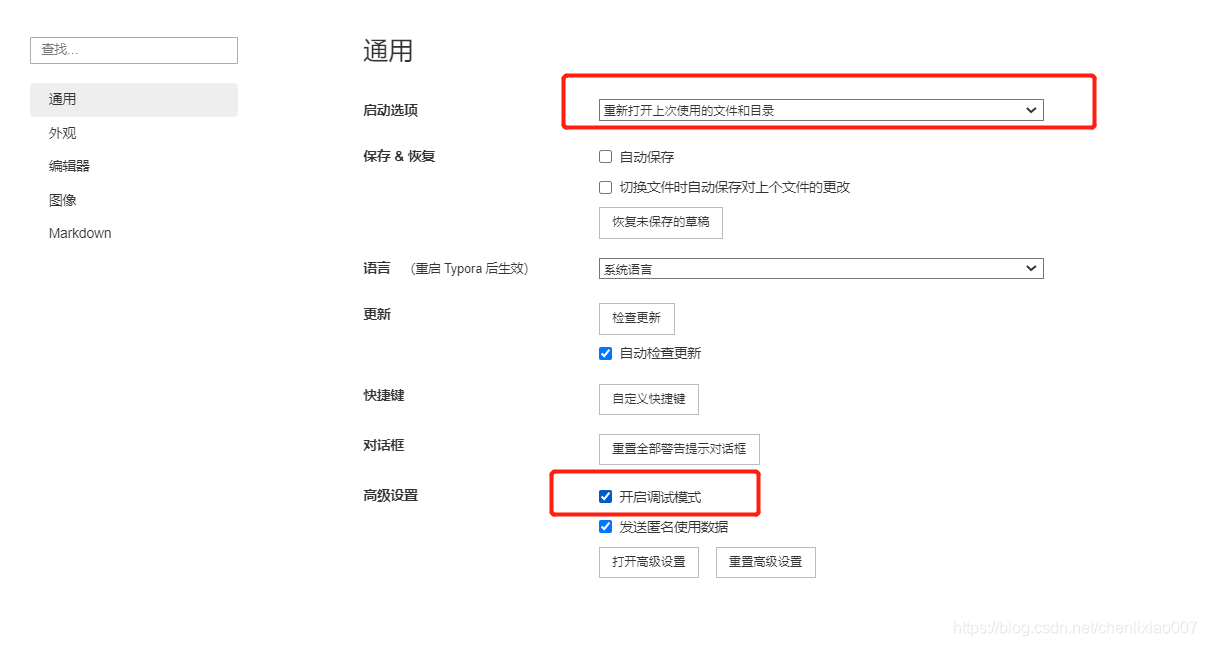
4.3 通用设置
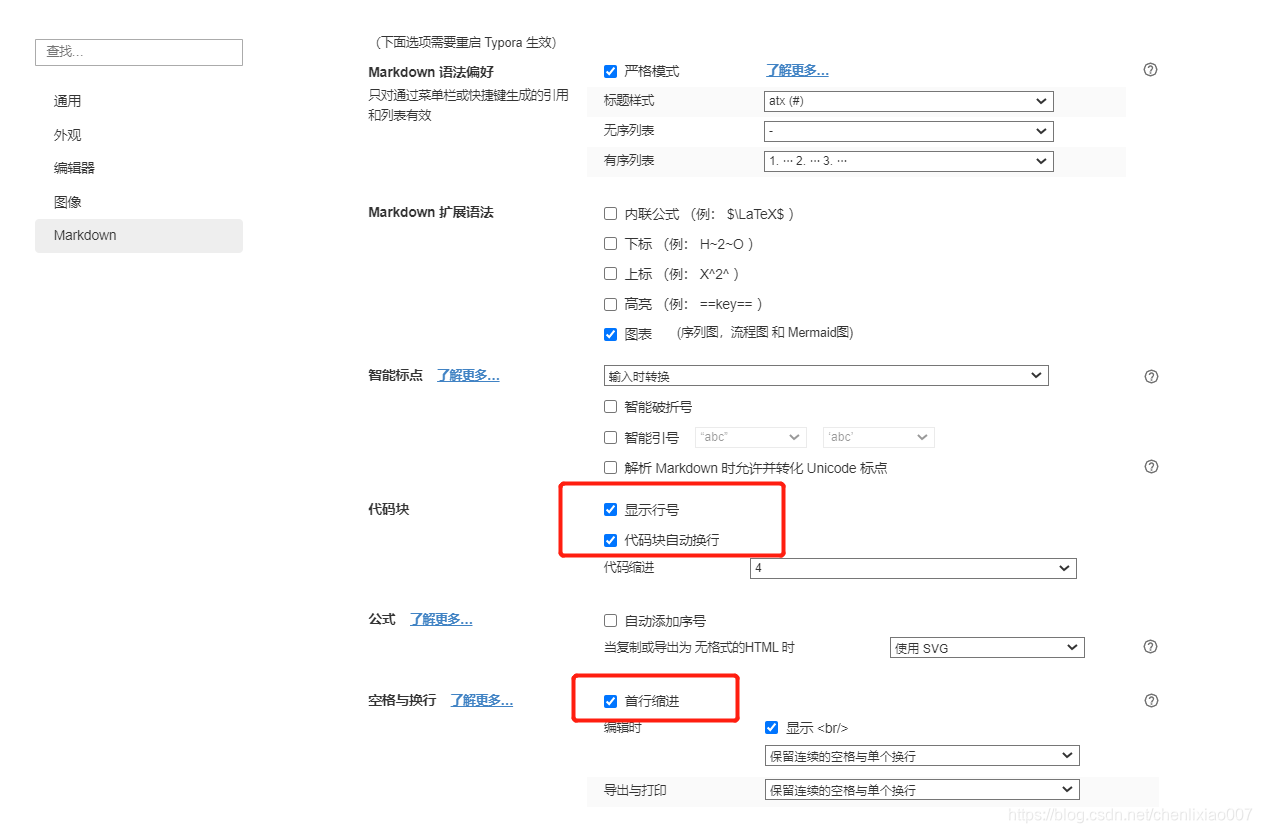





 扫一扫
扫一扫


 6169
6169

 被折叠的 条评论
为什么被折叠?
被折叠的 条评论
为什么被折叠?
 到【灌水乐园】发言





