



 这篇教程介绍了如何在Visual Studio Code中配置C++开发环境,无需复杂设置,只需简单几步即可实现编译和运行。首先,创建一个文件夹并创建main.cpp文件,然后安装必要的插件。接着,通过内置任务生成器创建编译任务,并配置cl.exe参数以支持多文件编译。最后,通过修改launch.json文件来指定生成的可执行文件名。只需双击打开main.cpp并运行生成任务,即可在非调试模式下运行程序。
直接看官方教程:
 https://code.visualstudio.com/docs/cpp/config-msvc#_build-the-program
精简教程:
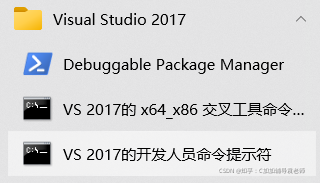
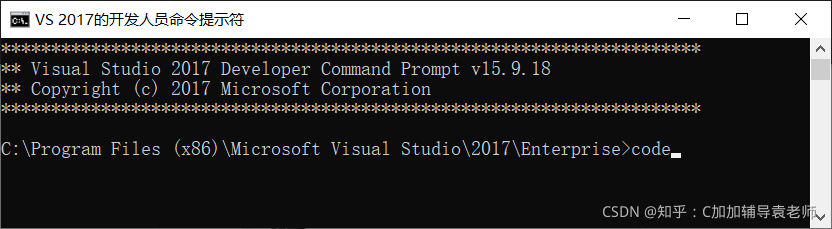
输入code
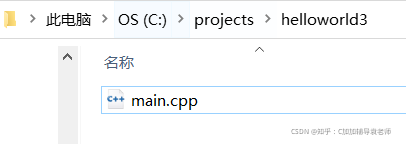
创建一个文件夹,创建main.cpp,用vscode打开这个文件夹
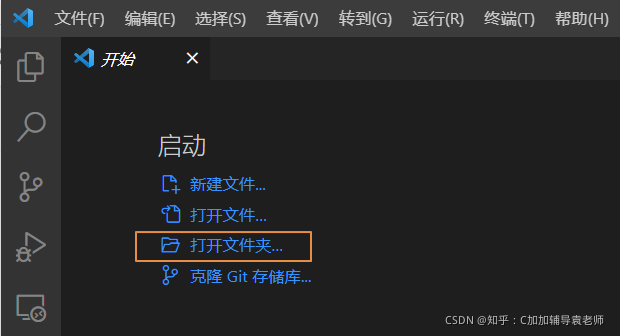
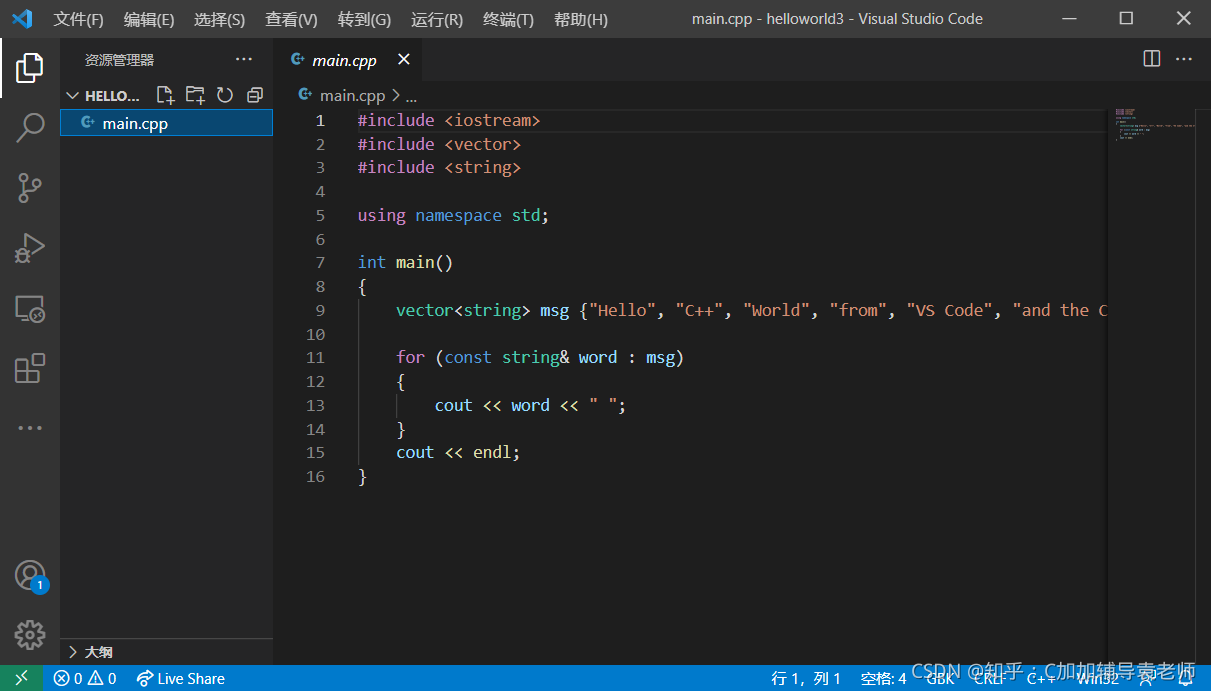
安装插件
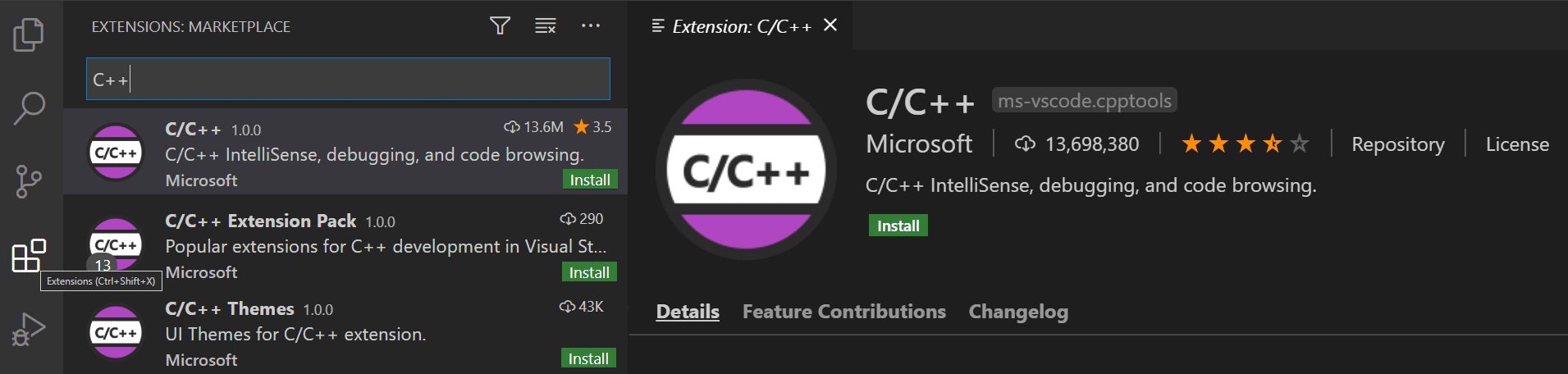
创建任务
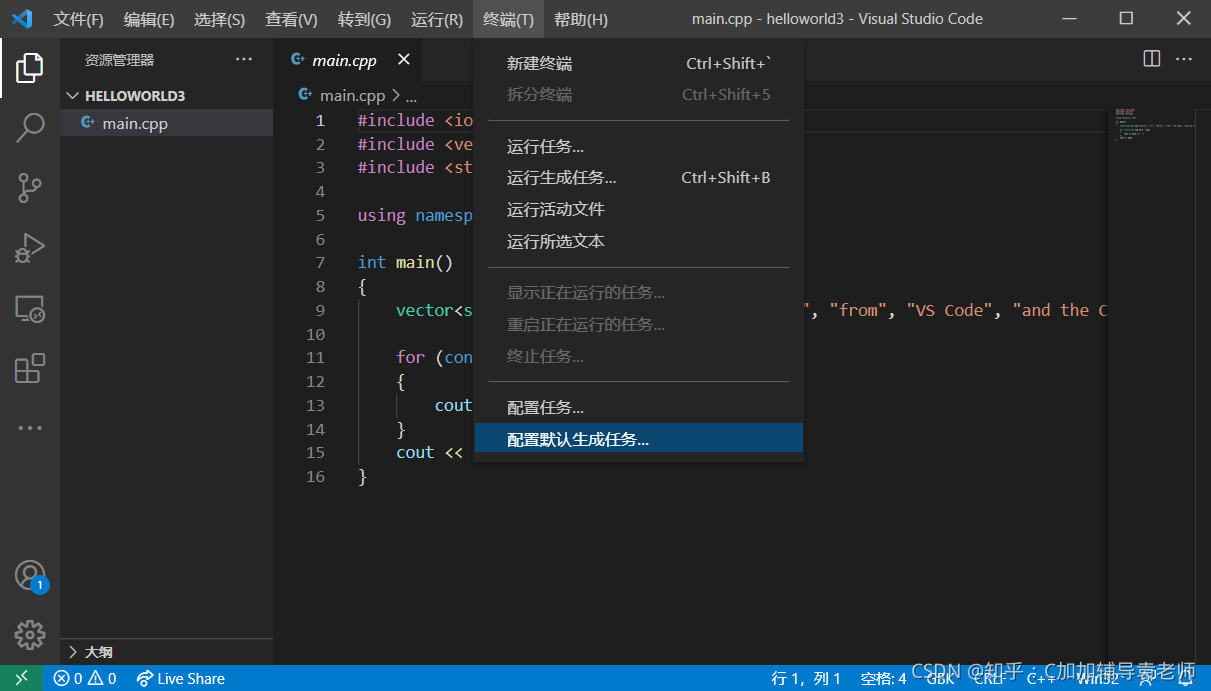
选择第一个
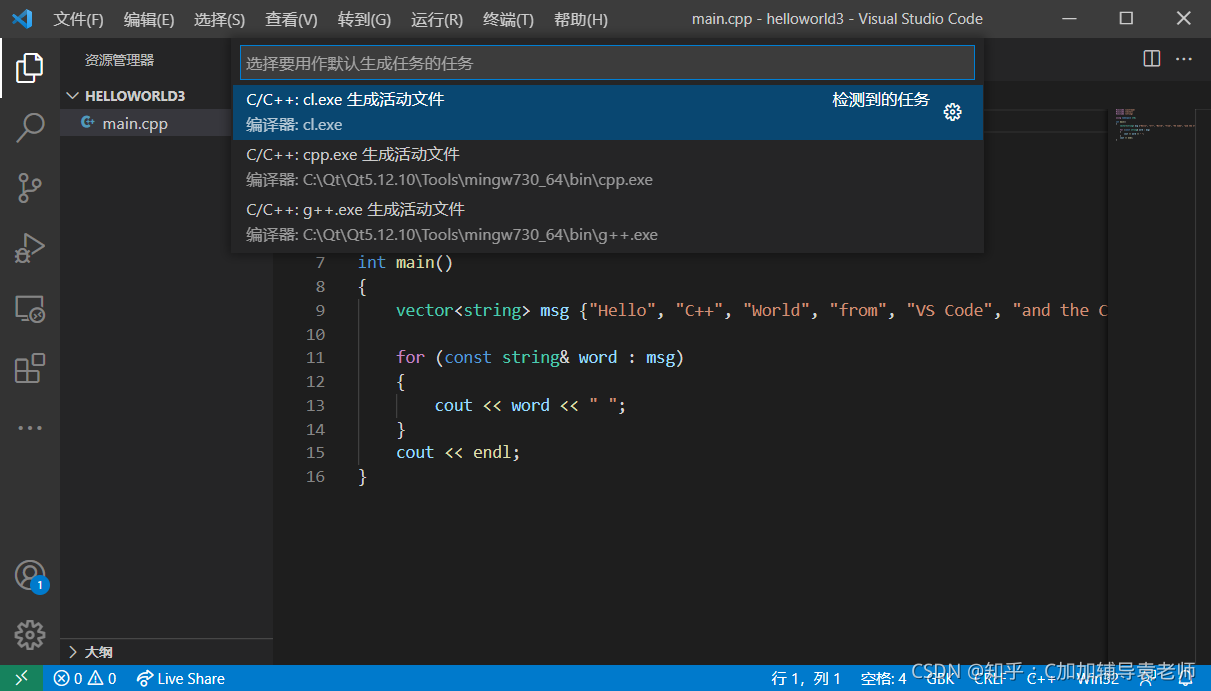
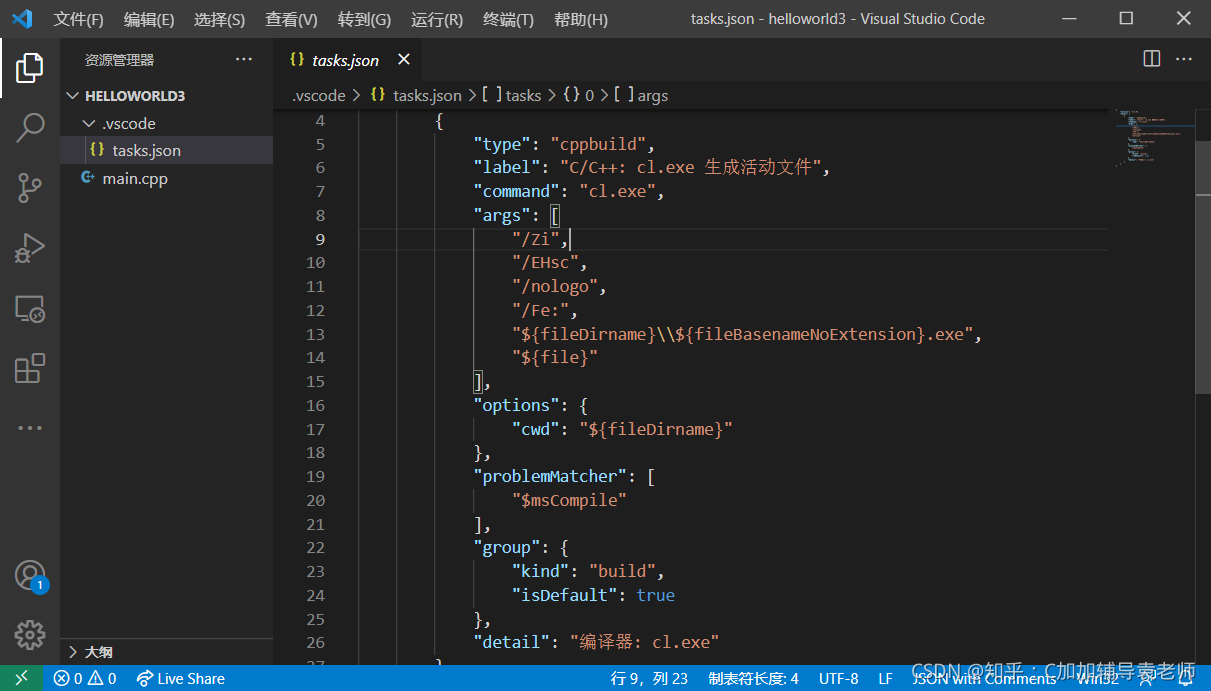
生成task.json
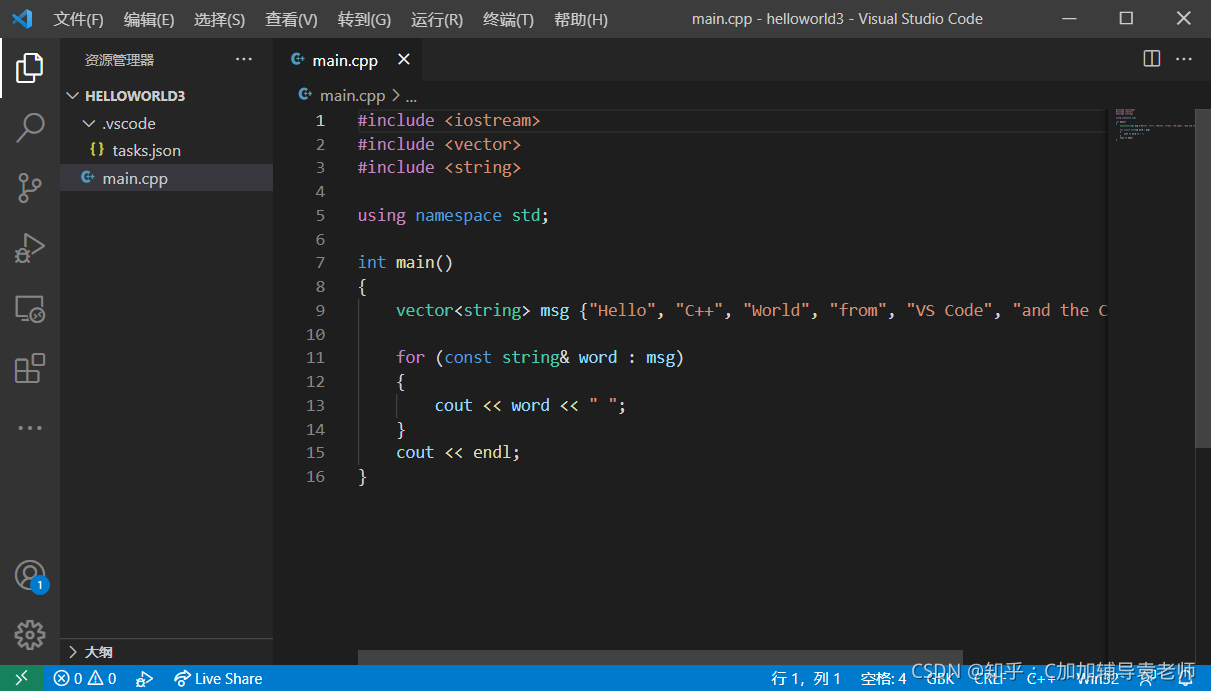
双击打开main.cpp文件(选中main函数所在的文件,必须!)
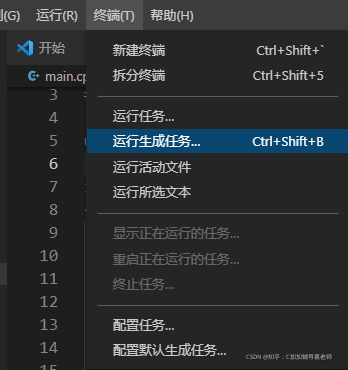
先编译
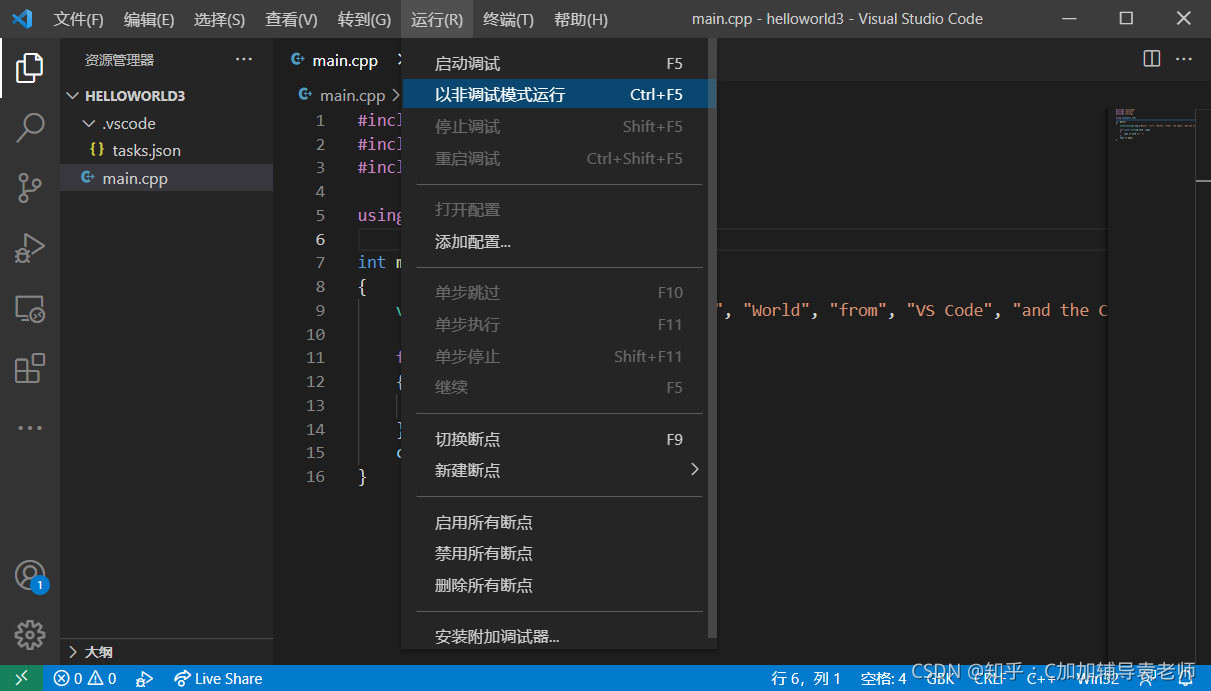
点击非调试模式运行
 选第二个:
选第二个:
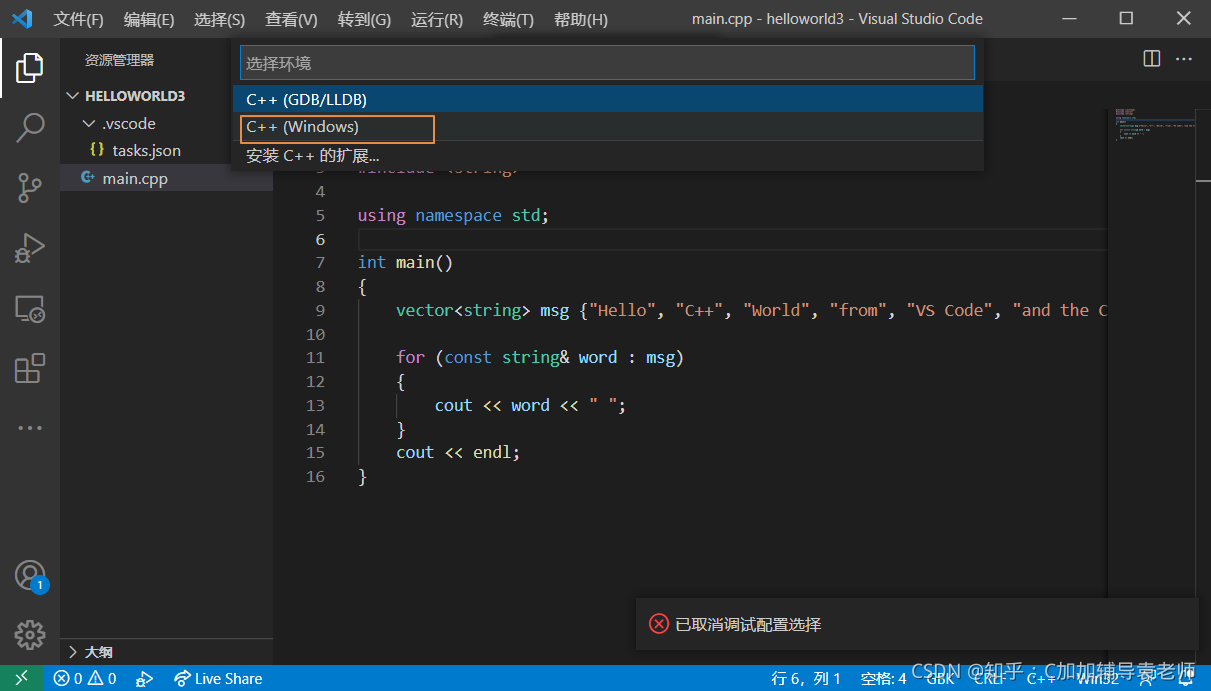
选第一个:
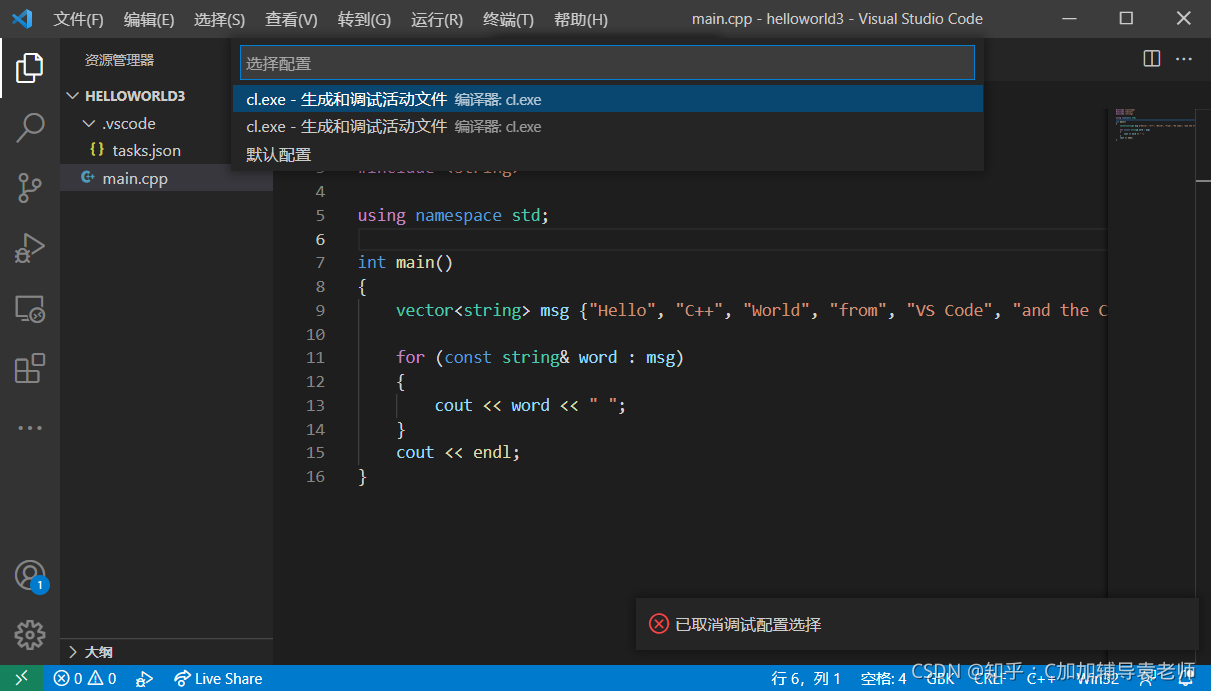 搞定:
搞定:
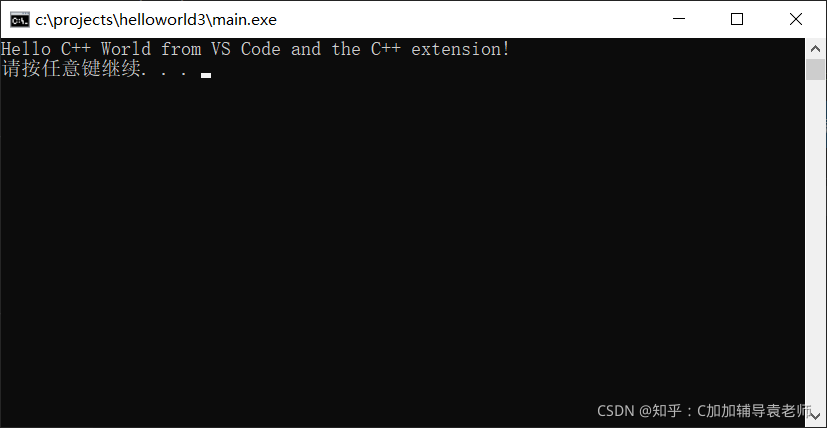
整个过程零配置!
只需要写一个main.cpp文件即可!
多文件编译
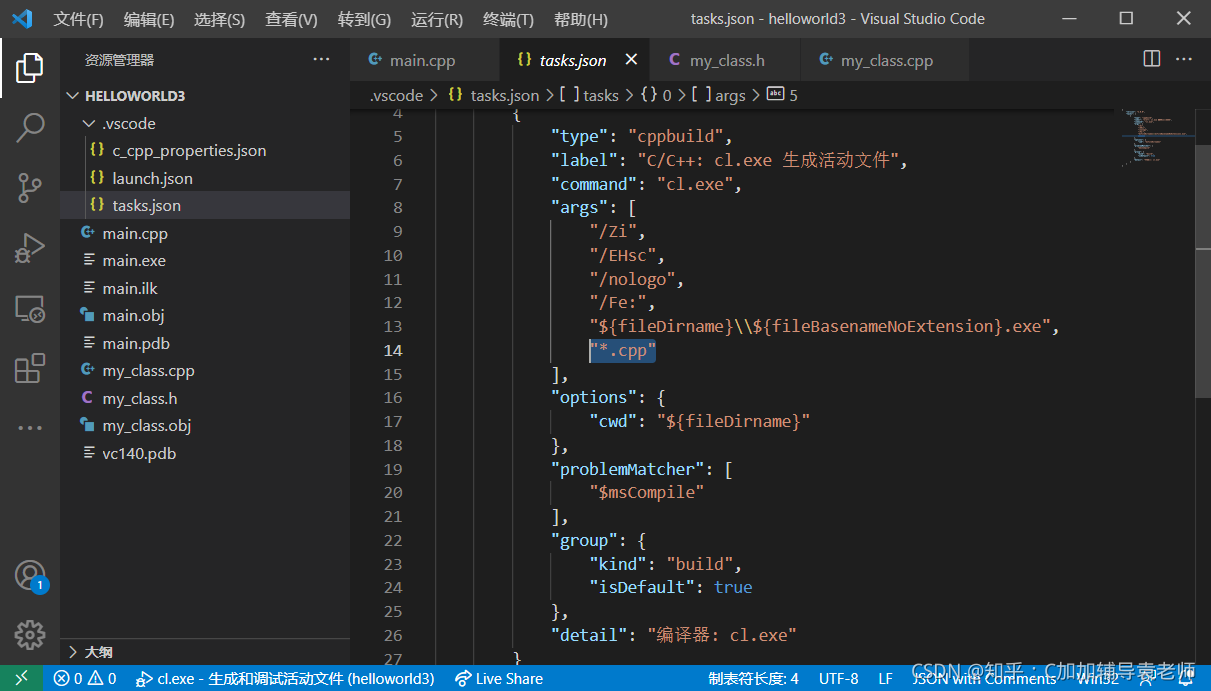
编译多文件修改cl.exe的参数tasks.json:
{
    "version": "2.0.0",
    "tasks": [
        {
            "label": "msvc build",
            "type": "shell",
            "command": "cl.exe",
            "args": [
                "/Zi",
                "/EHsc",
                "/nologo:",
                "/Fe:",
                "${fileDirname}\\${fileBasenameNoExtension}.exe",
                "*.cpp"
            ],
            "group":  {
                "kind": "build",
                "isDefault": true
            },
            "presentation": {
                "reveal":"always"
            },
            "problemMatcher": "$msCompile"
        }
    ]
}
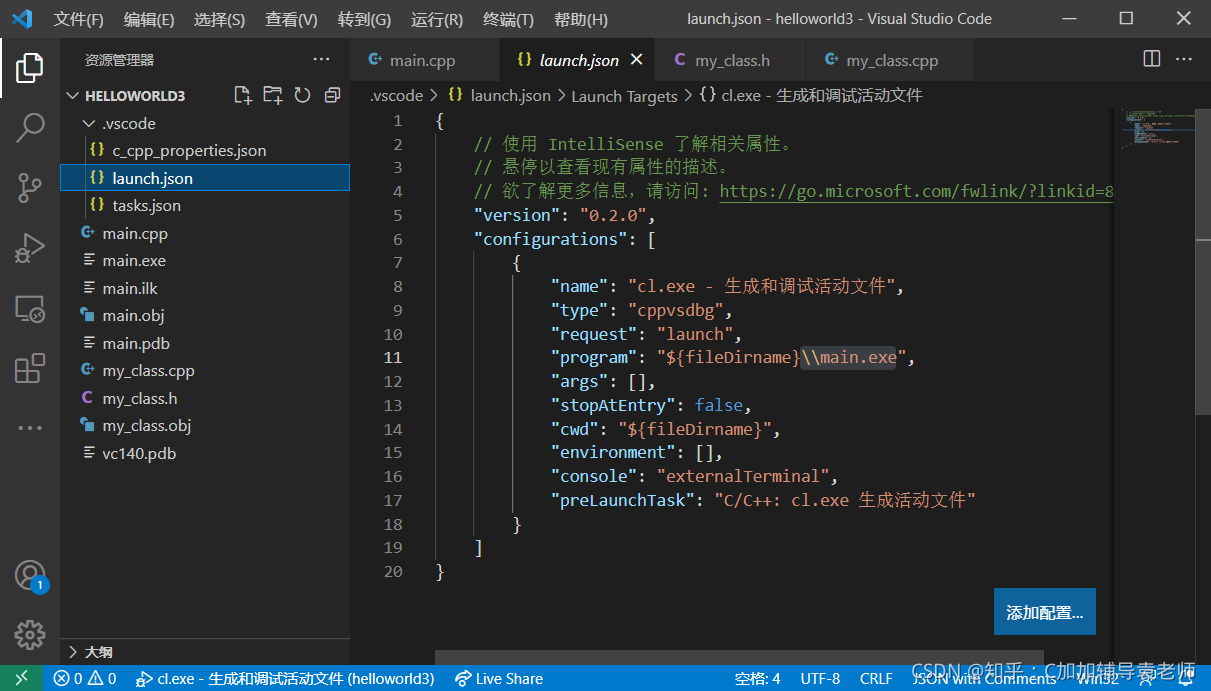
修改生成文件名为固定名launch.json:
{
    "version": "0.2.0",
     "configurations": [
         {
             "name": "(msvc) Launch",
             "type": "cppvsdbg",
             "request": "launch",
             "program": "${fileDirname}/main.exe",
             "args": [],
             "stopAtEntry": false,
             "cwd": "${fileDirname}",
             "environment": [],
             "externalConsole": true
         }
     ]
 }
双击打开main.cpp(再次选中main函数所在的文件,重要!)
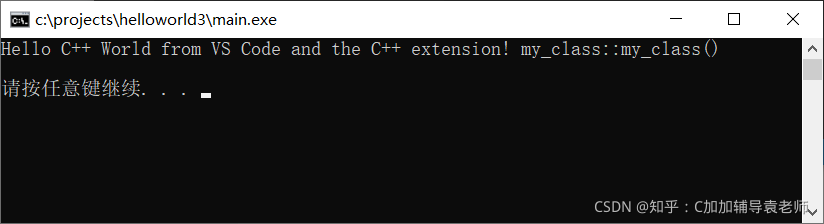
终端》运行生成任务》运行》以非调试模式运行
即可:





 扫一扫
扫一扫


 1377
1377

 被折叠的 条评论
为什么被折叠?
被折叠的 条评论
为什么被折叠?
 到【灌水乐园】发言





