


目录
3.6 服务器中创建conda虚拟环境并加载conda解释器
一、前期准备工作
1.1 安装pycharm专业版
由于pycharm社区版暂不支持连接远程解释器,故如果想正常连接远程服务器需安装pycharm专业版并开通pycharm Pro才可正常使用。
具体安装过程本文不再赘述,可参考站内其他教程,本文将着重介绍如何申请免费版本教育许可证并激活Pro版本功能。
如果读者是初次下载pycharm专业版,会自动获得30天免费试用版本,试用到期后,如果您是学生用户,可以通过教育邮箱申请教育许可证,即可免费使用,具体流程如下:
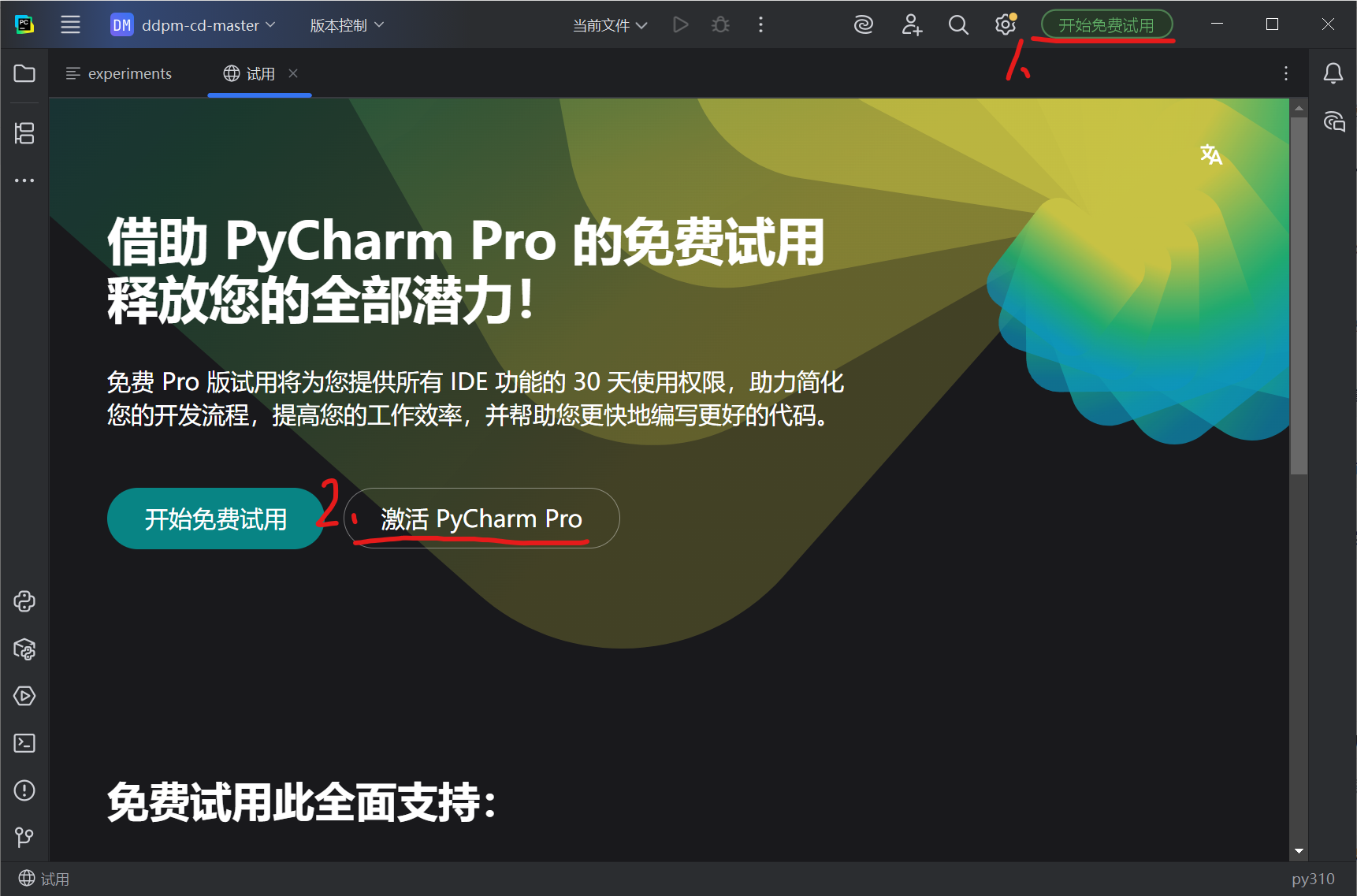
如果没有激活Pycharm Pro,右上角将会提示开始免费试用,点击页面内的激活pycharm Pro跳转界面如下
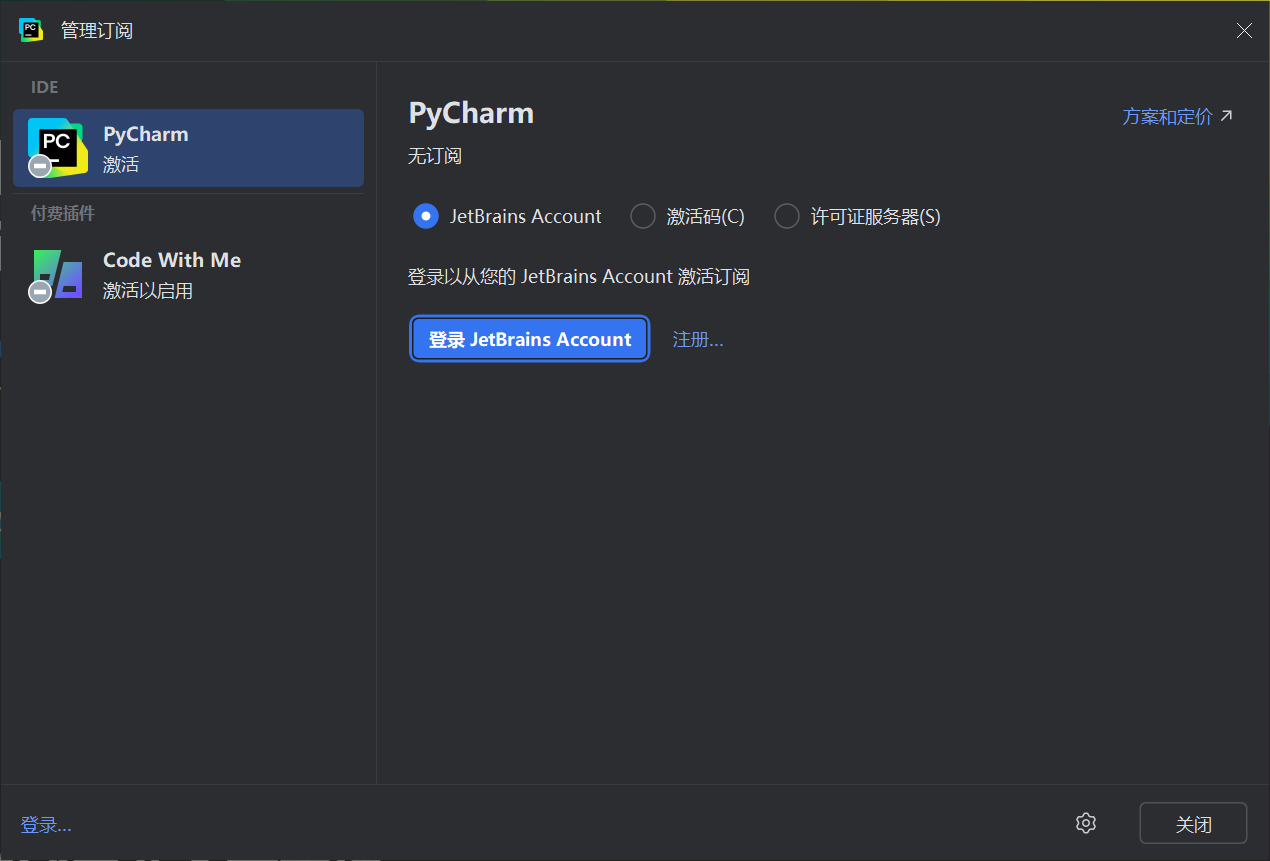
这里展示了几种订阅方式,如果只需要短期内使用,可以选择激活码方式激活,但激活码存在有效期,如果失效的话会导致许可作废,故更推荐大家使用自己的账号申请,可避免不必要的麻烦。
点击注册,跳转jetbrain官网登录界面,读者可自行通过邮箱或Google账号等方式注册账户,此处不再赘述,注册账户后,返回pycharm,点击开始免费试用:
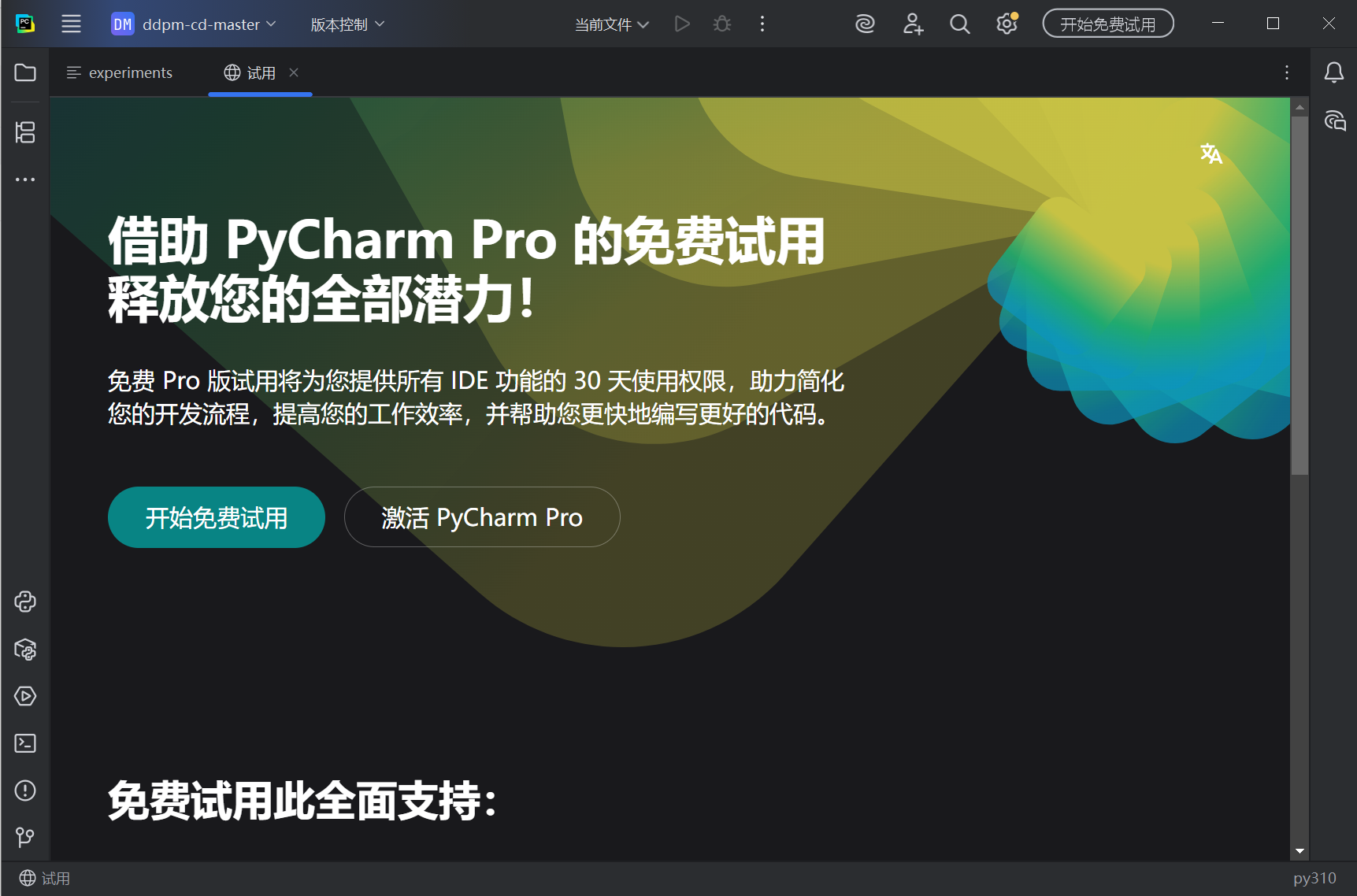
此时会跳转网页:
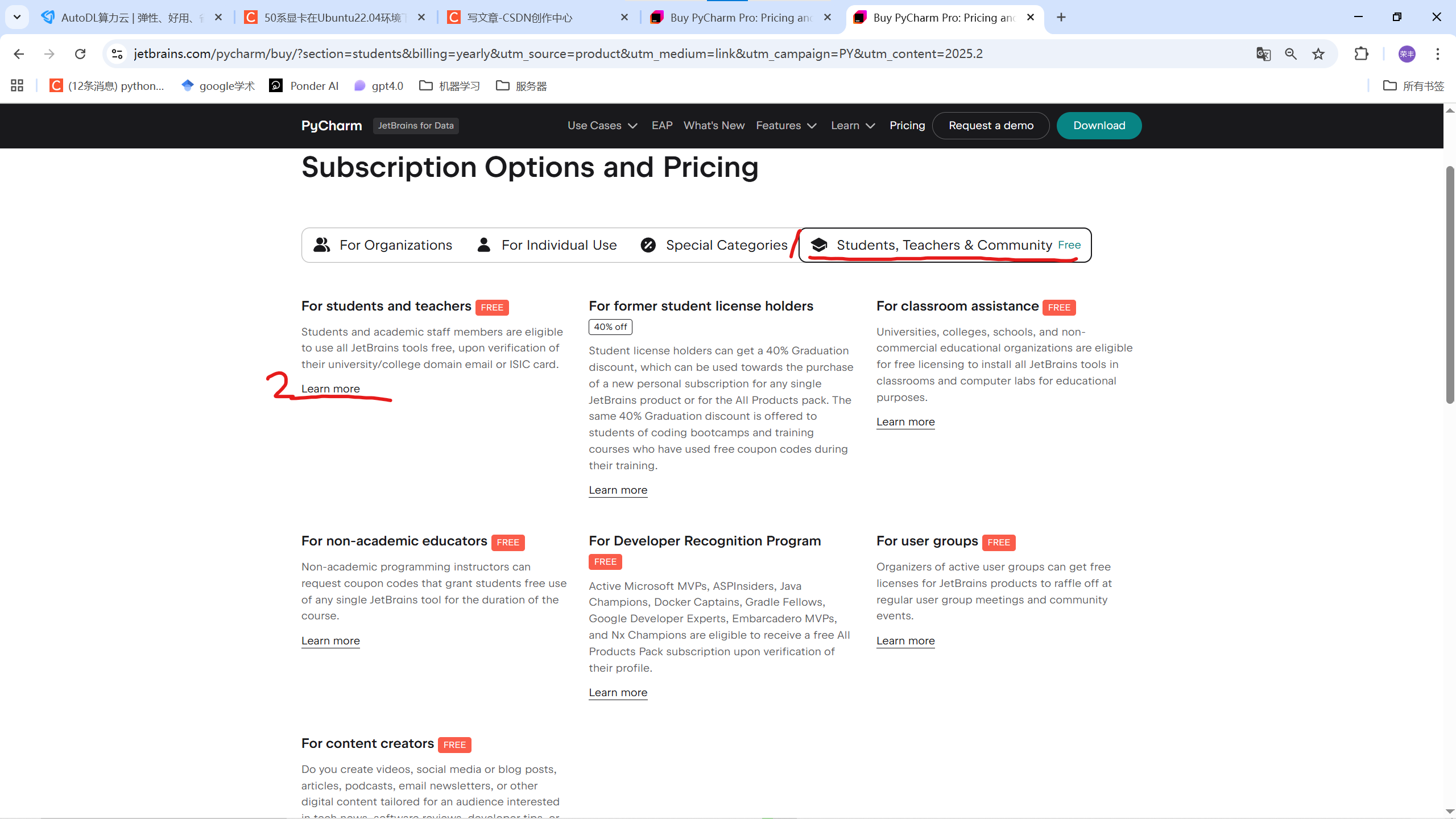
这里列出了许多种订阅方式,由于我们目的是白嫖,故忽略这些付费项目,按步骤进入免费教育版本申请界面,点击现在申请:
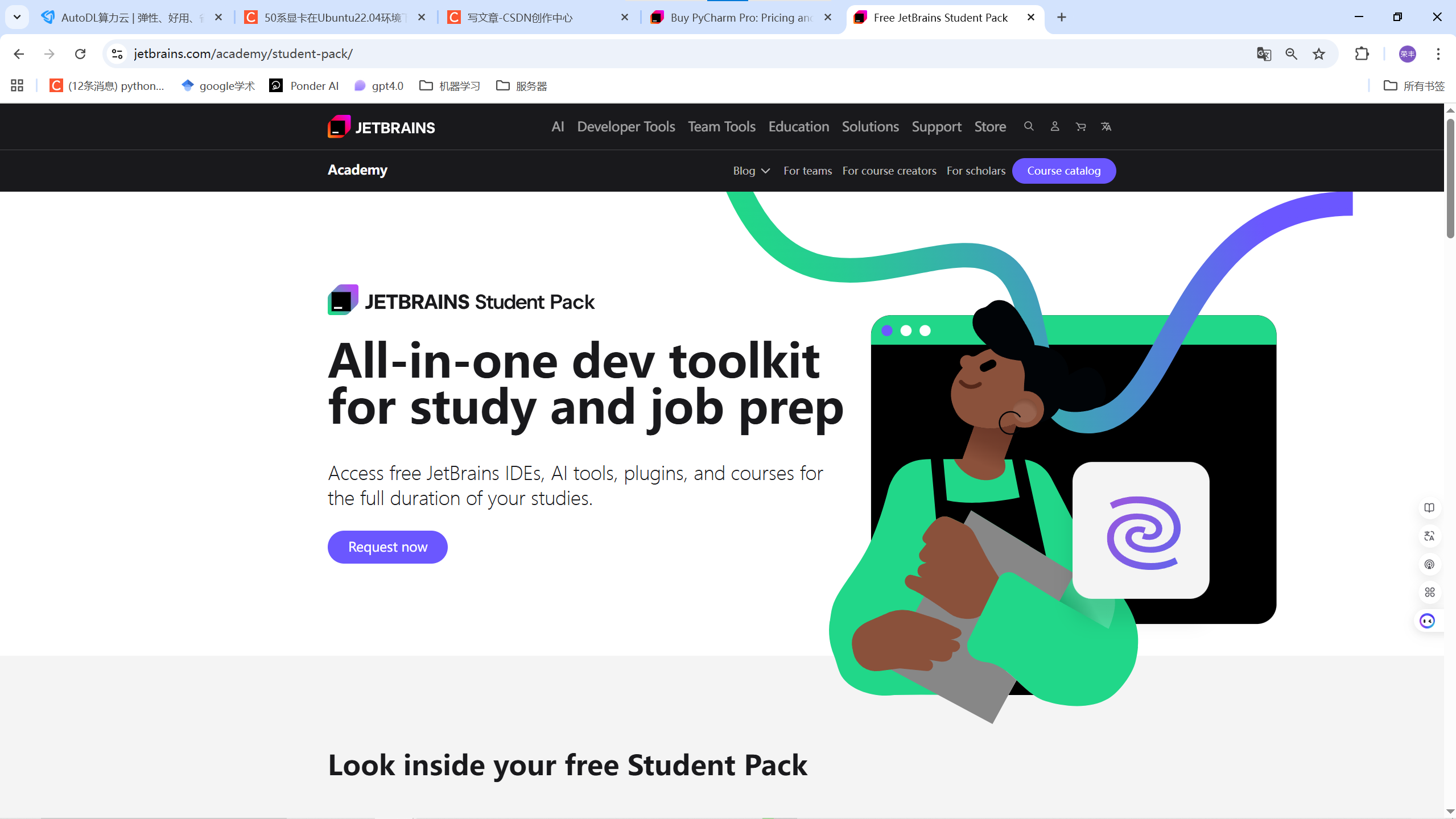
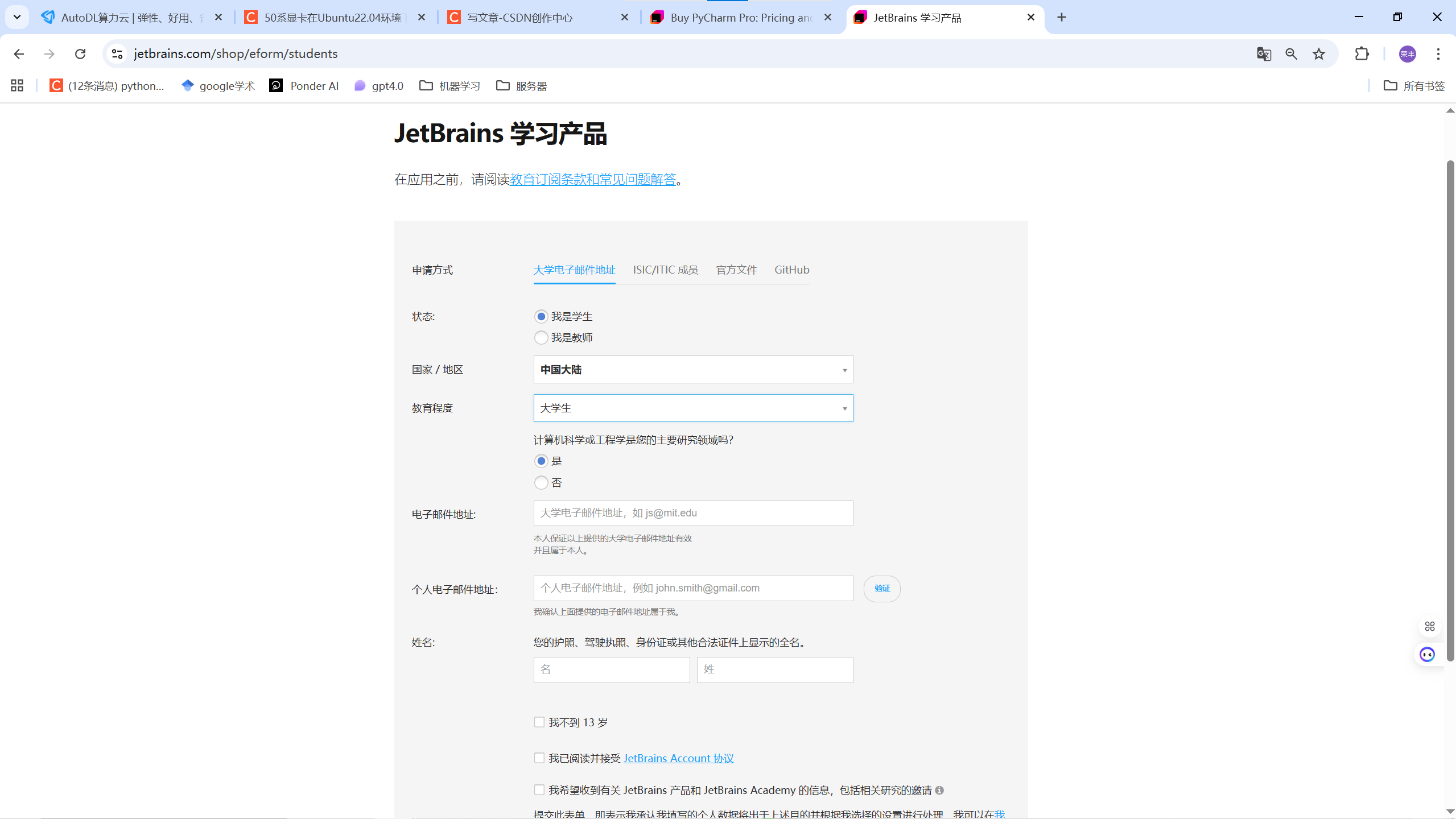
在此页面填写教育邮箱,个人邮箱等相关信息,即可提交申请,等待接收邮件。
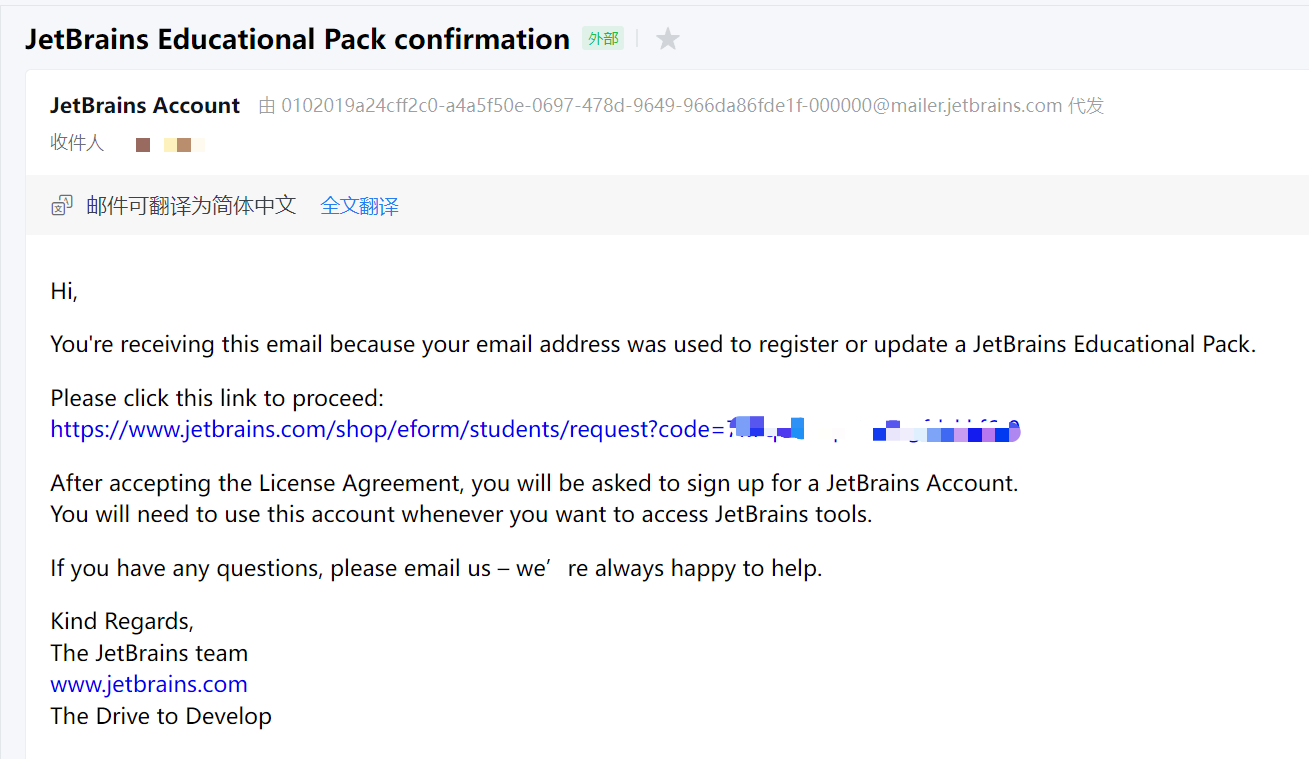
点击链接,同意条款后等待第二封邮件
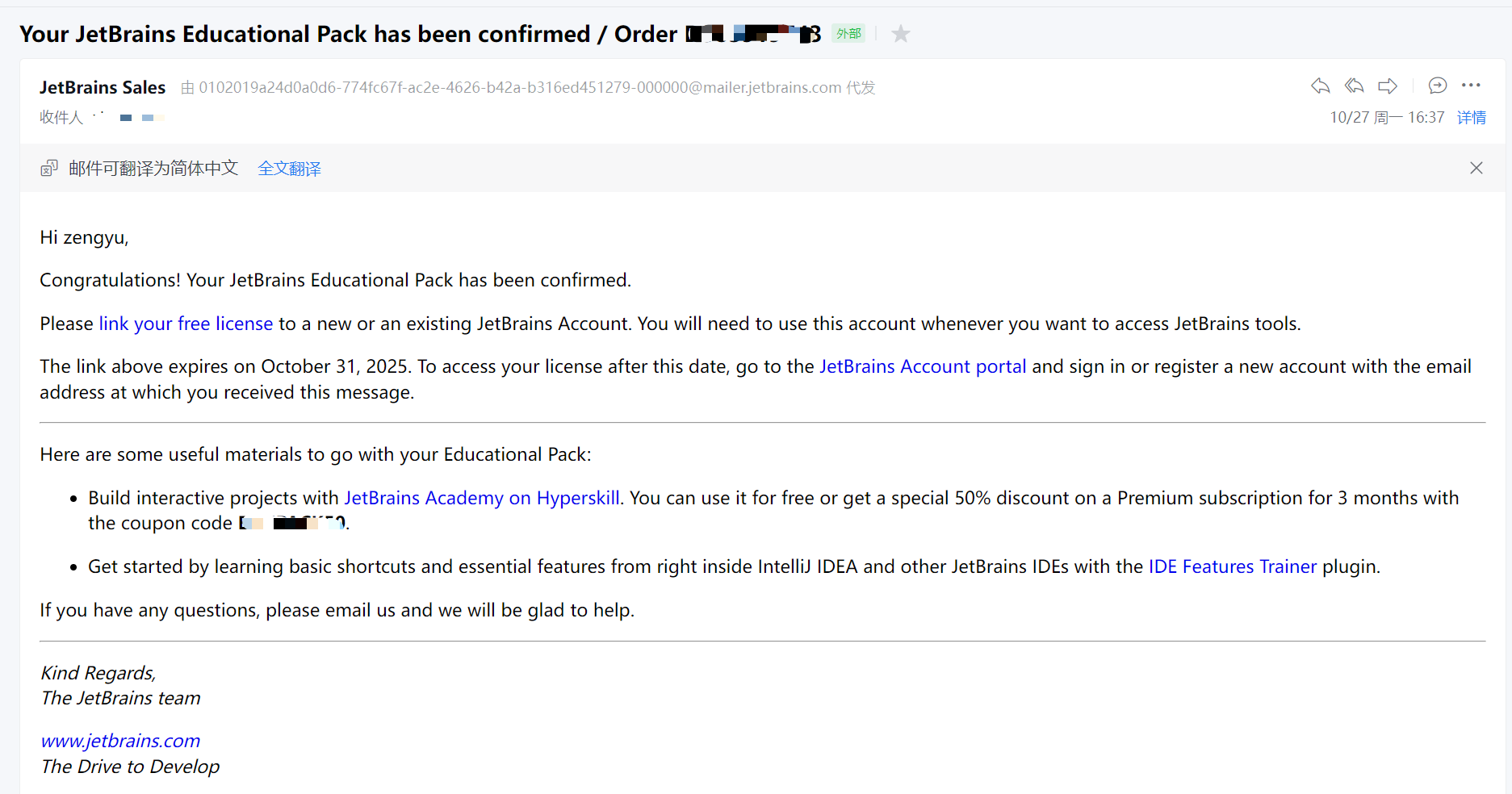
收到这封邮件说明免费许可证已申请成功,接着返回pycharm的许可激活界面,选择账号登录方式,正常登录自己的账号即可。
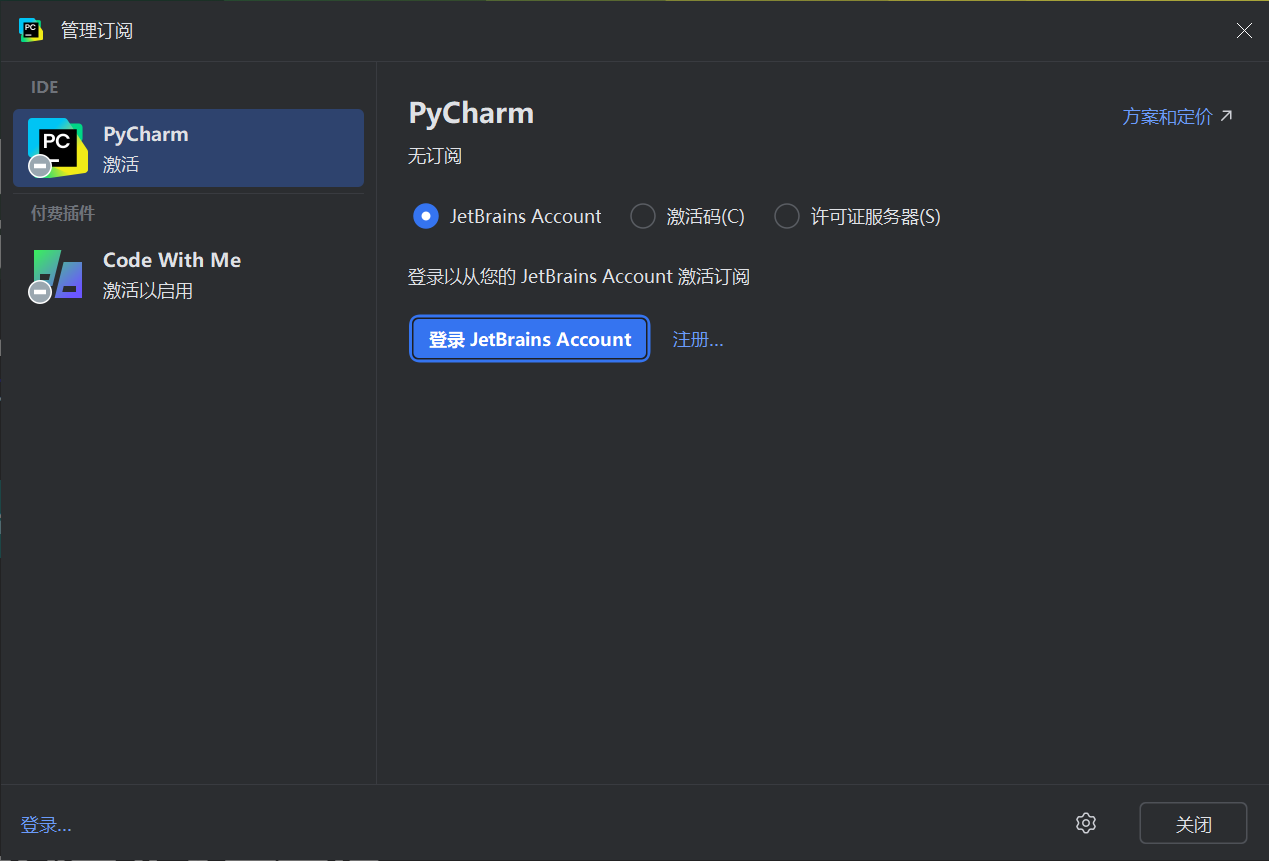
登陆成功会有授权成功提示,返回pycharm会发现左下角已变为自己的账户
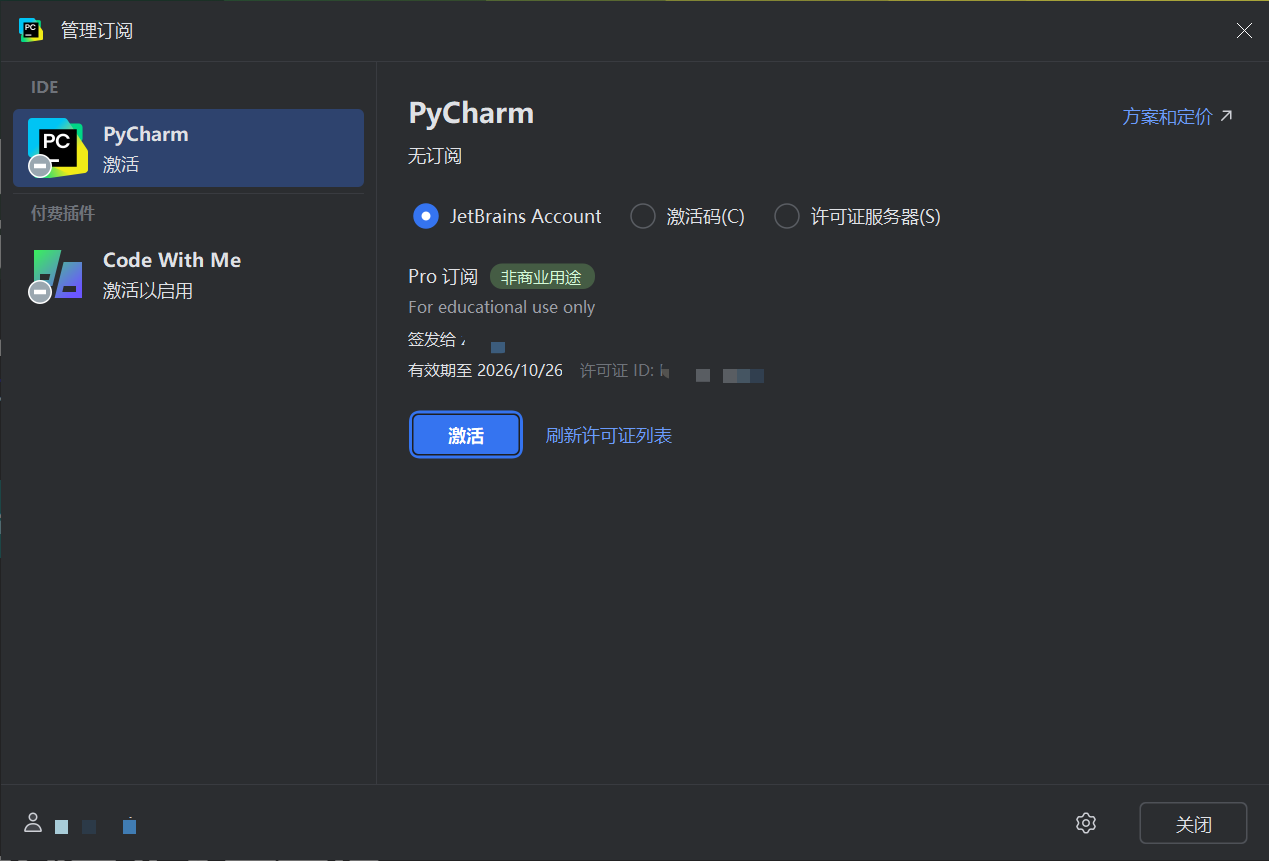
点击激活即可成功订阅。
1.2 安装FileZilla Client
虽然pycharm也可以同步本地文件,但是速度实在是慢的离谱,所以推荐大家使用这个软件上传项目文件,速度会稍快一点,下载地址:filezilla https://filezilla-project.org/download.php?type=client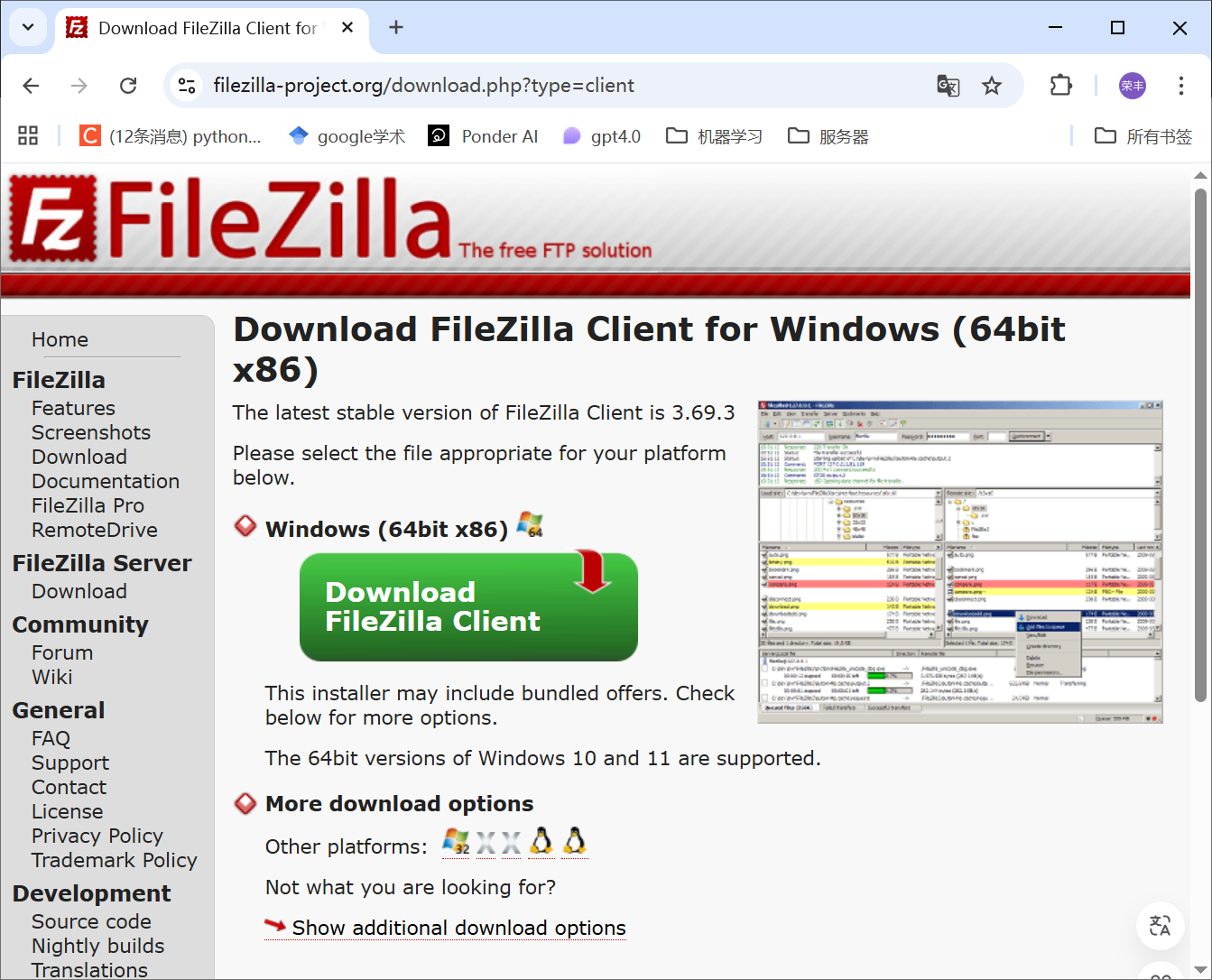
下载安装包选择路径安装即可,过程不再赘述。
二、AutoDL算力云平台租用服务器
2.1 前言
AutoDL平台是博主常用的服务器租用平台,虽然最近经常一卡难求,但整体使用感受还不错,本文以此平台为例讲解,其他平台原理相通,不做赘述。
官方在网站中已提供详细的帮助手册,感兴趣的读者可自行查阅,网址:官方帮助文档https://www.autodl.com/docs/quick_start/
2.2 租用远程服务器
打开AutoDL平台主页,网址如下:
AutoDL算力云主页https://www.autodl.com/home 首先,我们需要在算力市场挑选适合我们项目的GPU型号,大家可以根据自己项目所需算力自行选择,需要注意的是最新推出的50系显卡并不支持python3.8及以下版本的项目,需多加注意。
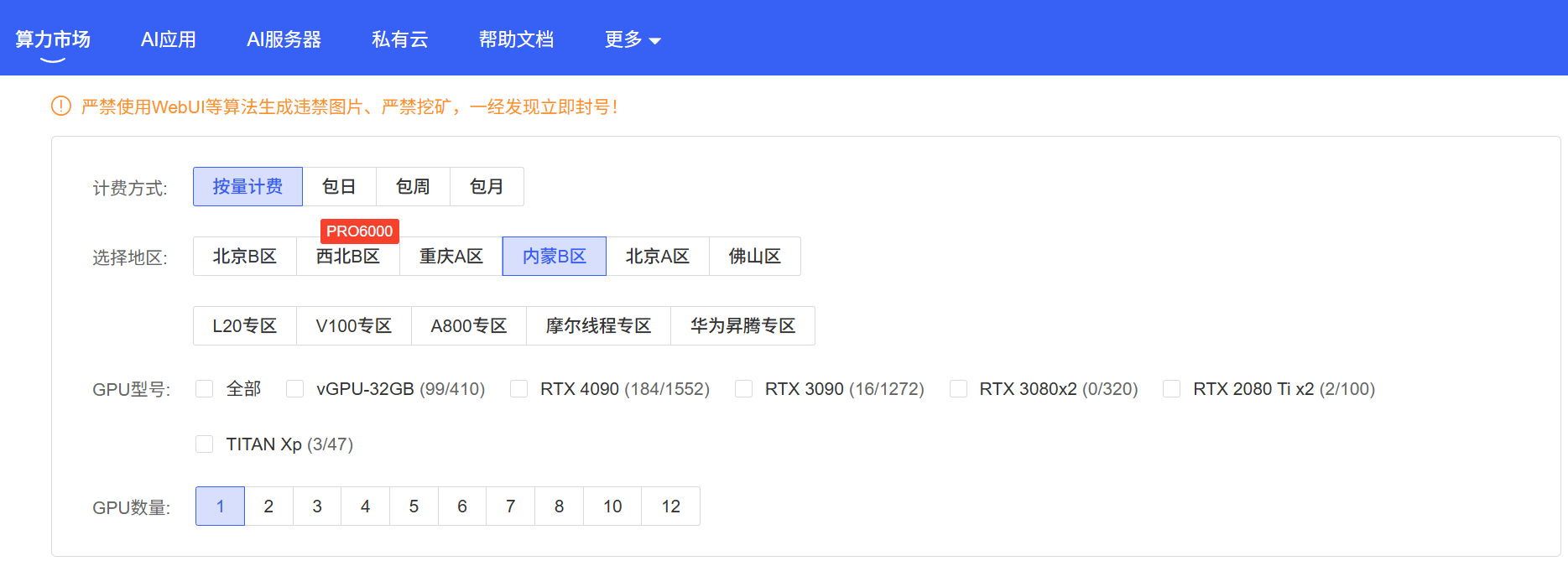
本次选取余量较多的RTX4090显卡为大家进行演示,需要注意的是,选卡时尽量选择可租空余数量较多的显卡开机,如果选择的可租余量较小的话,如果你关机以后过段时间再想开机跑程序,就会出现卡被别人抢走的情况,影响实验效率。
这里我们选择一张余量为3的4090服务器,如下图所示:

点击创建实例,在镜像选择页面,选择基础镜像,并根据项目实际情况选择相关版本,这里我选择PyTorch 1.11.0,Python 3.8(ubuntu20.04),CUDA 11.3,如果不清楚所需版本,可以先随意选择一个镜像,创建完毕后可以进行修改,不必担心。
创建完成后,即可出现以下结果:

此时服务器租用完毕。
2.3 迁移实例
在实际操作过程中,我们经常会遇到第一天跑程序跑到一半,第二天打开发现卡已被租完,无法继续使用已租用服务器的情况,这时如果我们赶时间,可以选择迁移实例,将数据盘中的项目文件克隆到其他容器中,具体操作如下:
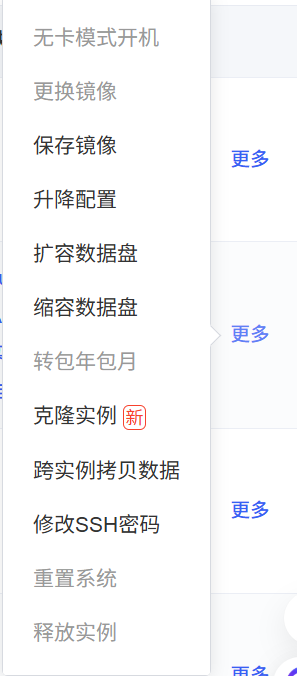
点击实例右侧更多中的克隆实例,选择克隆数据盘,在列表中提供的GPU中选择合适的进行数据迁移即可,但是此方法仅提供数据盘迁移,在pycharm中需要重新设置远程解释器,如果不是特别紧急的情况不建议使用。
三、pycharm中连接服务器实现远程开发
3.1 准备工作
AutoDL平台可以在上传项目文件时采用无卡模式开机,此模式下服务器费用会按0.1/时扣费。
在项目准备阶段,我们可以先选择无卡模式开机,执行项目文件上传,建立远程解释器等操作,项目文件上传完毕后再重新开机即可恢复有卡模式,具体打开方式如下:
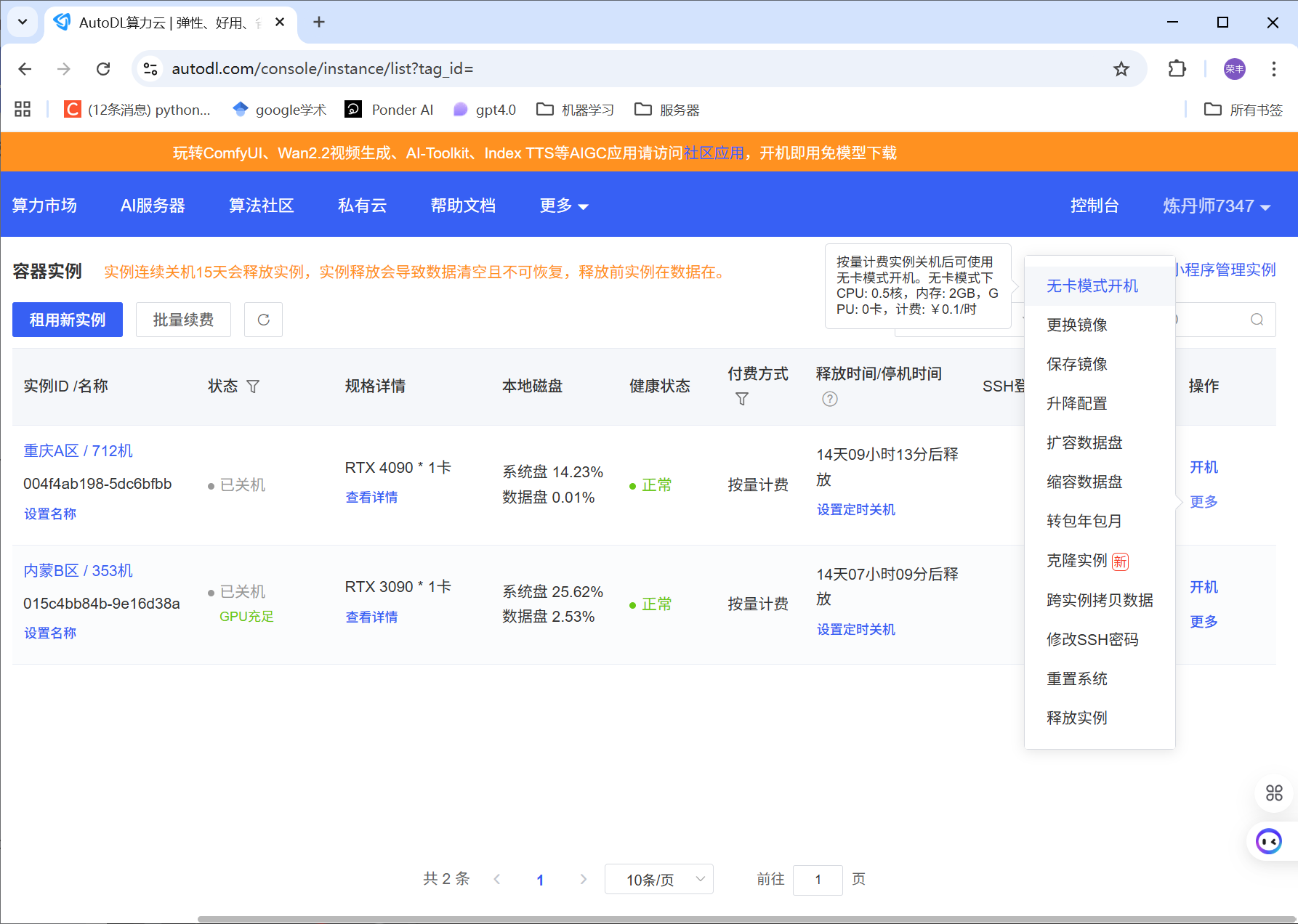
当我们看到服务器状态变更为运行中,则说明开机成功。
在远程开发中,较为重要的就是SSH登录下的登录指令以及密码,复制备用。 
登录指令结构如下:
ssh -p 31735 root@connect.nmb1.seetacloud.com
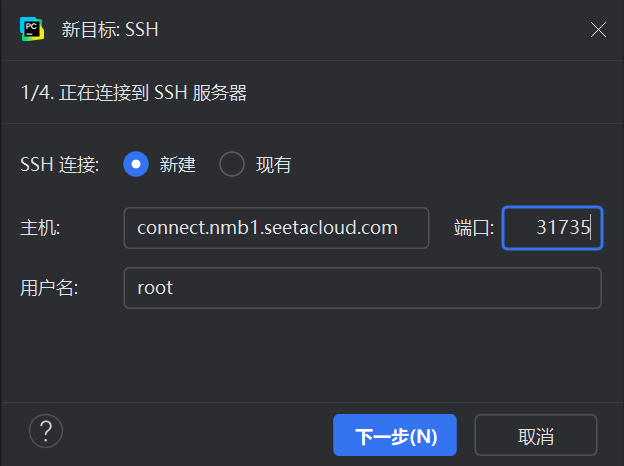
可以看到该命令由许多部分组成,其中我们需要的分为三部分,其中‘31735’为端口号,‘root’为用户名,‘connect.nmb1.seetacloud.com’为主机名称。
3.2 创建远程解释器
打开pycharm,在右下角找到解释器选项,依次点击添加新的解释器->基于ssh:
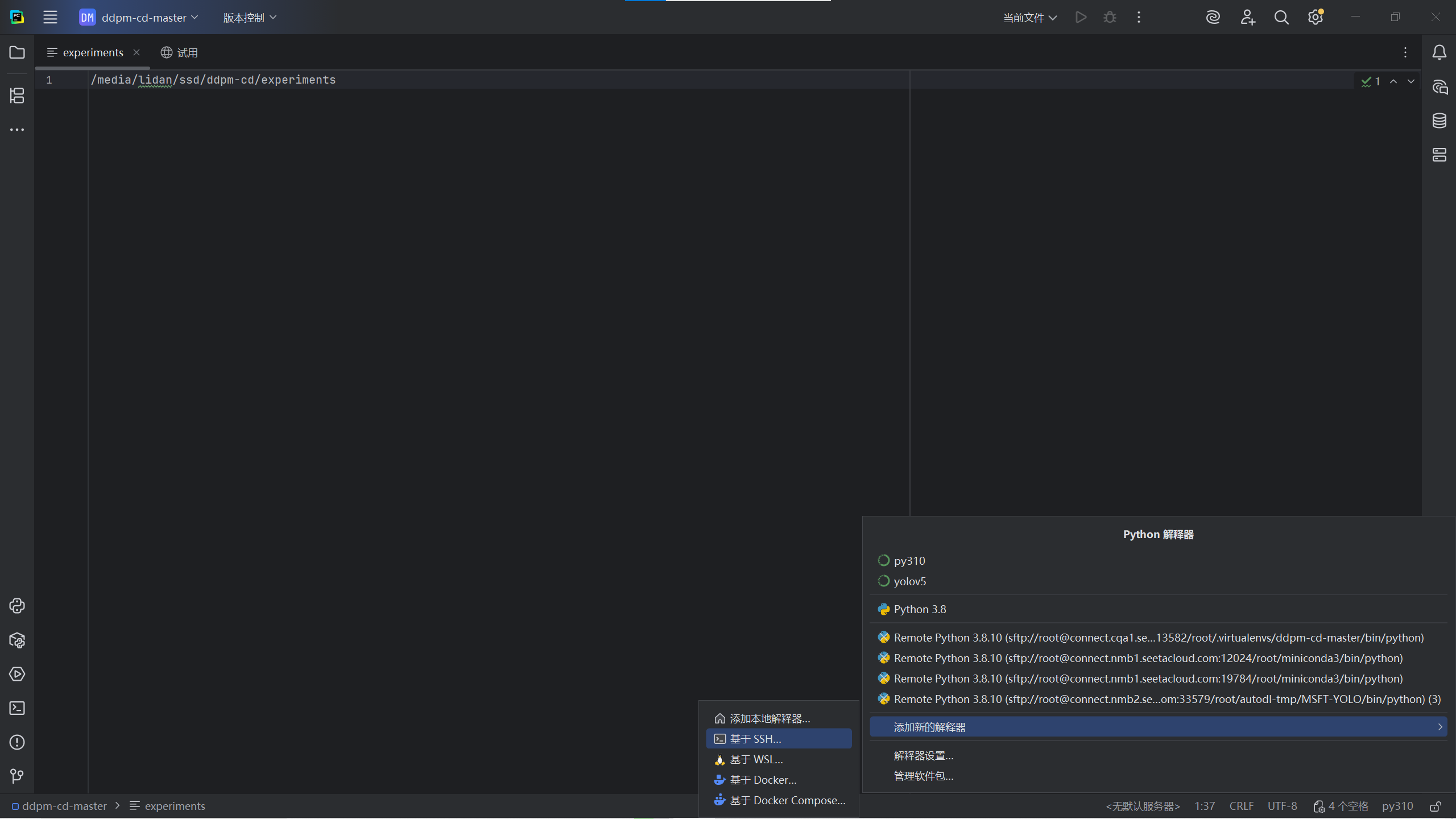
新建解释器,在下面界面中分别填入3.1中复制的各项命令:
下一步填入复制的密码,即可创建解释器:
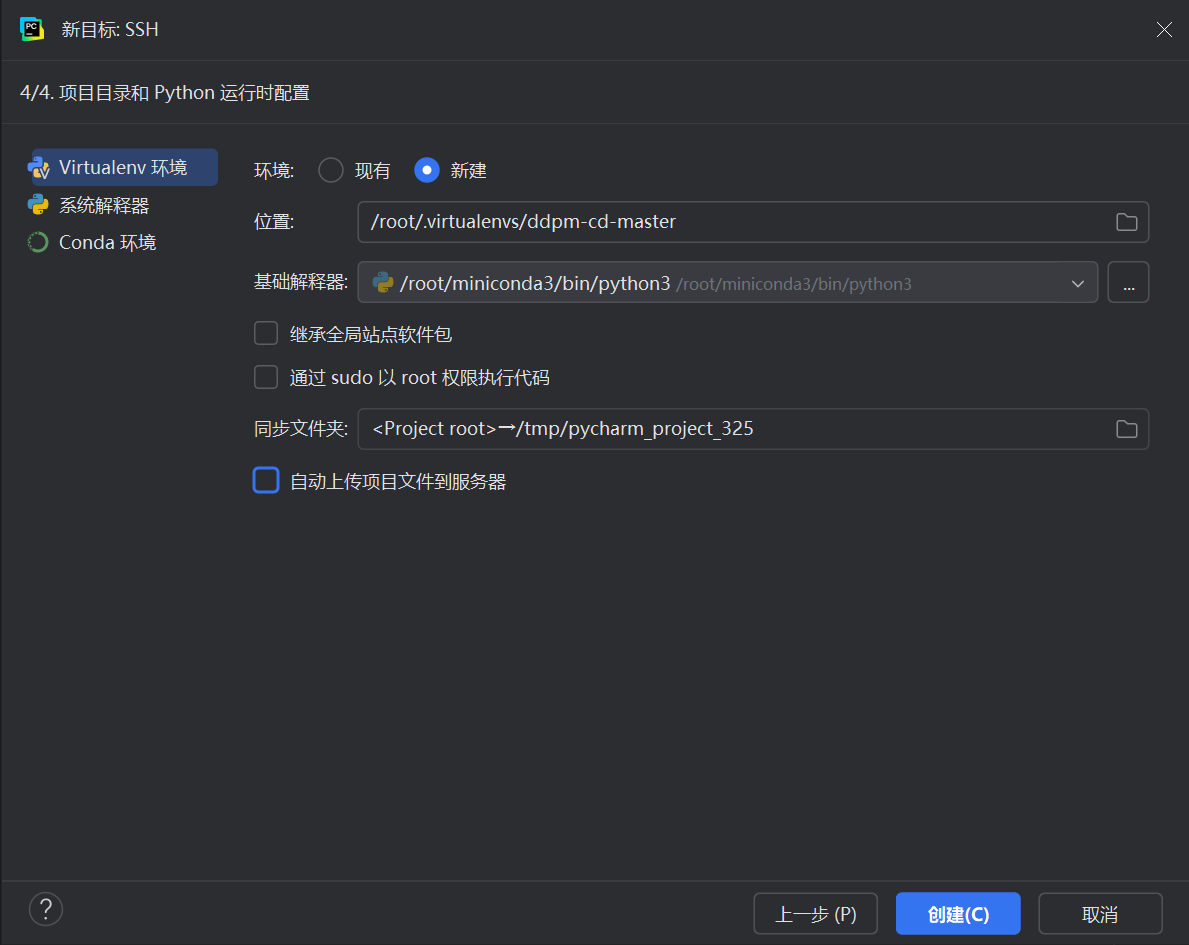
位置即解释器存放位置,可以根据需要修改,需要注意的是,由于我们不采用pycharm上传项目文件,故需要将自动上传项目文件选项勾掉,点击创建即可。
ps:如果需要自动上传项目文件到服务器,则需要选择对应的同步文件夹,一般我们会将项目文件夹存放于服务器中的如下目录:/root/autodl-tmp
远程解释器正常创建完成后,右下角解释器选项中即可找到相应的选项,如下图所示: 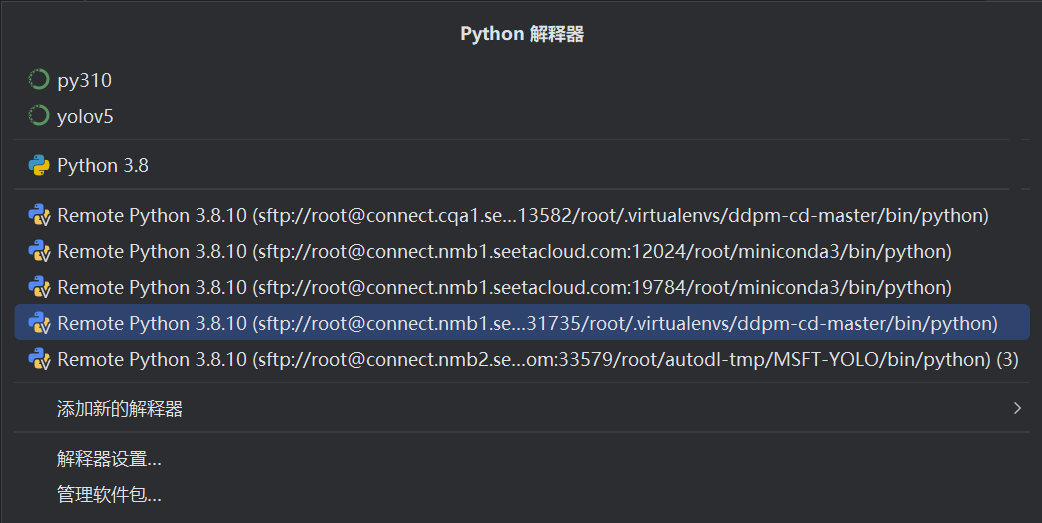
至此远程解释器创建完成。
3.3 项目文件上传
打开第一步中安装的FileZilla Client软件,界面如图所示:
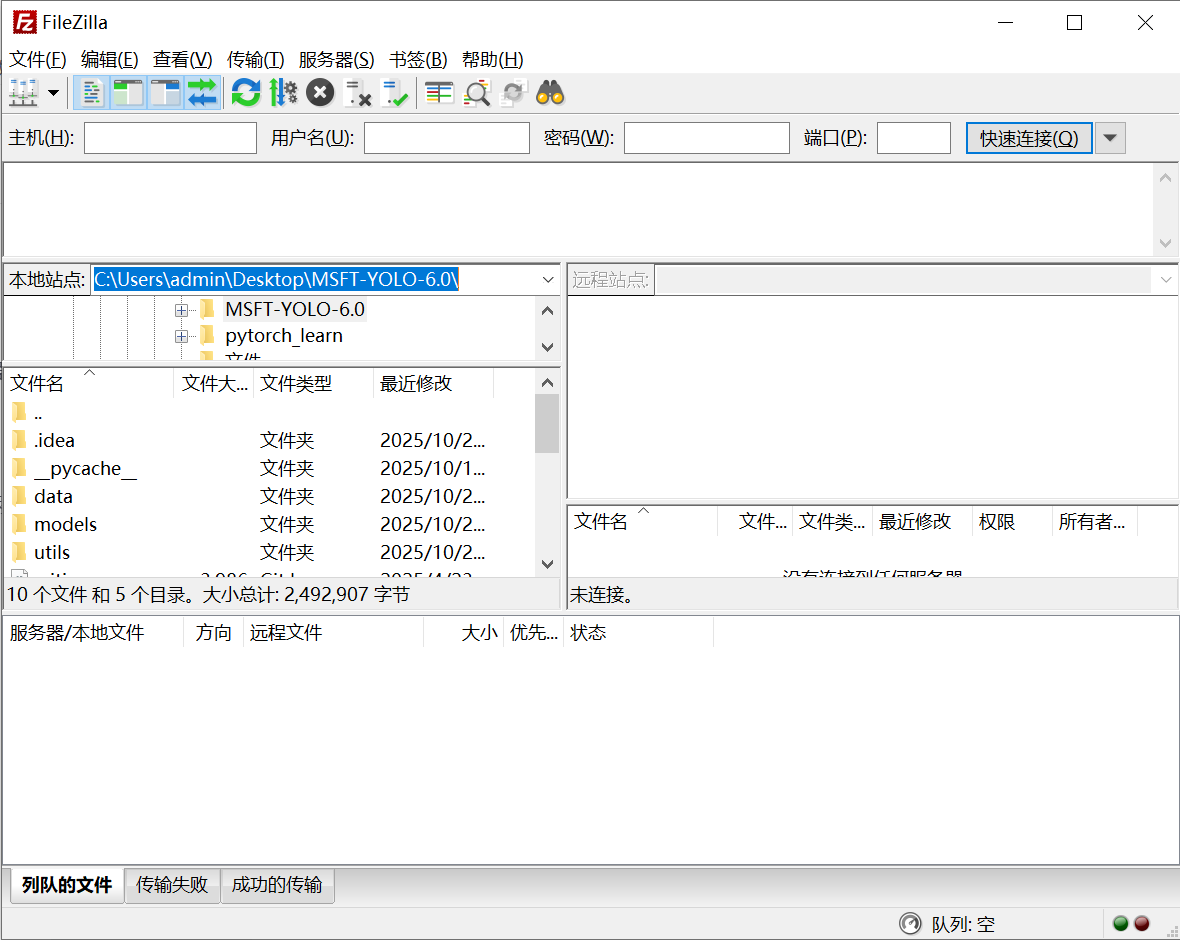
其中左边为本地项目文件夹,右边为远程项目文件夹,由于我们并没有连接远程服务器,所以右边暂时显示为空白,接下来打开左上角文件->站点管理器
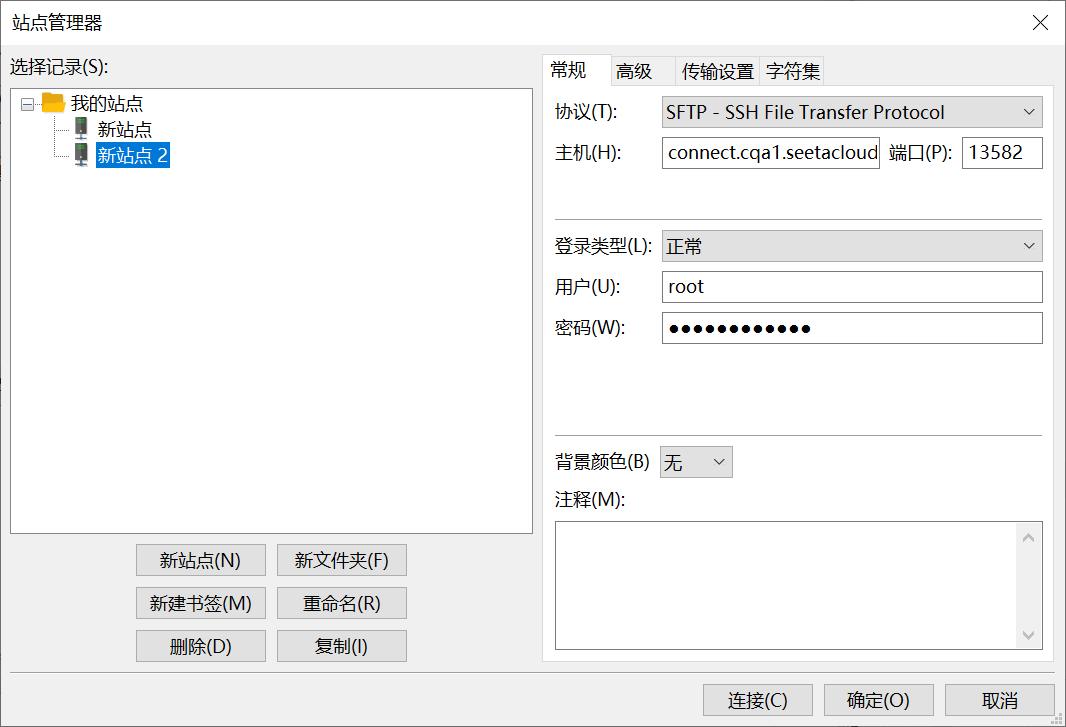
点击新站点新建远程服务器。
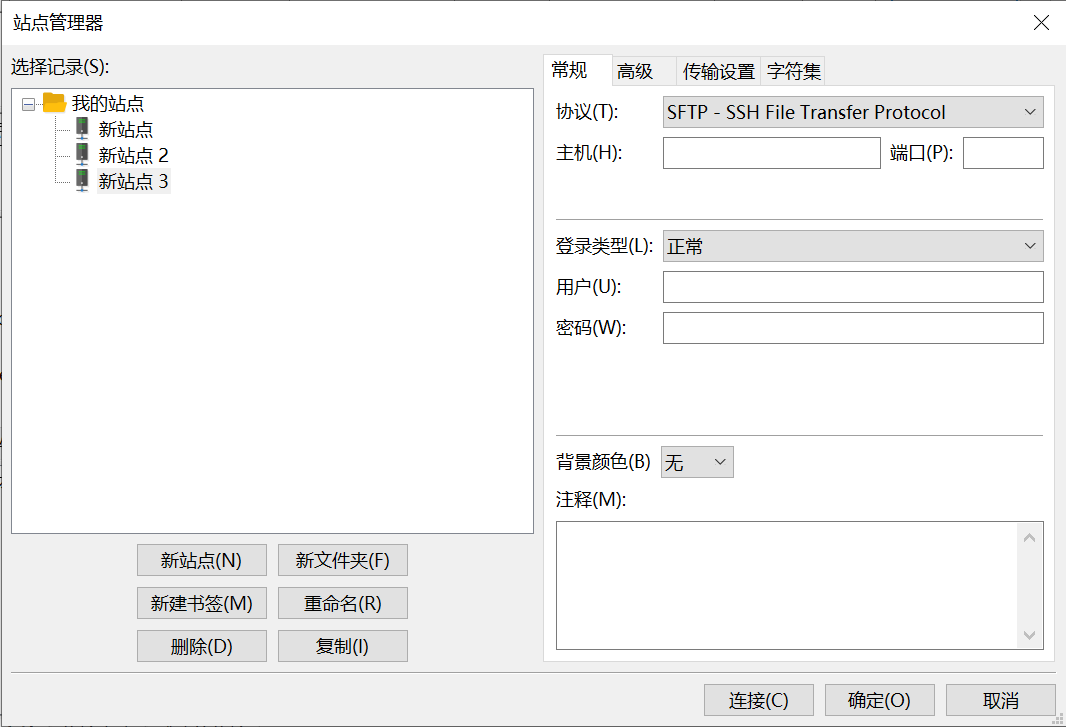
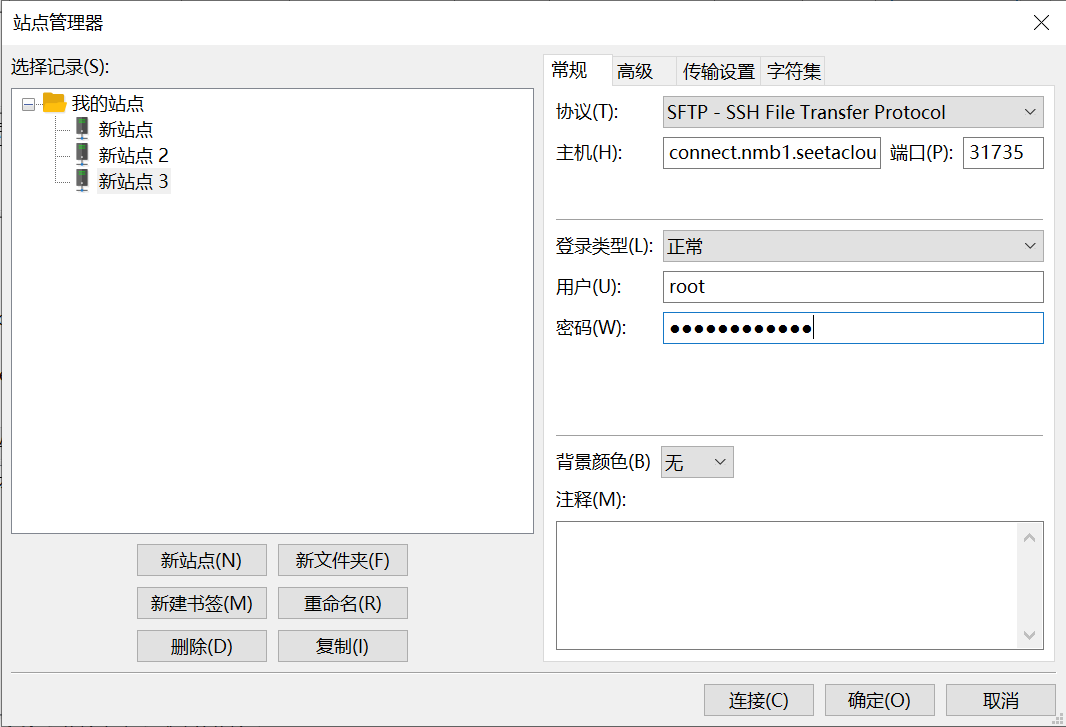
协议选择SFTP传输协议,主机,端口,用户,密码均与之前步骤相同,全部填入后点击连接即可连接到远程服务器。
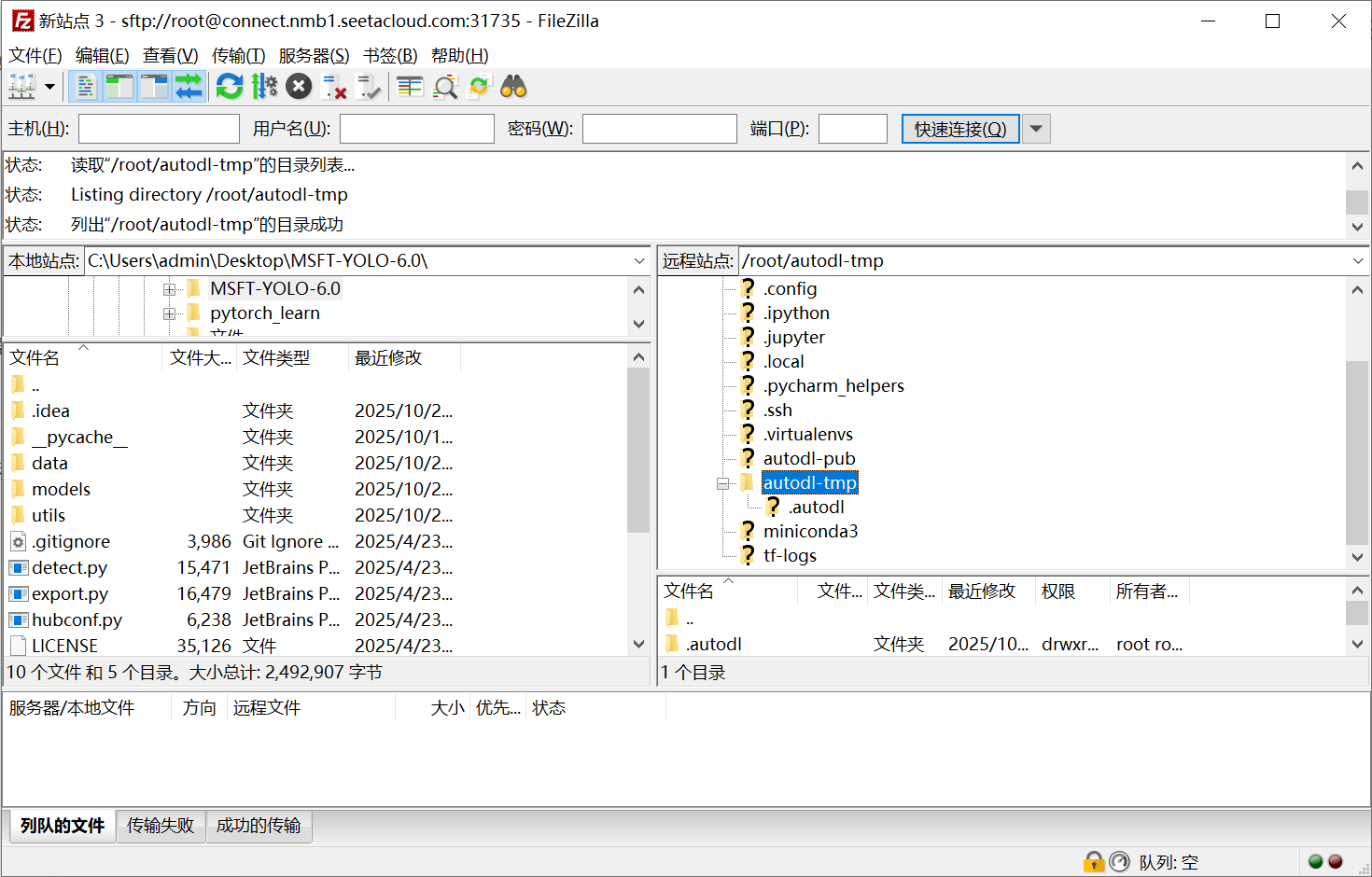
此时可以看到右边可以显示远程服务器上的文件目录,接下来只需将需要上传的项目文件夹拖到/root/autodl-tmp文件夹中即可。 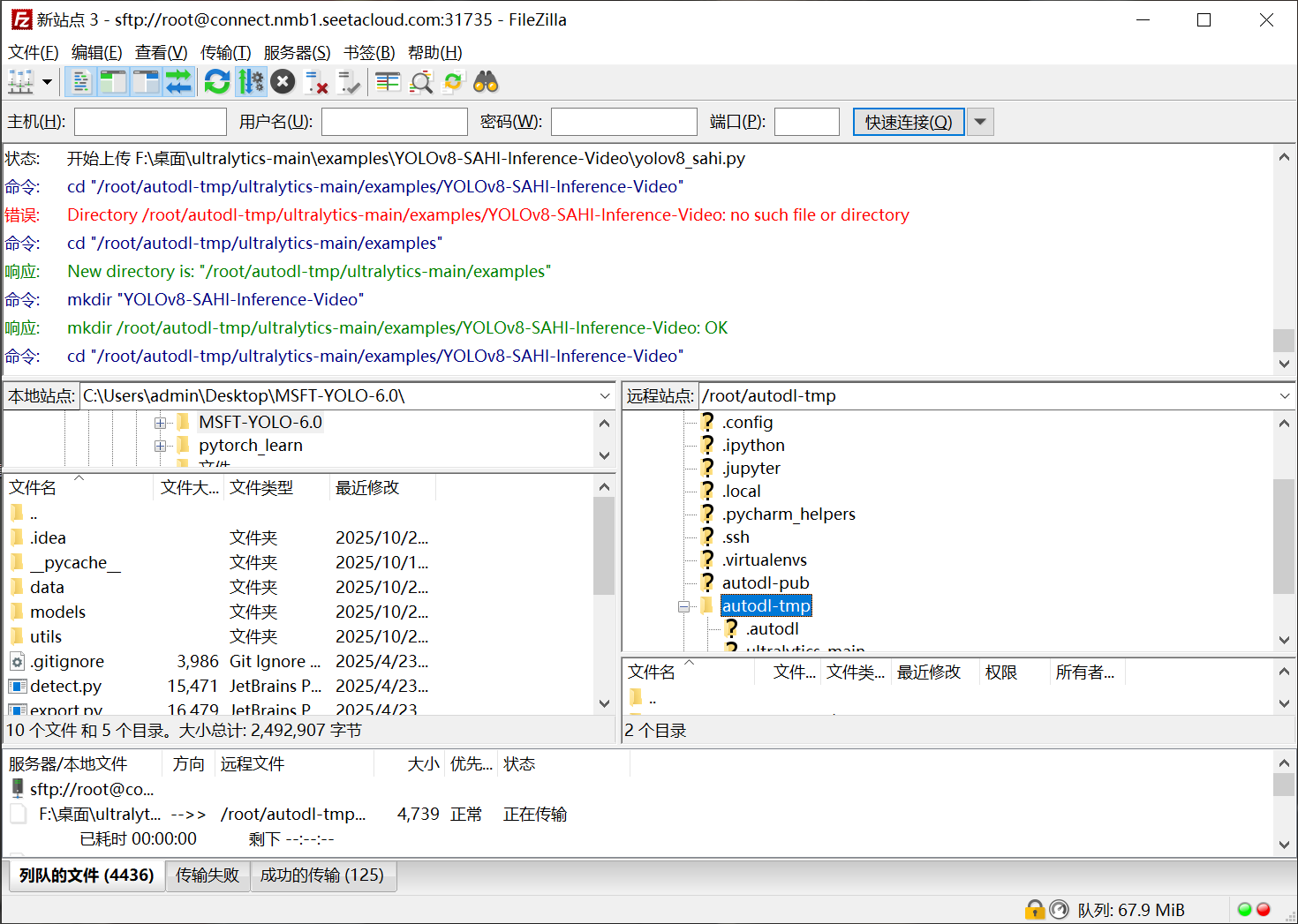
等待文件传输完成:
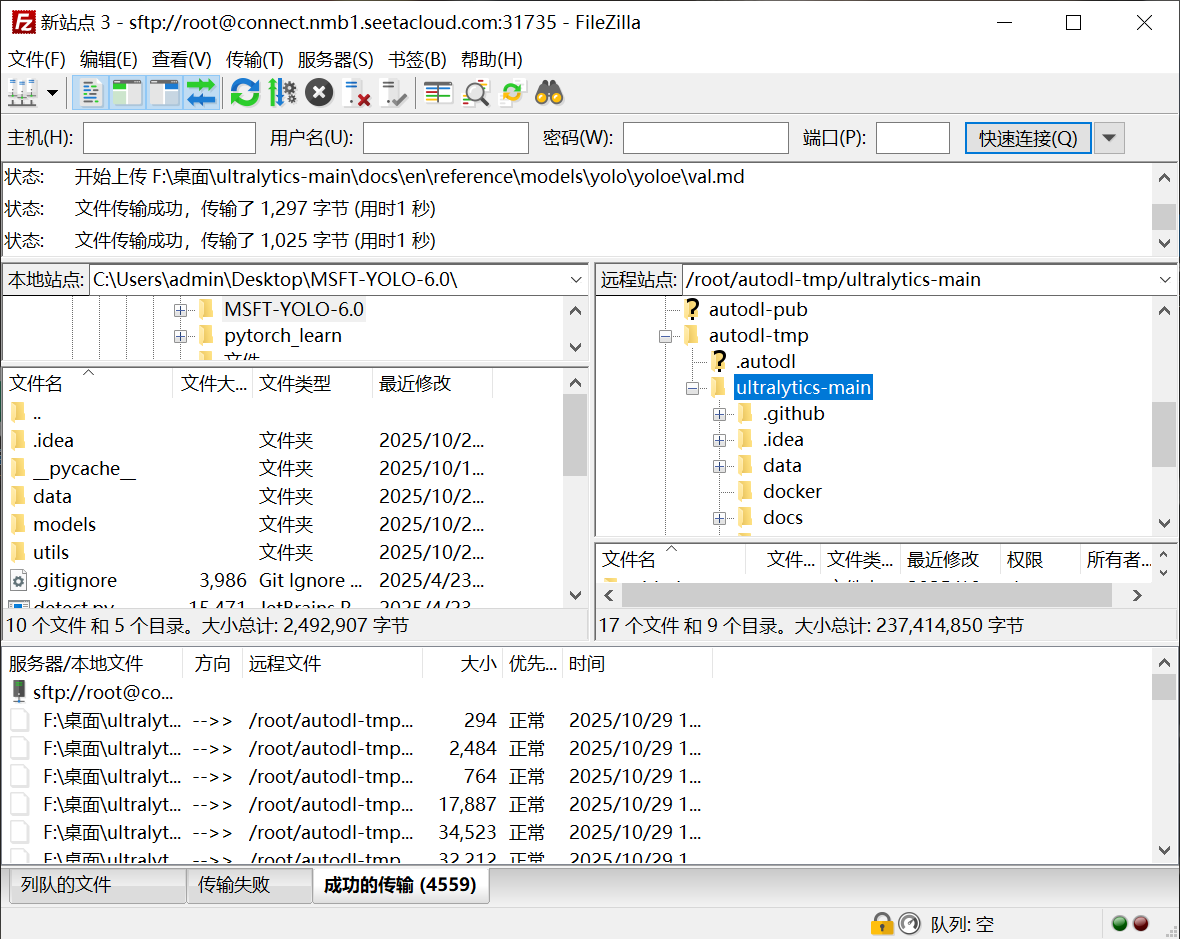
可以看到项目文件已全部上传至服务器中。
3.4 在pycharm中访问服务器中的项目文件
打开pycharm,按下图路径选择浏览远程主机:
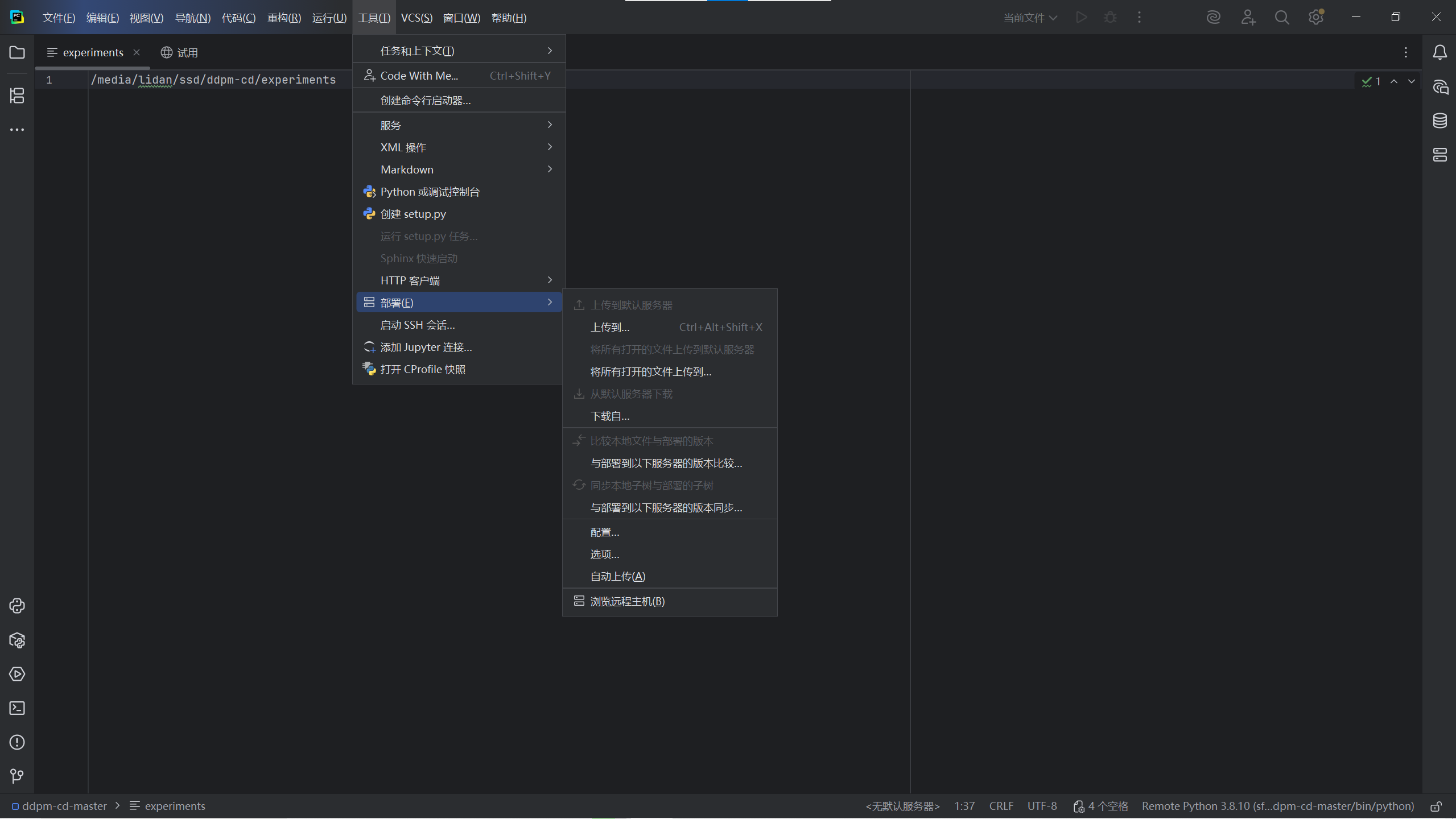
此时右侧会出现远程主机选项,选择刚才建立的远程服务器:
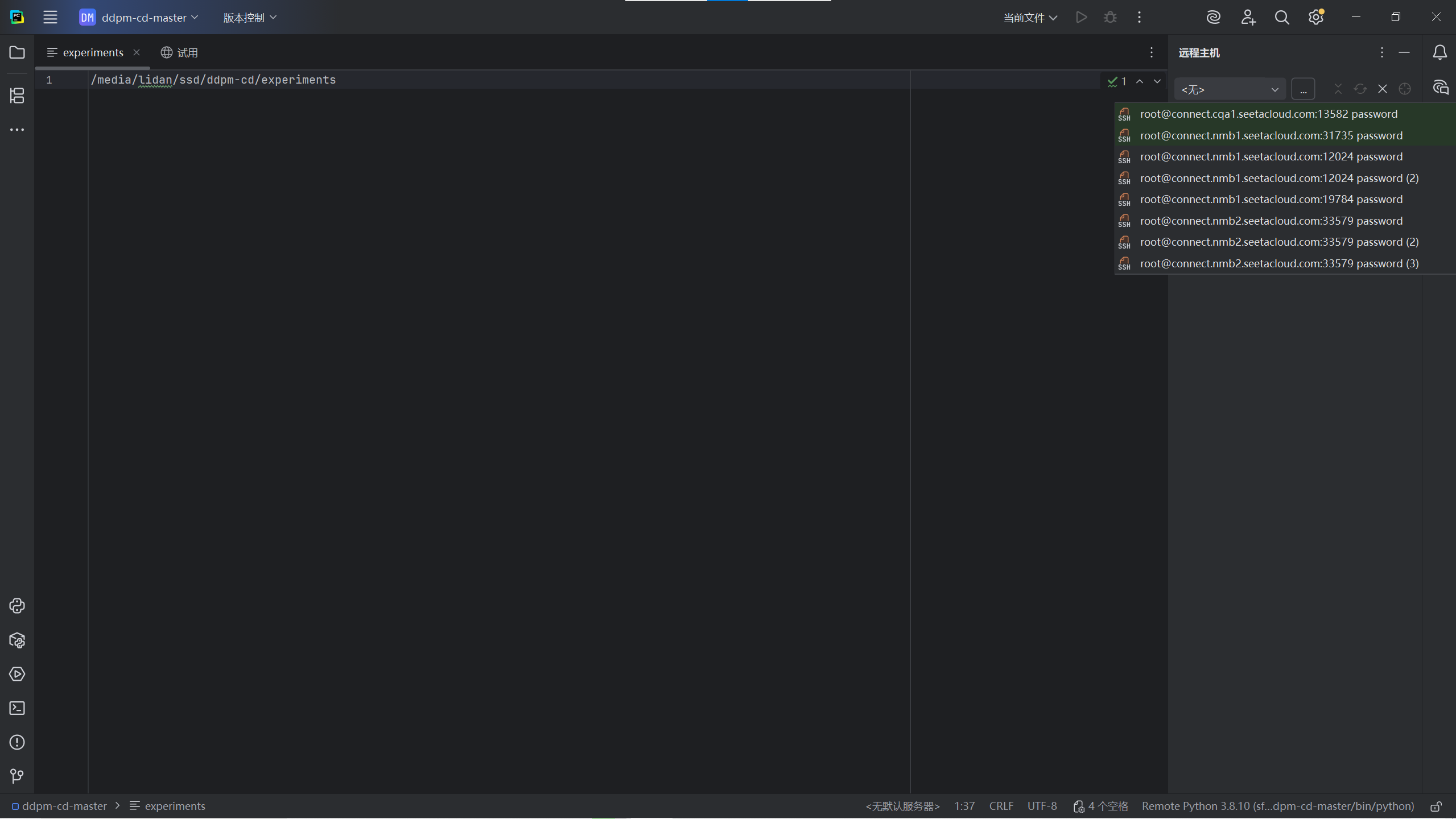
即可访问远程服务器目录:
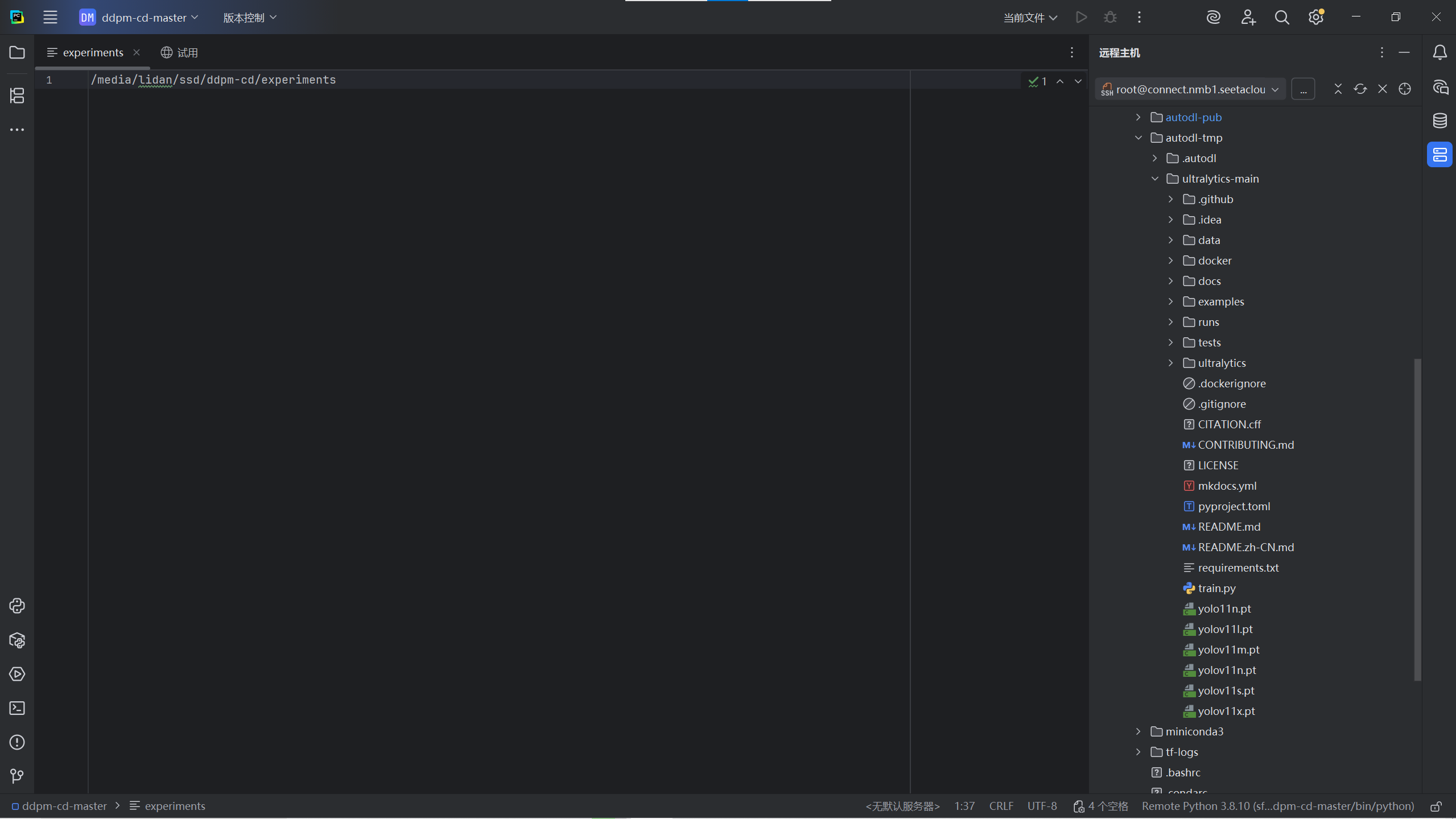
那么我们如何区分本地文件和服务器文件呢,在下图中,我分别在左边的本地项目与右边的服务器项目中打开了一个文件,如图所示:
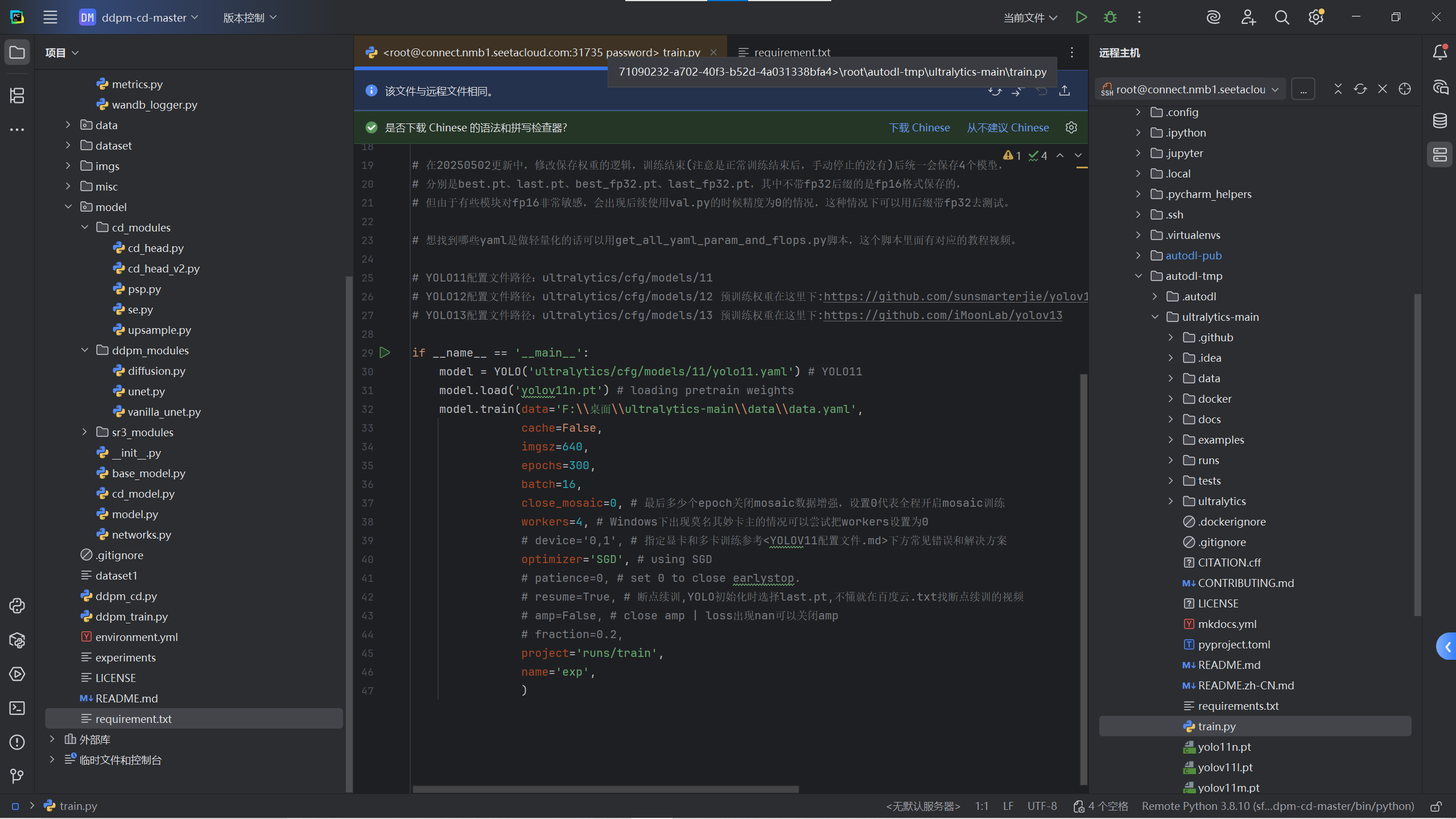
可以看到左边文件在名称与颜色方面与右边文件都有区分,服务器文件名称前面会有一长串字符来描述服务器的主机,端口号等信息,颜色呈棕黄色,而本地文件只显示文件名字,且颜色依旧为黑色。
在pycharm中,我们可以十分方便的修改服务器文件中的代码,如果我随便修改一处train.py文件的代码,pycharm会检测到代码被修改,作出以下提示:

此时只需点击最右边的上传按键,即可将服务器文件进行同步,结果如下图:

3.5 在服务器中执行.py程序
经过漫长的准备工作,我们即将进入最关键的部分,接下来我将以一个基于yolov11的带钢缺陷检测项目为例,来介绍如何从零开始跑通一个简单代码。
首先我们需要加载服务器的命令终端,终端右侧下拉箭头选择我们建立的服务器:
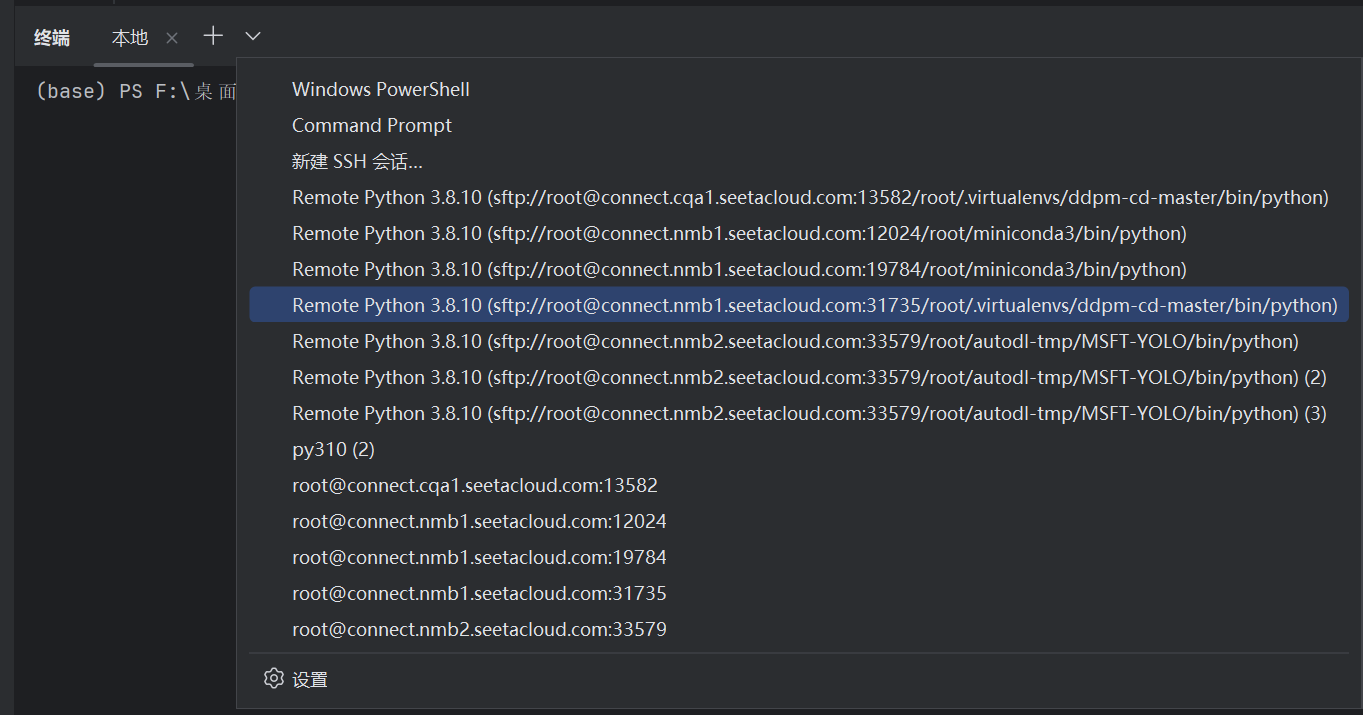
进入服务器命令行终端,如下图所示: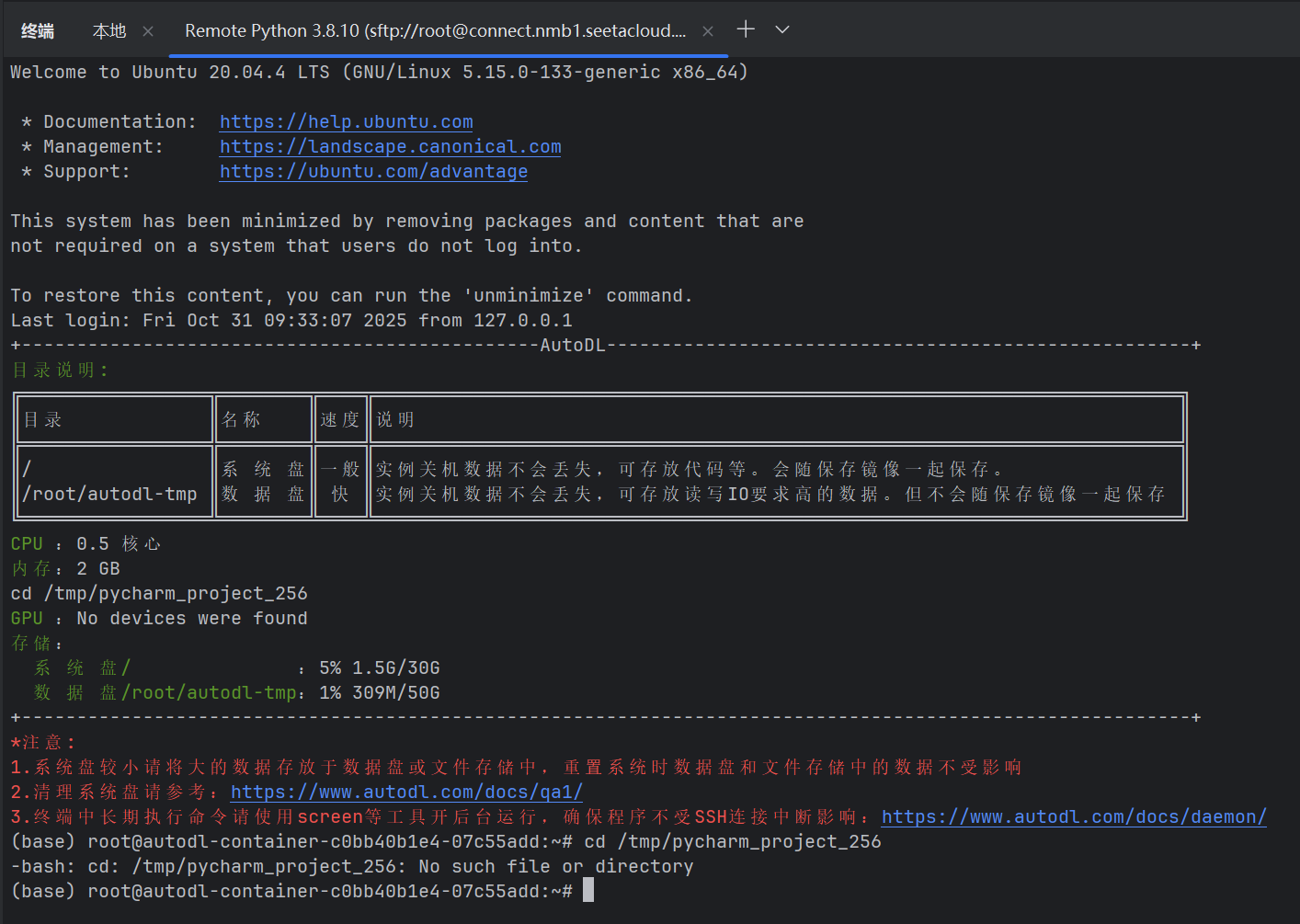
图中为我们详细展示了服务器所用操作系统及相应硬件系统的各种参数,如操作系统使用的是Ubuntu20.04 LTS版本,另外还有CPU,GPU,内存等信息。需要注意的是,由于我们目前的开机方式为无卡模式开机,所以GPU一栏中并没有显示硬件型号。
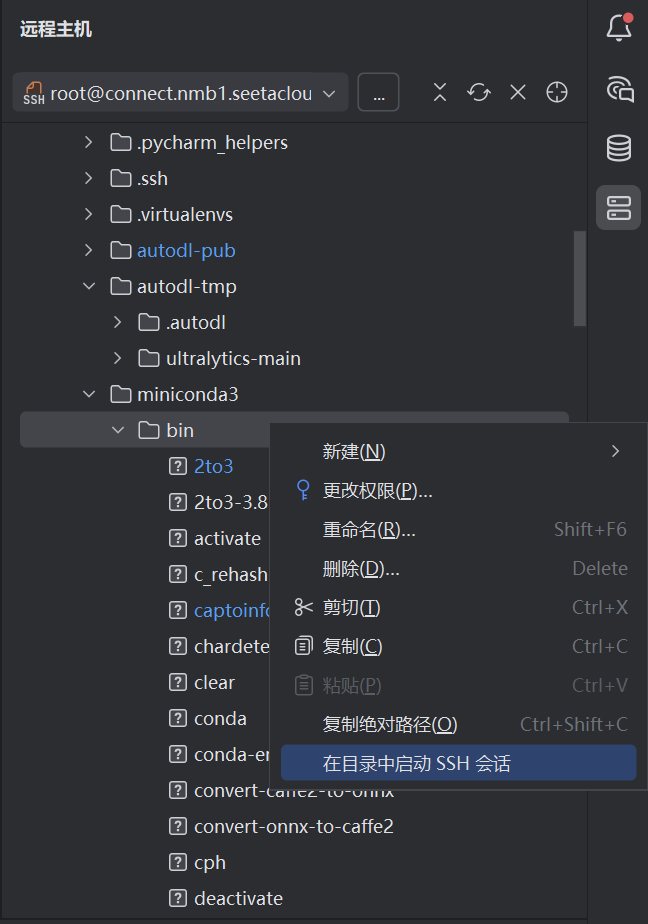
PS:有的读者初次打开命令行终端时,会发现命令行并没有出现anaconda经典的(base)环境,此时无需慌张。只需找到以下文件夹:/root/miniconda3/bin,右键选择在目录中打开ssh对话
接着在终端命令行输入以下命令:
./conda init接着关闭命令行终端后再重新打开,即可恢复正常。
由于服务器使用的都是Ubuntu,即Linux系统,所以我们需要熟悉一些简单的Linux操作指令:
| 命令 | 操作 |
| cd / | 切换到根目录 |
| cd .. | 切换到上一级目录 |
| ls | 查看当前目录下的所有目录和文件 |
| mkdir aaa | 在当前目录下创建一个名为aaa的目录 |
| touch 文件名 | 新建文件 |
| python/python3 文件名 | 执行.py文件 |
| clear | 清屏 |
| rm -rf 文件名 | 删除文件 |
| cp | 复制文件或目录 |
观察项目文件目录,如下图所示:
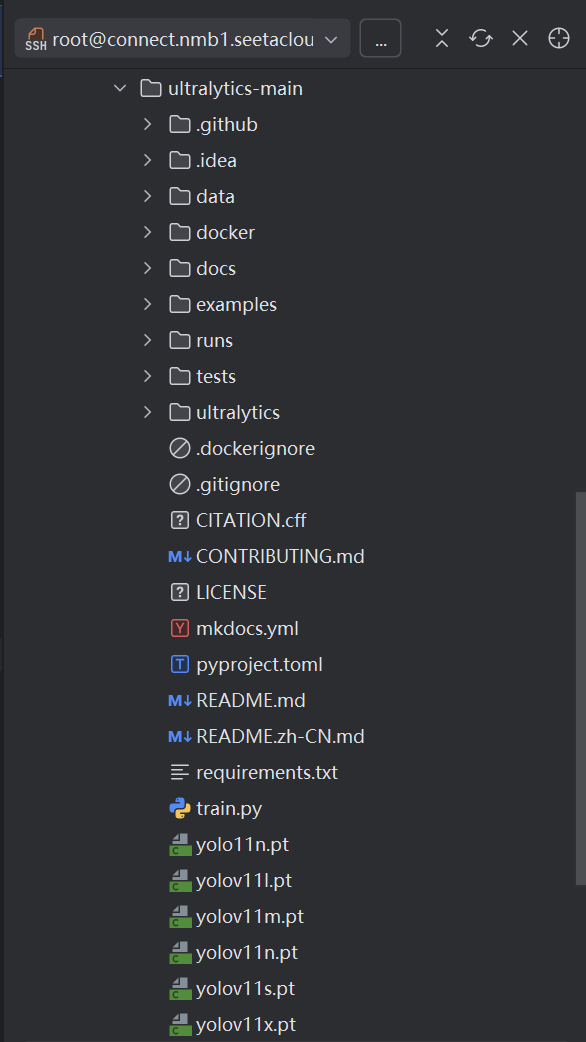
在yolo11的项目结构中,比较重要的文件有data文件夹,requirements.txt文件,train.py文件,.pt文件。
其中data文件夹一般用于放置数据集配置文件data.yaml,requirements.txt文件用于存放项目所需依赖版本,train.py文件用于存放并修改模型运行所需参数,.pt文件为模型预训练权重。
在将项目文件迁移到服务器中后,我们需要对相应的文件目录进行修改,以保证服务器能够找到这些需要执行的文件,在本项目中需要修改文件路径的地方有以下几处:
1.data文件夹中的data.yaml文件
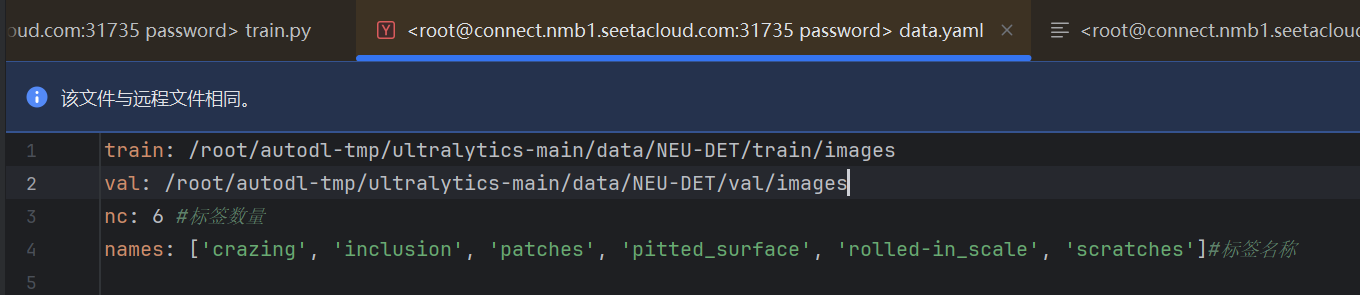
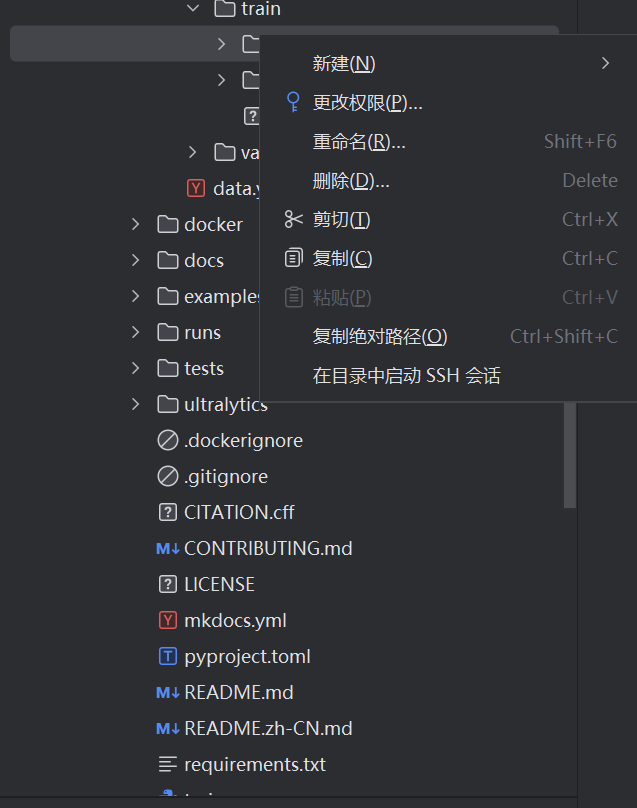
这里我们需要将路径训练集与验证集在服务器目录中的绝对路径,那么如何找到所需文件的绝对路径呢,我们只需找到目标文件,右键选择复制绝对路径即可:
2.train.py文件
该文件中主要是设置一些模型运行过程中的参数:
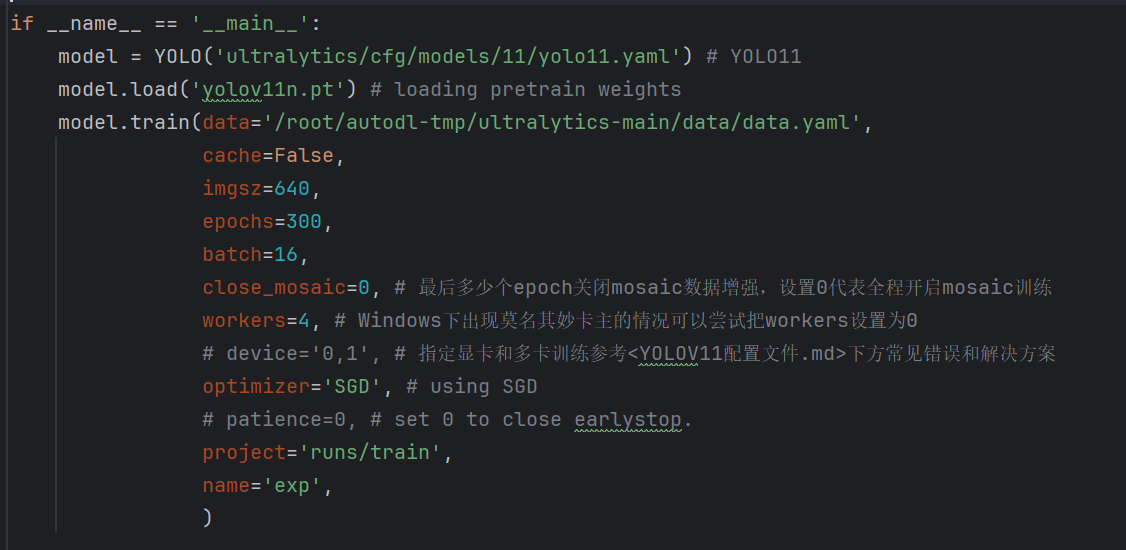
这里的一些文件地址也需要与服务器目录中文件的相对路径与绝对路径对应,在项目运行之前需要特别检查到位,否则会报错。
一般项目中作者会提供一个名为requirements.txt的TXT文件,用于存放项目运行所需依赖的版本要求,如下图所示:
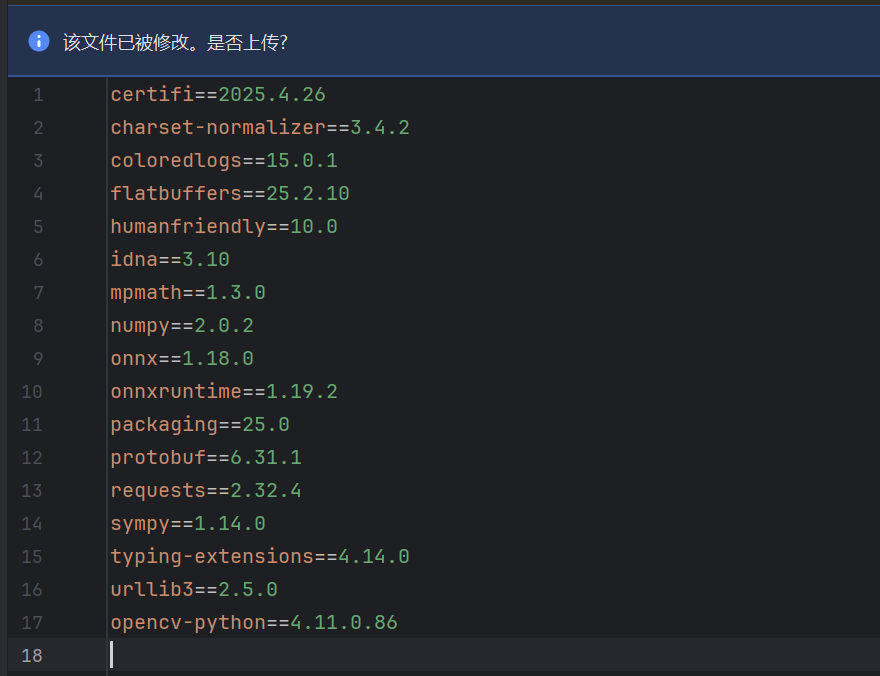
运行项目之前,在项目文件夹目录打开终端,并使用以下命令加载所需依赖:
pip install -r requirements.txt等待依赖安装完成后,可以通过以下命令执行train.py文件:
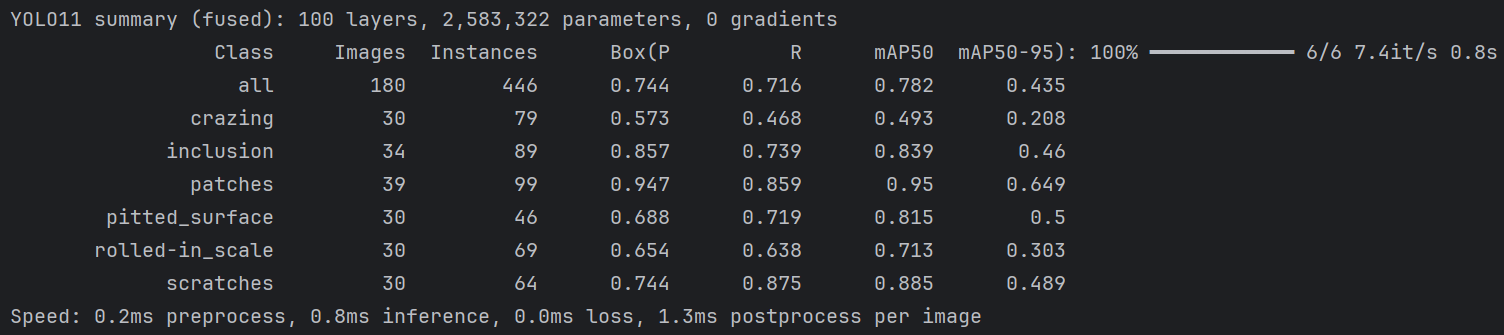
python train.py附一张训练结果:
3.6 服务器中创建conda虚拟环境并加载conda解释器
远程服务器使用过程中,由于每个项目所需环境依赖不同,这就需要我们使用anaconda创建虚拟环境来对各项目环境进行隔绝,接下来我们将介绍如何在服务器中创建一个新的conda环境并建立相应的conda解释器。
在Linux系统中建立conda环境本文不再赘述,有需要的读者可移步本人之前发文的第5.2节,介绍较为详细。50系显卡在Ubuntu22.04环境下安装nvidia驱动+CUDA+cuDNN,anaconda下配置pytorch环境一站式解决方案(2025年7月版本)已完结!!!https://blog.youkuaiyun.com/Chlittle_rabbit/article/details/149204208?spm=1011.2124.3001.6209 此处我建立并激活了一个名为py310的conda环境,意为指定python版本为3.10的环境: 
接下来的步骤与上文中建立远程服务器步骤相同,依旧为添加基于ssh的python解释器: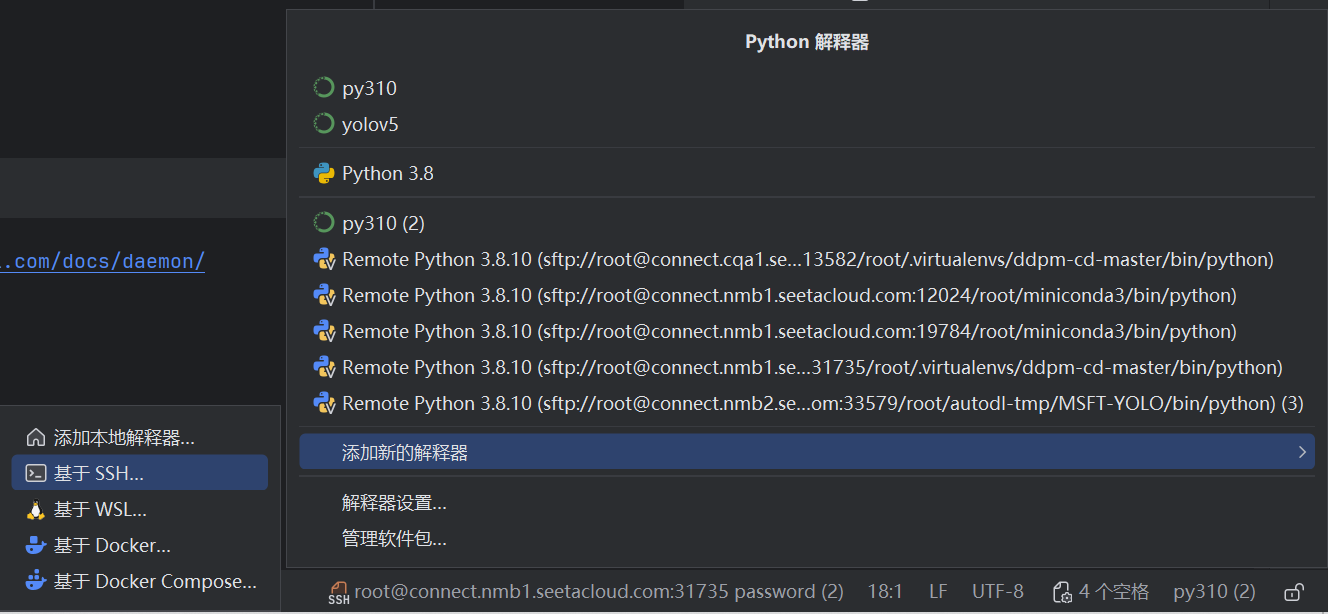
但是此时下一步ssh连接选择现有,再选择刚才建立的远程服务器,进入如下界面:
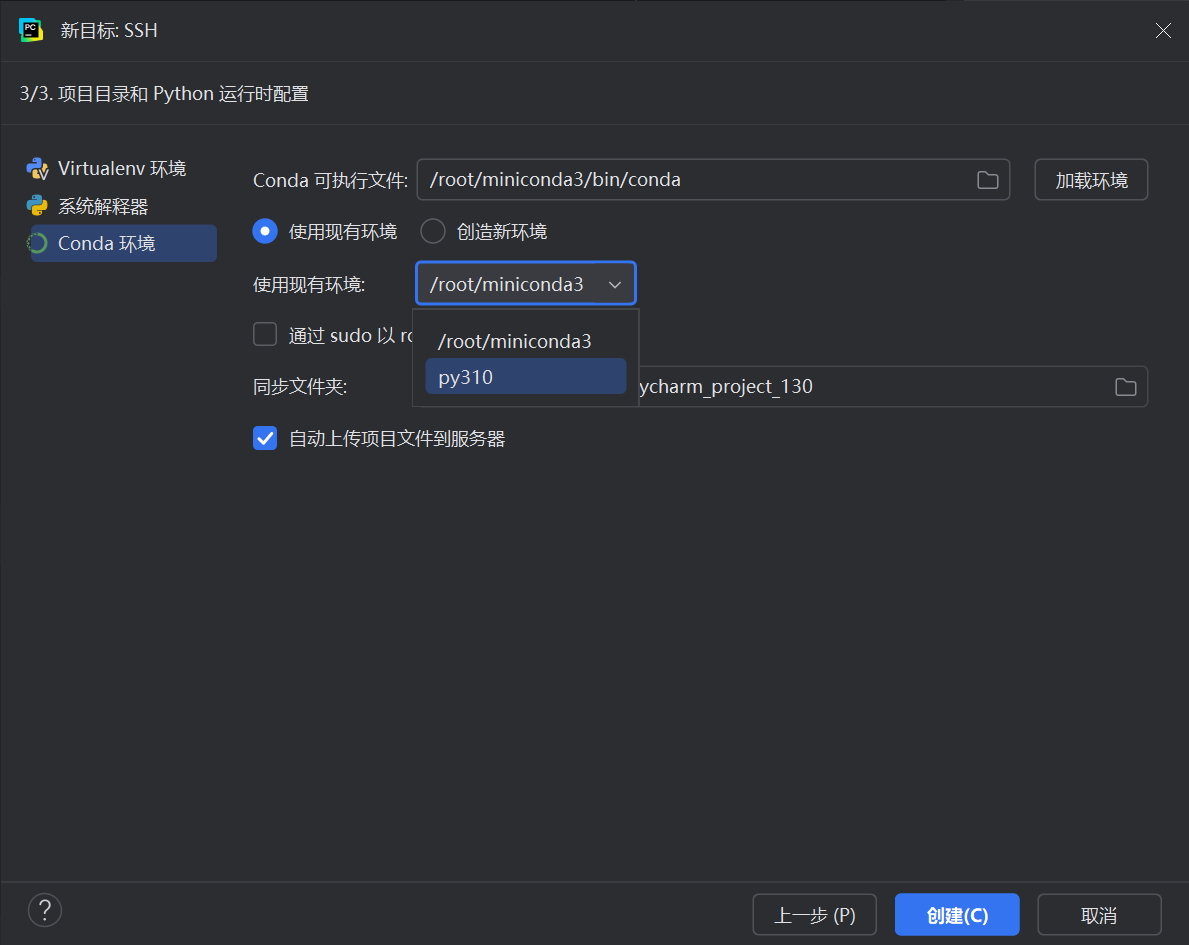
依次选择conda环境,使用现有环境,下拉即可发现我们刚才建立的py310新环境,点击创建即可创建并加载新的远程conda解释器。






 扫一扫
扫一扫


 5447
5447

 被折叠的 条评论
为什么被折叠?
被折叠的 条评论
为什么被折叠?
 到【灌水乐园】发言





