


 本文详细介绍了如何安装WAMP Server,并进行ThinkPHP开发环境的配置。从下载WAMP到选择安装选项,再到配置PHP和MySQL环境变量,确保服务正常运行。接着,通过PHPMyAdmin验证安装,配置本地域名,创建虚拟主机,最终实现通过自定义域名访问本地项目。
第一步下载安装wampserver
下载微软常见运行库
msvbc

进入下面官网
https://www.wampserver.com/#wampserver-64-bits-php-5-6-25-php-7
下载64位,如果下载速度过慢可试试vpn
下载完成后开始安装

第一个选择“english”
下一个空可以选择安装目录“无所谓哪个盘”
下一个选择相关附件
PHP版本和mysql版本建议都选最新的
下一个空会让你选择默认浏览器
找到你想要默认打开的浏览器,鼠标右键找到属性,
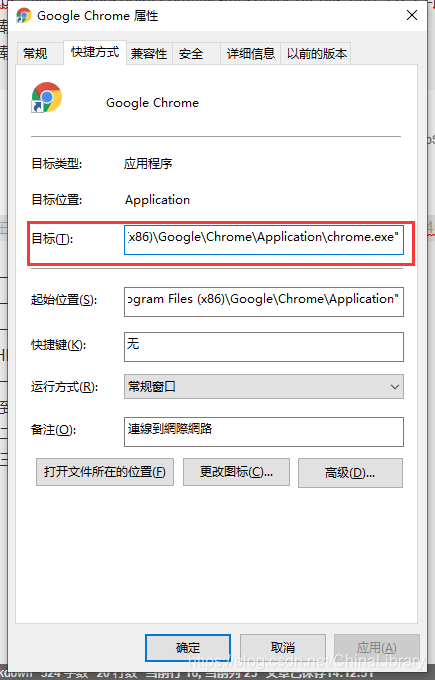
选择目标这一列文字复制给弹出的这个文件搜索框
至此wamp安装完毕
双击运行它
鼠标右击
选择language,选择Chinese
如果颜色不是绿色是黄色
请点击win键搜索服务
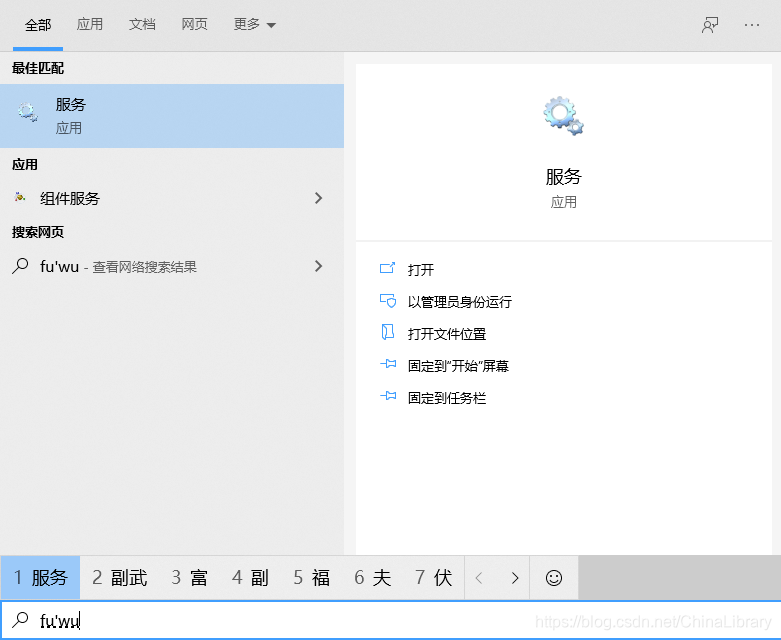

点击mysql相关的服务,全部关闭
此问题常见于安装了MySQL的用户
完成后鼠标左击”重新启动所有服务“
第二步验证及配置环境变量
首先验证PHP是否存在
win加r键,输入CMD
进入,进入后
输入,php -v
显示的应该是不是内部命令,
然后win键,输入高级系统设置
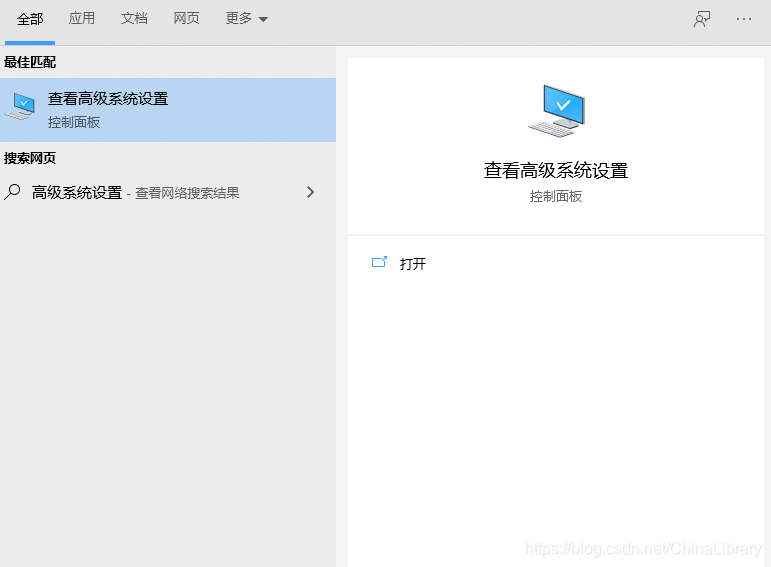
点环境变量
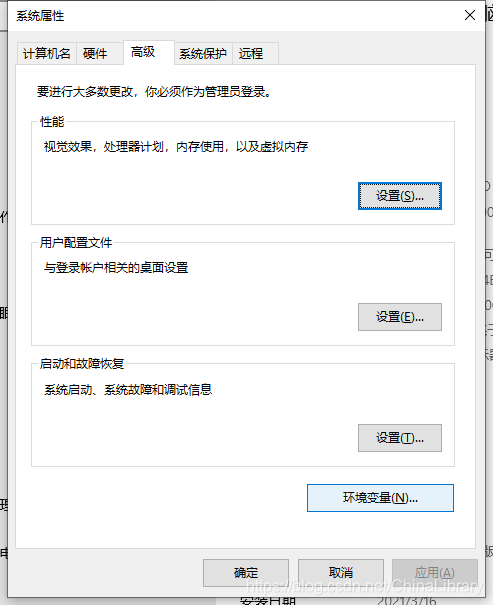
第一个环境变量
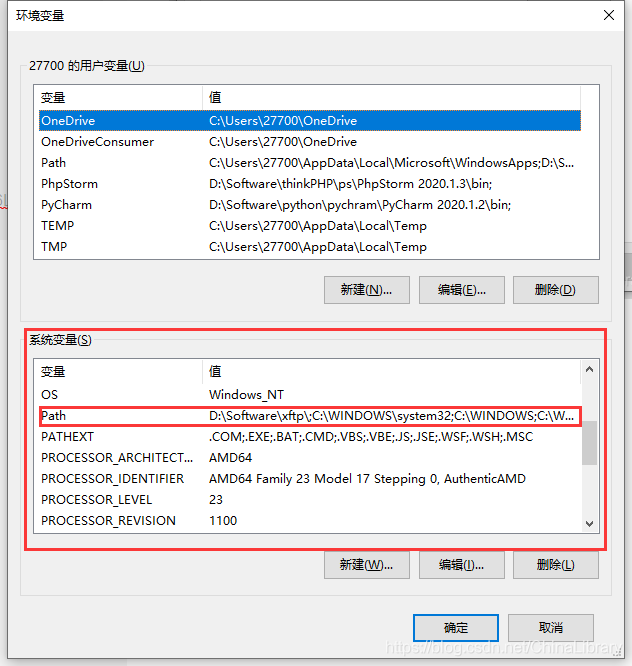
点击path
加这条上去
点击新建
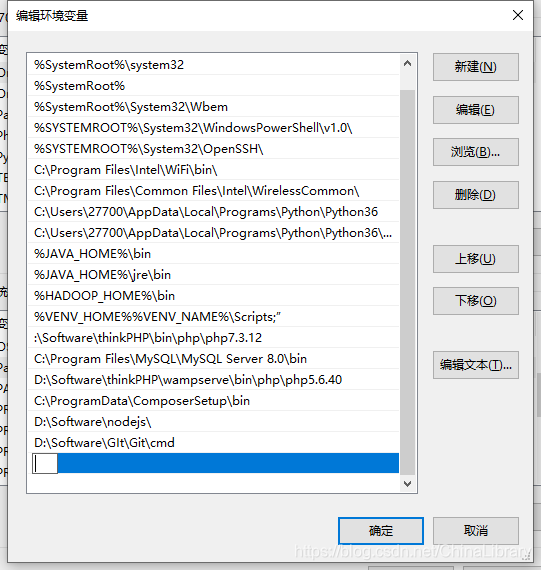
找到安装wamp的目录
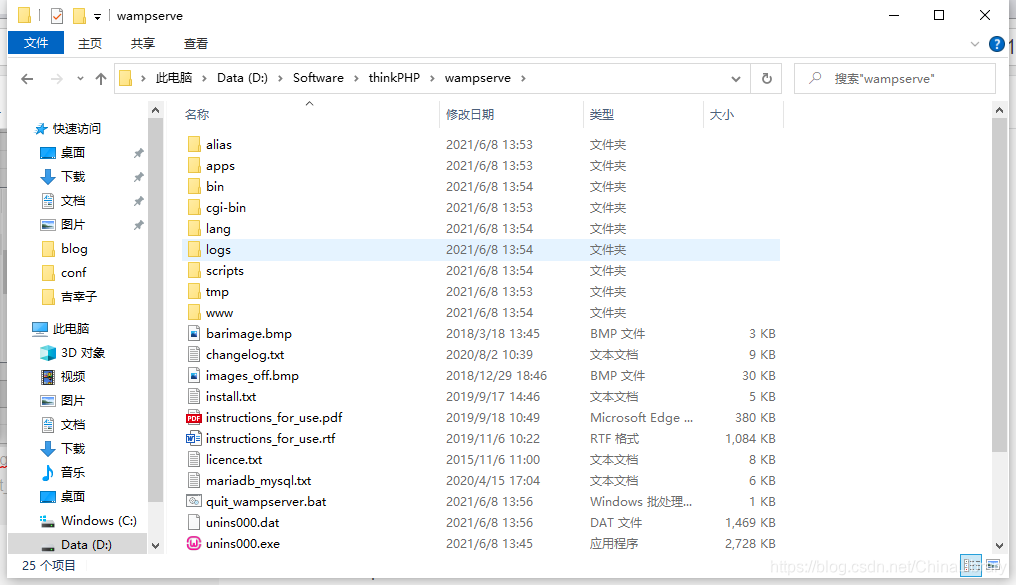
进入bin/php/任选一个PHP版本
复制目录
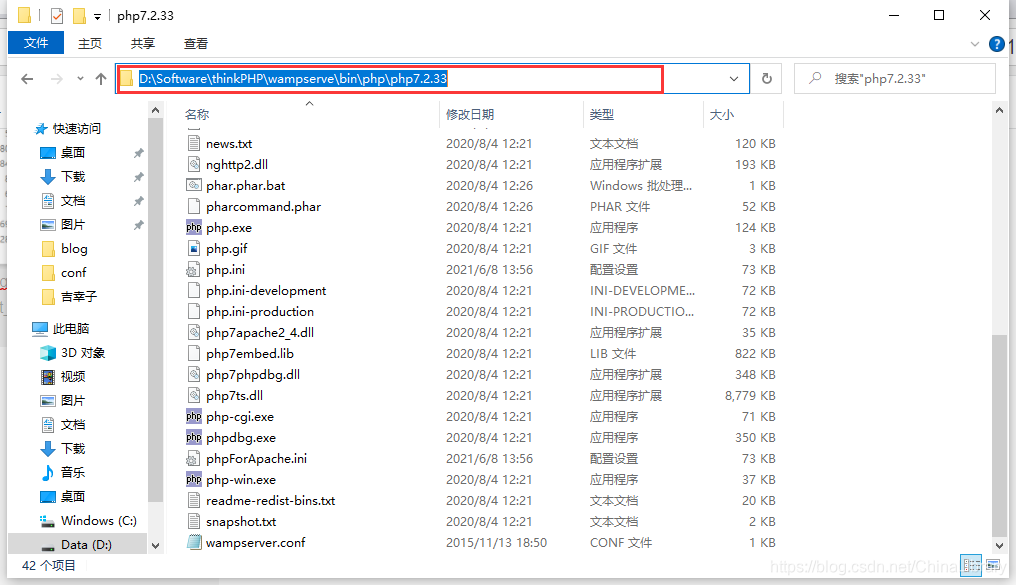
回到
修改环境变量,粘贴路径上去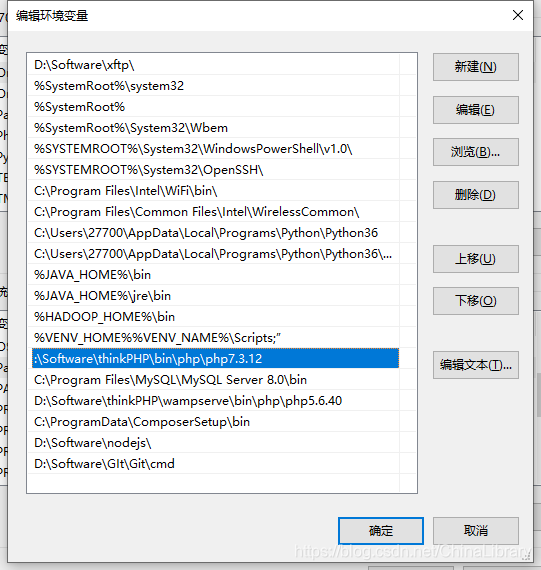
点击确定,确定,确定
再打开CMD,输入php -v
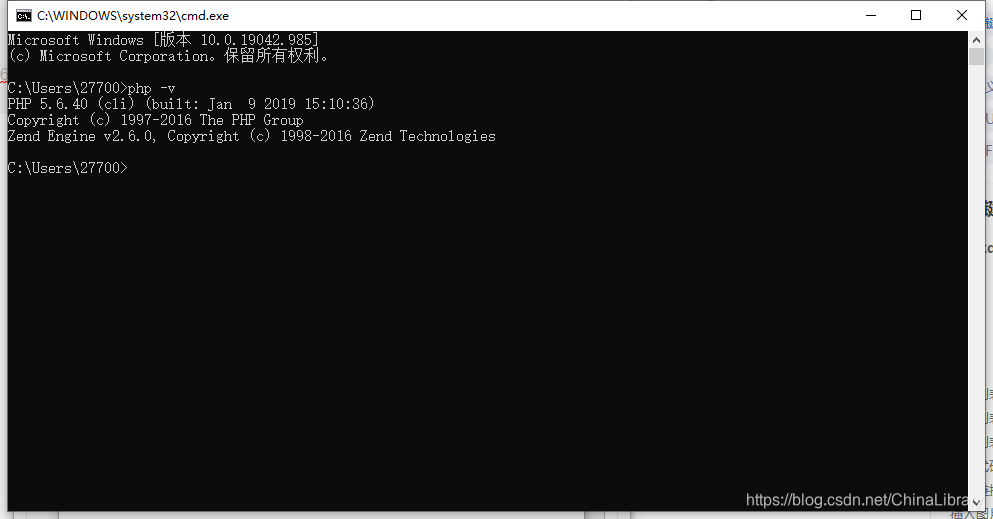
成功
同样还要配置mysql环境变量
回到path那里,点击新建
进入mysql目录
在这里插入图片描述
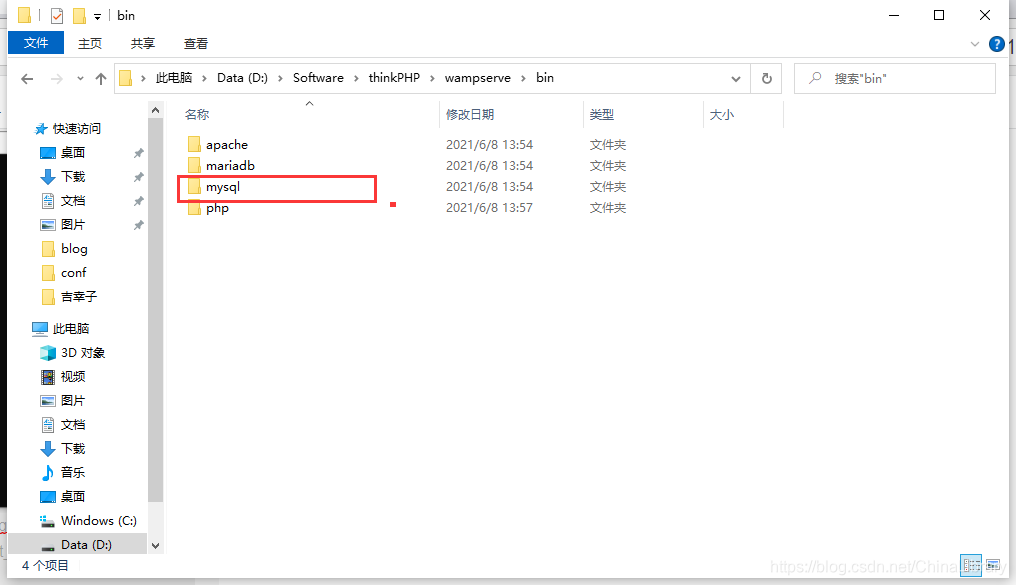
同样的方法
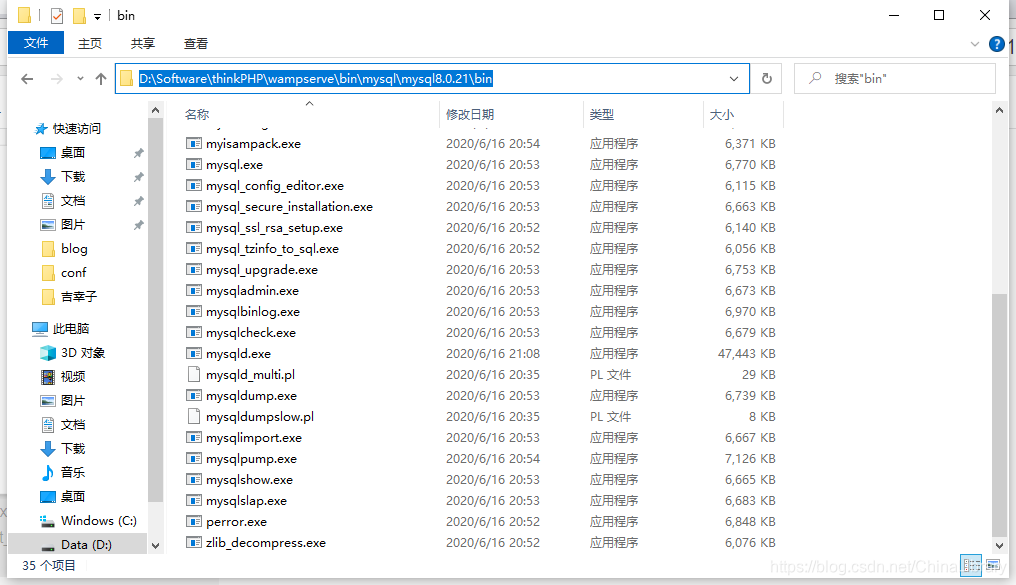
去环境变量加进去
按下确定,确定,确定
打开CMD
输入mysql
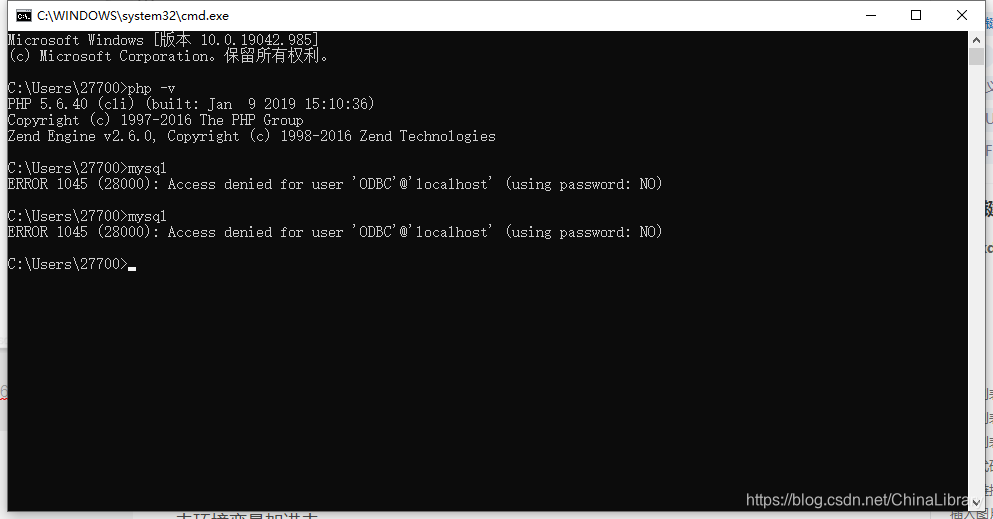
出现就正常了
第三步修改sql和配置站点
鼠标左键wamp图标

点击phpnyadmin
这个时候浏览器自动跳转到一个网站
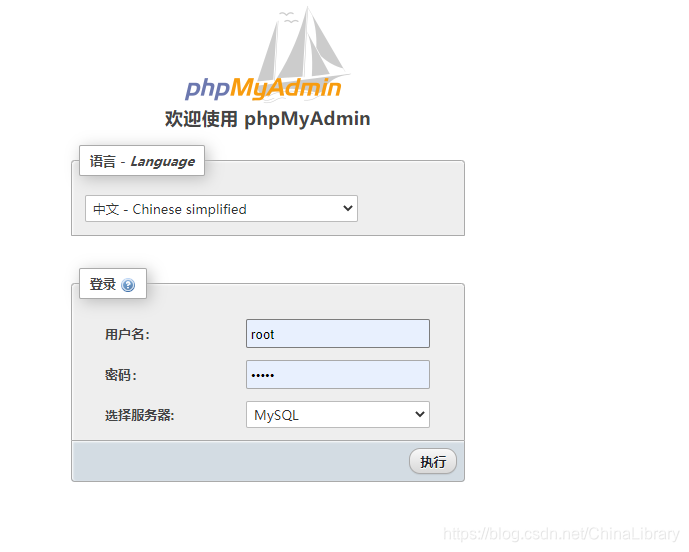
空密码进去
任意用户名,空密码进去
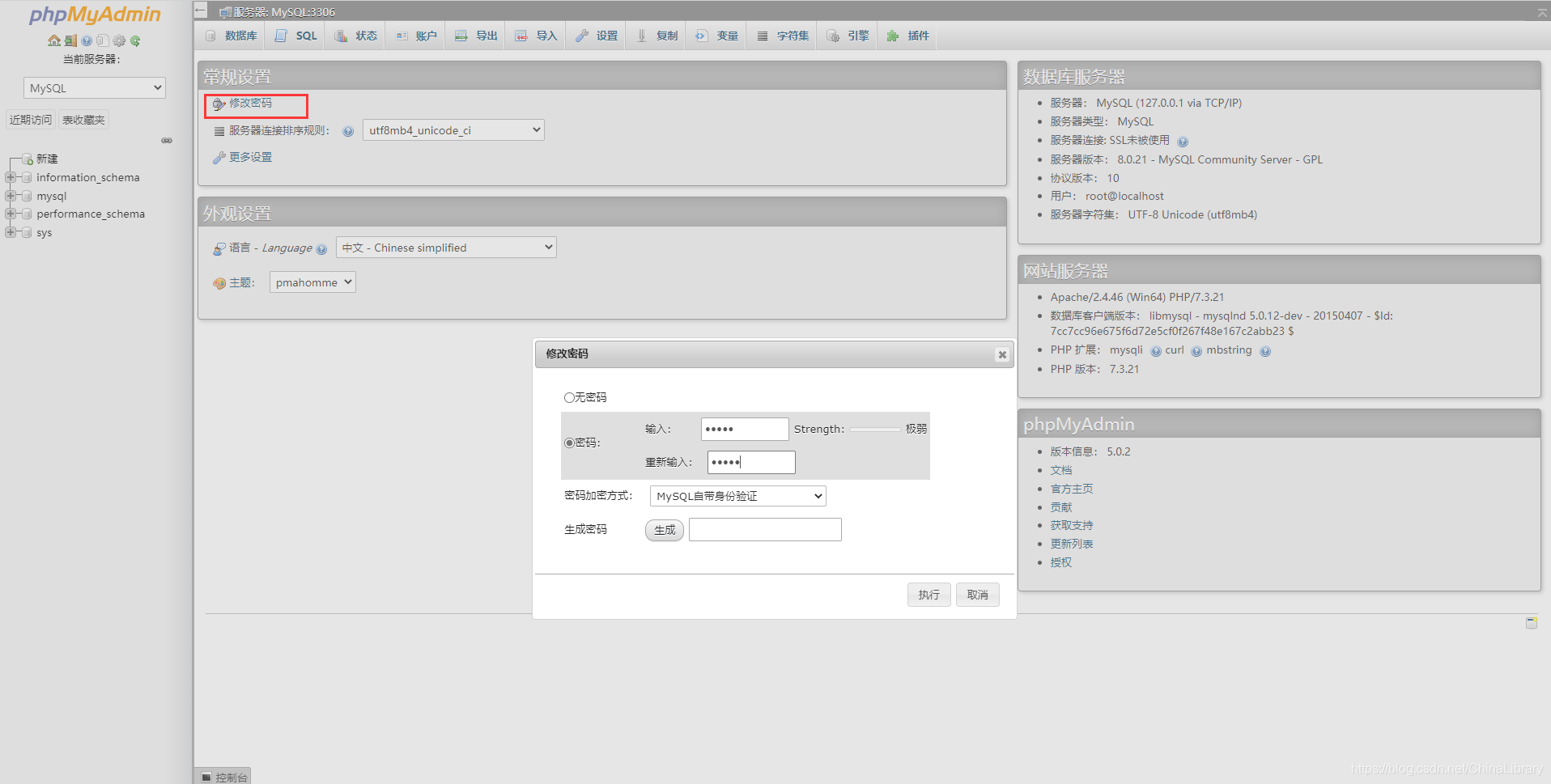
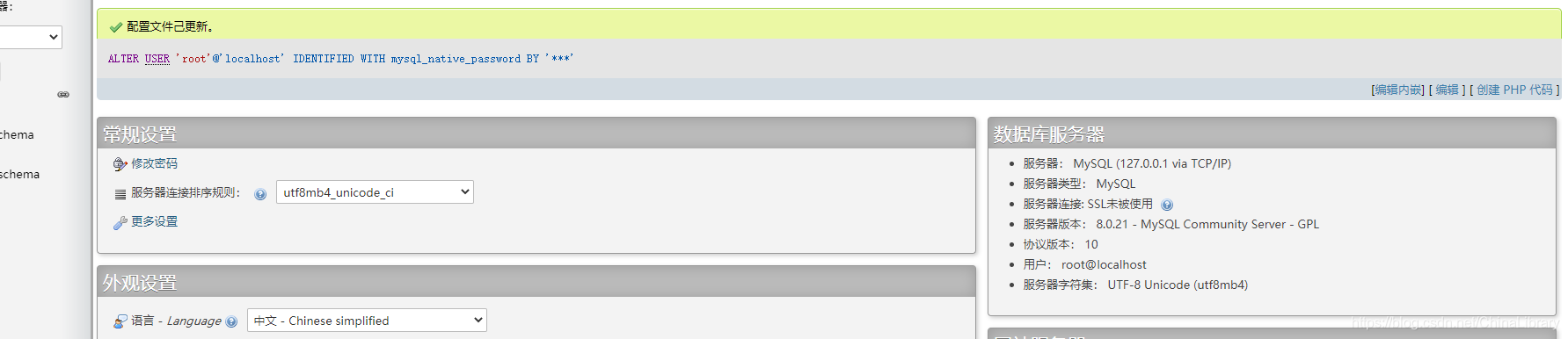
关闭重新进PHPmyadmin
配置本地域名
鼠标左键wamp图标点击Your virtualhosts下的localhosts
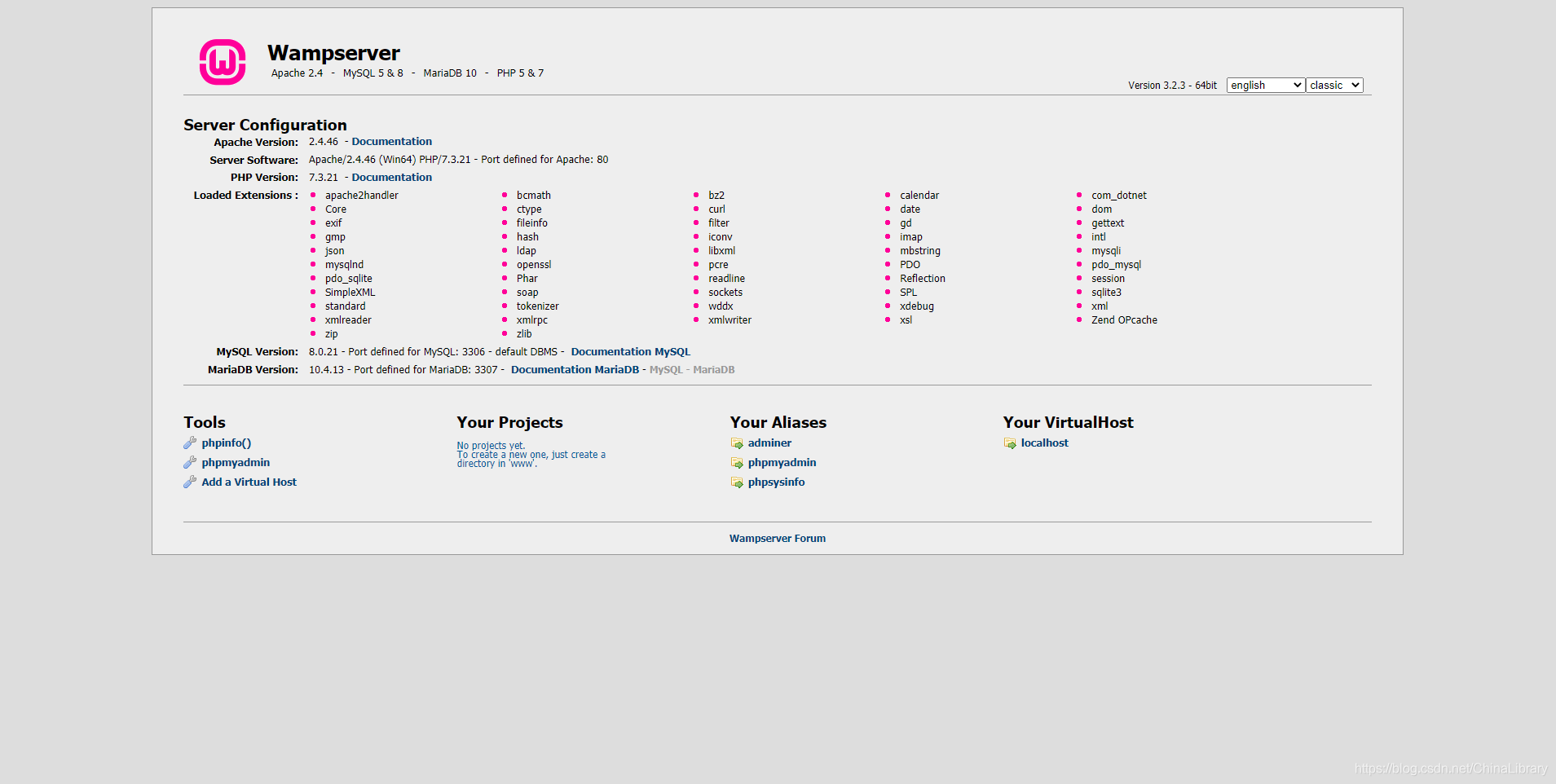
这是显示本地建立的虚拟域名地方
鼠标左键wamp图标点击Your virtualhosts下的 virtualhosts management进入新建域名的地方
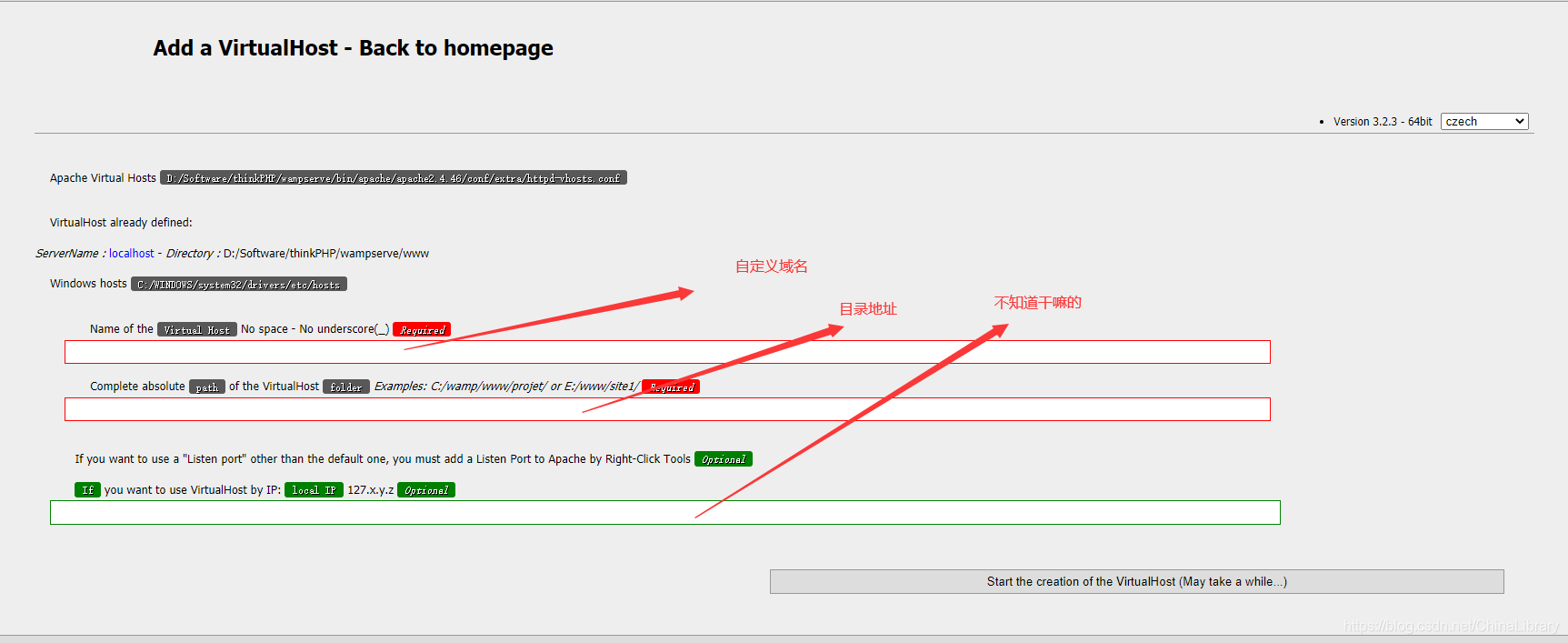
第二个空填写的位置最好是
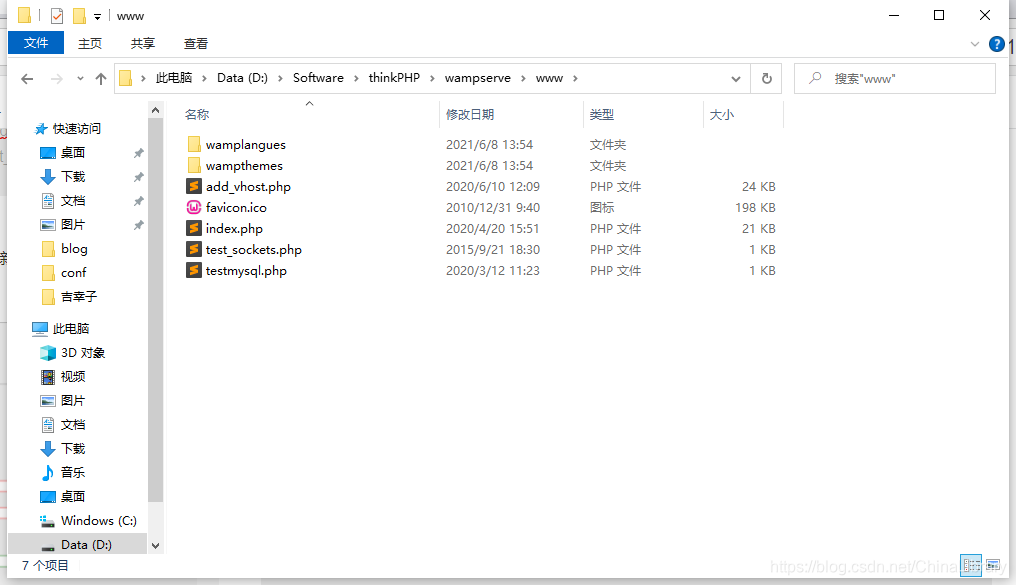
www的地下新建一个文件夹
文件夹里面写一个index.php文件
浏览器输入你写的域名就可以访问这个index文件了
鼠标左击wamp小图标,点击apache,点击httpd-vhosts.conf选择项
就可以看到自己写的域名在那里了
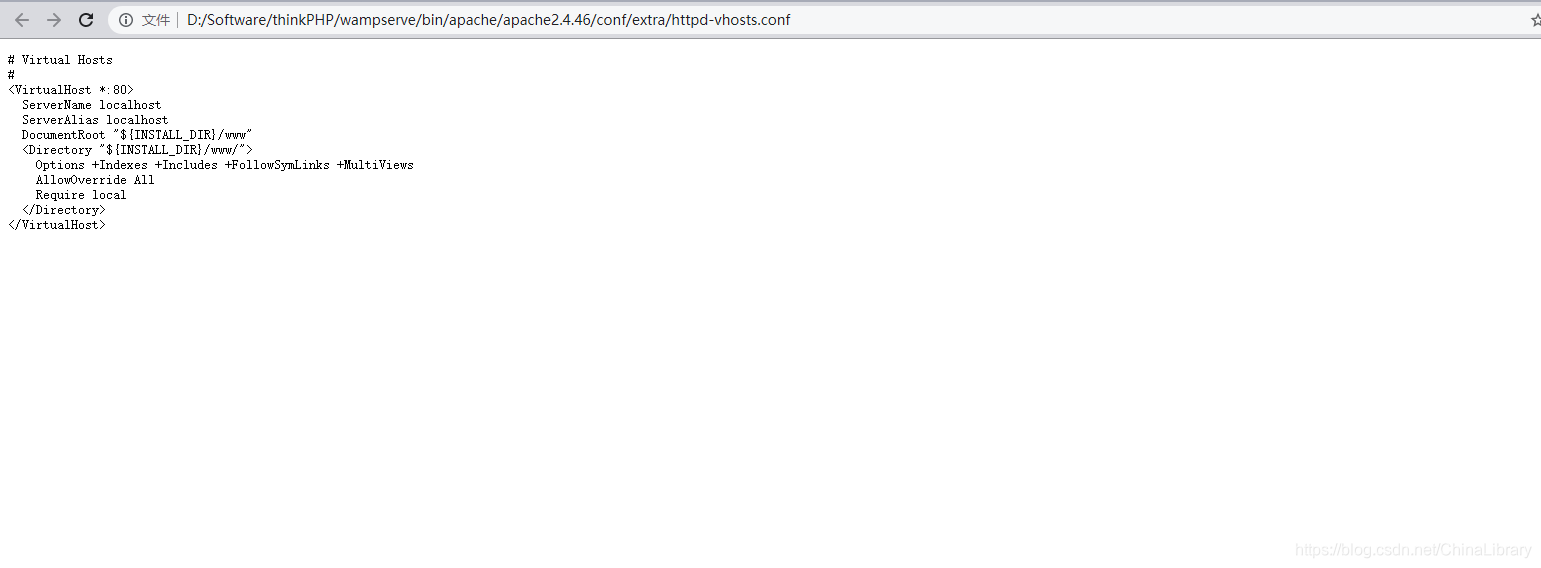
没写前是这样的
进入文件管理器,进入c/windows/system32/drive/etc/hosts
文件会生成一个文件
这里可以直接写一个域名
但是更改文件后需要重启wamp





 扫一扫
扫一扫


 1172
1172

 被折叠的 条评论
为什么被折叠?
被折叠的 条评论
为什么被折叠?
 到【灌水乐园】发言





