



 本文详细介绍了如何在Windows环境下安装MySQL数据库,并通过HeidiSQL进行图形化操作。涵盖了下载安装包、配置环境变量、设置my.ini、检查DLL文件、安装与管理服务、设置密码、操作数据库等步骤。
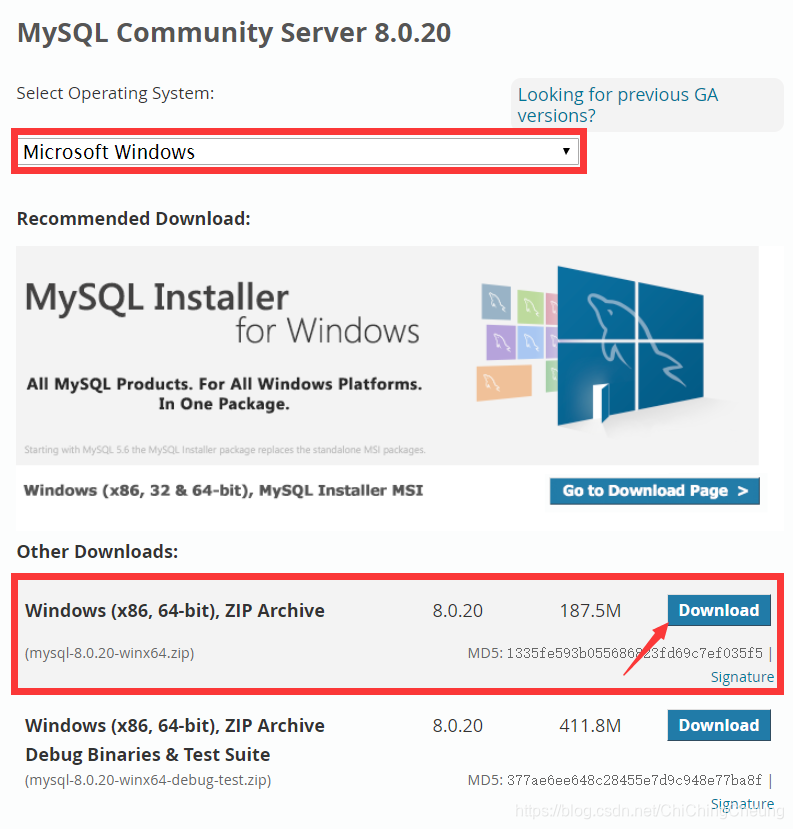
一、下载安装包
官网:https://dev.mysql.com/downloads/mysql/
二、安装MySQL
1. 下载完成后,解压压缩包
压缩后的文件在 D:\Program Files\mysql-8.0.20-winx64
2. 配置环境变量
系统变量内,新建 MYSQL_HOME 变量,输入MySQL的解析目录:D:\Program Files\mysql-8.0.20-winx64
在系统变量内的“Path”变量后,在最后加上%MYSQL_HOME%\bin
3. 配置文件
在D:\Program Files\mysql-8.0.20-winx64下新建my.ini文件
输入内容中的 basedir 和 datadir是相关目录,记得要改!
[mysql]
# 设置 mysql 客户端默认字符集
default-character-set=utf8

[mysqld]
#设置 3306 端口
port = 3306

# 设置 mysql 的安装目录
basedir=D:\Program Files\mysql-8.0.20-winx64

# 设置 mysql 数据库的数据的存放目录
datadir=D:\Program Files\mysql-8.0.20-winx64\data

# 允许最大连接数
max_connections=200

# 服务端使用的字符集默认为 8 比特编码的 latin1 字符集
character-set-server=utf8

# 创建新表时将使用的默认存储引擎
default-storage-engine=INNODB
4. 检查文件
检查C:\Windows\System32下是否有vcruntime140_1.dll,没有的话从https://cn.dll-files.com/vcruntime140_1.dll.html下载。
然后放到C:\Windows\System32。
不做这一步后面可能会报错:由于找不到vcruntime140_1.dll,无法继续执行代码

5. 安装命令
以管理员身份运行C:\Windows\System32下的cmd.exe
或者win+x 后按a键,同样要以管理员身份运行(powershell),如果用powershell,第①步的路径空格要加双引号""
注意一定一定要以管理员身份运行
①
cd D:\Program Files\mysql-8.0.20-winx64\bin(安装目录)进入安装目录
②
mysqld --initialize-insecure --user=mysql③ 建立默认数据库,运行成功后多了一个data文件夹此时 MySQL 建立了默认的数据库,用户名为 root,密码为空。
mysqld --initialize-insecure --user=mysql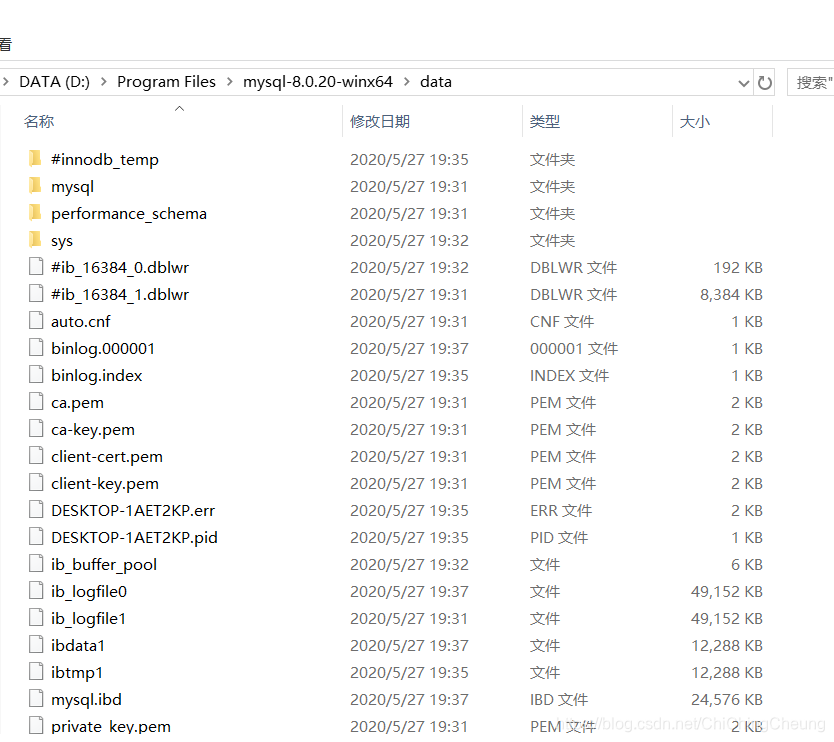
④ 安装服务。第一次安装的话会显示 "Service successfully installed.";如果已经安装过了,会显示"The service already exists! ..."
mysqld -install
⑤(移除服务)
mysqld -remove三、进入MySQL
1. 启动服务
net start mysql 
2. 登录
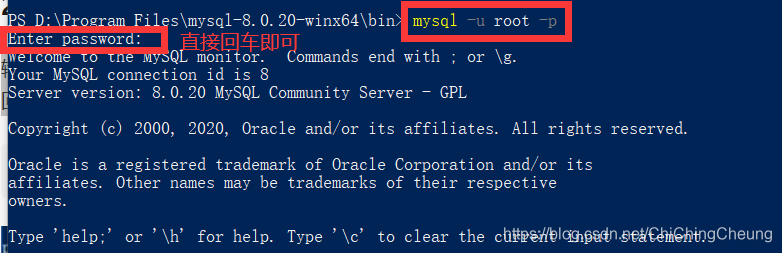
输入登录语句。输入登录语句:-u 指的是登录的用户名,-p 是密码,因为是默认安装的数据库,此时密码为空,回车即可。
3. 设置密码
注意要有单引号、分号

4. 操作数据库
show databases;
5. 退出和停止
不使用的时候最好停止 MySQL 服务~
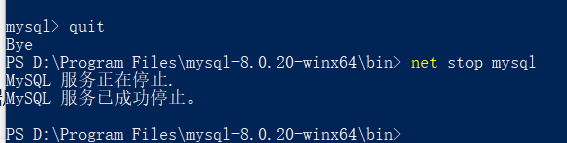
quit  // 退出
net stop mysql // 停止服务
四、图形界面 HeidiSQL
1. 下载并解压
官方链接:https://www.heidisql.com/download.php
选择64位免安装版本
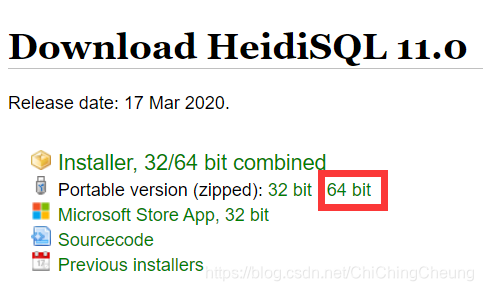
下载后解压,找到heidisql.exe
2. 新建链接
此时MySQL应该要在运行

现在开启了,弄完以后记得关闭服务
运行heidisql.exe,输入数据库密码(123456),打开
3. 链接成功
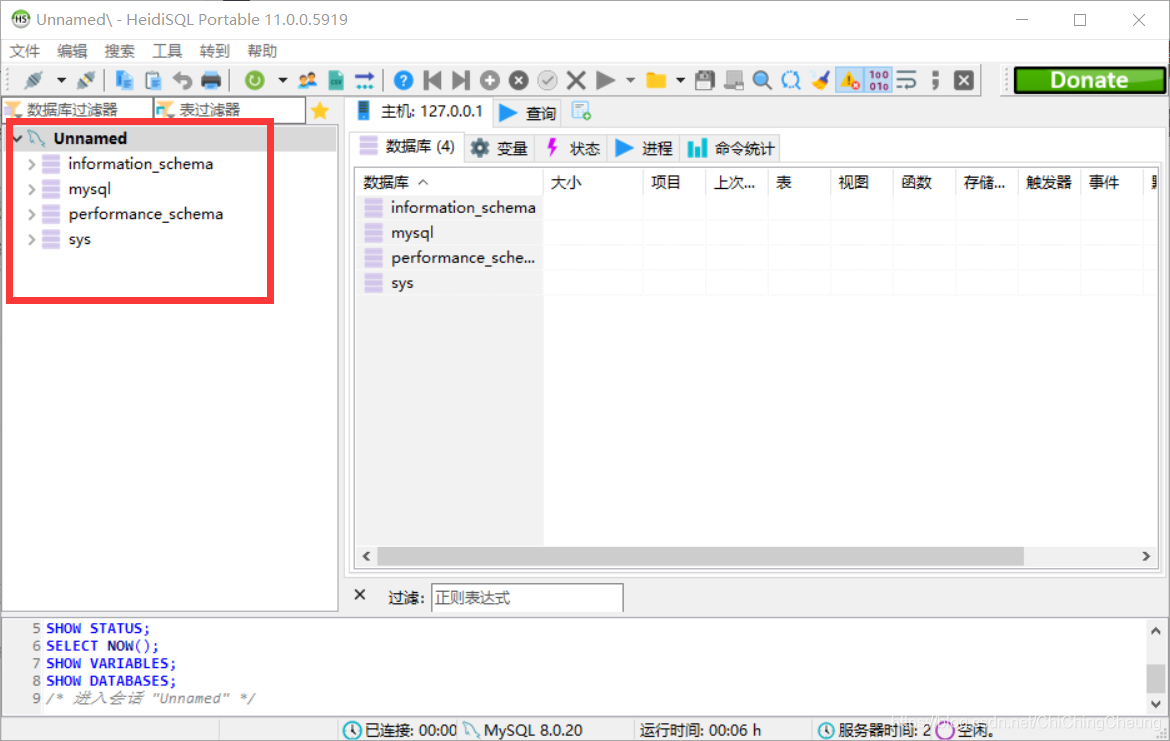
可以看到默认生成的数据,与命令行显示的一致~成功啦!然后就可以操作了
整完之后如果不用了记得停止MySQL服务





 扫一扫
扫一扫


 43万+
43万+

 被折叠的 条评论
为什么被折叠?
被折叠的 条评论
为什么被折叠?
 到【灌水乐园】发言





