





 本文详细介绍如何配置Jupyter_notebook使其默认使用Chrome浏览器打开,包括下载Chrome浏览器、获取Jupyter配置文件、找到配置项、获取Chrome安装位置及在配置文件中加入设置语句块。
你需要准备的
1.下载好anaconda,包括anaconda Navigator
2.下载好Chrome浏览器
3. 使用anaconda Navigator打开jupyter notebook并不是Chrome浏览器
4. 如果是Chrome你就不用往下看了,关闭这个微博
Why choose Chrome
我们知道jupyter_notebook是在浏览器中打开的,这里建议大家都使用Chrome浏览器打开,因为其他浏览器可能会出现一些不兼容的问题。如果你电脑上有Chrome浏览器,而且平常已经习惯了使用Chrome浏览器,那么你打开jupyter_notebook的时候直接选择Chrome打开就行。如果你平常也不怎么使用Chrome,电脑上也没有安装,先去安装一个Chrome浏览器。
2.获取Jupyter_notebook配置文件
我们首先需要找到Jupyter_notebook的配置文件jupyter_notebook_config.py在哪里,配置文件里面保存着Jupyter_notebook的各种设置。打开Anaconda Promt,运行以下命令就可以得到配置文件的路径。
用anaconda prompt输入
jupyter notebook --generate-config
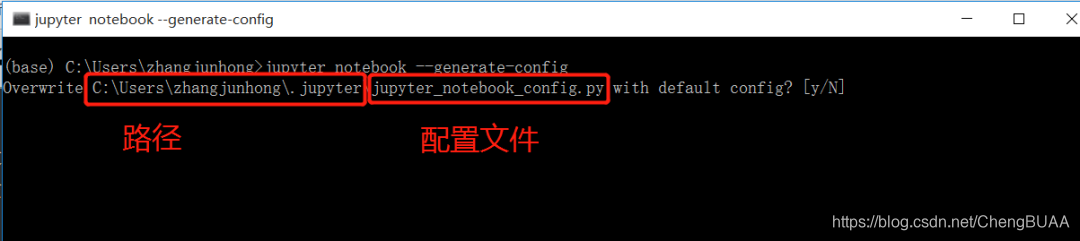
配置文件路径
来到对应的路径下我们就看到了配置文件,然后右键用记事本打开。利用Ctrl+F快捷键调出查找框查找c.NotebookApp.browser,找到对应位置。
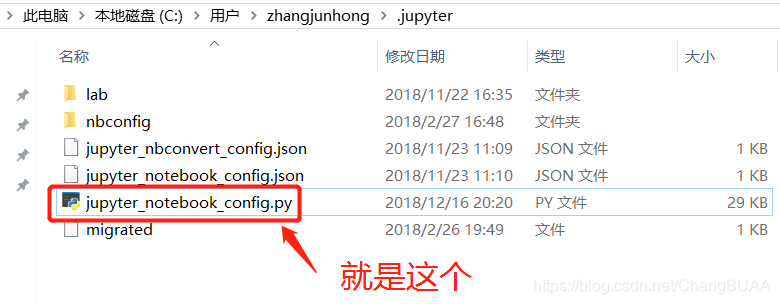
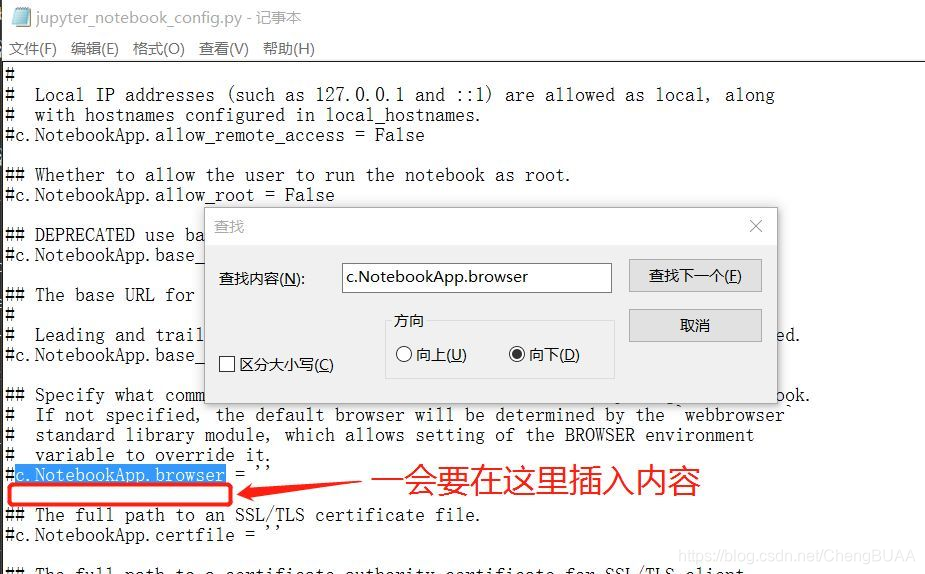
3.获取Chrome安装位置
右键已经安装好的Chrome浏览器的桌面图标,然后选择属性,即可获取到Chrome的安装位置。下面红框框住的部分就是Chrome浏览器的安装位置。
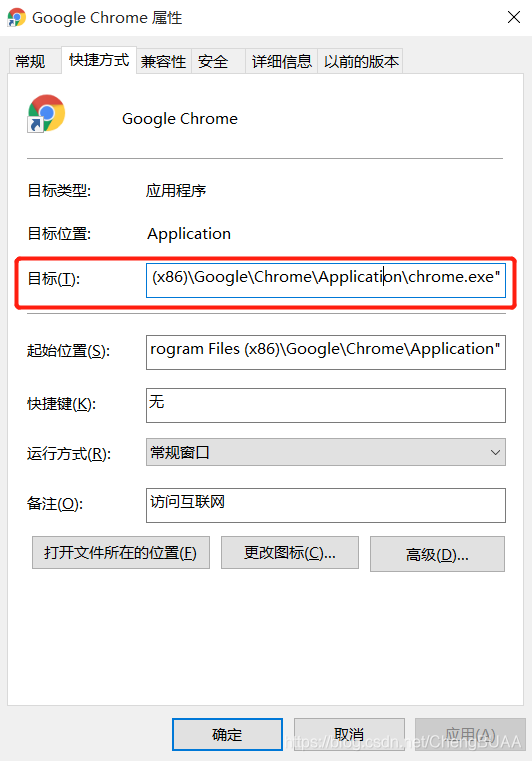
#4.加入设置语句块
在第2部分查找到的c.NotebookApp.browser = ''后面,即第2部分中红框框住的空白位置加入下面语句块:
import webbrowser

webbrowser.register("chrome",None,webbrowser.GenericBrowser(u"C:\\Program Files (x86)\\Google\\Chrome\\Application\\chrome.exe"))

c.NotebookApp.browser = 'chrome'
GenericBrowser后面放的是第3部分中获取到的Chrome浏览器的安装位置。
重启Jupyter_notebook就会默认使用Chrome浏览器打开了。





 扫一扫
扫一扫


 1478
1478

 被折叠的 条评论
为什么被折叠?
被折叠的 条评论
为什么被折叠?
 到【灌水乐园】发言





