



 这篇博客详细介绍了Linux的基础操作,包括文件管理(ls、cd、pwd、which等)、用户和用户组管理(权限修改、用户添加删除、组管理)以及系统管理(时间查看、进程管理)。此外,还涵盖了文件内容查看、查找文件、磁盘管理和网络相关命令。
目录
- 一、Linux目录结构
- 二、文件管理
- 三、用户和用户组管理
- 四、系统管理
- 五、磁盘管理
一、Linux目录结构

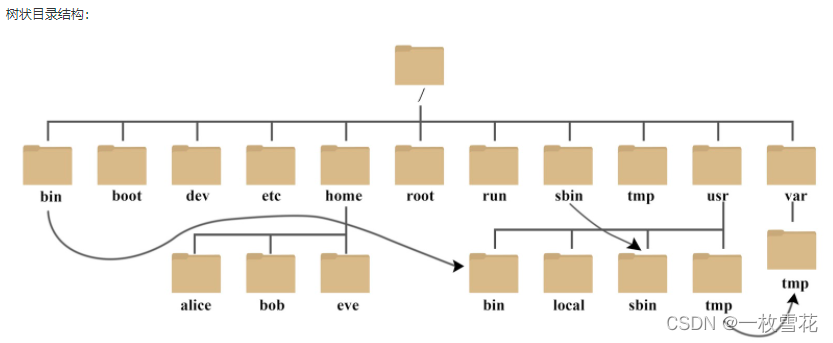
| 目录 | 描述 |
|---|---|
| bin | 可执行文件和常用的linux命令 |
| dev | 存放linux系统下的设备文件 |
| home | 用户的目录,新增用户的家目录都在这个目录中 |
| mnt | 挂接其它文件系统 |
| proc | 此目录的数据都在内存中,如系统核心,外部设备,网络状态,由于数据都存放于内存中,所以不占用磁盘空间 |
| src | 该目录存放一些服务启动之后需要提取的数据 |
| tmp | 程序产生的临时文件 |
| var | 放置系统执行过程中经常变化的文件,如随时更改的日志文件 /var/log,/var/log/message:所有的登录文件存放目录,/var/spool/mail:邮件存放的目录,/var/run:程序或服务启动后,其PID存放在该目录下 |
| boot | 启动目录,存放内核 |
| etc | 存放配置文件 |
| lib | 库文件,程序在执行过程中,需要调用一些额外参数时,需要函数库的协助 |
| media | linux 系统会自动识别一些设备,例如U盘、光驱等等 |
| opt | 给主机额外安装软件所摆放的目录 |
| root | root账户的home目录 |
| sbin | 系统管理员的命令和工具 |
| usr | 应用程序和文件的安装目录 |
在 Linux 中,绝大多数可执行文件都是保存在 /bin 、 /sbin 、 /usr/bin 、 /usr/sbin
二、文件管理
linux系统中一切都是文件。
1、查看文件信息 — ls
| 命令 | 描述 |
|---|---|
| ls -a | 列举当前目录下所有内容,包括隐藏内容 |
| ls -l | 列举当前目录的细节,包括权限、所有者、所属组、大小、创建日期、文件是否为链接 |
| ls -r | 逆向,从后往前列举目录中的内容 |
| ls -R | 递归,列举当前目录下所有子目录内的内容 |
常用语法:
- ls -al 查看当前目录下所有文件信息
- ls -al /home/test 查看指定目录下所有文件信息
- ls -al /home/test/text.txt 查看指定目录下某个文件信息
补充:stat 以文字的格式来显示 inode 的内容。
stat + 文件
2、切换目录 — cd
| 命令 | 描述 |
|---|---|
| cd … | 切换到上一级目录 |
| cd / | 切换到用户根目录 |
| cd ~ | 切换到用户家目录 |
| cd ./xx | 切换到当前目录下的xx目录(相对路径) |
| cd /xx | 切换到根目录下的xx目录(绝对路径) |
3、显示当前路径 — pwd
| 命令 | 描述 |
|---|---|
| pwd | 显示当前路径 |
| pwd -p | 显示完整路径 |
4、查看某个命令路径 — which
| 命令 | 描述 |
|---|---|
| which + 命令 | 查看某个命令路径 |
注:cd 这个终端命令是内置在系统内核中的,没有独立的文件,因此用 which 无法找到 cd命令的位置。
5、新建文件 — touch
| 命令 | 描述 |
|---|---|
| touch xx.txt | 创建 xx.txt文件,若文件存在,则更新创建日期 |
6、新建目录 — mkdir
mkdir [-mp] 目录名称
| 命令 | 描述 |
|---|---|
| mkdir | 新建目录 |
| mkdir -p test1/test2/test3 | 递归新建多层目录 |
| mkdir -m | 新建目录并授权 |
7、删除文件/目录 — rm、rmdir
| 命令 | 描述 |
|---|---|
| rmdir + 空目录 | 删除空目录 |
| rm -i | 删除前询问 |
| rm -r | 递归删除多层目录 |
| rm -f | 强制文件/目录 |
| rm -rf | 强制多级目录(慎用) |
8、复制文件 — cp
cp [-adfilprsu] 来源档(source) 目标档(destination)
| 命令 | 描述 |
|---|---|
| cp -a | 相当於 -pdr 的意思,至於 pdr 请参考下列说明;(常用) |
| cp -d | 若来源档为连结档的属性(link file),则复制连结档属性而非文件本身 |
| cp -f | 为强制(force)的意思,若目标文件已经存在且无法开启,则移除后再尝试一次 |
| cp -i | 目标文档已存在时,覆盖前会询问 |
| cp -l | 创建文档硬链接,非复制文件本身 |
| cp -s | 创建文档软链接,相当于快捷方式 |
| cp -r | 递归复制多层目录 |
| cp -p | 连同文件的属性一起复制过去,而非使用默认属性(备份常用) |
| cp -u | 若 destination 比 source 旧才升级 destination ! |
9、移动文件 — mv
mv [-fiu] source destination
| 命令 | 描述 |
|---|---|
| mv -f | force 强制的意思,如果目标文件已经存在,不会询问而直接覆盖 |
| mv -i | 若目标文件 (destination) 已经存在时,就会询问是否覆盖 |
| mv -u | 若目标文件已经存在,且 source 比较新,才会升级 (update) |
10、以树形图方式显示目录下所有文件 — tree
| 命令 | 描述 |
|---|---|
| tree | 以树形图方式显示目录下所有的内容 |
手动安装tree,需要root权限
yum install tree
11、查看文件内容
11.1、cat
cat [-AbEnTv] 文件
| 命令 | 描述 |
|---|---|
| cat -a | 相当於 -vET 的整合选项,可列出一些特殊字符而不是空白而已 |
| cat -b | 列出行号,仅针对非空白行做行号显示,空白行不标行号! |
| cat -n | 列出行号,连同空白行也会有行号,与 -b 的选项不同 |
tac与cat命令刚好相反,文件内容从最后一行开始显示,可以看出 tac 是 cat 的倒着写!
11.2、nl — 显示行号
nl [-bnw] 文件
| 命令 | 描述 |
|---|---|
| nl -b a | 空行同样列出行号(类似 cat -n) |
| nl -b t | 空行不列出行号(默认值) |
| nl -n ln | 行号在荧幕的最左方显示 |
| nl -n rn | 行号在自己栏位的最右方显示 |
| nl -n rz | 行号在自己栏位的最右方显示,且不满6位的填充 0 |
| nl -w n | 行号在自己栏位的第几位显示 |
11.4、more
| 命令 | 描述 |
|---|---|
| 空白键 (space) | 向下翻一页 |
| b | 向上翻一页 |
| Enter | 向下翻一行 |
| /xx | 查找xx字符 |
| q | 退出more模式 |
11.5、less
| 命令 | 描述 |
|---|---|
| 空白键 (space) | 向下翻一页 |
| PgDn | 向下翻一页 |
| PgUp | 向上翻一页 |
| /xx | 向下查找xx字符 |
| ?xx | 向上查找xx字符 |
| n | 重复查找(与 /、? 有关) |
| N | 反向查找(与 /、? 有关) |
| q | 退出less模式 |
11.6、head — 取文件前几行(默认前10行)
head [-n number] 文件
11.7、tail — 取文件后几行(默认后10行)
tail [-n number] 文件
11.8、grep — 文件内容搜索
grep [-nvi] 要搜索的内容 文件名
| 命令 | 描述 |
|---|---|
| grep -n xx 1.txt | 在指定文件 1.txt 中搜索 xx 字符,并显示匹配行的行号 |
| grep -v xx 1.txt | 在指定文件 1.txt 中搜索 xx 字符,并显示不包含匹配文本的所有行(相当于求反) |
| grep -i xx 1.txt | 在指定文件 1.txt 中搜索 xx 字符,忽略大小写 |
| grep xx **.txt | 在指定文件 **.txt 中搜索 xx 字符 |
| grep xx ./xx*.txt | 在当前目录中搜索含有 xx 字符的文件 |
12、编辑文件内容 — vi / vim 编辑器
vi/vim 共分为三种模式,分别是命令模式(Command mode),输入模式(Insert mode)和底线命令模式(Last line mode)
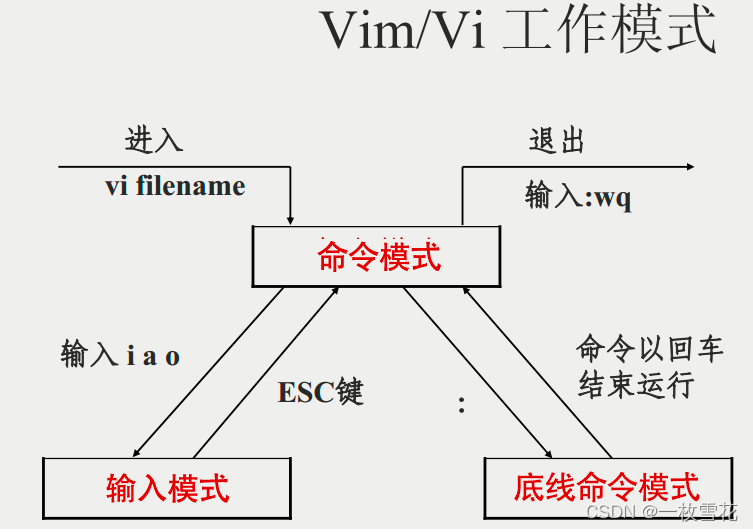
命令模式:
- “dd”:删除一行文字
- “x”:删除一个字符
- “:n”:光标移到文本的第n行
- “$”:光标移到文本的行尾
- “G”:光标移动文本的末尾
- “/”:查找某些字符
输入模式:修改文档内容
- “i” :切换到输入模式,在当前字符前面插入字符
- “o”:切换到输入模式,另起一行,输入字符
- “a”:切换到输入模式,在当前字符后面插入字符
- “Esc”:退出输入模式,回到命令模式
底线命令模式:用于退出vi编辑模式
- “:”:切换到底线命令模式
- “:q”:退出底线命令模式,回到原目录
- “:wq”:保存文件并退出底线命令模式,回到原目录
- “:q!”:不保存文件,强制退出底线命令模式,回到原目录
- “:wq!”:保存文件并强制退出底线命令模式,回到原目录
13、查找文件 — find
find path -option + 适配规则
13.1、按文件名称查找
| 命令 | 描述 |
|---|---|
| find . -name “*.txt” | 在当前目录下查找文件名以 .txt为后缀的所有文件 |
| find . -name “t*.txt” | 在当前目录下查找文件名以 t开头且以 .txt为后缀的所有文件 |
| find . -name “[a-h]*.txt” | 在当前目录下查找文件名以 a-h开头且以 .txt为后缀的所有文件 |
| find . -name “*” | 在当前目录下查找所有文件 |
13.2、按文件大小查找
| 命令 | 描述 |
|---|---|
| find . -size 10c | 在当前目录下查找=10字节的文件 |
| find . -size -1k | 在当前目录下查找<1k的文件 |
| find . -size +1k -size -1M | 在当前目录下查找>1k、<1M的文件(k小写、M大写) |
注意:
- c小写,对目录也有效。
- k小写,对目录无效。
- M、G大写,对目录无效。
13.3、按文件时间查找
[a|c|m]min – [最后访问|最后状态修改|最后内容修改]min(分钟)
[a|c|m]time – [最后访问|最后状态修改|最后内容修改]time(天)
| 命令 | 描述 |
|---|---|
| find . -mtime -2 -type f | 在当前目录下查找两天内内容被修改过的文件 |
| find . -mtime +2 -type f | 在当前目录下查找两天前内容被修改过的文件 |
| find . -ctime -2 -type f | 在当前目录下查找两天内状态被修改过的文件 |
| find . -ctime +2 -type f | 在当前目录下查找两天前状态被修改过的文件 |
| find . -atime -2 -type f | 在当前目录下查找两天内被访问过的文件 |
| find . -atime +2 -type f | 在当前目录下查找两天前被访问过的文件 |
---(+n)-------|-------(n)------|------(-n)---
    (n+1)前	|  	 (n+1)~n间   	|	n内
- -ctime -n – 查找距现在 n×24H 内状态被修改过的文件。
- -ctime n – 查找距现在 n×24H 前, (n+1)×24H 内状态被修改过的文件。
- -ctime +n – 查找距现在 (n+1)×24H 前状态被修改过的文件。
linux 文件的几种时间 (以 find 为例):
- atime 最后一次访问时间,如 ls、more 等,但 chmod、chown、ls、stat 等不会修改时间,使用 ls -utl 可以按此时间顺序查看;
- ctime 最后一次状态修改时间,如 chmod、chown 等状态时间改变但修改时间不会改变,使用 stat file 可以查看;
- mtime 最后一次内容修改时间,如 vi 保存后等,修改时间发生改变的话,atime 和 ctime 也相应跟着发生改变。
14、建立链接文件 — ln
软链接:ln -s 源文件 链接文件
硬链接:ln 源文件 链接文件
| 命令 | 描述 |
|---|---|
| ln -s | 软链接,相当于快捷方式(常用) |
| ln | 硬链接,两个文件占有同样硬盘空间,源文件被删除后,链接文件依旧保存 |
15、打包、压缩、解压缩
15.1、zip
zip既可压缩/解压文件,也可压缩/解压目录,后缀名为.zip,保留原文件/目录。
| 命令 | 描述 |
|---|---|
| zip xx.zip + 原文件 | 将文件压缩为xx.zip包,并保留原文件 |
| zip -r xx.zip + 目录 | 将目录压缩为xx.zip包,并保留原目录 |
| unzip + xx.zip | 解压文件,并保留原压缩包 |
| unzip -d + dir + xx.zip | 将 xx.zip解压到某个指定dir(目录),并保留原压缩包 |
15.2、gzip
gzip只能压缩文件 ,不能压缩目录,后缀名为.gz,而且不保留原文件。
| 命令 | 描述 |
|---|---|
| gzip + 文件 | 压缩文件 |
| gunzip + xx.gz | 解压文件 |
| gzip -d + xx.gz | 解压文件 |
15.3、bzip2
bzip2只能压缩文件,不能压缩目录 ,后缀名为.bz2,而且不保留原文件。
| 命令 | 描述 |
|---|---|
| bzip2 + 文件 | 压缩文件 |
| bzip2 -k + 文件 | 压缩文件,并保留原文件 |
| bunzip2 + xx.bz2 | 解压文件 |
| bzip2 -d + xx.bz2 | 解压文件 |
15.4、tar
tar只打包不压缩,既可打包文件,也可打包目录,后缀.tar,保留原文件/目录。
| 命令 | 描述 |
|---|---|
| -c | 创建打包文件 |
| -v | 列出打包的详细过程,显示进度 |
| -f | 指定打包文件的名称,f 后面一定是.tar文件,所以必须放最后 |
| -x | 解开包装的文件 |
| -z | 以gzip命令压缩/解压缩 |
| -j | 以bzip2命令压缩/解压缩 |
| tar -cvf xx.tar +文件1 +文件2 | 将文件1、文件2打包成 xx.tar包 |
| tar -xvf xx.tar | 解开 xx.tar包 |
| tar -zcvf xx.tar.gz + 文件/目录 | 将文件/目录打包压缩成 xx.tar.gz |
| tar -zxvf xx.tar.gz | 将 xx.tar.gz解包解压缩 |
| tar -jcvf xx.tar.bz2 + 文件/目录 | 将文件/目录打包压缩成 xx.tar.bz2 |
| tar -jxvf xx.tar.bz2 | 将 xx.tar.bz2解包解压缩 |
16、重定向
echo 会在终端中显示参数指定的文字,通常会和 重定向 联合使用。
| 命令 | 描述 |
|---|---|
| echo xx | 在终端中显示“xx” |
| echo xx > test.txt | 将 “xx” 添加到 test.txt 中,并覆盖原内容 |
| cat > test.txt | 单行重定向:按回车开始输入数据,每输一行按回车键就写入文件,按 Ctrl+c 结束,原内容会被覆盖 |
| cat > test.txt <<EOF | 多行重定向:按回车开始输入数据,换行按回车键,输入标识符 “EOF” 结束,原内容会被覆盖 |
| cat test2.txt > test1.txt | test1.txt 中原内容会被 test2.txt 覆盖 |
以追加方式重定向:
| 命令 | 描述 |
|---|---|
| echo xx >> test.txt | 将 “xx” 追加到 test.txt 的末尾 |
| cat >> test.txt | 单行追加:按回车开始输入数据,每输一行按回车键就写入文件末尾,按 Ctrl+c 结束 |
| cat >> test.txt <<EOF | 多行追加:按回车开始输入数据,换行按回车键,输入标识符 “EOF” 结束,输入的数据一次性写入文件末尾 |
| cat test2.txt >> test1.txt | test2.txt 的内容会追加到 test1.txt 末尾 |
单行重定向 是每一行写完敲回车之后进行写入文件;
多行重定向 是以指定标识符开始,指定标识符结束,遇到标识符后才进行写入文件;
17、管道命令
管道命令:将 一个命令的输出 可以通过管道 做为 另一个命令的输入,可以对数据进行连续处理。
17.1、常用来作为第一个命令的有: less,more,head,tail
| 命令 | 描述 |
|---|---|
| less /etc/passwd | grep test | 在“/etc/passwd”中过滤出与 含有“test” 的行 |
| tail -n /etc/passwd | grep test | 在“/etc/passwd”末尾 n 行过滤出含有 “test” 的行 |
| ls -l | grep test.txt | 过滤出当前目录下与 test.txt 相关的文件 |
| cat test.txt| grep aa | 在 test.txt 文件中过滤出含有 “aa” 的行 |
17.2、常用来作为第二个命令的有:cut、sort、uniq、wc
cut
| 命令 | 描述 |
|---|---|
| head -5 test.txt | cut -c 2 | 截取 test.txt 前面 5 行中的第2列字符 |
| cat /etc/passwd | cut -d ‘:’ -f 1,3 | 截取 /etc/passwd 第1列和第3列所有字段(以“:”为界,若某一行无“:”,则整行视为1个字段) |
| cat /etc/passwd | cut -d ‘:’ -f 1-3 | 截取 /etc/passwd 第 1~3 列所有字段 |
sort
| 命令 | 描述 |
|---|---|
| sort + 文件 | 按照首列0-9,a~z顺序对文件内容排序 |
| sort -u + 文件 | 排序时去掉重复行 |
| sort -n + 文件 | 升序:1、数字0排第一行;2、首列为字符,按a~z顺序;3、首列为数字,按整个数字段大小从小到大排序 |
| sort -nr + 文件 | 降序,与 -n 相反 |
| sort -t ‘,’ -k2nr + 文件 | -t:指定以 ‘,’ 为分隔符,-k2:根据第二列排序 |
uniq
常搭配sort使用。
| 命令 | 描述 |
|---|---|
| cat test.txt | sort | uniq | 将test.txt的内容进行排序,并去掉重复行 |
| cat test.txt | sort | uniq -c | 在首列前插入一列,显示该行重复次数 |
wc
| 命令 | 描述 |
|---|---|
| wc + 文件 | 显示指定文件的行数,单词数,字节数 |
| wc + *.txt | 显示多个文件的行数,单词数,字节数 |
| wc + 1.txt 2.txt 3.txt | 显示多个文件的行数,单词数,字节数 |
| wc -c + 文件 | 只显示指定文件的字节数 |
| wc -w + 文件 | 只显示指定文件的单词数 |
| wc -l + 文件 | 只显示指定文件的行数 |
| ls /etc | wc -w | 显示 /etc 下有多少文件和目录 |
三、用户和用户组管理
1、登录、查看、退出用户
1.1、用户登录
1.2、查看用户 — who
| 命令 | 描述 |
|---|---|
| who | 显示所有已登录系统的用户 |
| whoami | 显示当前登录的用户名 |
| who -q | 只显示登录用户账号和数量 |
| who -H | 显示各栏位的标题信息列 |
| cat /etc/passwd | 查看所有用户(/etc/passwd末尾记录着当前系统存在多少个用户)(不需要root权限) |
| id | 查看用户 UID 和 GID 信息 |
1.3、用户退出 — exit
- 若是由其他账户切换到当前账户的,则返回上一个登录用户。
- 若是由图形化界面切换到命令模式的,则返回图形化界面。
- 若是使用ssh远程登录,则退出当前登录账户。
2、用户权限管理
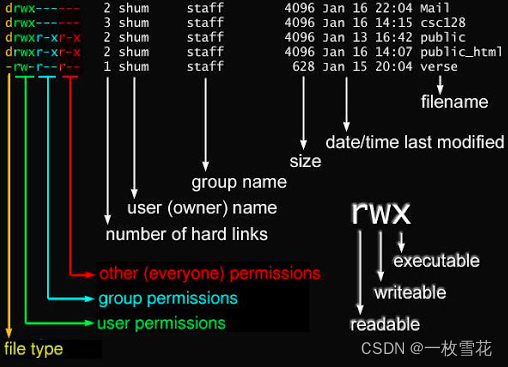
在 Linux 中第一个字符代表这个文件是目录、文件或链接文件等等。
- 当为 d 则是目录
- 当为 - 则是文件;
- 若是 l 则表示为链接文档(link file);
- 若是 b 则表示为装置文件里面的可供储存的接口设备(可随机存取装置);
- 若是 c 则表示为装置文件里面的串行端口设备,例如键盘、鼠标(一次性读取装置)。
2.1、修改文件权限 — chmod
chmod [-R] xxx 文件或目录
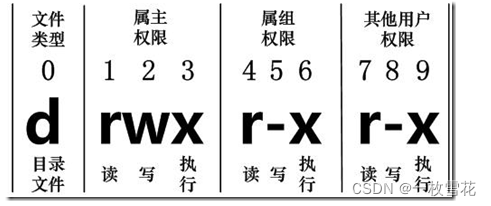
Linux 文件的基本权限就有九个,分别是owner/group/others(拥有者/组/其他) 三种身份各有自己的 read/write/execute 权限。
用数字修改:
- 读 r:4
- 写 w:2
- 执行 x:1
| 命令 | 描述 |
|---|---|
| chmod 777 + 文件 | 所有用户都可读写执行 |
| chmod 752 + 文件 | 属主可读写执行、属组可读执行、其他用户可写 |
| chmod 711 + 文件 | 属主可读写执行、属组可执行、其他用户可执行 |
用字符修改:
- 拥有者:u
- 组:g
- 其他用户:o
- 全部身份:a等效于 ugo
| 命令 | 描述 |
|---|---|
| chmod a=rwx + 文件 | 所有用户都可读写执行 |
| chmod u=rwx,g=rx,o=w + 文件 | 属主可读写执行、属组可读执行、其他用户可写 |
| chmod u=rwx,g=x,o=x + 文件 | 属主可读写执行、属组可执行、其他用户可执行 |
| chmod a-x + 文件 | 所有用户不可执行 |
| chmod u-x,g+w,o-w + 文件 | 属主不可执行,属组可执行,其他用户不可执行 |
2.2、修改文件属主 — chown
chown修改文件所有者,同时也能修改文件属组
chown [-R] 属主名:属组名 文件名
-R:递归更改文件属组,就是在更改某个目录文件的属组时,如果加上-R的参数,那么该目录下的所有文件的属组都会更改。
2.3、修改文件属组 — chgrp
chgrp [-R] 属组名 文件名
2.4、临时获取root权限 — sudo
sudo 是允许普通用户执行一些或者全部的root命令的一个工具。
安装配置sudo:
- 先用root账户登录,安装sudo
yum install sudo
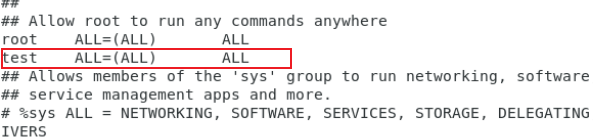
- vi /etc/sudoers (修改 /etc/sudoers配置文件)
- 添加一行 test ALL=(ALL) ALL,保存文件后退出。(test为自定义用户名)这样普通用户test就可以执行root权限的所有命令。
sudo用法:
举例:作为普通用户test是不能删除其他用户one,但加sudo后就可以,sudo userdel -r one
谨记:学习sudo后,大部分操作都要在普通用户下进行,养成习惯。
3、用户添加、删除、修改
注:该栏所有内容都需要root权限,使用 sudo
3.1、添加用户 — useradd
sudo useradd [option] 用户
| 命令 | 描述 |
|---|---|
| sudo useradd admin | 创建新用户admin,默认用户家目录为/home/admin |
| sudo useradd -d /home/no1 one | 创建新用户one,指定用户家目录为/home/no1 |
| sudo useradd -d /home/no1 one -g testgroup | 创建新用户one,指定用户家目录为/home/no1,并加入testgroup组 |
3.2、删除用户 — userdel
sudo userdel -r 用户名
该用户是非登录状态才能删除。
3.3、修改用户密码 — passwd
修改用户密码:sudo passwd + 用户名
3.4、修改用户名、用户家目录、用户组 — usermod
修改用户名
sudo usermod -l 新用户名 原用户名
修改用户家目录
sudo usermod -d 新家目录 用户名
修改用户组
sudo usermod -g 用户组 用户名
一次性修改用户名和家目录:
用户名two 家目录/home/two >>> 用户名one 家目录/home/one
sudo usermod -l one -d /home/one two
4、切换用户
| 命令 | 描述 |
|---|---|
| su | 默认切换到root账户 |
| su + 用户名 | 切换到指定用户 |
5、用户组管理
5.1、添加组账号 — groupadd
| 命令 | 描述 |
|---|---|
| sudo groupadd + 组用户名 | 添加组用户名 |
5.2、删除组账号 — groupdel
| 命令 | 描述 |
|---|---|
| sudo groupdel + 组用户名 | 删除组用户名 |
5.3、查看组信息
组信息保存在 /etc/group 文件中
cat /etc/group
5.4、修改用户组属性 — groupmod
用于更改群组识别码或名称。
| 命令 | 描述 |
|---|---|
| groupmod -g <群组识别码> + 组名 | 更改群组识别码 |
| groupmod -g <群组识别码> -o + 组名 | 重复使用群组识别码 |
| groupmod -n <新群组名称> + 组名 | 更改组名称 |
5.5、递归修改文件/目录的所属组
chgrp -R 组名 文件/目录名
四、系统管理
1、查看日历 — cal
| 命令 | 描述 |
|---|---|
| cal | 显示当月日历 |
| cal -y | 显示当年日历 |
| cal 2021 | 显示2021年日历 |
2、查看时间 — date
| 命令 | 描述 |
|---|---|
| date | 查看当前时间,如:Sun Mar 27 11:22:45 CST 2022 |
| date -s + 时间 | 设置系统时间,如:date -s “2022-3-27 11:15:01” |
重置时间:
- 安装ntp网络时间服务:sudo yum install ntp
- 网络时间同步命令:ntpdate -u ntp.api.bz
(NTP服务器地址 :ntp.api.bz)
3、测试远程主机连通性 — ping
| 命令 | 描述 |
|---|---|
| ping -c n + 域名/地址 | 指定接收包的次数n,如:接收3次包 ping -c 3 baidu.com |
| ping -i 3 -s 1024 -t 255 + 域名/地址 | -i 3 发送周期为 3秒;-s 设置发送包的大小为1024; -t 设置TTL值为 255 |
| Ctrl + c | 终止测试 |
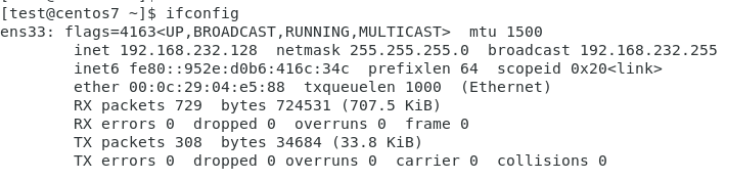
4、显示网卡信息 — ifconfig
| 命令 | 描述 |
|---|---|
| sudo ifconfig + 网卡名 + ip | 修改网卡ip,如:sudo ifconfig ens33 192.168.232.129 |
注:windows查看网卡信息是ipconfig
5、查看网络状态 — netstat
| 命令 | 描述 |
|---|---|
| netstat -a | 显示详细的网络状况 |
| netstat -nu | 显示当前户籍UDP连接状况 |
| netstat -apu | 显示UDP端口号的使用情况 |
| netstat -i | 显示网卡列表 |
| netstat -g | 显示组播组的关系 |
| netstat -s | 显示网络统计信息 |
| netstat -l | 显示监听的套接口 |
6、查看进程状态 — ps
| 命令 | 描述 |
|---|---|
| ps | 显示当前进程的状态,类似 Windows的任务管理器 |
| ps -A | 列出所有的进程信息 |
| ps -u root | 列出root用户进程信息 |
| ps -ef | 显示所有进程信息,连同命令行 |
| ps -ef | grep + 进程关键字 | 查找指定进程信息,如:ps -ef | grep php |
| pstree | 以树状图显示进程信息 |
| pstree -apnh | 以树状图显示进程间的关系 |
7、动态显示进程信息 — top
top命令执行后,以下命令可进行排序。
| 命令 | 描述 |
|---|---|
| M | 根据内存使用量来排序 |
| P | 根据CPU占有率来排序 |
| T | 根据进程运行时间的长短来排序 |
| U | 按下后会出现输入行,根据输入的用户名来筛选进程 |
| q | 退出 |
8、停止进程 — kill
| 命令 | 描述 |
|---|---|
| kill -9 + 进程id | 需要知道进程id,才能停止某个进程( -9 表示强制终止) |
| killall + 进程名 | 只需要知道进程名,就可停止某个进程 |
9、重启 — reboot、shutdown
| 命令 | 描述 |
|---|---|
| reboot | 立刻重启 |
| shutdown –r now | 立刻重启 |
| shutdown –r 20:20 | 系统在今天20:20重启 |
| shutdown –r 10 | 10分钟后重启 |
10、关机 — shutdown、halt、poweroff
| 命令 | 描述 |
|---|---|
| shutdown –h now | 立刻关机 |
| shutdown –h 20:20 | 系统在今天20:20关机 |
| shutdown –h +10 | 系统在10分钟后关机 |
| halt | 关闭系统 |
| halt -p | 关闭系统并关闭电源 |
| halt -d | 关闭系统,但不留下记录 |
| poweroff | 立刻关机 |
五、磁盘管理
1、显示整体磁盘使用量 — df
| 命令 | 描述 |
|---|---|
| df | 将系统内所有的文件系统列出来! |
| df -h | 将容量结果以易读的容量格式显示出来(K、M、G) |
| df -aTh | 将系统内的所有特殊文件格式及名称都列出来 |
2、检查磁盘空间使用量 — du
du是对文件和目录磁盘使用的空间的查看,其实会直接到文件系统内去搜寻所有的文件数据。
| 命令 | 描述 |
|---|---|
| du | 只列出当前目录下的所有子目录容量(包括隐藏文件夹) |
| du -a | 将文件的容量也列出来 |





 扫一扫
扫一扫


 4457
4457

 被折叠的 条评论
为什么被折叠?
被折叠的 条评论
为什么被折叠?
 到【灌水乐园】发言





