安装kali后,我做了什么

Kali Linux更换源与安装搜狗输入法与Chrome
本文介绍了如何在Kali Linux中更换软件源,选择了中科大、阿里云和清华大学的源,并详细说明了更换过程。接着,讲解了安装搜狗输入法的步骤,包括下载安装包及解决可能的依赖问题。最后,指导了如何下载并安装Chrome浏览器,解决启动无响应的问题,确保浏览器正常运行。

记录一下

换源

  1. 打开终端,输入

    mousepad /etc/apt/sources.list
    
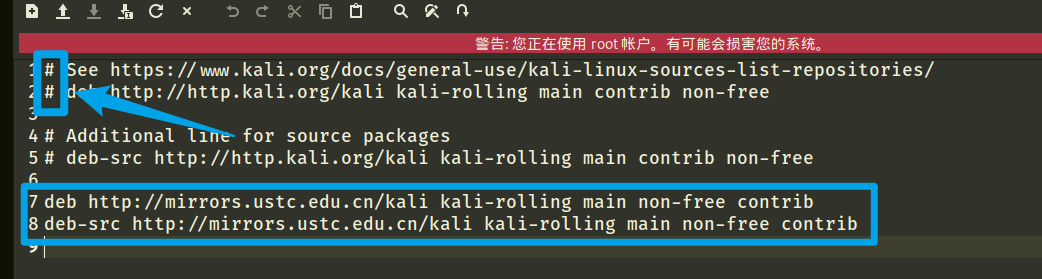
  2. 注释掉原来的官方源

    image-20220814092857793

    源推荐
    #官方源
    deb http://http.kali.org/kali kali-rolling main non-free contrib
    deb-src http://http.kali.org/kali kali-rolling main non-free contrib
    
    #中科大 
    deb http://mirrors.ustc.edu.cn/kali kali-rolling main non-free contrib
    deb-src http://mirrors.ustc.edu.cn/kali kali-rolling main non-free contrib
     
    #阿里云
    deb https://mirrors.aliyun.com/kali kali-rolling main non-free contrib
    deb-src https://mirrors.aliyun.com/kali kali-rolling main non-free contrib
     
    #清华大学
    deb http://mirrors.tuna.tsinghua.edu.cn/kali kali-rolling main contrib non-free
    deb-src https://mirrors.tuna.tsinghua.edu.cn/kali kali-rolling main contrib non-free
    
  3. 更新文件目录(索引)

    apt update
    # 如果权限不够使用 sudo apt update
    
  4. 更新软件包

    apt upgrade
    

安装搜狗输入法

  1. 官网下载搜狗输入法linux(x86_64)

  2. 执行

    dpkg -i sogoupinyin_4.0.200_x86_64.deb  //这里是你的文件包名
    //权限不够就加上sudo
    
  3. 如果执行失败就执行(成功就省略)

    apt -f install   //权限不够就加上sudo
    
  4. 再次执行第2步

安装谷歌浏览器

  1. 官网下载Chrome Google浏览器

  2. 执行

    dpkg -i 你的安装包.deb   //.deb安装包
    
  3. 安装完成后,可能会发现点击没有反应

    mousepad /opt/google/chrome/google-chrome
    //也可以使用vim
    vim /opt/google/chrome/google-chrome
    

    修改最后一行

    exec -a "$0" "$HERE/chrome" "$@" --user-data-dir --no-sandbox

    

    image-20220814141650045

完成

更多内容,见博客super

<think> 我正在处理用户关于在VM虚拟机中安装Kali Linux系统的查询。用户已经提供了几个引用,我需要整合这些信息,提供一个详细的安装步骤指南。 首先,回顾用户提供的引用: - 引用[1]提到VM虚拟机是一个虚拟PC软件,允许运行多个操作系统,并指出安装步骤可以参考链接。还提到了Kali Linux系统的简介。 - 引用[2]讨论了2020版Kali安装的问题,建议使用19版,并强调VM虚拟机安装简单,默认设置即可,但Linux安装是重点。 - 引用[3]给出了VM下安装Kali的详细步骤,包括选择典型安装Linux内核、磁盘分配等,直到完成安装和启动。 - 引用[4]是关于Kali中文设置的步骤,包括更新软件包和安装中文语言包。 用户的核心需求是:"我想在已安装好的VM虚拟机中安装Kali系统的方法",所以我需要专注于安装Kali系统本身,而不是VM的安装。用户上一次的问题是关于安装VM虚拟机,我已经回答过,现在他转向了在VM中安装Kali。 我的回答结构需要清晰、逐步: 1. **准备工作**:确保VM已安装,下载Kali ISO镜像。 2. **创建新虚拟机**:基于引用[3],指导用户通过VM界面创建虚拟机,选择典型安装,指定Kali ISO文件。 3. **配置虚拟机设置**:包括选择Linux类型、分配资源(如内存、磁盘),参考引用[2]的建议避免最新版问题。 4. **安装Kali系统**:详细描述启动虚拟机后的安装过程,包括语言选择、分区、用户设置等,基于引用[3]。 5. **初始设置**:包括中文语言安装,参考引用[4]。 6. **启动和验证**:完成安装后如何登录和使用。 关键点: - 强调使用Kali 19版以避免安装失败,如引用[2]所建议。 - 分区步骤很重要,引用[3]提到选择"使用整个磁盘"和"所有文件在一个分区"。 - 中文设置需在安装后单独进行,引用[4]给出了命令步骤。 最后,生成相关问题,基于可能的后续需求,比如网络配置、性能优化或常见问题解决。 确保回答真实可靠: - 基于提供的引用,不添加外部知识。 - 步骤要详细但简洁,避免冗余。 现在,构建回答大纲: 1. **准备阶段**:下载Kali ISO(建议19版),检查VM状态。 2. **创建虚拟机**:在VM中新建虚拟机,向导设置。 3. **安装过程**:启动虚拟机,图形化安装,语言、分区等。 4. **后续设置**:中文支持安装。 5. **完成验证**:登录系统。 6. **相关问题**:列出如安装失败处理、网络配置等。 </think> 以下是在已安装好的VM虚拟机中安装Kali Linux系统的详细步骤,整合了多个可靠引用源的指导。建议使用Kali Linux 2019版(避免2020版安装失败问题)[^2],具体流程如下: --- ### 一、准备工作 1. **下载Kali ISO镜像** - 访问[Kali官网](http://www.kali.org.cn/)下载ISO文件(推荐2019.x版本)[^3]。 - 示例文件名:`kali-linux-2019.4-amd64.iso`。 2. **检查VM虚拟机状态** - 确保VMware Workstation已安装并可正常运行(若未安装,参考[VM虚拟机安装方法](https://chat.openai.com/c/7d6e9b43-eee6-420b-9c95-8d36d0fcf0e2))。 --- ### 二、创建Kali虚拟机步骤 1. **新建虚拟机** - 打开VMware,点击 **"创建新的虚拟机"**(或"New Virtual Machine")[^3]。 - 选择 **"典型(推荐)"** 配置模式。 2. **配置安装源** - 选择 **"安装程序光盘映像文件(ISO)"**,点击 **"浏览"** 定位下载的Kali ISO文件[^3]。 3. **选择操作系统类型** - 操作系统类型:勾选 **"Linux"** - 版本:下拉选择 **"Debian 10.x 64位"**(适配Kali内核)[^3]。 4. **分配硬件资源** - **虚拟机名称**:自定义(如`Kali-Linux-2019`) - **位置**:指定存储路径(建议剩余空间≥20GB)[^3] - **磁盘容量**:至少分配 **40GB**(选择"将虚拟磁盘拆分成多个文件") - **内存**:建议 **2GB-4GB**(不超过物理机内存的50%) - **处理器**:分配 **2核**(默认设置即可)[^2]。 5. **完成创建** - 点击 **"完成"**,虚拟机列表中将显示新建的Kali实例[^3]。 --- ### 三、安装Kali Linux系统 1. **启动安装程序** - 右键虚拟机 → 选择 **"开启此虚拟机"**[^3]。 - 启动后选择 **"Graphical install"**(图形化安装)。 2. **基础配置** - **语言**:选择 **"中文(简体)"** → 点击 **"是"** 确认[^3]。 - **地区**:选择 **"中国"**。 - **键盘布局**:默认 **"汉语"**。 3. **网络与主机名** - **主机名**:自定义(如`kali-vm`) - **域名**:留空或随意填写(不影响使用)[^3]。 4. **用户设置** - **root密码**:设置高强度密码(需牢记)[^3]。 5. **磁盘分区(关键步骤)** - 选择 **"使用整个磁盘"** → 选定虚拟磁盘。 - 分区方案:选择 **"将所有文件放在同一个分区中"**[^3]。 - 确认操作:点击 **"是"** 写入磁盘(此过程耗时约10-20分钟)[^3]。 6. **软件包安装** - **网络镜像**:选择 **"否"**(跳过下载更新,加速安装)[^3]。 - **安装GRUB引导**:选择 **"是"** → 选定安装位置(如`/dev/sda`)。 7. **完成安装** - 点击 **"继续"**,虚拟机会自动重启[^3]。 - 登录界面输入: - 用户名:`root` - 密码:设置的root密码。 --- ### 四、初始设置(可选) 1. **中文语言支持** - 登录后打开终端,输入: ```bash sudo apt update && sudo apt install locales ``` - 安装中文字体包: ```bash sudo apt install ttf-wqy-zenhei ``` - 配置语言环境:运行`dpkg-reconfigure locales` → 勾选`zh_CN.UTF-8` → 设为默认[^4]。 2. **安装VMware Tools(增强功能)** - 在VMware菜单选择:**虚拟机 → 安装VMware Tools** - 挂载光盘后执行: ```bash mount /dev/cdrom /mnt cd /mnt tar -xzvf VMwareTools-*.tar.gz -C /tmp cd /tmp/vmware-tools-distrib/ ./vmware-install.pl ``` --- ### 五、验证安装 - **成功标志**:登录后显示Kali默认桌面(GNOME或XFCE界面)。 - **测试命令**:终端输入 `uname -a`,显示Linux内核版本即表明系统运行正常[^3]。 - **网络测试**:执行 `ping www.baidu.com` 检查网络连通性。 > ⚠️ **注意事项**: > -安装卡顿,尝试减少虚拟机内存分配(如降至1024MB)[^2]。 > - 分区失败时,重启虚拟机并重复 **"磁盘分区"** 步骤[^3]。 > - 显卡兼容问题:在虚拟机设置 → 显示 → 启用**3D加速**。
评论
成就一亿技术人!
拼手气红包6.0元
还能输入1000个字符
 
红包 添加红包
表情包 插入表情
 条评论被折叠 查看
添加红包

请填写红包祝福语或标题

红包个数最小为10个

红包金额最低5元

当前余额3.43前往充值 >
需支付:10.00
成就一亿技术人!
领取后你会自动成为博主和红包主的粉丝 规则
hope_wisdom
发出的红包
实付
使用余额支付
点击重新获取
扫码支付
钱包余额 0

抵扣说明:

1.余额是钱包充值的虚拟货币,按照1:1的比例进行支付金额的抵扣。
2.余额无法直接购买下载,可以购买VIP、付费专栏及课程。

余额充值