


1. 概述
- Element: 是饿了么团队研发的,一套为开发者、设计师和产品经理准备的基于 Vue 2.0 的桌面端组件库
- 组件:组成网页的部件,例如超链接、按钮、图片、表格、表单、分页条等的
- 官网:https://element.eleme.cn/#/zh-CNListener
2. 快速入门
- 先创建一个Vue项目
- 安装 ElementUI 组件库 (在当前工程目录下执行指令)
npm i element-ui -S
- 引入 ElementUI 组件库 (放在 main.js 文件下)
import Vue from 'vue'
import App from './App.vue'
import router from './router'

//引入组件库,直接复制粘贴即可
import ElementUI from 'element-ui';
import 'element-ui/lib/theme-chalk/index.css';
Vue.use(ElementUI);

new Vue({
  router,
  render: h => h(App)
}).$mount('#app')
- 访问官网,复制组件代码,调整
2.1 使用方法
- 先在 views 文件夹中,创建 Element 文件夹,并在里面创建新的文件
- 后在 App. vue 文件夹中,在 template 的 app 下输入
element-view即可
<template>
  <div id="app">
  <!--输入后自动会在下方导入,如果没有导入请检查-->
    <element-view></element-view>

  </div>
</template>
<script>
//输入上方element后自动导入
import ElementView from './views/element/ElementView.vue'
......
</script>
导入完毕后,就可以在官网查询组件,进行 CV 大法了,以下将举几个例子
3. 常见组件使用方法
- 基础文件 (即上述在 Element中的文件)
- Template 可理解为 HTML 文件 (div 要总体括起来)
- Script 理解为 js 文件
- Style 理解为 CSS 文件
<template>
<div>
</div>
</template>

<script></script>

<style></style>
3.1 表格
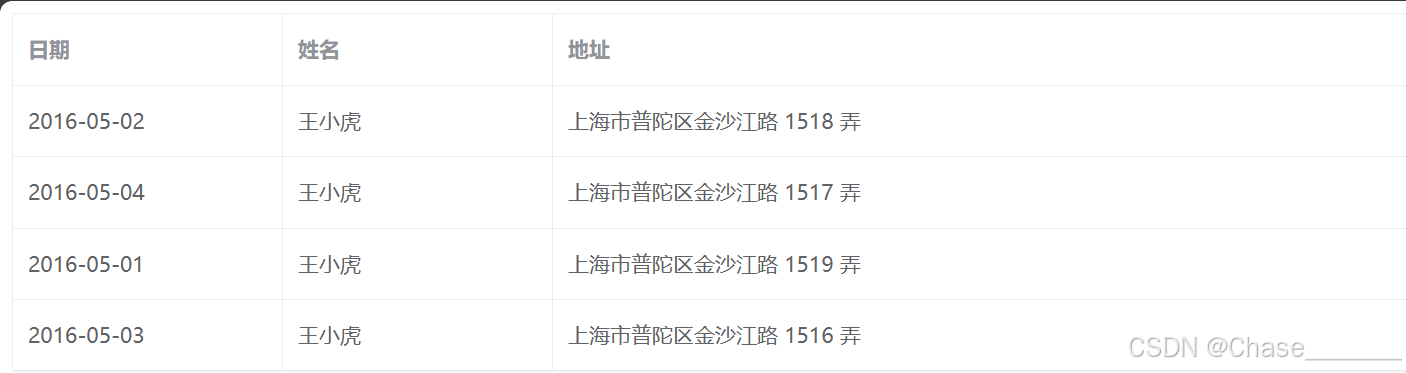
- Table 表格: 用于展示多条结构类似的数据,可对数据进行排序、筛选、对比或其他自定义操作。
- 将官网组件找到表格,随后引入如下
<template>
    <div>
        <el-table :data="tableData" border style="width: 100%">
            <el-table-column prop="date" label="日期" width="180">
            </el-table-column>
            <el-table-column prop="name" label="姓名" width="180">
            </el-table-column>
            <el-table-column prop="address" label="地址">
            </el-table-column>
        </el-table>
    </div>
</template>

<script>
export default {
    data() {
        return {
            tableData: [{
                date: '2016-05-02',
                name: '王小虎',
                address: '上海市普陀区金沙江路 1518 弄'
            }, {
                date: '2016-05-04',
                name: '王小虎',
                address: '上海市普陀区金沙江路 1517 弄'
            }, {
                date: '2016-05-01',
                name: '王小虎',
                address: '上海市普陀区金沙江路 1519 弄'
            }, {
                date: '2016-05-03',
                name: '王小虎',
                address: '上海市普陀区金沙江路 1516 弄'
            }]
        }
    }
}
</script>
<style></style>
展示如下
3.2 分页组件
- 当数据量过多时,使用分页分解数据。
<!--分页效果,可放在template里-->
<el-pagination background layout="prev, pager, next" :total="1000"> </el-pagination>
展示效果

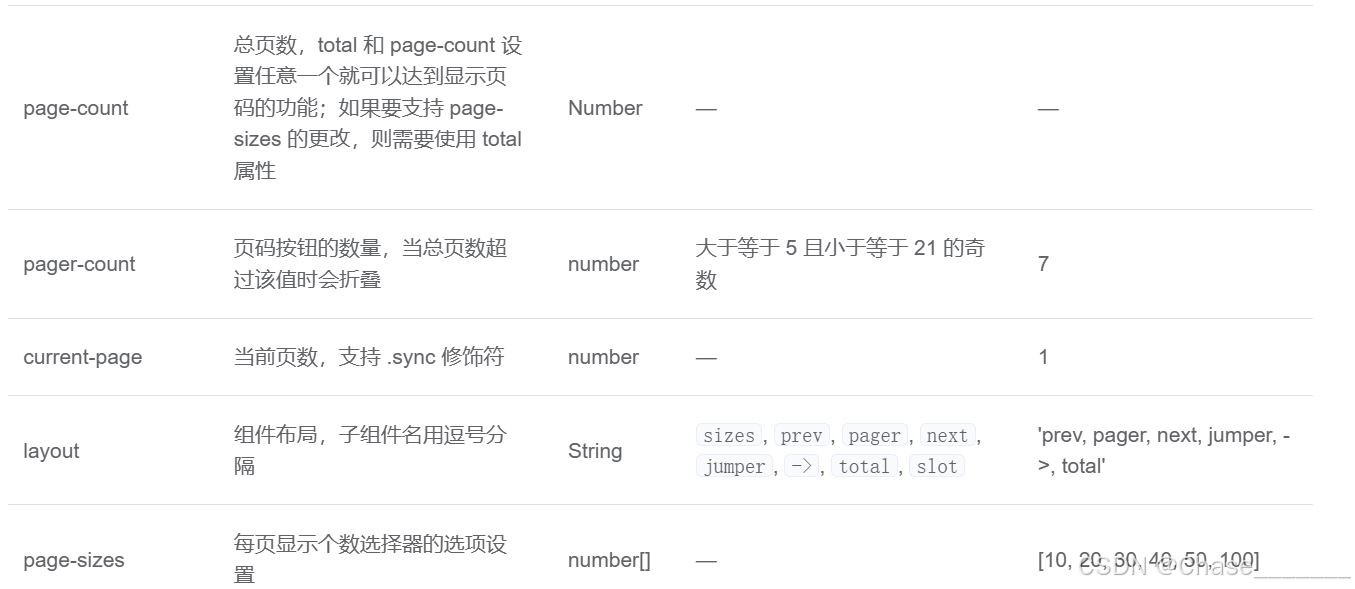
在每个组件的最下面,我们可以看到对应的参数,并进行修改
以 layout 为例
<el-pagination background layout="total,sizes,prev, pager, next" :total="1000"> </el-pagination>
展示效果

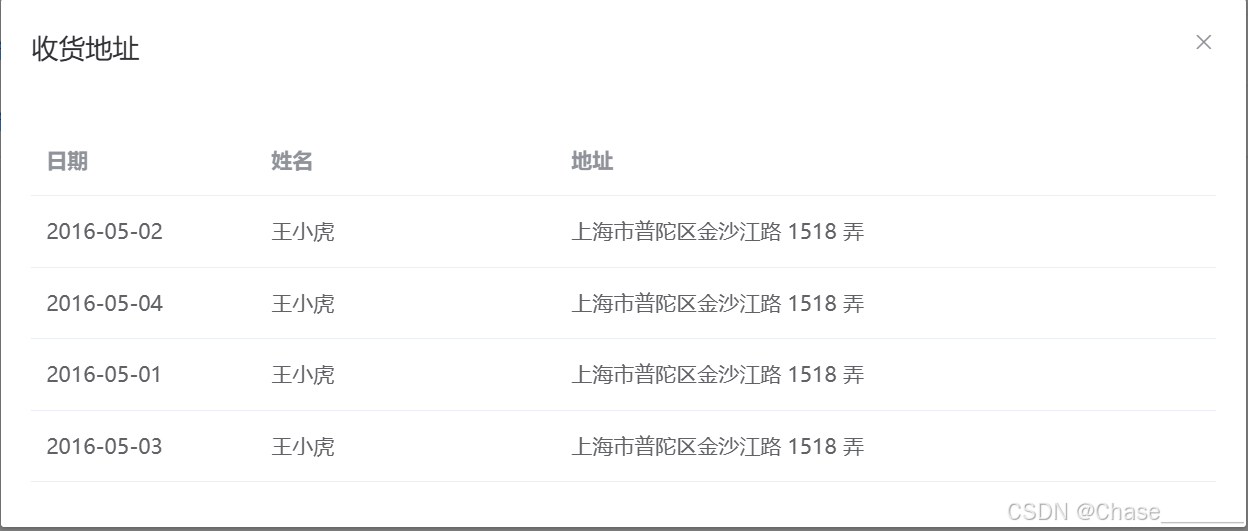
3.3 对话框
- Dialog 对话框: 在保留当前页面状态的情况下,告知用户并承载相关操作。
<template>
    <div>
        <!-- Table -->

<el-button type="text" @click="dialogTableVisible = true">打开嵌套表格的 Dialog</el-button>
<el-dialog title="收货地址" :visible.sync="dialogTableVisible">
  <el-table :data="gridData">
    <el-table-column property="date" label="日期" width="150"></el-table-column>
    <el-table-column property="name" label="姓名" width="200"></el-table-column>
    <el-table-column property="address" label="地址"></el-table-column>
  </el-table>
</el-dialog>
    </div>
</template>

<script>
export default {
    data() {
        return {
            gridData: [{
          date: '2016-05-02',
          name: '王小虎',
          address: '上海市普陀区金沙江路 1518 弄'
        }, {
          date: '2016-05-04',
          name: '王小虎',
          address: '上海市普陀区金沙江路 1518 弄'
        }, {
          date: '2016-05-01',
          name: '王小虎',
          address: '上海市普陀区金沙江路 1518 弄'
        }, {
          date: '2016-05-03',
          name: '王小虎',
          address: '上海市普陀区金沙江路 1518 弄'
        }],
        dialogTableVisible: false,
        }
    }
}
</script>
<style></style>
展示效果

3.4 Form 表单
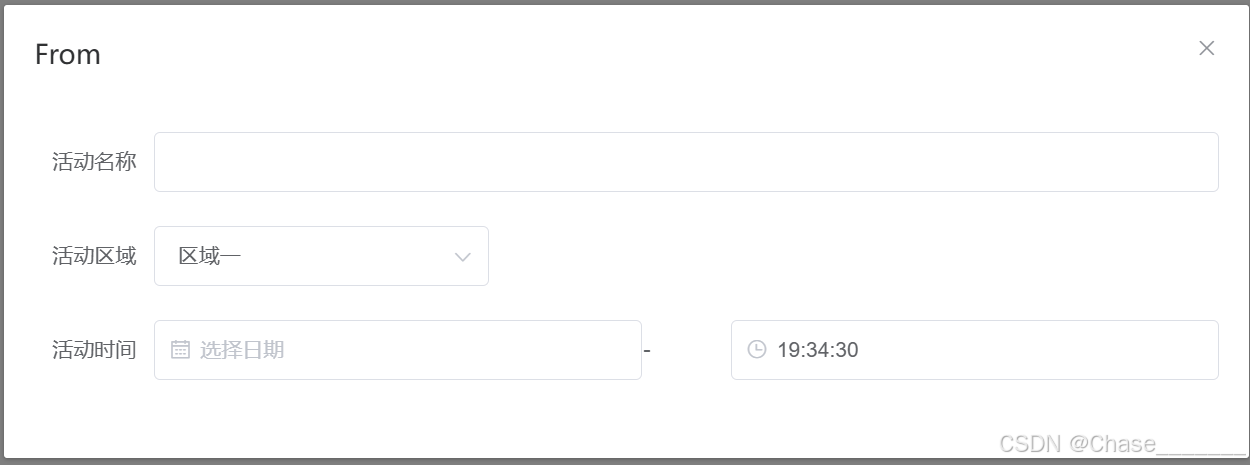
- 由输入框、选择器、单选框、多选框等控件组成,用以收集、校验、提交数据
- 此例子结合嵌套 Dialog,也就是对话框内容
<template>
    <div>
        <el-button type="text" @click="dialogFormVisible = true">打开嵌套表单的 Dialog</el-button>
        <el-dialog title="From" :visible.sync="dialogFormVisible">
            <el-form ref="form" :model="form" label-width="80px">
                <el-form-item label="活动名称">
                    <el-input v-model="form.name"></el-input>
                </el-form-item>
                <el-form-item label="活动区域">
                    <el-select v-model="form.region" placeholder="请选择活动区域">
                        <el-option label="区域一" value="shanghai"></el-option>
                        <el-option label="区域二" value="beijing"></el-option>
                    </el-select>
                </el-form-item>
                <el-form-item label="活动时间">
                    <el-col :span="11">
                        <el-date-picker type="date" placeholder="选择日期" v-model="form.date1"
                            style="width: 100%;"></el-date-picker>
                    </el-col>
                    <el-col class="line" :span="2">-</el-col>
                    <el-col :span="11">
                        <el-time-picker placeholder="选择时间" v-model="form.date2" style="width: 100%;"></el-time-picker>
                    </el-col>
                </el-form-item>
            </el-form>
        </el-dialog>
    </div>
</template>

<script>
export default {
    data() {
        return {
            dialogFormVisible: false,
            form: {
                name: '',
                region: '',
                date1: '',
                date2: '',
                delivery: false,
                type: [],
                resource: '',
                desc: ''
            },
            formLabelWidth: '120px'
        };
    }
};
</script>
<style></style>
示例
4. 结尾
Element 的介绍到此为止,由于官网还有很多组件和对应案例,且 Element 无需记忆,只需要 CV 大法即可,便不在介绍,进入官网 (点击这里) 查询即可。





 扫一扫
扫一扫


 1万+
1万+

 被折叠的 条评论
为什么被折叠?
被折叠的 条评论
为什么被折叠?
 到【灌水乐园】发言





