



一、软件安装
1.yum命令
yum [-y] [ install | remove | search ] 软件名
install 安装
remove 卸载
search 搜索
yum命令需要root权限,需要 su root,或者使用sudo提权
yum命令需要联网
例:httpd 服务安装:yum -y install httpd
2.systemctl命令
systemctl start | stop | status | enable | disable 服务名
status 查看状态
enable 开启开机自启动
disable 关闭开机自启动
systemctl start httpd #启动httpd服务

systemctl enable httpd  #开机自动启动

systemctl stauts httpd  #查看状态

systemctl  stop firewalld  #关闭防火墙

systemctl  disable firewalld  #关闭防火墙开机自启动
3.软链接
在系统中创建软链接,可以将文件或文件夹链接到其他位置(相当于Windows系统中快捷方式)
ln -s 参数1 参数2
- s 创建软链接
参数1 : 被链接的文件或文件夹
参数2 : 要链接去的目的地
4. IP地址和主机名
ifconfig  #查看ip地址

hostname  #查看主机名
二、设置静态ip
在VMware Workstation中配置Linux系统的固定IP地址(用于Windows系统)
当前我们虚拟机的Linux操作系统,其IP地址是通过DHCP服务获取的。DHCP:动态获取IP地址,
即每次重启设备后都会获取一次,可能导致IP地址频繁变更
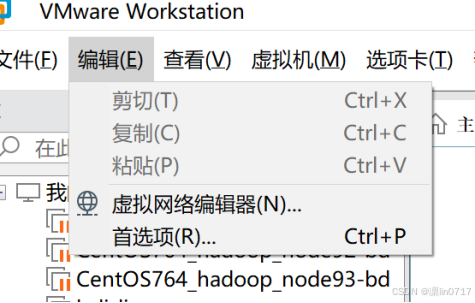
1.打开VMware Workstation,点编辑,选择虚拟网络编译器
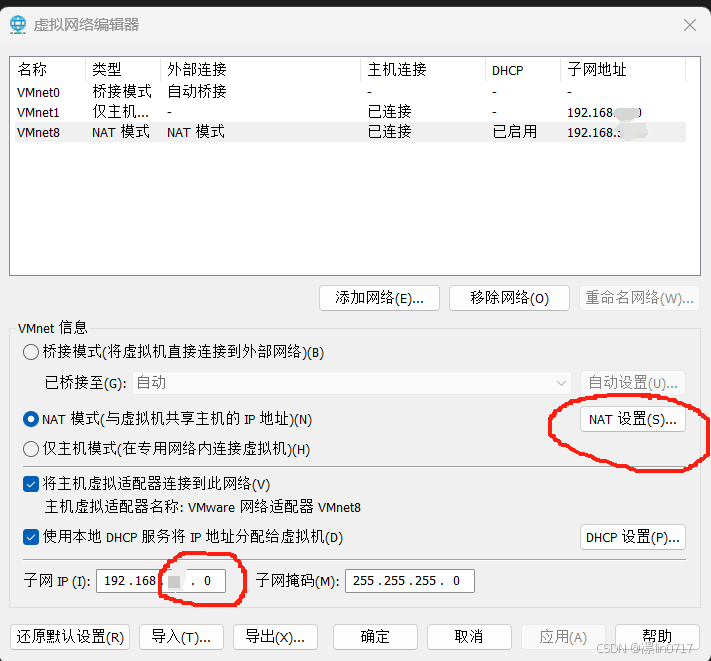
2.找到vMnet8 ,将下面的子网ip修改为192.168. .0(中间空格随意修改),子网掩码固定为:255.255.255.0,点击NAT设置
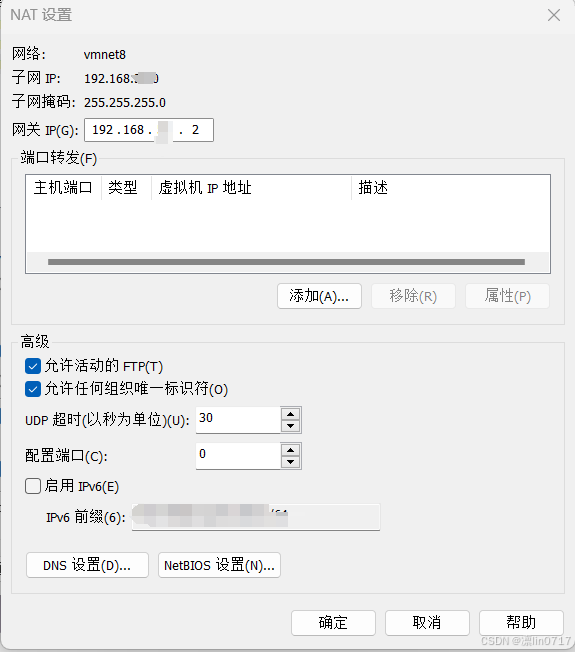
 3.这里的子网ip和网关ip需要对应,在第二步我们设置子网ip为 192.168.27.0,那么我们的网关ip要设置成192.168.27.2,点击确定
4.打开虚拟机(注意:此时,由于网络配置变更,FinalShell终端会连接失败)
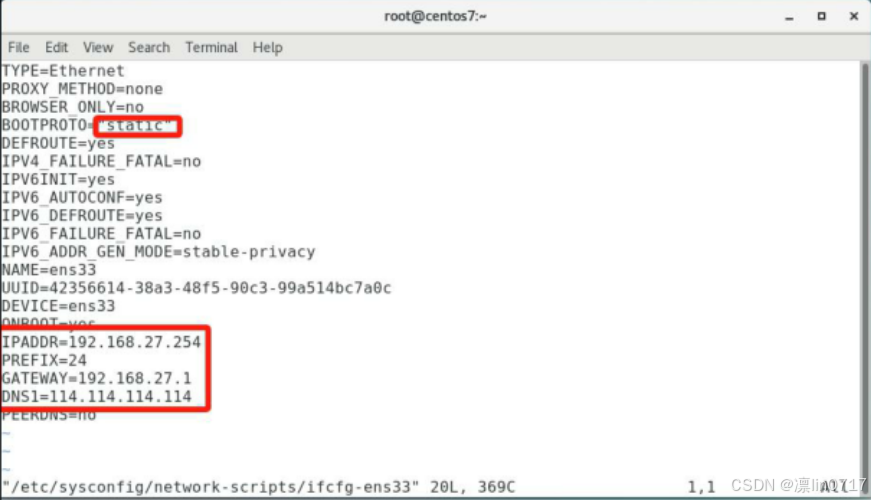
在虚拟机上修改网络连接配置信息,在终端窗口输入以下命令,为虚拟机配置IP、子网掩码和网关
执行命令:vim /etc/sysconfig/network-scripts/ifcfg-ens33
进行修改," dhcp " 改为 “static"
新增:IPADDR等内容
:wq 保存退出即可
5.重启网络服务 (若没有报错则说明配置信息正确)
执行命令:systemctl restart network
6 .查看设置的IP信息
执行命令:ifconfig
三. 压缩和解压
1.tar命令(可进行压缩和解压缩)
tar [ -c -v -x -f -z -C] 参数1 参数2.. 参数N
-c,创建压缩文件,用于压缩模式
-v,显示压缩、解压过程,用于查看进度
-x,解压模式
-f,要创建的文件,或要解压的文件,-f选项必须在所有选项中位置处于最后一个
-z,gzip模式,不使用-z就是普通的tarball格式
-C,选择解压的目的地,用于解压模式
2.zip命令
可以使用zip命令,压缩文件为zip压缩包
zip [-r] 参数1 参数2... 参数N





 扫一扫
扫一扫


 2448
2448

 被折叠的 条评论
为什么被折叠?
被折叠的 条评论
为什么被折叠?
 到【灌水乐园】发言





