


 本文详细介绍如何配置Tomcat服务器以支持远程调试,包括在不同操作系统下修改catalina.bat或catalina.sh文件,以及在IDEA中设置远程调试连接,确保开发者能有效定位并解决JSP和Servlet中的错误。
对于新入门的人而言,调试跟踪对于你理解程序和查找错误是很有利的一种方法。通常情况下如果jsp页面出现了异常或servlet中的程序有错误,光凭你的一双肉眼凡胎来解决问题是一件颇费神的事情。下面告诉大家怎么配置tomcat服务器的远程调试。
首先到tomcat/bin/目录下找到 catalina.bat文件.然后在该文件中加入如下设置:
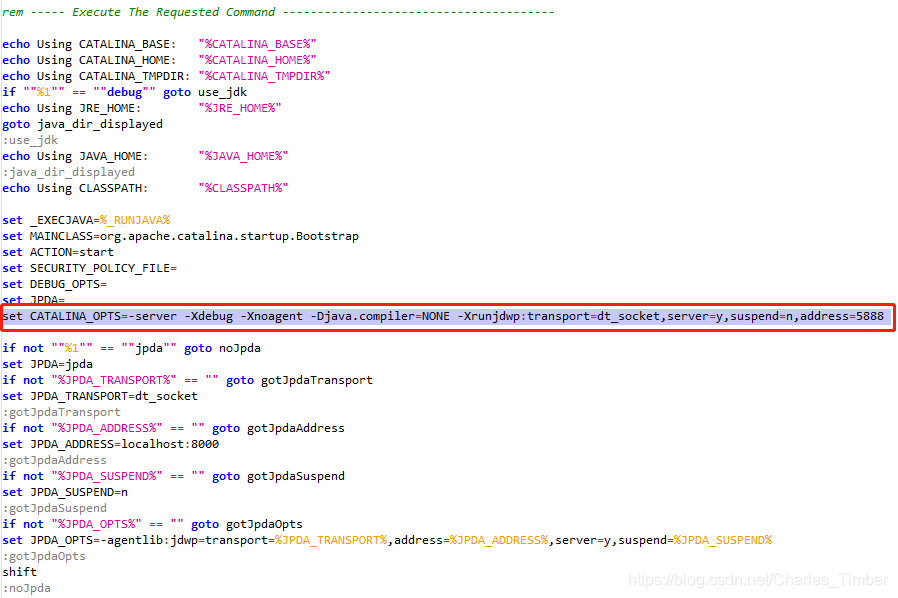
SET CATALINA_OPTS=-server -Xdebug -Xnoagent -Djava.compiler=NONE -Xrunjdwp:transport=dt_socket,server=y,suspend=n,address=5888
不过要注意在Linux下,有一点点差异,是要编辑catalina.sh文件。
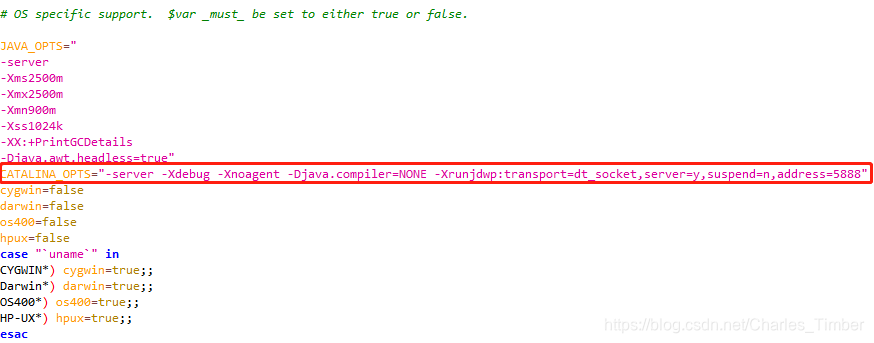
CATALINA_OPTS="-server -Xdebug -Xnoagent -Djava.compiler=NONE -Xrunjdwp:transport=dt_socket,server=y,suspend=n,address=5888"
此时服务器上的tomcat配置已经完成了,现在配置开放工具,本人比较熟悉ideal,所以只展示ideal如何配置远程连接服务器进行debug。
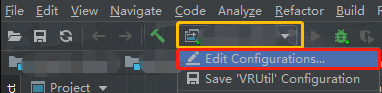
- 如上图所示,点击Edit Configurations,进入如下界面:
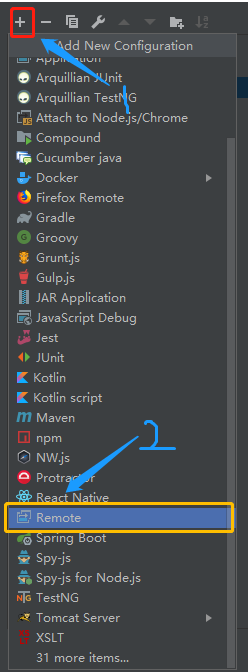
- 如上图所示,我们进入了Run/Debug Configurations界面,然后点击左上角的+,选择Remote:
- 配置ideal路由
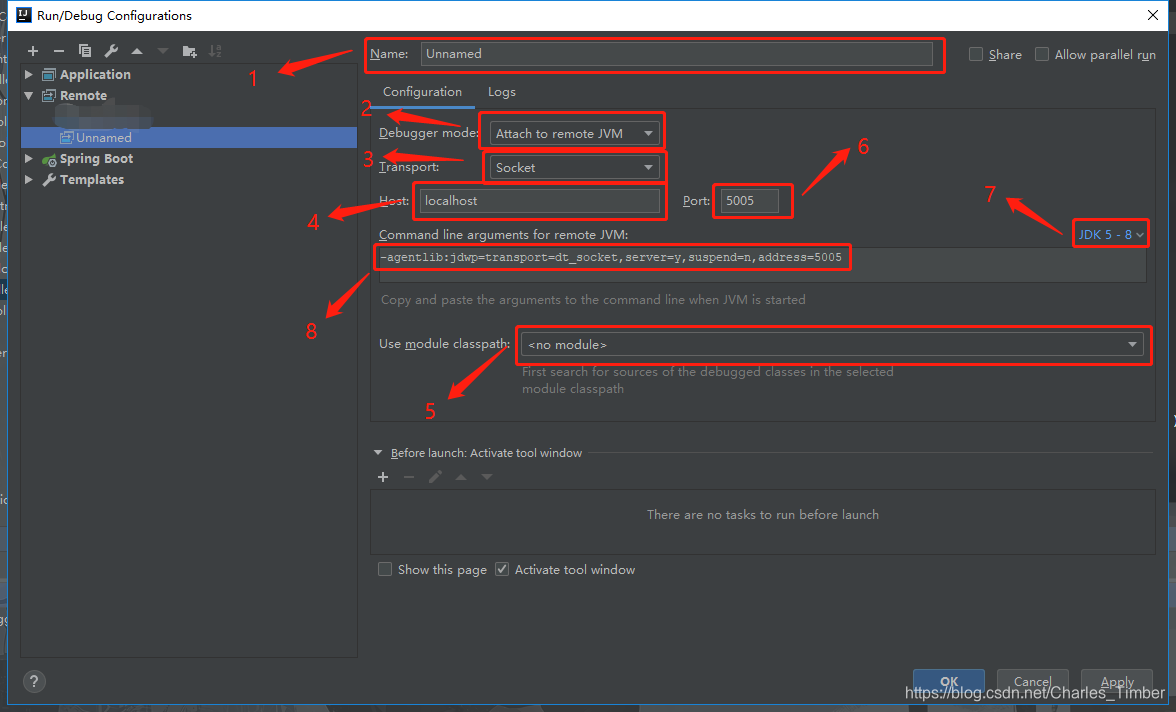
- 标注 1:自定义路由名称;
- 标注 2:传输方式,默认为Socket;
- Socket:macOS 及 Linux 系统使用此种传输方式;
- Shared memory: Windows 系统使用此种传输方式。
- 标注 3:调试模式,默认为Attach;
- Attach:此种模式下,调试服务端(被调试远程运行的机器)启动一个端口等待我们(调试客户端)去连接;
- Listen: 此种模式下,是我们(调试客户端)去监听一个端口,当调试服务端准备好了,就会进行连接。
- 标注 4:服务器 IP 地址,默认为localhost,需要修改为目标服务器的真实 IP 地址;
- 标注 5:搜索资源是使用的环境变量,默认为,即整个项目;
- 所选项目模块需与线上项目模块代码一致
- 标注 6:服务器端口号,默认为5005,需要修改为目标服务器的真实端口号;
- 标注 7:服务器jdk版本选择
- 标注 8:运行远程 JVM 的命令行参数;
(注:在我们配置完远程调试之后,就算别人启动相关服务,也会进入到我们的断点,而且会受到我们设置的断点的影响,只有在我们执行完测试之后,服务才会继续执行下去。)






 扫一扫
扫一扫


 947
947

 被折叠的 条评论
为什么被折叠?
被折叠的 条评论
为什么被折叠?
 到【灌水乐园】发言





