


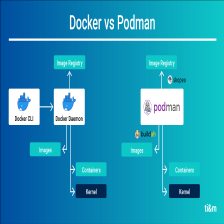
 PodmanDesktop是一个图形化工具,方便用户在多平台上管理Podman容器。它支持Linux、macOS和Windows,兼容DockerAPI,提供镜像和仓库管理功能,以及对KubernetesYAML的支持。PodmanDesktop简化了容器操作,且具有良好的可扩展性,能与第三方工具集成。在macOS上,可通过Homebrew安装。
Podman[1](Pod Manager) 是一个跨平台的容器管理工具,可用于管理容器、镜像、卷以及以容器组形式存在的 Pod。Podman 可以在 Linux 上直接运行容器,但在像 macOS 和 Windows 这样的平台,是通过虚拟机间接运行容器。
Podman Desktop 提供的图形用户界面使开发人员可以方便快捷地在本地环境中创建和管理容器,简化了容器的使用,无需记忆和输入复杂的命令,降低容器的使用门槛。
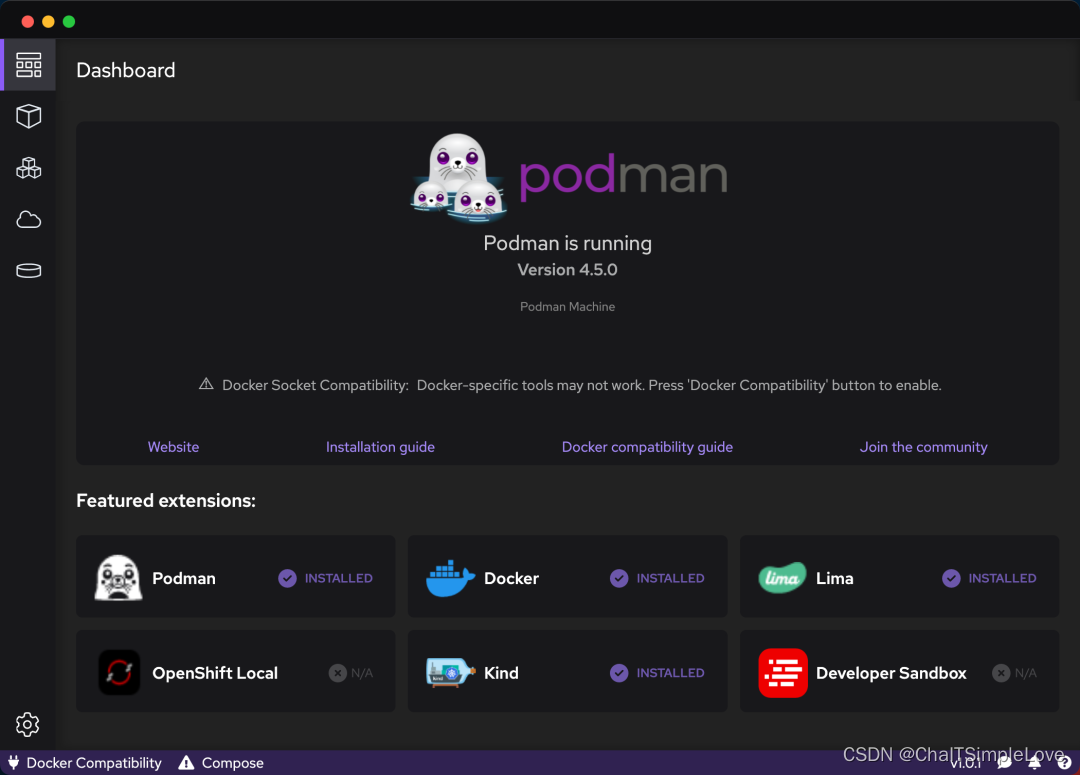
主要特点
优秀的兼容性
- 多平台:支持
Linux、macOS、Windows - 兼容
Docker API、Lima、Kind、Openshift Local、Podman Machine
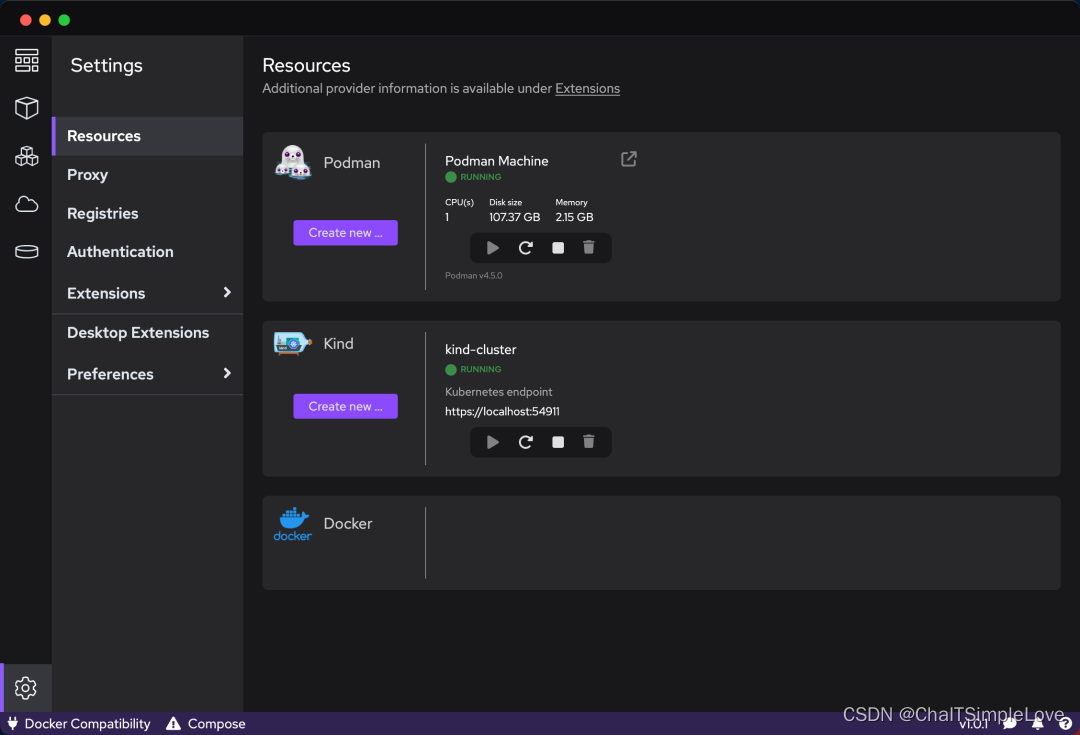
容器和 Pod 管理
- 构建、运行容器的
Pod - 无需
Kubernetes直接运行Pod - 内置终端
ssh到容器 - 与
Docker Compose兼容
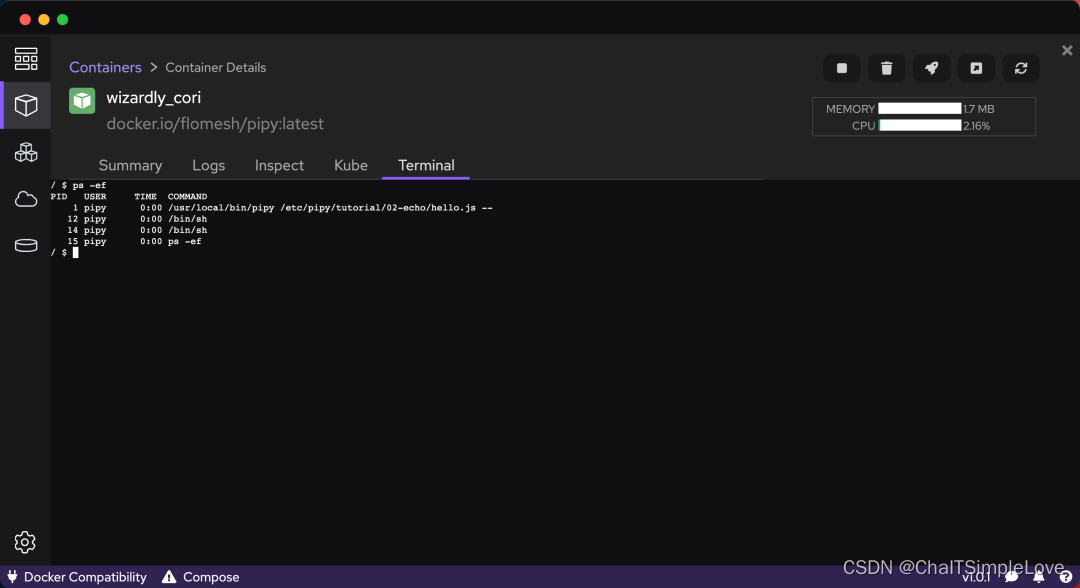
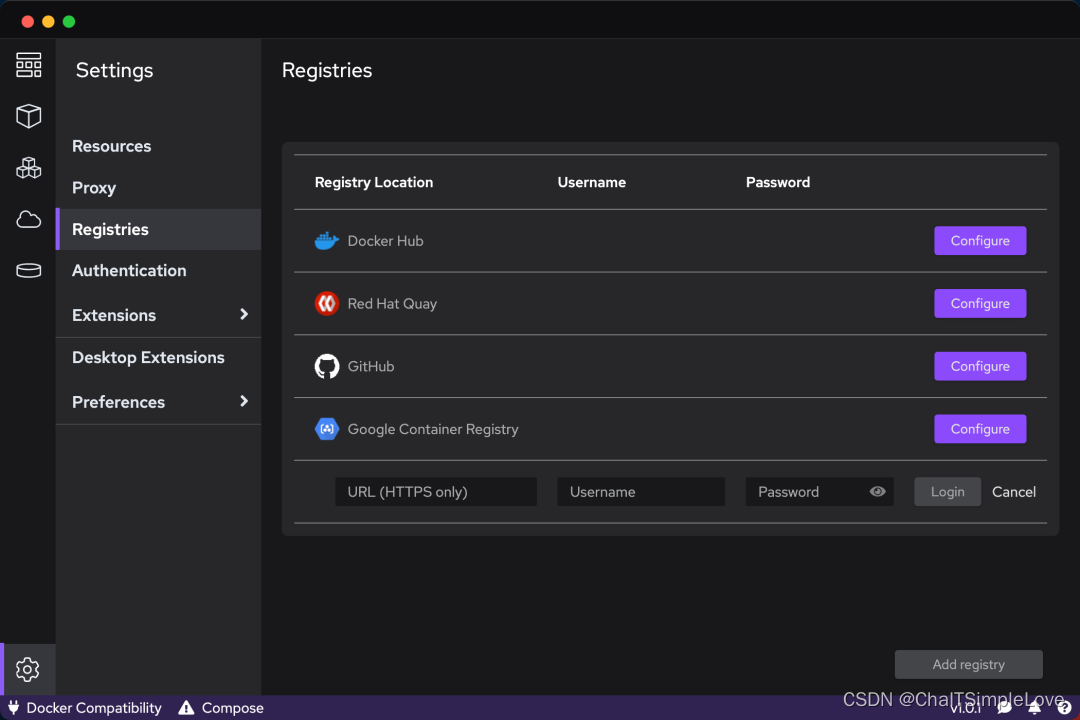
镜像和仓库管理
- 配置管理多个镜像仓库
- 构建、拉取、
tag和推送镜像 - 推送镜像到
Kind集群
Kubernetes
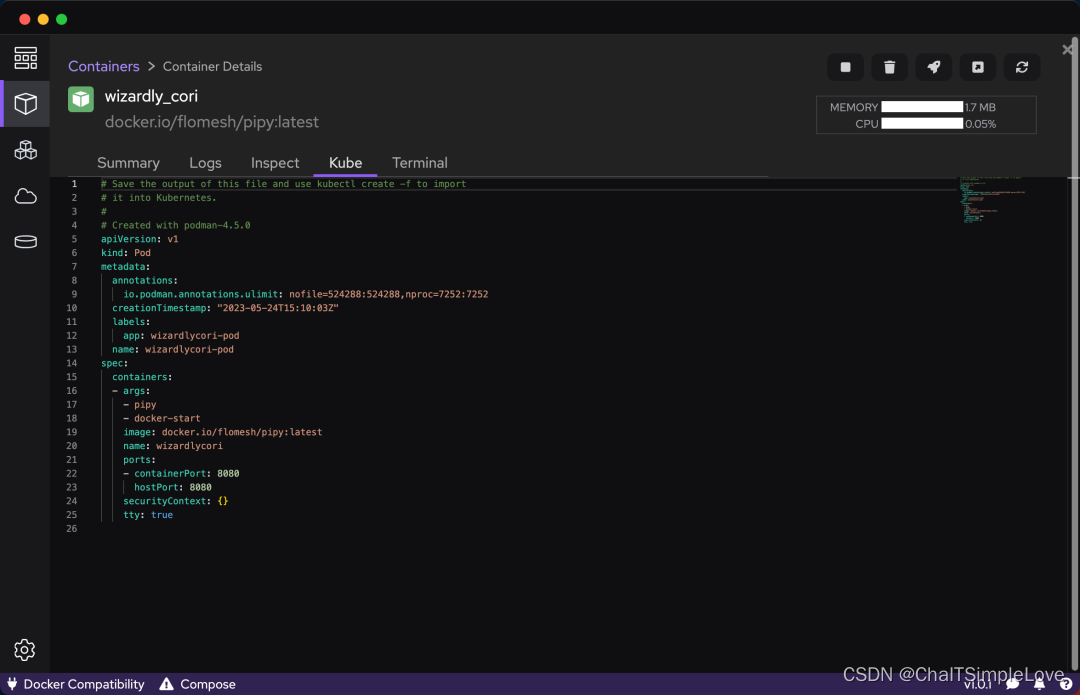
- 兼容
Kubernetes YAML创建Pod - 从容器或者
Pod生成Kubernetes YAML
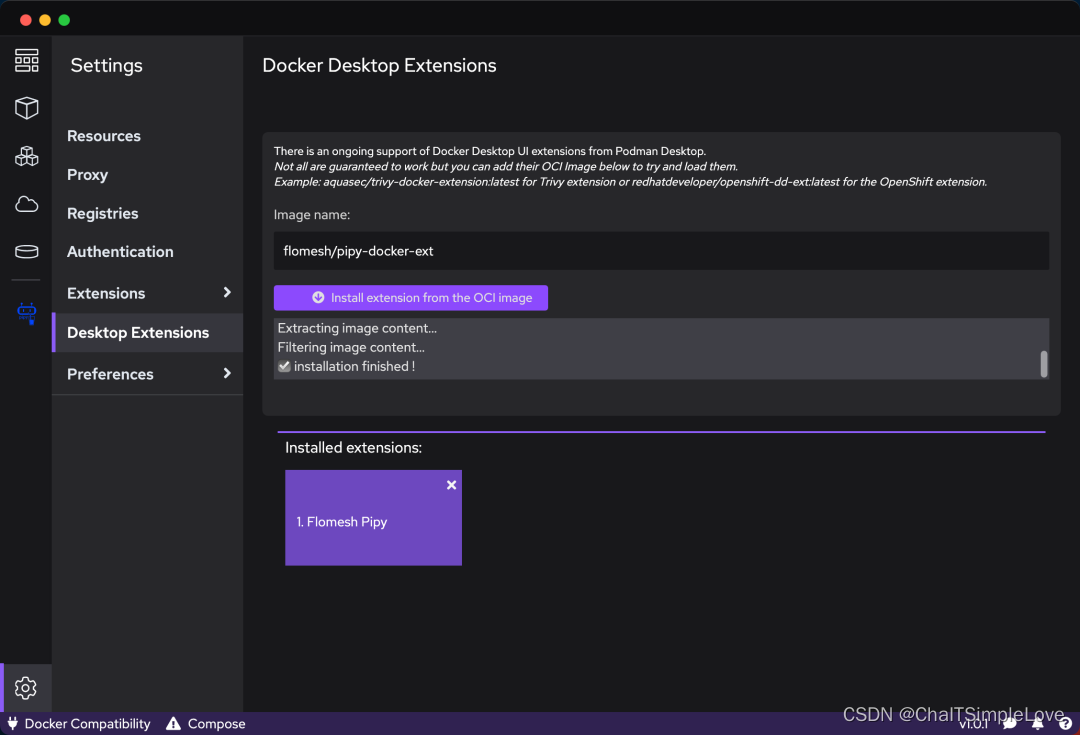
兼容 Docker Extension
支持 Docker Desktop UI extensions,可以使用 OCI 镜像运行 Extension,如 flomesh/pipy-docker-ext。
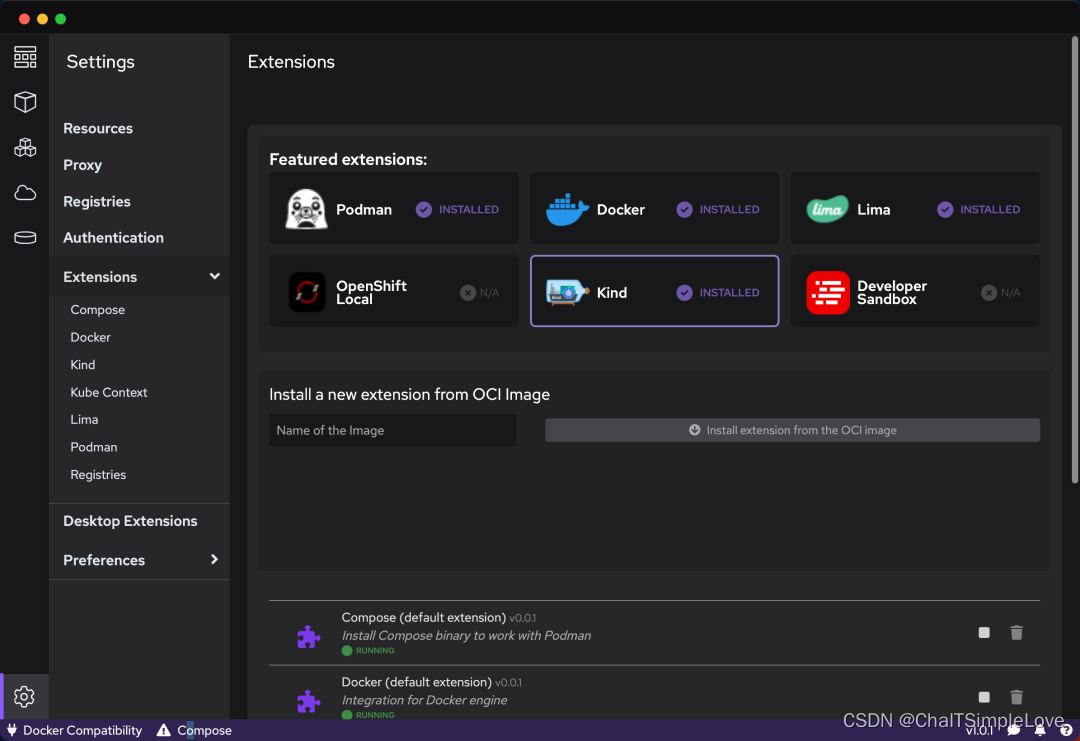
可扩展性
- 扩展容器引擎(如
Podman、Docker、Lima等); - 与第三方工具集成,如
Kind或者Compose; - 提供扩展点[2],用于添加操作、菜单、配置,并用特定功能丰富用户界面;
安装
在安装 Podman Desktop 之前要先 安装 Podman[3],在 macOS 上可以通过 Homebrew 进行安装。
brew install podman
安装完成后执行下面的命令创建并启动虚拟机。
podman machine init
podman machine start
Podman Desktop 的安装[4] 也很简单,同样可以使用 Homebrew 来安装。
brew install podman-desktop
然后就可以使用了。
至于 Podman Desktop 能否取代 Docker Desktop,你怎么看?
参考资料
- [1] Podman: https://podman.io/
- [2] 提供扩展点: https://podman-desktop.io/docs/extensions/write
- [3] 安装 Podman: https://podman.io/docs/installation
- [4] Podman Desktop 的安装: https://podman-desktop.io/downloads
转载声明
- 原文地址:https://mp.weixin.qq.com/s/q0OEbrUQlrzCW3Ny6e93xw






 扫一扫
扫一扫


 2791
2791

 被折叠的 条评论
为什么被折叠?
被折叠的 条评论
为什么被折叠?
 到【灌水乐园】发言





