



在VS Code用批处理调用J-Link命令自动下载程序到芯片中
例程说明
通过批处理指令调用ARM芯片调试/烧录工具(Segger J-Link Commander)自动化命令脚本,核心目的是将指定的HEX程序文件烧录到芯片中,全程自动化执行,无需手动操作调试器界面
准备工作
- 安装J-Link驱动
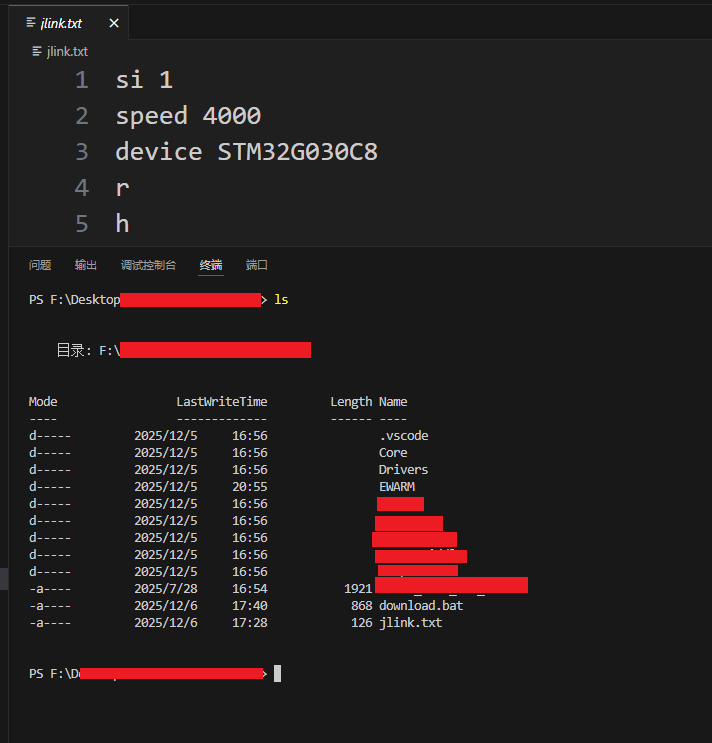
- 在当前目录创建
jlink.txt文件 - 在当前目录创建
download.bat文件 - 准备烧录文件
Demo.hex
创建
jlink.txt文件
在当前目录下创建名为jlink.txt文件,内容如下:
si 1
speed 4000
device STM32G030C8
r
h
loadfile "G:\Project\EWARM\Demo\Exe\Demo.hex"
r
q
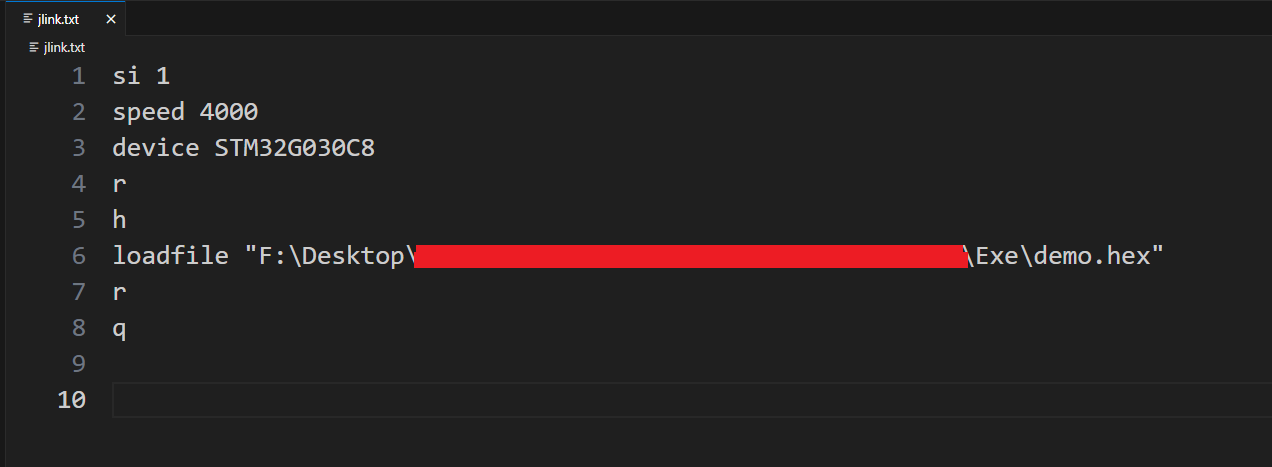
指令含义
【si 1】
- si是Set Interface的缩写,即设置调试接口类型,1是接口类型参数值
- 0 = SWD(串行线调试,STM32 主流调试方式)
- 1 = JTAG(联合测试行动组,传统调试接口,引脚更多)
【speed 4000】
- speed是设置调试接口的通信速率,单位是kbps,4000表示4Mbps
【device STM32G030C8】
- device是设置目标芯片型号,STM32G030C8系列芯片
【r】
- r是Reset的缩写,即复位目标芯片
【h 指令含义】
- h是halt的缩写,即停止目标芯片的运行
【loadfile “G:\Project\EWARM\Demo\Exe\Demo.hex”】
- loadfile是加载文件到目标芯片,"G:\Project\EWARM\Demo\Exe\Demo.hex"是文件路径
【q】
- q是quit的缩写,即退出J-Link调试器
创建
download.bat文件
在当前目录下创建一个名为download.bat的批处理文件,内容如下:
"D:\Program Files\SEGGER\JLink\JLink.exe" jlink.txt

指令说明
- “D:\Program Files\SEGGER\JLink\JLink.exe” 这是J-Link调试器的主程序绝对路径,即J-Link安装路径,是命令的执行主体
- jlink.txt 前面创建的txt文件,是JLink.exe命令行参数,即J-Link调试器要执行的指令文件
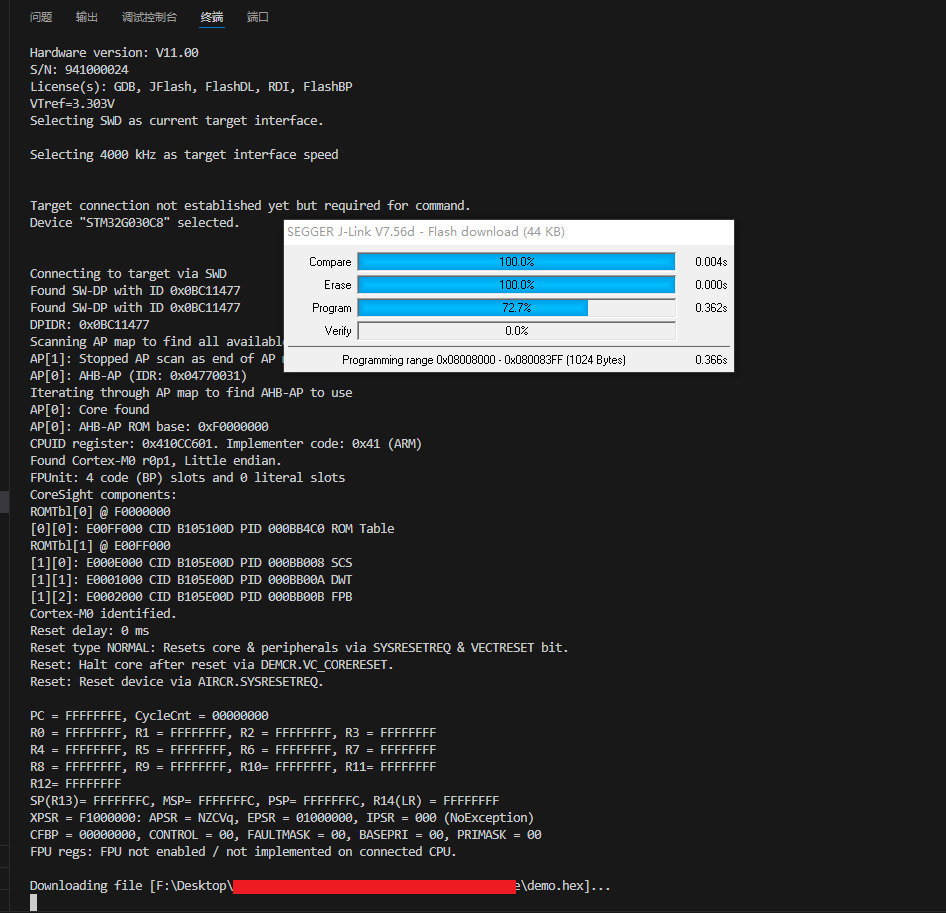
运行测试
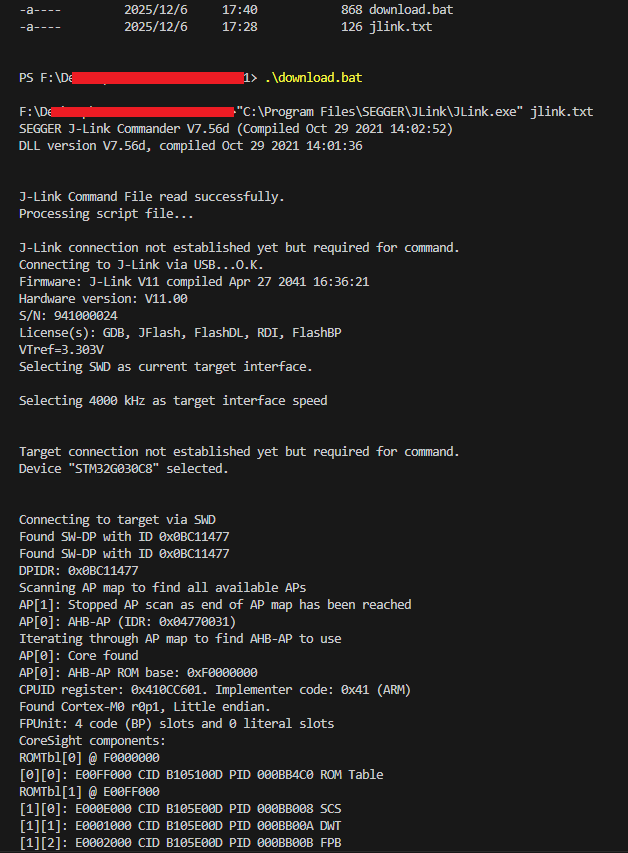
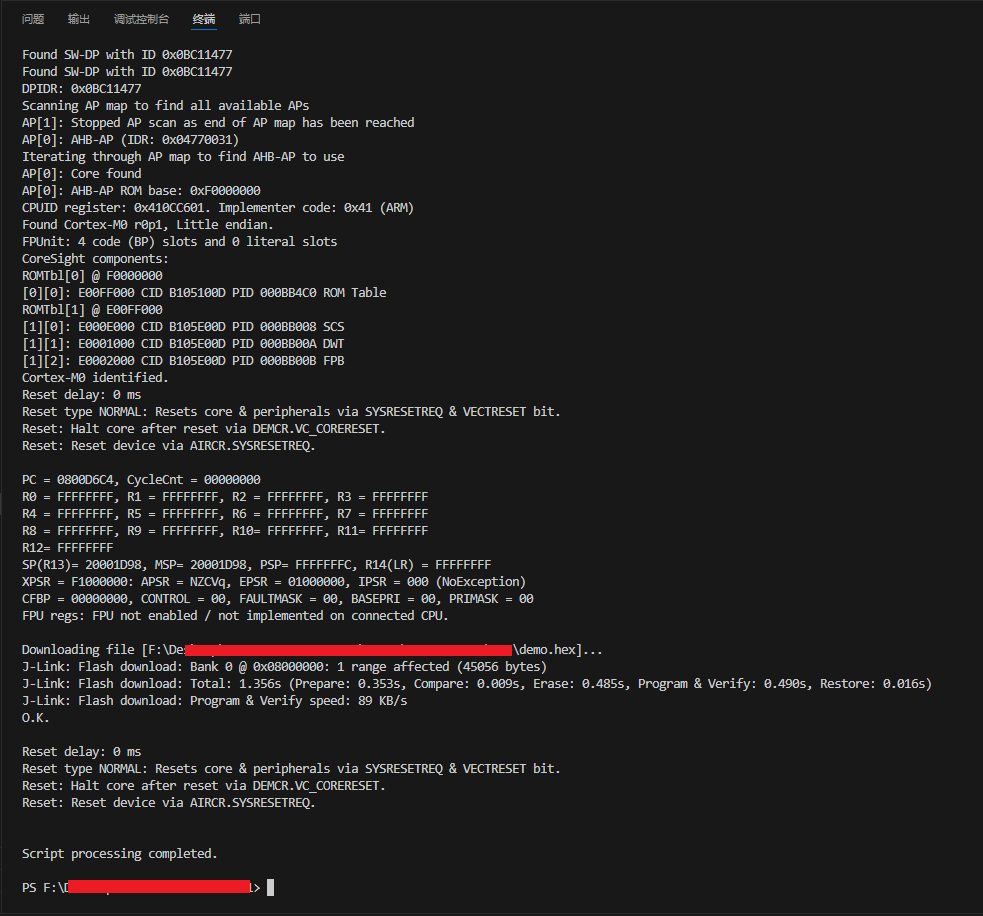
- 在VS Code中新建终端,在终端直接输入.\download.bat即可执行下载操作





 扫一扫
扫一扫


 1万+
1万+

 被折叠的 条评论
为什么被折叠?
被折叠的 条评论
为什么被折叠?
 到【灌水乐园】发言





