



 本文指导如何在Mac上安装Go编程语言,包括针对Intel和M1芯片的不同下载步骤,以及配置环境变量。接着介绍了Goland的下载与安装过程,特别是对于M1芯片用户的注意事项。此外,还解决了在Goland中无法进行Debug的问题,通过下载并安装delve,并将其放置在正确路径下,使得Debug功能得以正常使用。
1 下载安装go并配置环境变量
下载地址:Downloads - The Go Programming Language
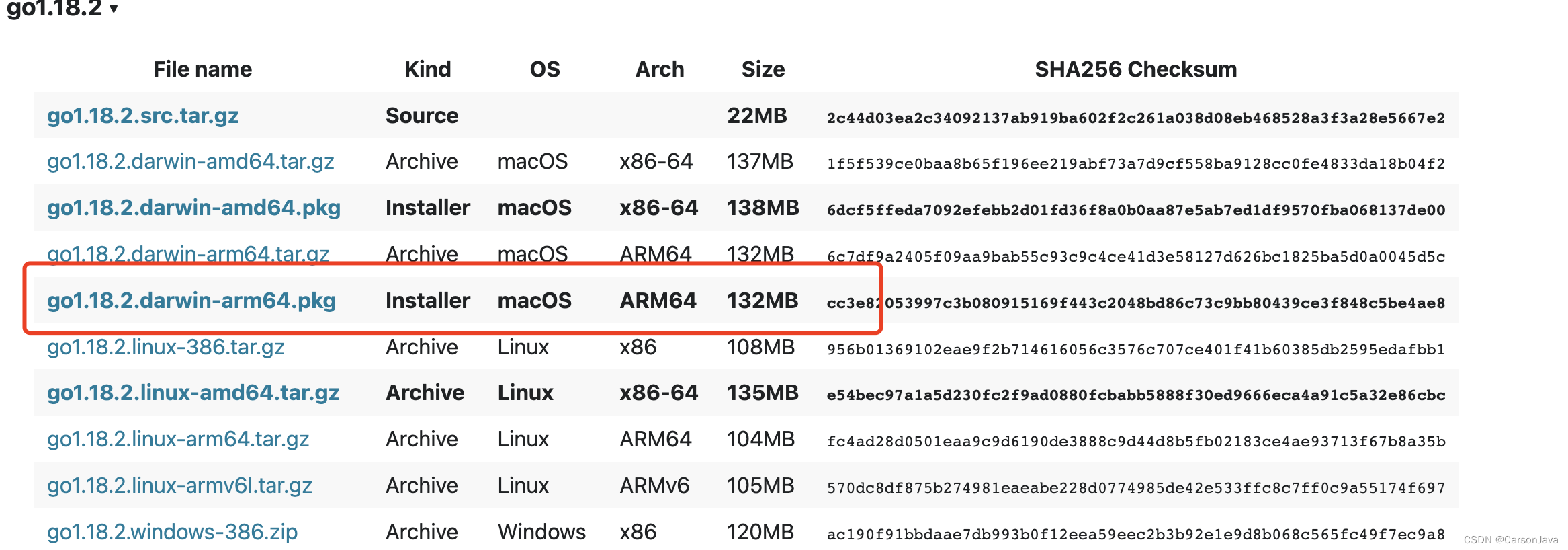
注意:不要下载错了,Inter芯片是x86-64,M1芯片是ARM64
下载完直接安装就可以
查看版本
go version
确认是arm64 而不是amd64
配置环境变量
vim ~/.bash_profileexport GOROOT=/usr/local/go
export PATH=$PATH:$GOROOT/bin生效环境变量
source ~/.bash_profile2 下载安装Goland
Goland下载地址:GoLand 2020.3.4 mac主程序下载(M1)-GoLand 2020.3.4 for mac 中文注册特别版(含M1版)-520下载
插件下载地址:
GoLand 2020.3.4 mac破解补丁下载-GoLand 2020.3.4 for mac 中文注册特别版(含M1版)-520下载
Goland安装完成后,再安装插件
3 解决无法Debug问题
下载安装delve
$ git clone https://github.com/go-delve/delve
$ cd delve
$ go install github.com/go-delve/delve/cmd/dlv
安装完的话 查看自己的Gopath的bin路径下有没有dlv文件
有的话 在bin目录下新建macarm目录和mac目录,dlv文件复制进去
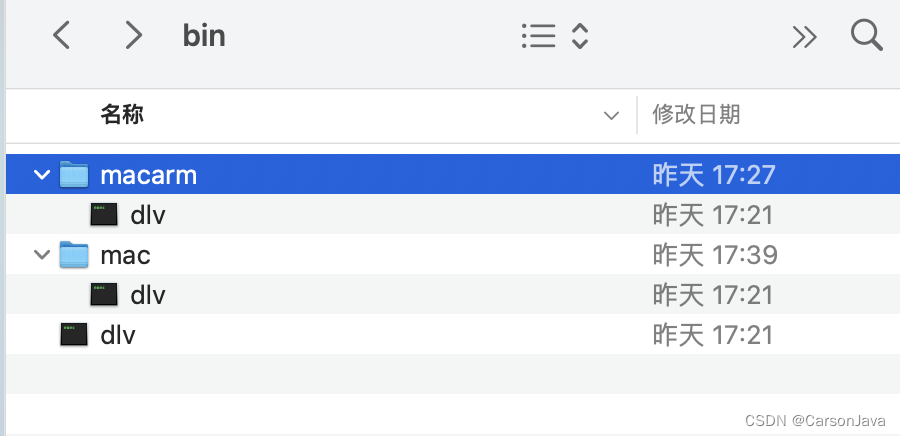
这时候就可以debug了






 扫一扫
扫一扫


 958
958

 被折叠的 条评论
为什么被折叠?
被折叠的 条评论
为什么被折叠?
 到【灌水乐园】发言





