



页面代码
<!DOCTYPE html>
<html lang="en">
<head>
    <meta charset="UTF-8">
    <title>chrome debugger</title>
    <style>
        .title{
            text-align: center;
        }

        table{
            border: 1px solid #ddd;
            border-collapse: collapse;
            line-height: 35px;
            margin: 0 auto;
            color: #666;
        }
        table td{
            width: 200px;
            border: 1px solid #ddd;
            text-align: center;
        }
        table th{
            border: 1px solid #ddd;
            background: #eee;
        }

        .name{
            color: #888;
            font-weight: bold;
            padding-left: 5px;
        }
    </style>
</head>
<body>
    <div id="demo"></div>
    <script type="text/javascript">
        let demo = 'demo';
        let surname = ['张', '陈', '李', '王', '鲁', '叶', '苗', '冯', '彭', '卢'];
        let realname = ['清寒', '之臣', '雨琪', '正浩', '志远', '星驰', '天佑', '叶磊', '成瑞', '雨泽', '雅婷', '紫心', '瑞景'];

        // 生成数据
        function producePerson (num) {
            console.log('开始组装数据');
            let data = [], surnameIndex = 0, nameIndex = 0;
            for (let i = 0; i < num; i++) {
                surnameIndex = parseInt(Math.random()*826*(i+1)) % (surname.length);
                nameIndex = parseInt(Math.random()*6256*(i+1)) % (realname.length);
                data.push({
                    id: i+1,
                    name: {
                        surname: surname[surnameIndex],
                        realname: realname[nameIndex]
                    },
                    age: parseInt(Math.random()*100%45),
                    score: parseInt(Math.random()*100)
                })
            }
            console.log('数据组装完成');
            return data;
        }
        // 渲染数据
        function renderPerson (data) {
            let html = [];
            html.push("<h3 class='title'>学生分数统计</h3>");
            if (data && data instanceof Array) {
                html.push("<table>");
                html.push("<tr>");
                    html.push("<th>序号</th>");
                    html.push("<th>姓名</th>");
                    html.push("<th>年龄</th>");
                    html.push("<th>分数</th>");
                html.push("</tr>");
                for (let i = 0; i < data.length; i++) {
                    // 隔行变色
                    if (i % 2 !== 0) {
                        html.push("<tr style='background:#eee;'>");
                    }else {
                        html.push("<tr>");
                    }
                    // 填充数据
                    html.push("<td>" + data[i].id + "</td>");
                    html.push("<td>" + data[i].name.surname + "<span class='name'>" + data[i].name.realname + "</span>" + "</td>");
                    html.push("<td>" + data[i].age + "</td>");
                    html.push("<td>" + data[i].score + "</td>");
                    html.push("<tr>");
                }
                html.push("</table>");
            }
            document.getElementById(demo).innerHTML = html.join("");
        }
        // 定义数据对象
        let students = producePerson(50);
        // 渲染数据
        renderPerson(students);
    </script>
</body>
</html>
在开发者工具中用户做的所有改变都是临时的 页面刷新/关闭后这些改变就都没有了
Elements
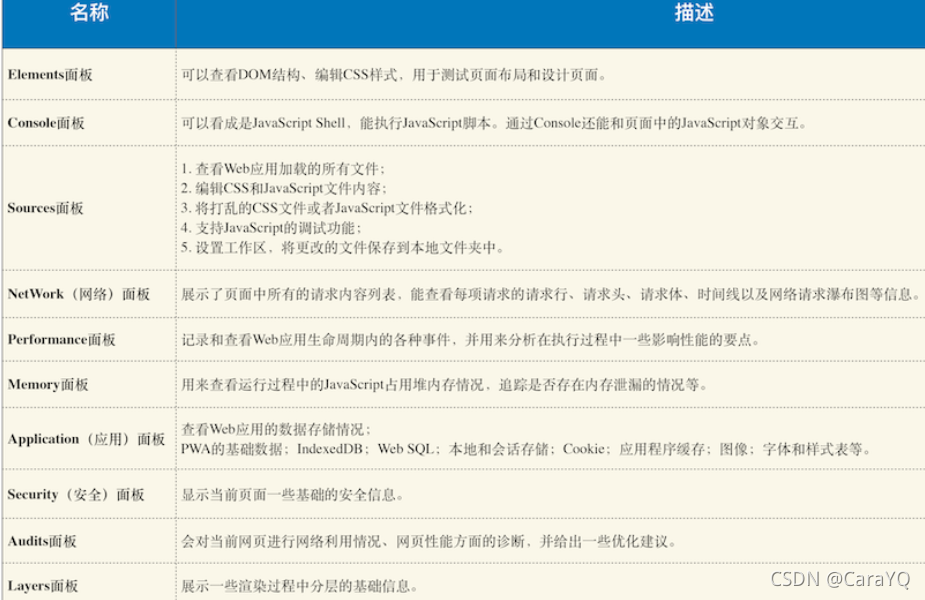
可以动态查看我们的元素
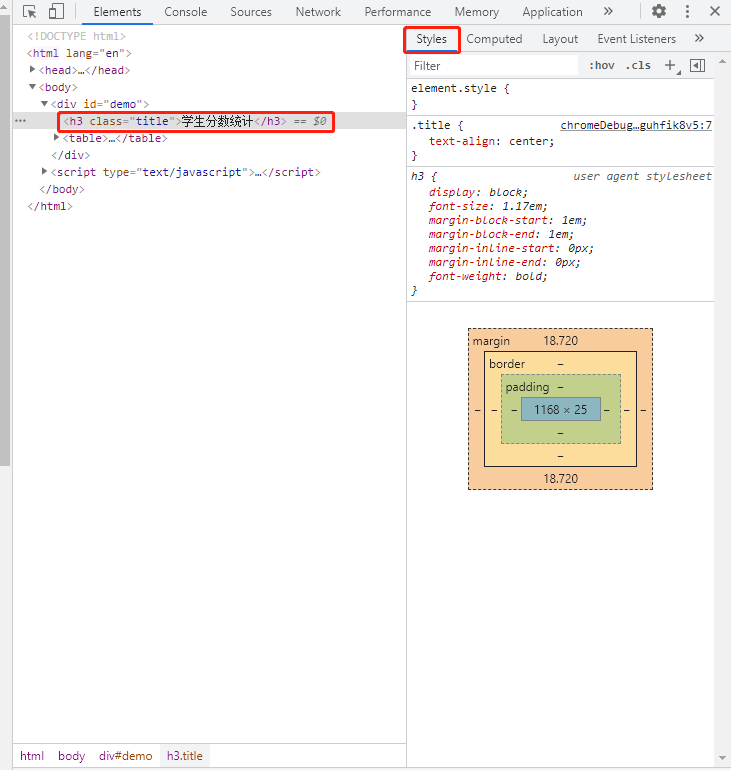
1.鼠标右击元素-》检查 就可以在右边的elements中定位到当前元素在HTML中的代码以及在styles中定位到样式
点击了标题“学生分数统计”之后
2.
点击右边的这个后 鼠标在左边页面滑动时会有选中元素的效果 元素的样式等都会动态的显示出来 并且会在右边elements中实时定位到元素在HTML中的代码 在styles中定位到样式 鼠标点击某个元素 可以在elements中定位到该元素在HTML中的代码 在styles中定位到样式 点不点击都会定位到该元素在HTML中的代码 在styles中定位到样式

3.可以在styles中随意添加样式 样式会实时更新到页面
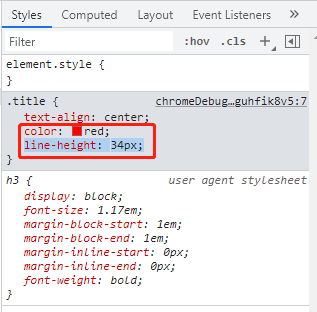
4.当你不知道确定的数字 需要调试时 比如不知道自己想要的效果的行高是多少 字体大小是多少时 可以调试数字:
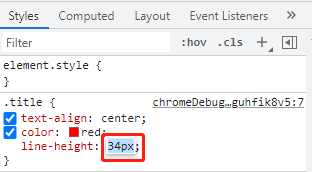
点一下这个数字 让它变成可编辑状态 按键盘的上/下键可以+1/-1 进行微调
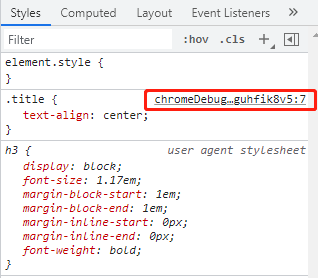
5.这里是样式所在代码的位置 点击可跳转到代码相应位置:7代表第7行
6.样式前面的这个框 勾上代表样式生效 不勾则该样式不生效

不勾则该样式不生效

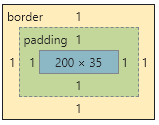
7.元素的盒模型
network
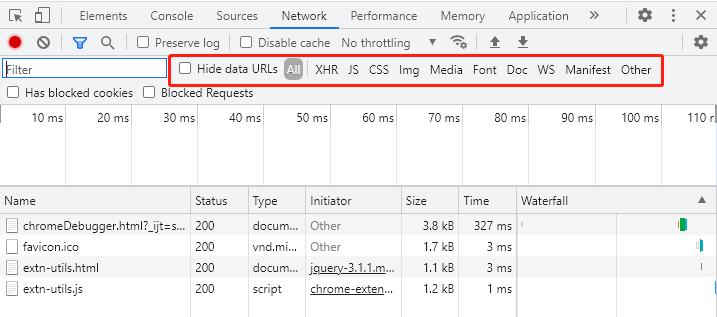
1.提供过滤网络请求的操作
XHR:Ajax请求 异步请求
script:脚本文件
2.该页面所有的网络请求都在这里显示
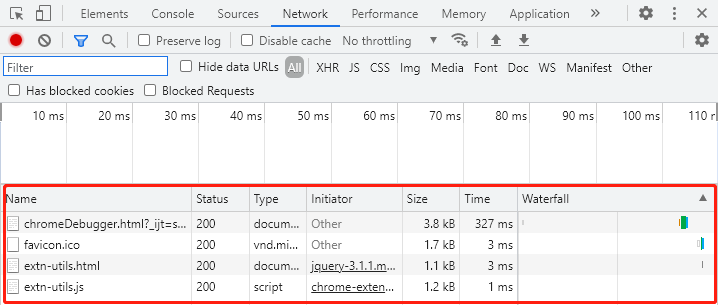
当你把鼠标放在某个name上面时 会显示该文件在source中的位置
点击网络请求时会显示请求头等详细信息

- 控制器
source
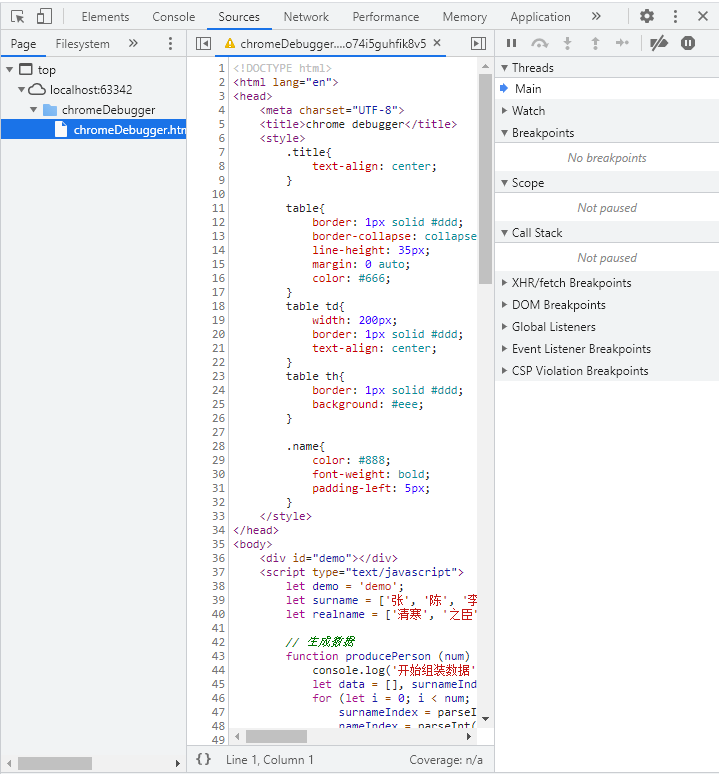
1.对所有资源(包括网络请求到的资源)进行整理
2.左边时目录 中间是代码 右边是断点调试
中间的左下角有个{} 点一下可以格式化代码 格式完{}会消失
console
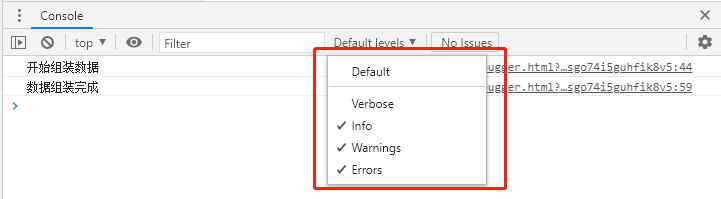
1.控制台 用于打印 打印内容后面跟的那些表示在哪里打印的 数字代表行 点击可以跳转到响应位置

2.这里可以过滤你打印的信息
application
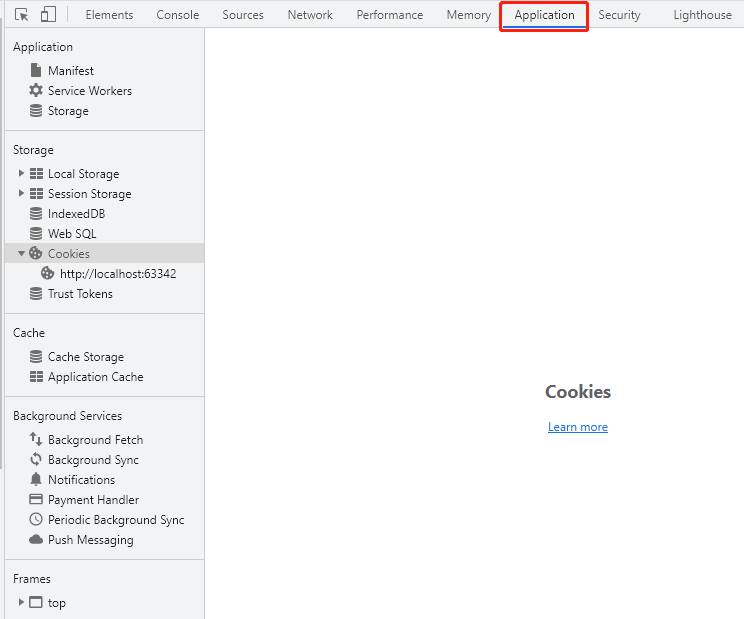
可以在这里看到存储 缓存等信息
debugger
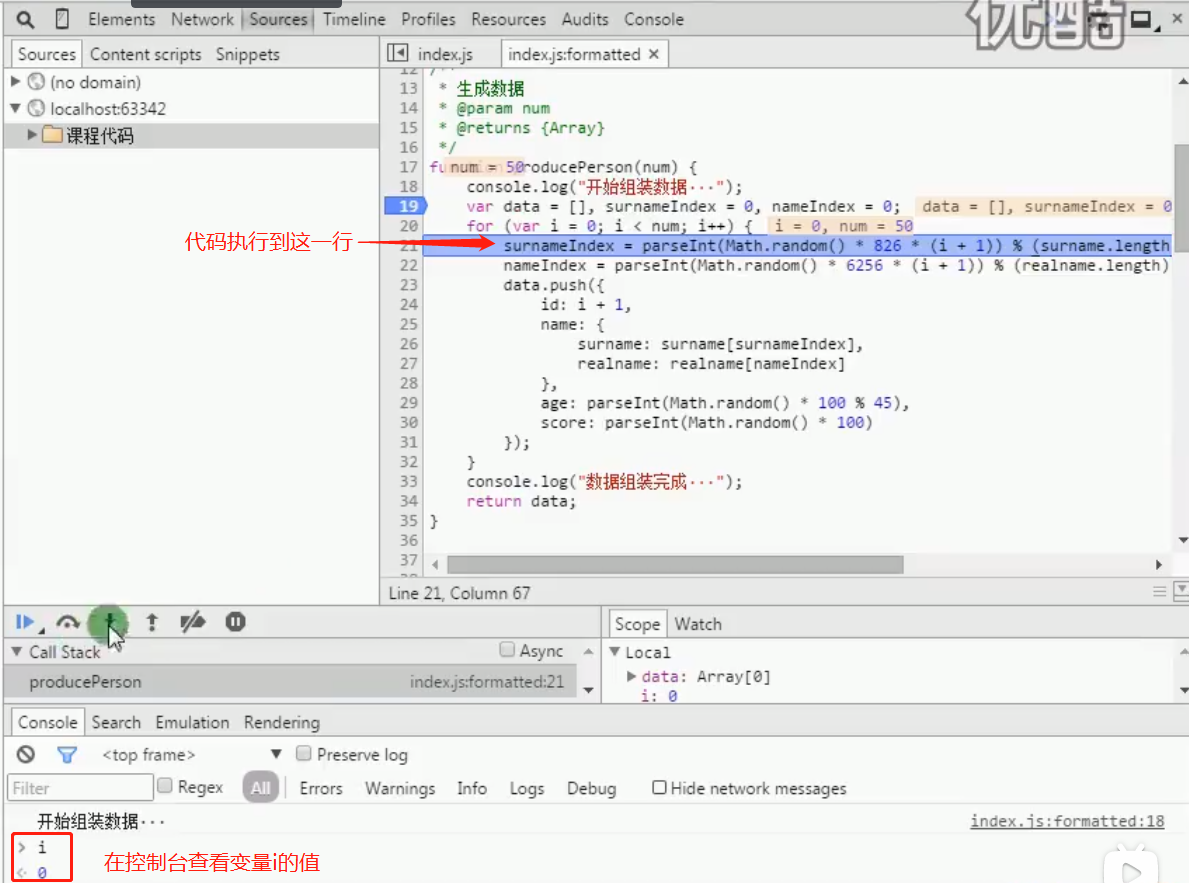
1.打完断点 刷新页面 程序就会停留在你打断点的地方 这个位置之前执行的程序的变量的值都会显示 你把鼠标移动到变量上面也会显示值
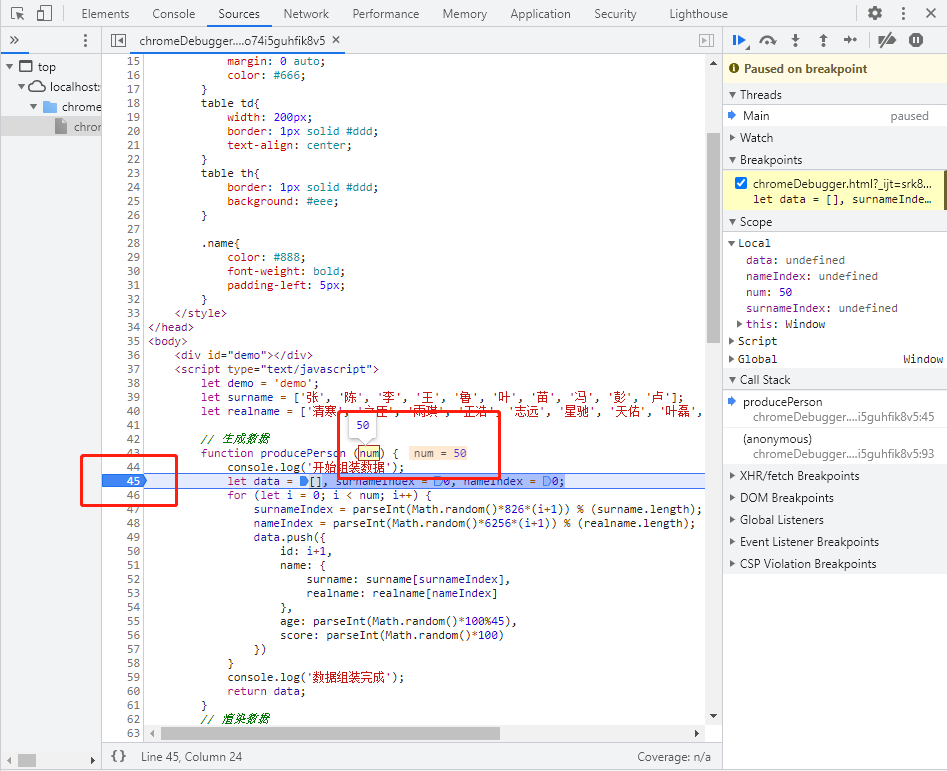
2.第一个:跳过这个断点 让程序执行下一个断点
第二个:单步执行 执行一行代码
第三个:执行一条语句 执行一个分号
第六个:清除断点

当你执行到某一行代码时 想看某个变量的值 可以直接在控制台输入变量名 然后回车 就可以在控制台看到了
模拟器
1.点击下面这个图标可以用来模拟各种客户端

然后在左边页面的上方这里进行设备选择






 扫一扫
扫一扫


 757
757

 被折叠的 条评论
为什么被折叠?
被折叠的 条评论
为什么被折叠?
 到【灌水乐园】发言





