


jQuery 属性操作
Date: February 28, 2023
Sum: jQuery属性操作、文本属性值、元素操作、尺寸、位置操作
jQuery 属性操作
设置或获取元素固有属性值 prop()
所谓元素固有属性就是元素本身自带的属性,比如 元素里面的 href ,比如 元素里面的 type。
1. 获取属性语法
prop("属性")
2. 设置属性语法
prop("属性", "属性值")
设置或获取元素自定义属性值 attr()
用户自己给元素添加的属性,我们称为自定义属性。 比如给 div 添加 index =“1”。
1. 获取属性语法
attr("属性") // 类似原生 getAttribute()
2. 设置属性语法
attr("属性", "属性值") // 类似原生 setAttribute()
改方法也可以获取 H5 自定义属性
数据缓存 data()
data() 方法可以在指定的元素上存取数据,并不会修改 DOM 元素结构。一旦页面刷新,之前存放的数据都将被移除。
1. 附加数据语法
data("name","value") // 向被选元素附加数据
2. 获取数据语法
date("name") // 向被选元素获取数据
同时,还可以读取 HTML5 自定义属性 data-index ,得到的是数字型
-
Code:
<!DOCTYPE html>
<html lang="en">

<head>
    <meta charset="UTF-8">
    <meta name="viewport" content="width=device-width, initial-scale=1.0">
    <meta http-equiv="X-UA-Compatible" content="ie=edge">
    <title>Document</title>
    <script src="jquery.min.js"></script>
</head>

<body>
    <a href="http://www.itcast.cn" title="都挺好">都挺好</a>
    <input type="checkbox" name="" id="" checked>
    <div index="1" data-index="2">我是div</div>
    <span>123</span>
    <script>
        $(function() {
            //1. element.prop("属性名") 获取元素固有的属性值
            console.log($("a").prop("href"));
            $("a").prop("title", "我们都挺好");
            $("input").change(function() {
                console.log($(this).prop("checked"));
            });
            // console.log($("div").prop("index"));
            // 2. 元素的自定义属性 我们通过 attr()
            console.log($("div").attr("index"));
            $("div").attr("index", 4);
            console.log($("div").attr("data-index"));
            // 3. 数据缓存 data() 这个里面的数据是存放在元素的内存里面
            $("span").data("uname", "andy");
            console.log($("span").data("uname"));
            // 这个方法获取data-index h5自定义属性 第一个 不用写data-  而且返回的是数字型
            console.log($("div").data("index"));
        })
    </script>
</body>

</html>
案例:购物车案例模块-全选
- 全选思路:里面3个小的复选框按钮(j-checkbox)选中状态(checked)跟着全选按钮(checkall)走。
- 因为checked 是复选框的固有属性,此时我们需要利用prop()方法获取和设置该属性。
- 把全选按钮状态赋值给3小复选框就可以了。
- 当我们每次点击小的复选框按钮,就来判断:
- 如果小复选框被选中的个数等于3 就应该把全选按钮选上,否则全选按钮不选。
- :checked 选择器 :checked 查找被选中的表单元素。
-
Code:
$(function() {
    // 1. 全选 全不选功能模块
    // 就是把全选按钮(checkall)的状态赋值给 三个小的按钮(j-checkbox)就可以了
    // 事件可以使用change
    $(".checkall").change(function() {
        // console.log($(this).prop("checked"));
        $(".j-checkbox, .checkall").prop("checked", $(this).prop("checked"));
        if ($(this).prop("checked")) {
            // 让所有的商品添加 check-cart-item 类名
            $(".cart-item").addClass("check-cart-item");
        } else {
            // check-cart-item 移除
            $(".cart-item").removeClass("check-cart-item");
        }
    });
    // 2. 如果小复选框被选中的个数等于3 就应该把全选按钮选上,否则全选按钮不选。
    $(".j-checkbox").change(function() {
        // if(被选中的小的复选框的个数 === 3) {
        //     就要选中全选按钮
        // } else {
        //     不要选中全选按钮
        // }
        // console.log($(".j-checkbox:checked").length);
        // $(".j-checkbox").length 这个是所有的小复选框的个数
        if ($(".j-checkbox:checked").length === $(".j-checkbox").length) {
            $(".checkall").prop("checked", true);
        } else {
            $(".checkall").prop("checked", false);
        }
        if ($(this).prop("checked")) {
            // 让当前的商品添加 check-cart-item 类名
            $(this).parents(".cart-item").addClass("check-cart-item");
        } else {
            // check-cart-item 移除
            $(this).parents(".cart-item").removeClass("check-cart-item");
        }
    });
    // 3. 增减商品数量模块 首先声明一个变量,当我们点击+号(increment),就让这个值++,然后赋值给文本框。
    $(".increment").click(function() {
        // 得到当前兄弟文本框的值
        var n = $(this).siblings(".itxt").val();
        // console.log(n);
        n++;
        $(this).siblings(".itxt").val(n);
        // 3. 计算小计模块 根据文本框的值 乘以 当前商品的价格  就是 商品的小计
        // 当前商品的价格 p
        var p = $(this).parents(".p-num").siblings(".p-price").html();
        // console.log(p);
        p = p.substr(1);
        console.log(p);
        var price = (p * n).toFixed(2);
        // 小计模块
        // toFixed(2) 可以让我们保留2位小数
        $(this).parents(".p-num").siblings(".p-sum").html("¥" + price);
        getSum();
    });
    $(".decrement").click(function() {
        // 得到当前兄弟文本框的值
        var n = $(this).siblings(".itxt").val();
        if (n == 1) {
            return false;
        }
        // console.log(n);
        n--;
        $(this).siblings(".itxt").val(n);
        // var p = $(this).parent().parent().siblings(".p-price").html();
        // parents(".p-num") 返回指定的祖先元素
        var p = $(this).parents(".p-num").siblings(".p-price").html();
        // console.log(p);
        p = p.substr(1);
        console.log(p);
        // 小计模块
        $(this).parents(".p-num").siblings(".p-sum").html("¥" + (p * n).toFixed(2));
        getSum();
    });
    //  4. 用户修改文本框的值 计算 小计模块
    $(".itxt").change(function() {
        // 先得到文本框的里面的值 乘以 当前商品的单价
        var n = $(this).val();
        // 当前商品的单价
        var p = $(this).parents(".p-num").siblings(".p-price").html();
        // console.log(p);
        p = p.substr(1);
        $(this).parents(".p-num").siblings(".p-sum").html("¥" + (p * n).toFixed(2));
        getSum();
    });
    // 5. 计算总计和总额模块
    getSum();

    function getSum() {
        var count = 0; // 计算总件数
        var money = 0; // 计算总价钱
        $(".itxt").each(function(i, ele) {
            count += parseInt($(ele).val());
        });
        $(".amount-sum em").text(count);
        $(".p-sum").each(function(i, ele) {
            money += parseFloat($(ele).text().substr(1));
        });
        $(".price-sum em").text("¥" + money.toFixed(2));
    }
    // 6. 删除商品模块
    // (1) 商品后面的删除按钮
    $(".p-action a").click(function() {
        // 删除的是当前的商品
        $(this).parents(".cart-item").remove();
        getSum();
    });
    // (2) 删除选中的商品
    $(".remove-batch").click(function() {
        // 删除的是小的复选框选中的商品
        $(".j-checkbox:checked").parents(".cart-item").remove();
        getSum();
    });
    // (3) 清空购物车 删除全部商品
    $(".clear-all").click(function() {
        $(".cart-item").remove();
        getSum();
    })
})
jQuery 文本属性值
主要针对元素的内容还有表单的值操作。
1. 普通元素内容 html()( 相当于原生inner HTML)
html() // 获取元素的内容
html("内容") // 设置元素的内容
2. 普通元素文本内容 text() (相当与原生 innerText)
text() // 获取元素的文本内容
text("文本内容") // 设置元素的文本内容
3. 表单的值 val()( 相当于原生value)
val() // 获取表单的值
val("内容") // 设置表单的值
案例:购物车案例模块
增减商品数量分析:
- 核心思路:首先声明一个变量,当我们点击+号(increment),就让这个值++,然后赋值给文本框。
- 注意1: 只能增加本商品的数量, 就是当前+号的兄弟文本框(itxt)的值。
修改表单的值是val() 方法 - 注意2: 这个变量初始值应该是这个文本框的值,在这个值的基础上++。要获取表单的值
- 减号(decrement)思路同理,但是如果文本框的值是1,就不能再减了。
修改商品小计分析:
- 核心思路:每次点击+号或者-号,根据文本框的值 乘以 当前商品的价格 就是 商品的小计
- 注意1: 只能增加本商品的小计, 就是当前商品的小计模块(p-sum)
- 修改普通元素的内容是text() 方法
- 注意2: 当前商品的价格,要把¥符号去掉再相乘 截取字符串 substr(1)
- parents(‘选择器’) 可以返回指定祖先元素
- 最后计算的结果如果想要保留2位小数 通过 toFixed(2) 方法
- 用户也可以直接修改表单里面的值,同样要计算小计。 用表单change事件
- 用最新的表单内的值 乘以 单价即可 但是还是当前商品小计
-
Code:
$(function() {
    // 1. 全选 全不选功能模块
    // 就是把全选按钮(checkall)的状态赋值给 三个小的按钮(j-checkbox)就可以了
    // 事件可以使用change
    $(".checkall").change(function() {
        // console.log($(this).prop("checked"));
        $(".j-checkbox, .checkall").prop("checked", $(this).prop("checked"));
        if ($(this).prop("checked")) {
            // 让所有的商品添加 check-cart-item 类名
            $(".cart-item").addClass("check-cart-item");
        } else {
            // check-cart-item 移除
            $(".cart-item").removeClass("check-cart-item");
        }
    });
    // 2. 如果小复选框被选中的个数等于3 就应该把全选按钮选上,否则全选按钮不选。
    $(".j-checkbox").change(function() {
        // if(被选中的小的复选框的个数 === 3) {
        //     就要选中全选按钮
        // } else {
        //     不要选中全选按钮
        // }
        // console.log($(".j-checkbox:checked").length);
        // $(".j-checkbox").length 这个是所有的小复选框的个数
        if ($(".j-checkbox:checked").length === $(".j-checkbox").length) {
            $(".checkall").prop("checked", true);
        } else {
            $(".checkall").prop("checked", false);
        }
        if ($(this).prop("checked")) {
            // 让当前的商品添加 check-cart-item 类名
            $(this).parents(".cart-item").addClass("check-cart-item");
        } else {
            // check-cart-item 移除
            $(this).parents(".cart-item").removeClass("check-cart-item");
        }
    });
    // 3. 增减商品数量模块 首先声明一个变量,当我们点击+号(increment),就让这个值++,然后赋值给文本框。
    $(".increment").click(function() {
        // 得到当前兄弟文本框的值
        var n = $(this).siblings(".itxt").val();
        // console.log(n);
        n++;
        $(this).siblings(".itxt").val(n);
        // 3. 计算小计模块 根据文本框的值 乘以 当前商品的价格  就是 商品的小计
        // 当前商品的价格 p
        var p = $(this).parents(".p-num").siblings(".p-price").html();
        // console.log(p);
        p = p.substr(1);
        console.log(p);
        var price = (p * n).toFixed(2);
        // 小计模块
        // toFixed(2) 可以让我们保留2位小数
        $(this).parents(".p-num").siblings(".p-sum").html("¥" + price);
        getSum();
    });
    $(".decrement").click(function() {
        // 得到当前兄弟文本框的值
        var n = $(this).siblings(".itxt").val();
        if (n == 1) {
            return false;
        }
        // console.log(n);
        n--;
        $(this).siblings(".itxt").val(n);
        // var p = $(this).parent().parent().siblings(".p-price").html();
        // parents(".p-num") 返回指定的祖先元素
        var p = $(this).parents(".p-num").siblings(".p-price").html();
        // console.log(p);
        p = p.substr(1);
        console.log(p);
        // 小计模块
        $(this).parents(".p-num").siblings(".p-sum").html("¥" + (p * n).toFixed(2));
        getSum();
    });
    //  4. 用户修改文本框的值 计算 小计模块
    $(".itxt").change(function() {
        // 先得到文本框的里面的值 乘以 当前商品的单价
        var n = $(this).val();
        // 当前商品的单价
        var p = $(this).parents(".p-num").siblings(".p-price").html();
        // console.log(p);
        p = p.substr(1);
        $(this).parents(".p-num").siblings(".p-sum").html("¥" + (p * n).toFixed(2));
        getSum();
    });
    // 5. 计算总计和总额模块
    getSum();

    function getSum() {
        var count = 0; // 计算总件数
        var money = 0; // 计算总价钱
        $(".itxt").each(function(i, ele) {
            count += parseInt($(ele).val());
        });
        $(".amount-sum em").text(count);
        $(".p-sum").each(function(i, ele) {
            money += parseFloat($(ele).text().substr(1));
        });
        $(".price-sum em").text("¥" + money.toFixed(2));
    }
    // 6. 删除商品模块
    // (1) 商品后面的删除按钮
    $(".p-action a").click(function() {
        // 删除的是当前的商品
        $(this).parents(".cart-item").remove();
        getSum();
    });
    // (2) 删除选中的商品
    $(".remove-batch").click(function() {
        // 删除的是小的复选框选中的商品
        $(".j-checkbox:checked").parents(".cart-item").remove();
        getSum();
    });
    // (3) 清空购物车 删除全部商品
    $(".clear-all").click(function() {
        $(".cart-item").remove();
        getSum();
    })
})
知识点:
返回指定祖先元素:
console.log($(".four").parents(".one"));
-
Code:
<!DOCTYPE html>
<html lang="en">

<head>
    <meta charset="UTF-8">
    <meta name="viewport" content="width=device-width, initial-scale=1.0">
    <meta http-equiv="X-UA-Compatible" content="ie=edge">
    <title>Document</title>
    <script src="jquery.min.js"></script>
</head>

<body>
    <div class="one">
        <div class="two">
            <div class="three">
                <div class="four">我不容易</div>
            </div>
        </div>
    </div>
    <script>
        console.log($(".four").parent().parent().parent());
        console.log($(".four").parents());
        console.log($(".four").parents(".one"));
    </script>
</body>

</html>
jQuery 元素操作
遍历元素
jQuery 隐式迭代是对同一类元素做了同样的操作。 如果想要给同一类元素做不同操作,就需要用到遍历。
语法1:
$("div").each(function (index, domEle) { xxx; })
-
each() 方法遍历匹配的每一个元素。主要用DOM处理。 each 每一个
-
里面的回调函数有2个参数: index 是每个元素的索引号;
demEle 是每个DOM元素对象,不是jquery对象
- 所以要想使用jquery方法,需要给这个dom元素转换为jquery对象 $(domEle)
语法2:
$.each(object,function (index, element) { xxx; })
-
$.each()方法可用于遍历任何对象。主要用于数据处理,比如数组,对象
-
里面的函数有2个参数: index 是每个元素的索引号; element 遍历内容
案例:购物车案例模块-计算总计和总额
分析:
- 核心思路:把所有文本框里面的值相加就是总计数量。总额同理
- 文本框里面的值不相同,如果想要相加需要用到each遍历。声明一个变量,相加即可
- 点击+号-号,会改变总计和总额,如果用户修改了文本框里面的值同样会改变总计和总额
- 因此可以封装一个函数求总计和总额的, 以上2个操作调用这个函数即可。
- 注意1: 总计是文本框里面的值相加用 val() 总额是普通元素的内容用text()
- 要注意普通元素里面的内容要去掉¥并且转换为数字型才能相加
创建元素
语法:
$("<li></li>");
动态的创建了一个
-
添加元素
1. 内部添加
element.append("内容")把内容放入匹配元素内部最后面,类似原生 appendChild。
element.prepend("内容")把内容放入匹配元素内部最前面。
2. 外部添加
element.after(''内容'') // 把内容放入目标元素后面element.before(''内容'') // 把内容放入目标元素前面内部添加元素,生成之后,它们是父子关系。
外部添加元素,生成之后,他们是兄弟关系。
删除元素
element.remove() // 删除匹配的元素(本身)element.empty() // 删除匹配的元素集合中所有的子节点element.html("") // 清空匹配的元素内容- remove 删除元素本身。
- empt() 和 html(‘’‘’) 作用等价,都可以删除元素里面的内容,只不过 html 还可以设置内容。
案例:购物车案例模块-删除商品模块
- 核心思路:把商品remove() 删除元素即可
- 有三个地方需要删除: 1. 商品后面的删除按钮 2. 删除选中的商品 3. 清理购物车
- 商品后面的删除按钮: 一定是删除当前的商品,所以从 $(this) 出发
- 删除选中的商品: 先判断小的复选框按钮是否选中状态,如果是选中,则删除对应的商品
- 清理购物车: 则是把所有的商品全部删掉
案例:购物车案例模块-选中商品添加背景
- 核心思路:选中的商品添加背景,不选中移除背景即可
- 全选按钮点击:如果全选是选中的,则所有的商品添加背景,否则移除背景
- 小的复选框点击: 如果是选中状态,则当前商品添加背景,否则移除背景
- 这个背景,可以通过类名修改,添加类和删除类
jQuery 尺寸、位置操作
jQuery 尺寸
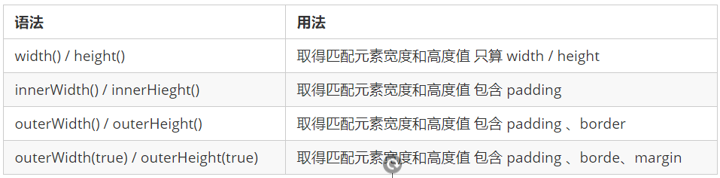
以上参数为空,则是获取相应值,返回的是数字型。
如果参数为数字,则是修改相应值。
参数可以不必写单位。
jQuery 位置
位置主要有三个: offset()、position()、scrollTop()/scrollLeft()
1. offset() 设置或获取元素偏移
offset() 方法设置或返回被选元素相对于文档的偏移坐标,跟父级没有关系。
该方法有2个属性 left、top 。offset().top 用于获取距离文档顶部的距离,offset().left 用于获取距离文档左侧的距离。可以设置元素的偏移:offset({ top: 10, left: 30 });
2. position() 获取元素偏移
position() 方法用于返回被选元素相对于带有定位的父级偏移坐标,如果父级都没有定位,则以文档为准。
该方法有2个属性 left、top。position().top 用于获取距离定位父级顶部的距离,position().left 用于获取距离定位父级左侧的距离。
该方法只能获取。
3. scrollTop()/scrollLeft() 设置或获取元素被卷去的头部和左侧
- scrollTop() 方法设置或返回被选元素被卷去的头部。
- 不跟参数是获取,参数为不带单位的数字则是设置被卷去的头部。
-
Code:
<!DOCTYPE html>
<html lang="en">

<head>
    <meta charset="UTF-8">
    <meta name="viewport" content="width=device-width, initial-scale=1.0">
    <meta http-equiv="X-UA-Compatible" content="ie=edge">
    <title>Document</title>
    <style>
        * {
            margin: 0;
            padding: 0;
        }

        .father {
            width: 400px;
            height: 400px;
            background-color: pink;
            margin: 100px;
            overflow: hidden;
            position: relative;
        }

        .son {
            width: 150px;
            height: 150px;
            background-color: purple;
            position: absolute;
            left: 10px;
            top: 10px;
        }
    </style>
    <script src="jquery.min.js"></script>
</head>

<body>
    <div class="father">
        <div class="son"></div>
    </div>
    <script>
        $(function() {
            // 1. 获取设置距离文档的位置(偏移) offset
            console.log($(".son").offset());
            console.log($(".son").offset().top);
            // $(".son").offset({
            //     top: 200,
            //     left: 200
            // });
            // 2. 获取距离带有定位父级位置(偏移) position   如果没有带有定位的父级,则以文档为准
            // 这个方法只能获取不能设置偏移
            console.log($(".son").position());
            // $(".son").position({
            //     top: 200,
            //     left: 200
            // });
        })
    </script>
</body>

</html>
案例:带有动画的返回顶部
- 核心原理: 使用animate动画返回顶部。
- animate动画函数里面有个scrollTop 属性,可以设置位置
- 但是是元素做动画,因此 $(“body,html”).animate({scrollTop: 0})
Code:
<!DOCTYPE html>
<html lang="en">

<head>
    <meta charset="UTF-8">
    <meta name="viewport" content="width=device-width, initial-scale=1.0">
    <meta http-equiv="X-UA-Compatible" content="ie=edge">
    <title>Document</title>
    <style>
        body {
            height: 2000px;
        }

        .back {
            position: fixed;
            width: 50px;
            height: 50px;
            background-color: pink;
            right: 30px;
            bottom: 100px;
            display: none;
        }

        .container {
            width: 900px;
            height: 500px;
            background-color: skyblue;
            margin: 400px auto;
        }
    </style>
    <script src="jquery.min.js"></script>
</head>

<body>
    <div class="back">返回顶部</div>
    <div class="container">
    </div>
    <script>
        $(function() {
            $(document.scrollTop(100));
            // 被卷去的头部 scrollTop()  / 被卷去的左侧 scrollLeft()
            // 页面滚动事件
            var boxTop = $(".container").offset().top;
            $(window).scroll(function() {
                // console.log(11);
                console.log($(document).scrollTop());
                if ($(document).scrollTop() >= boxTop) {
                    $(".back").fadeIn();
                } else {
                    $(".back").fadeOut();
                }
            });
            // 返回顶部
            $(".back").click(function() {
                // $(document).scrollTop(0);
                $("body, html").stop().animate({
                    scrollTop: 0
                });
                // $(document).stop().animate({
                //     scrollTop: 0
                // }); 不能是文档而是 html和body元素做动画
            })
        })
    </script>
</body>

</html>
案例: 品优购电梯导航
- 当我们滚动到 今日推荐 模块,就让电梯导航显示出来
- 点击电梯导航页面可以滚动到相应内容区域
- 核心算法:因为电梯导航模块和内容区模块一一对应的
- 当我们点击电梯导航某个小模块,就可以拿到当前小模块的索引号
- 就可以把animate要移动的距离求出来:当前索引号内容区模块它的offset().top
- 然后执行动画即可
- 当我们点击电梯导航某个小li, 当前小li 添加current类,兄弟移除类名
- 当我们页面滚动到内容区域某个模块, 左侧电梯导航,相对应的小li模块,也会添加current类,兄弟移除current类。
- 触发的事件是页面滚动,因此这个功能要写到页面滚动事件里面。
- 需要用到each,遍历内容区域大模块。 each里面能拿到内容区域每一个模块元素和索引号
- 判断的条件: 被卷去的头部 大于等于 内容区域里面每个模块的offset().top
- 就利用这个索引号找到相应的电梯导航小li添加类。
-
Code:js
$(function() {
    // 当我们点击了小li 此时不需要执行 页面滚动事件里面的 li 的背景选择 添加 current
    // 节流阀  互斥锁
    var flag = true;
    // 1.显示隐藏电梯导航
    var toolTop = $(".recommend").offset().top;
    toggleTool();

    function toggleTool() {
        if ($(document).scrollTop() >= toolTop) {
            $(".fixedtool").fadeIn();
        } else {
            $(".fixedtool").fadeOut();
        };
    }

    $(window).scroll(function() {
        toggleTool();
        // 3. 页面滚动到某个内容区域,左侧电梯导航小li相应添加和删除current类名

        if (flag) {
            $(".floor .w").each(function(i, ele) {
                if ($(document).scrollTop() >= $(ele).offset().top) {
                    console.log(i);
                    $(".fixedtool li").eq(i).addClass("current").siblings().removeClass();

                }
            })
        }

    });
    // 2. 点击电梯导航页面可以滚动到相应内容区域
    $(".fixedtool li").click(function() {
        flag = false;
        console.log($(this).index());
        // 当我们每次点击小li 就需要计算出页面要去往的位置
        // 选出对应索引号的内容区的盒子 计算它的.offset().top
        var current = $(".floor .w").eq($(this).index()).offset().top;
        // 页面动画滚动效果
        $("body, html").stop().animate({
            scrollTop: current
        }, function() {
            flag = true;
        });
        // 点击之后,让当前的小li 添加current 类名 ,姐妹移除current类名
        $(this).addClass("current").siblings().removeClass();
    })
})






 扫一扫
扫一扫


 312
312

 被折叠的 条评论
为什么被折叠?
被折叠的 条评论
为什么被折叠?
 到【灌水乐园】发言





