



 本文详细介绍如何在Git服务器端创建代码仓库及开发者账户,并通过Xcode进行Git配置及版本管理。包括仓库克隆、作者信息配置、提交更改至远程服务器、以及分支创建等关键步骤。
一 概述
- Git服务器端创建代码仓库和开发人员账户
- Xcode使用Git配置
- Xcode进行Git版本管理
二 Git服务器端创建代码仓库和开发人员账户
Git服务器端使用的是GitStack
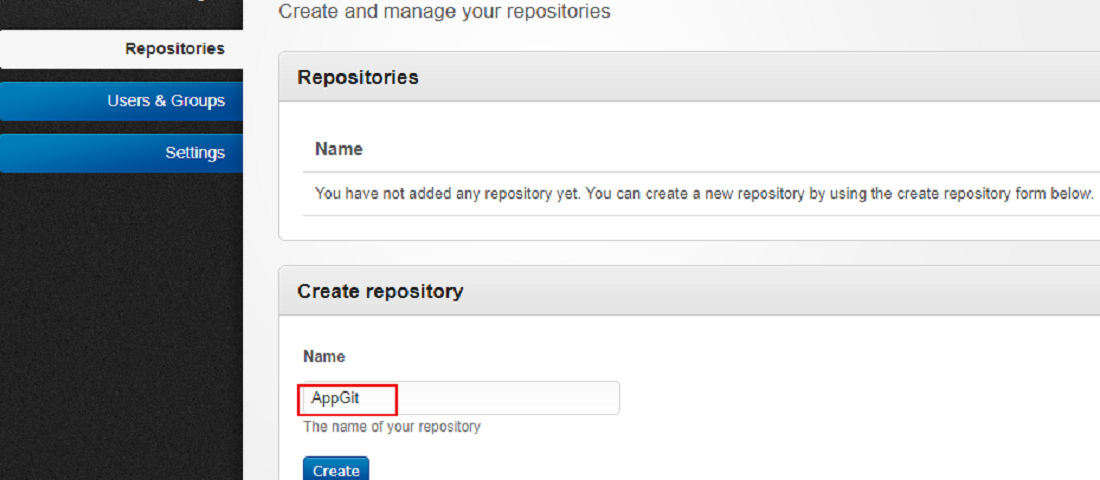
2.1 输入名字,创建代码仓库
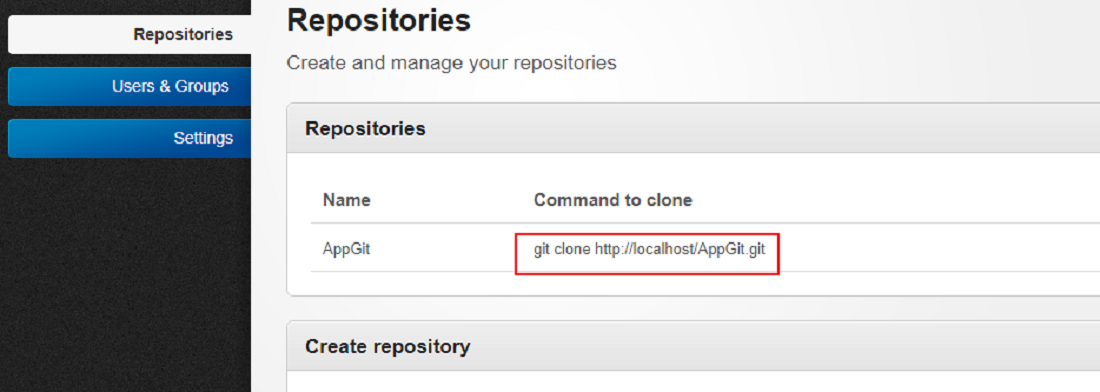
创建仓库之后的界面,如下图
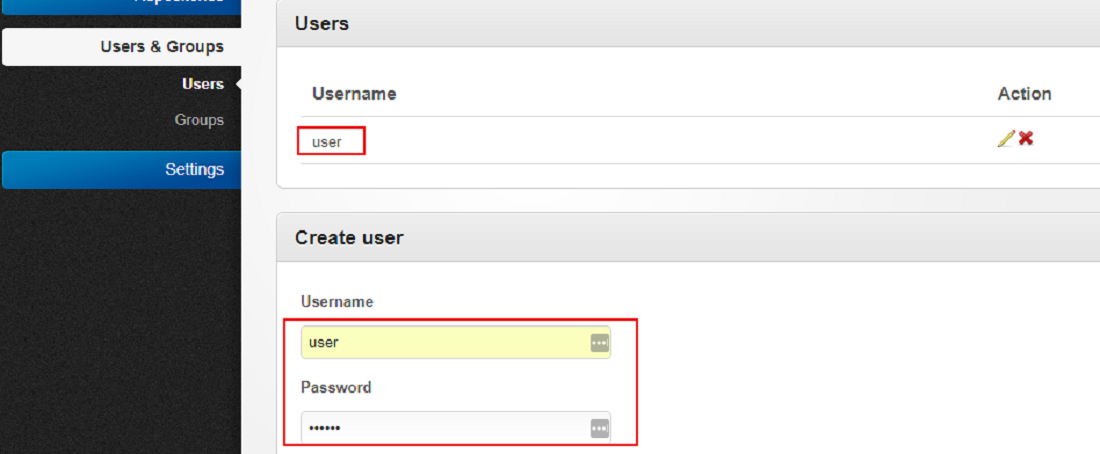
2.2 创建管理账户,并关联仓库
三 Xcode使用Git配置
3.1 将Git仓库clone到本地
Git服务器端仓库地址
http://192.168.1.8/AppGit.git
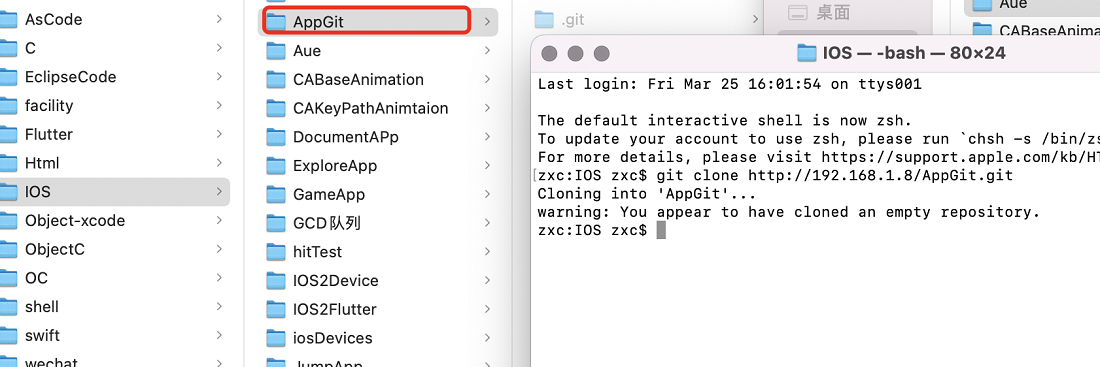
在代码创建位置,打开终端,执行如下指令(第一次需要输入用户名和密码),执行完毕后文件夹下有个.git隐藏文件
git clone http://192.168.1.8/AppGit.git
打开Xcode,在之前的位置创建一个App项目
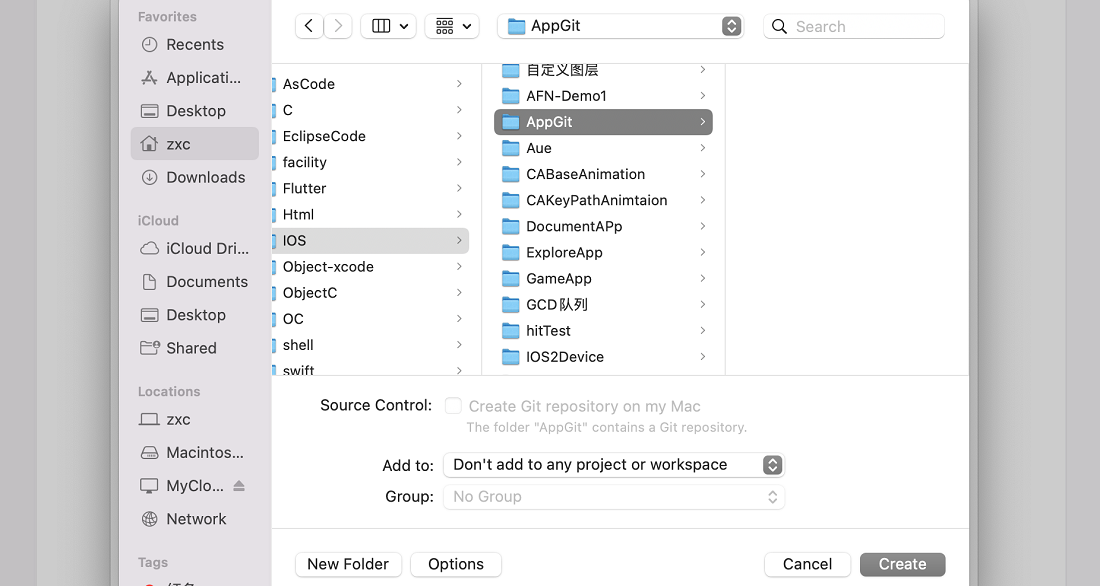
创建完成后,显示添加(A)和修改(M)标志
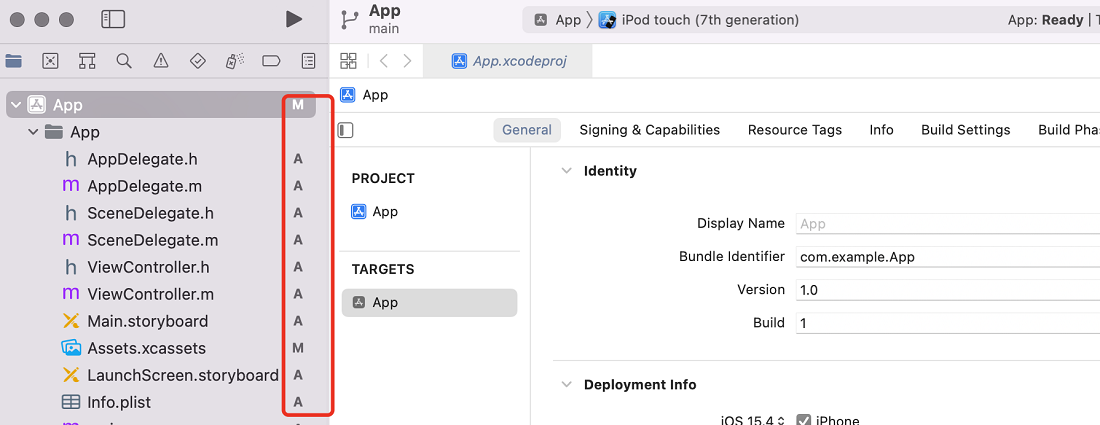
3.2 Xcode中Git配置
依次点击:Source Control——>Commit——>Commit时,显示如下信息
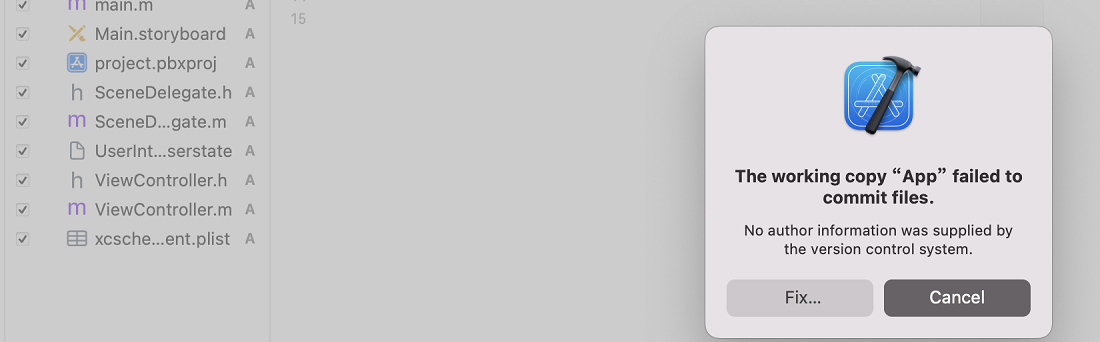
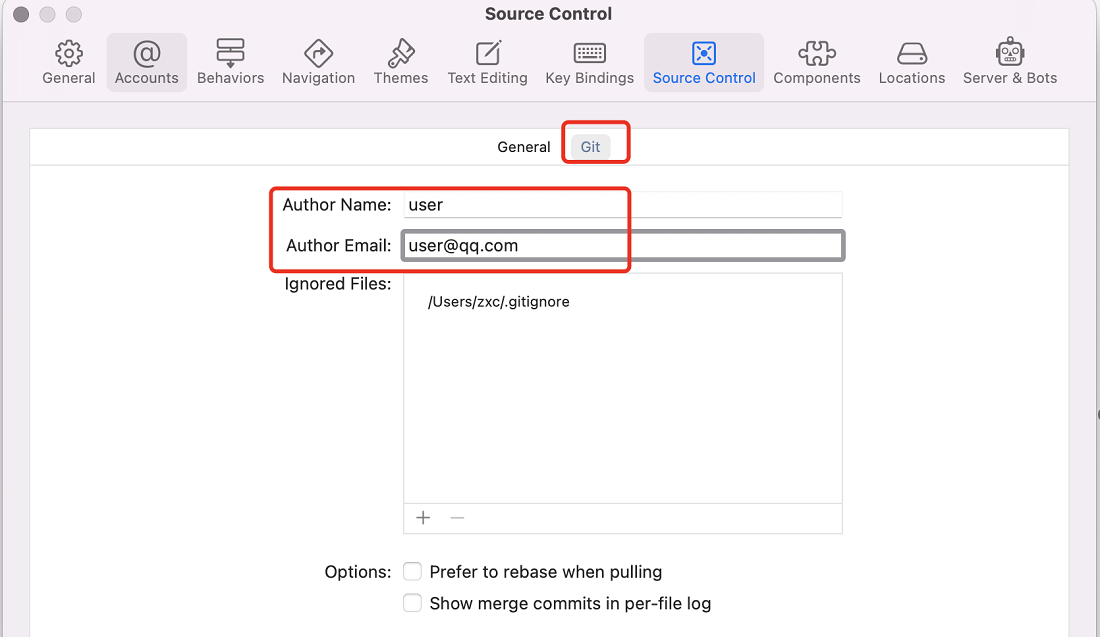
点击Fix…,在打开的Source Control中,配置Git下的Author Name和Email(任意,服务器端使用的是 用户名和密码)
四 Xcode进行Git版本管理
4.1 本地仓库提交到Git远程服务器端
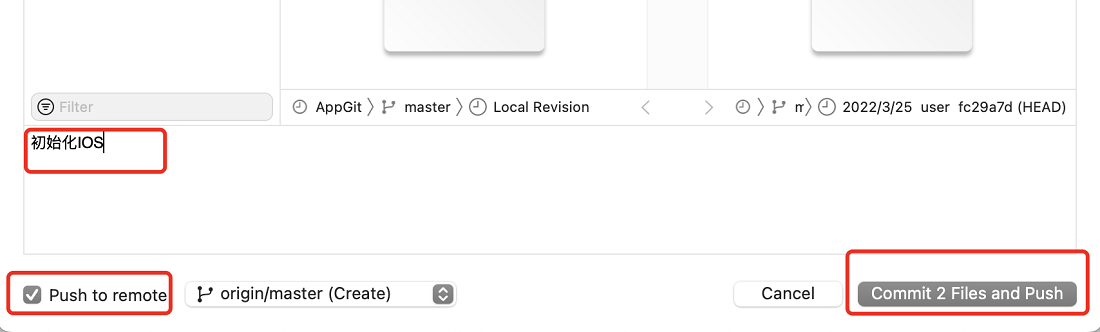
依次点击:Source Control——>Commit——>输入初始化信息,并提交
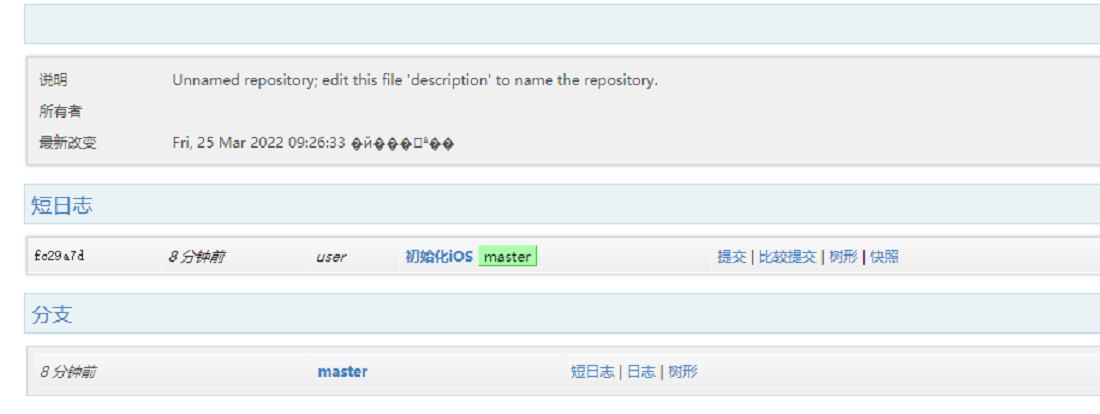
提交后,Git服务器端代码视图
4.2 创建分支
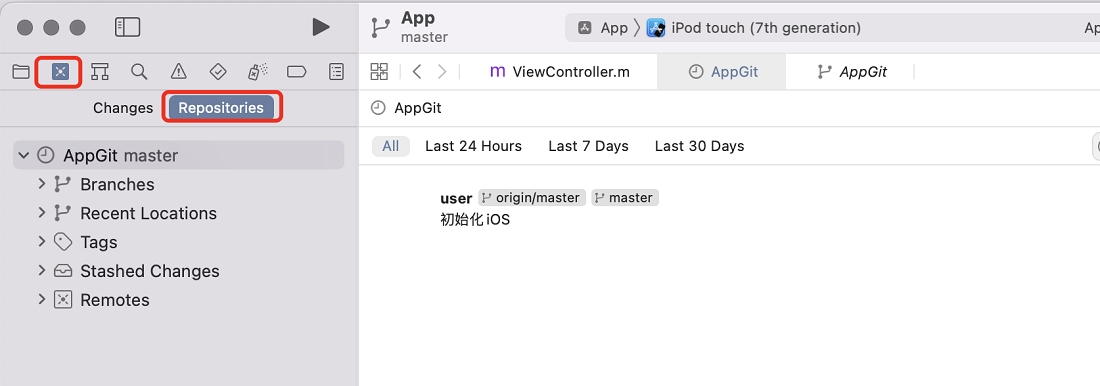
点击左侧的:Show the Source control Navigator,切换到版本管理按钮
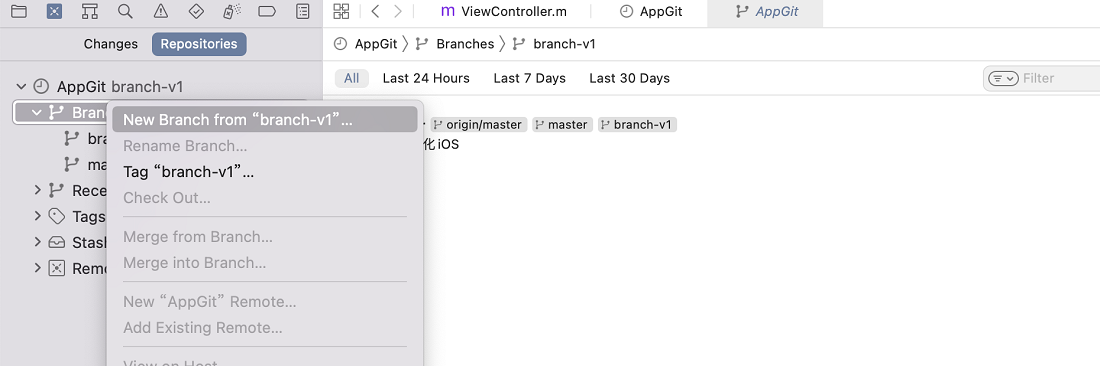
在Branches上右键,New Branch from…,创建Branch分支





 扫一扫
扫一扫


 483
483

 被折叠的 条评论
为什么被折叠?
被折叠的 条评论
为什么被折叠?
 到【灌水乐园】发言





